

Mô tả sản phẩm
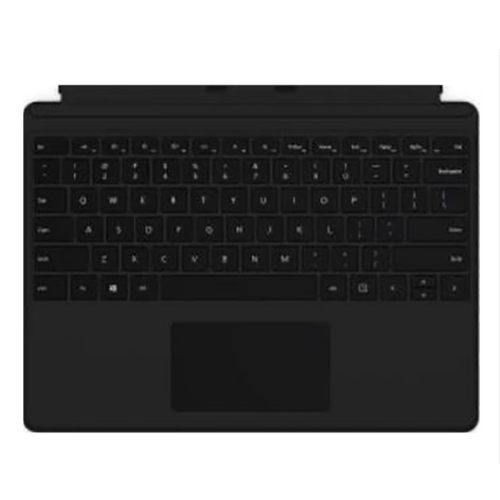
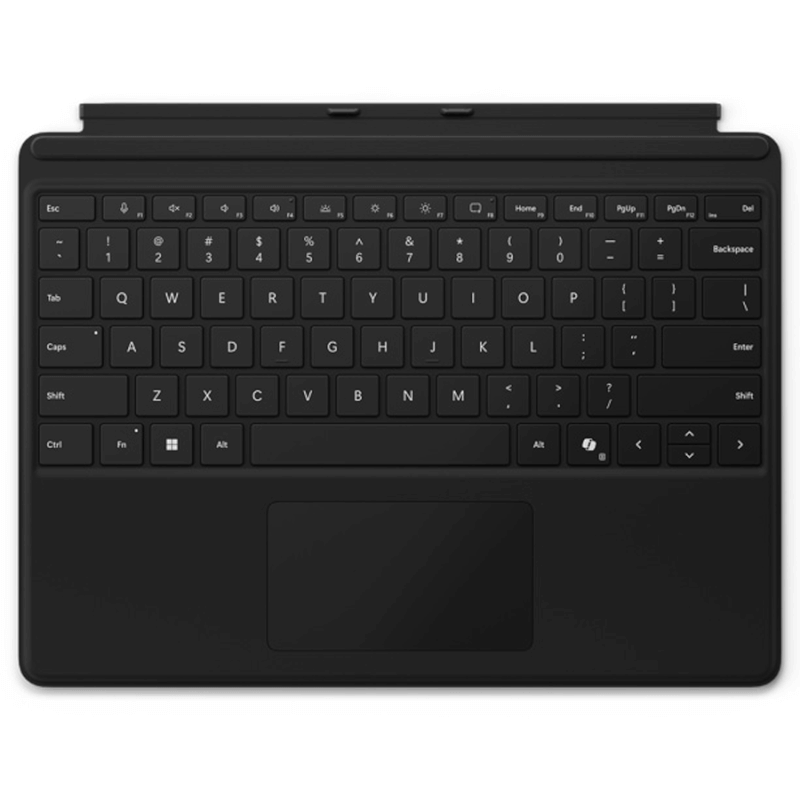
Người dùng Surface Pro X và các đời Pro 8 đến Pro 11 thường phải chọn giữa bàn phím có khe bút và loại không có khe. Mới bàn phím surface pro x không khe bút dành pro x là lựa chọn thứ hai: bàn phím màu đen, phủ Alcantara, không có chỗ đặt bút.

Không khe bút: ai nên chọn
Bàn phím không có chỗ để bút, nên phù hợp người ít hoặc không dùng bút cảm ứng, hoặc người đã có cách mang bút riêng. Lược đi phần khe giúp thiết kế gọn hơn, còn nếu bạn dùng bút thường xuyên và muốn bút luôn nằm trên máy thì nên cân nhắc loại có khe. Đây là quyết định về thói quen, không liên quan đến chất lượng.
Nếu bạn hay ghi chú bằng tay, hãy tự hỏi bút sẽ nằm ở đâu khi gập máy cho vào cặp. Người chỉ gõ văn bản và duyệt web thường thấy một bàn phím trơn là đủ. Ngược lại, người vẽ hay ký tài liệu thường muốn bút nằm cố định trong khe. Việc xác định thói quen trước sẽ giúp bạn tránh phải đổi bàn phím sau này.
Surface Pro X và dải máy tương thích
Surface Pro X ra mắt năm 2019 với màn hình 13 inch. Bàn phím này tương thích với Surface Pro X, Pro 8, Pro 9, Pro 10 và Pro 11. Đây là nhóm máy dùng chung một dòng bàn phím, khác với Pro 3 đến Pro 7 ghép theo kiểu cũ, nên nếu máy của bạn thuộc nhóm đời cũ thì bàn phím này không phù hợp.
Chưa chắc máy mình thuộc đời nào thì hãy mở thông tin thiết bị trong cài đặt và đối chiếu trên trang hỗ trợ Surface của Microsoft.
Đặc điểm nổi bật theo mô tả
- Bố cục QWERTY, phím cơ đầy đủ, bàn di chuột lớn.
- Có đèn nền cho phím, thuận tiện khi làm việc ở nơi thiếu sáng.
- Vải Alcantara cao cấp, chống bám bẩn và dễ lau sạch.
- Màu đen, không có chỗ để bút.
- Trọng lượng khoảng 335 gram, tương đương 0,74 lbs.
Mô tả còn nhắc đến khả năng chống bụi bẩn của bề mặt. Hãy hiểu đó là khả năng dễ vệ sinh chứ không phải chống nước hay chống bám vĩnh viễn.
Đèn nền: nên thử thế nào
Đèn nền là tính năng dễ quên kiểm tra khi mở hộp. Hãy gắn bàn phím vào máy, tắt bớt đèn phòng và xem đèn có sáng đều dưới các phím không. Thử tăng giảm độ sáng bằng phím chức năng nếu máy hỗ trợ. Phím nào tối hơn hẳn hoặc không sáng là điều nên ghi nhận ngay.
Kiểm tra hàng mới khi nhận
Hàng mới là hàng chưa dùng, vì vậy mọi vết xước, vết ố hay phím lệch đều bất thường và cần đối chiếu với mô tả. Bạn có thể làm như sau.
- Xác nhận đúng loại: màu đen, không khe bút.
- Gắn vào máy Surface Pro X hoặc đời 8 đến 11 và thử nam châm có hút chắc.
- Gõ toàn bộ phím và thử đèn nền.
- Thử bàn di chuột lớn ở các góc, kèm nhấn chuột phải.
- Quan sát lớp Alcantara dưới ánh sáng xem có vết lạ không.
Bàn di chuột lớn và phím cơ
Bàn di chuột rộng giúp thao tác cuộn và kéo thả đỡ bị gò bó, nhất là trên màn hình 13 inch của Pro X. Với phím cơ, hành trình phím cho cảm giác gõ rõ ràng hơn so với bàn phím cảm ứng phẳng. Hãy gõ thử một đoạn dài để biết cảm giác này có hợp tay mình hay không.
Giữ bề mặt Alcantara và phím cơ
Dùng khăn mềm hơi ẩm lau nhẹ theo một chiều, không chà mạnh. Tránh để chất lỏng chảy vào khe phím, nhất là khi gõ cạnh cốc nước. Khi mang theo, hãy gập đúng cách và tránh để vật cứng đè lên bàn phím. Nếu mặt vải bám bụi nhiều, có thể dùng chổi mềm quét nhẹ trước khi lau.
Cấu hình khác trong danh mục Bàn phím Surface
- Bàn phím Copilot Surface Pro Mới – Pro X/8/9/10/11, không khe bút
- Like new Bàn phím Surface Pro X không bút dành pro X – 8,9,10,11
- Bàn phím Copilot Surface Pro Like New – Pro X/8/9/10/11, không khe bút
- Mới – Bàn phím Surface Pro X/8/9 (có khe sạc bút Slim pen 2)
- Mới – Bàn phím Surface Pro 8/9/X kèm bút Slim Pen 2
- Like new – Bàn phím Surface Pro X/8/9/10 (có khe sạc bút Slim pen 2)
Bạn có thể xem thêm các sản phẩm cùng loại trong danh mục Bàn phím Surface. Giá và tình trạng còn hàng của Mới Bàn phím Surface Pro X không khe bút dành pro X – 8,9,10,11 được cập nhật ngay trên trang này.




Đánh giá sản phẩm này
Đánh giá trung bình
0 Đánh giá
Bạn đã dùng sản phẩm này?
Chưa có đánh giá nào.