

Mô tả sản phẩm
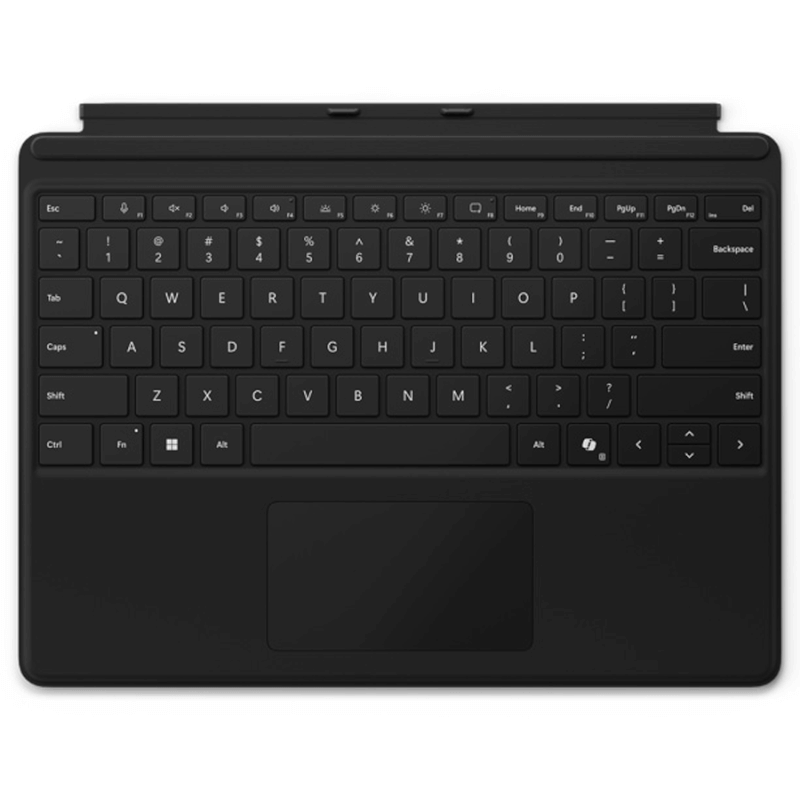
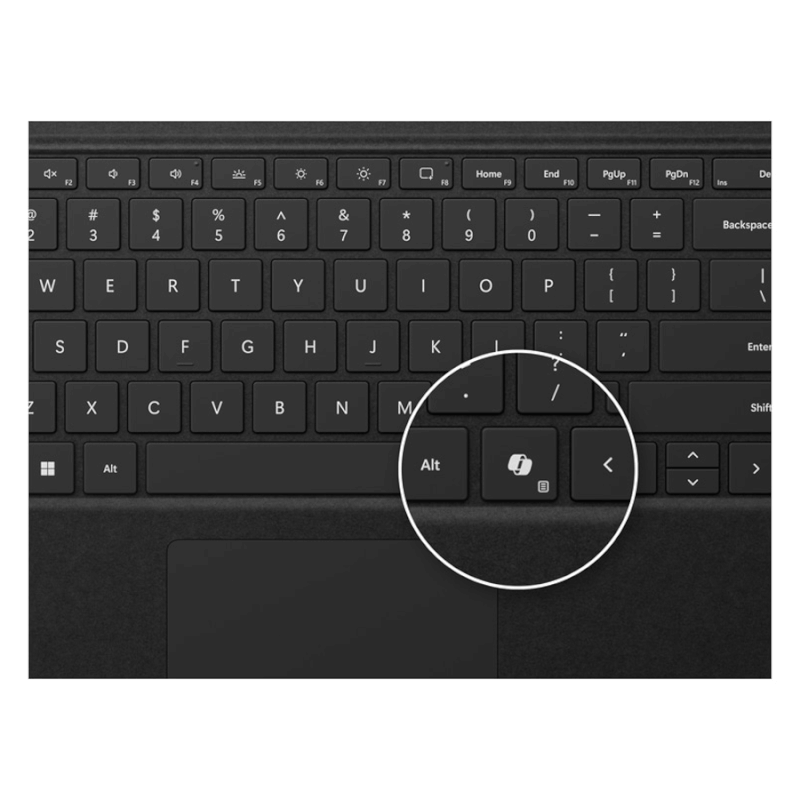
Bàn phím copilot surface pro bản mới này dành cho Surface Pro X, Pro 8, Pro 9, Pro 10 và Pro 11, loại không có khe cho bút. Điều làm nó khác các bàn phím Surface trước đây là phím Copilot nằm ngay trên bố cục, bên cạnh cụm phím tắt quen thuộc. Sau đây là những điều cần biết để chọn đúng loại, từ kích thước đến cách dùng hằng ngày.


Những gì có trên bố cục phím
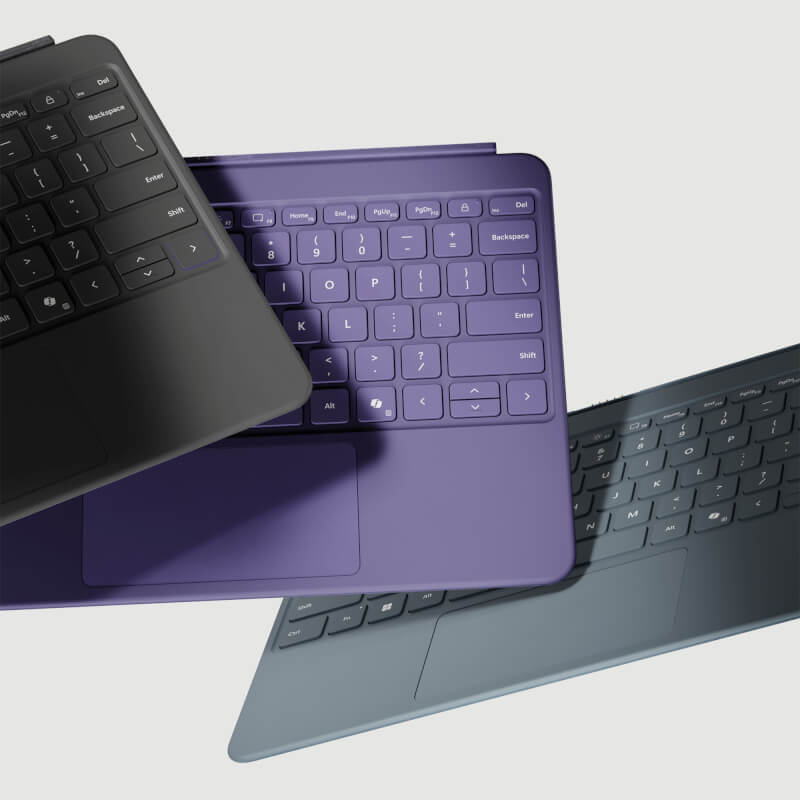
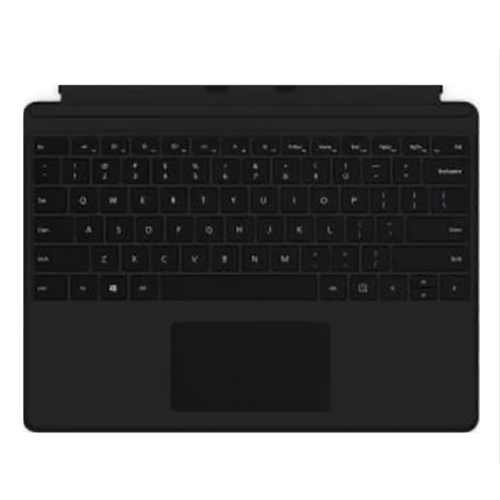
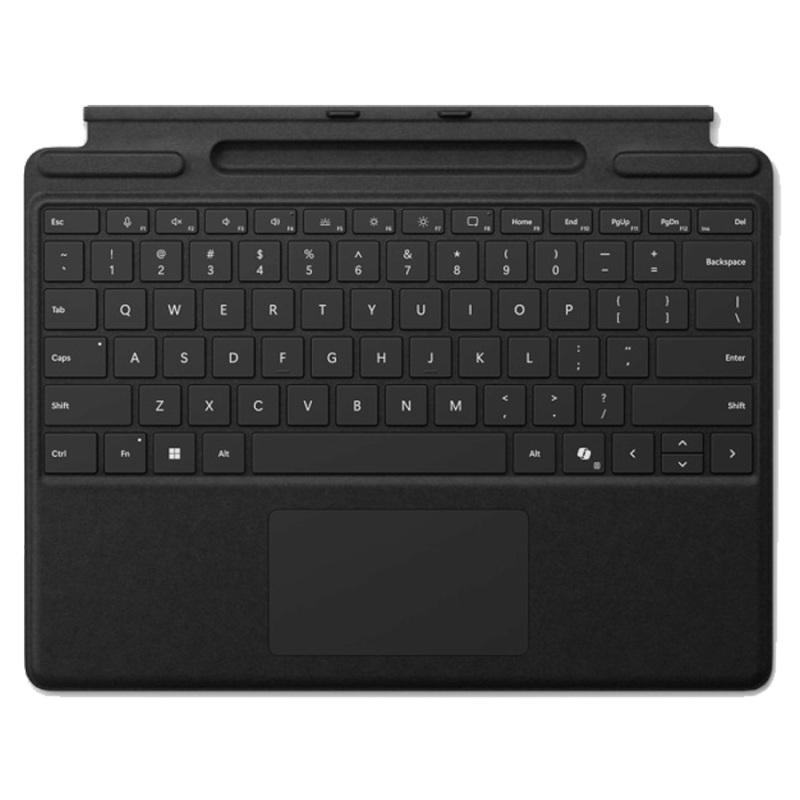
Bố cục tiếng Anh với hàng phím chức năng F1 đến F12 đầy đủ, phím có đèn nền và khoảng cách giữa các phím đủ rộng để gõ lâu không bị mỏi. Phím Copilot mở menu Copilot tức thì. Phím micrô tắt hoặc bật tiếng bằng một chạm, phím cắt hỗ trợ ghi lại ảnh màn hình hoặc một vùng được chọn. Ngoài ra còn các phím cho lối tắt Windows, điều khiển phương tiện và chỉnh độ sáng màn hình.
Bàn di chuột bằng kính, diện tích lớn, đi kèm nút nhấn chuột phải. Với người hay làm việc trên bảng tính hoặc chỉnh sửa tài liệu, không gian rộng này giúp vẽ vùng chọn và cuộn trang thuận tay hơn.
Thông số cơ bản cần nhớ
Phần thông số dưới đây lấy từ mô tả của sản phẩm, giúp bạn đối chiếu nhanh với túi đựng hoặc chỗ để đồ của mình.
- Kích thước: 289 x 221 x 5,35 mm.
- Trọng lượng: khoảng 335 gam.
- Màu sắc: duy nhất màu đen.
- Khe bút: không có.
- Đèn nền: có.
Con số độ dày 5,35 mm cho thấy đây là bàn phím nhỏ gọn, dễ bỏ vào túi cùng máy. Nếu bạn đang cân nhắc giữa nhiều loại, chi tiết nặng 335 gam và không có khe bút là hai điểm đầu tiên cần so sánh với bản bàn phím Copilot có khe sạc bút.
Chọn bàn phím copilot surface pro theo đời máy
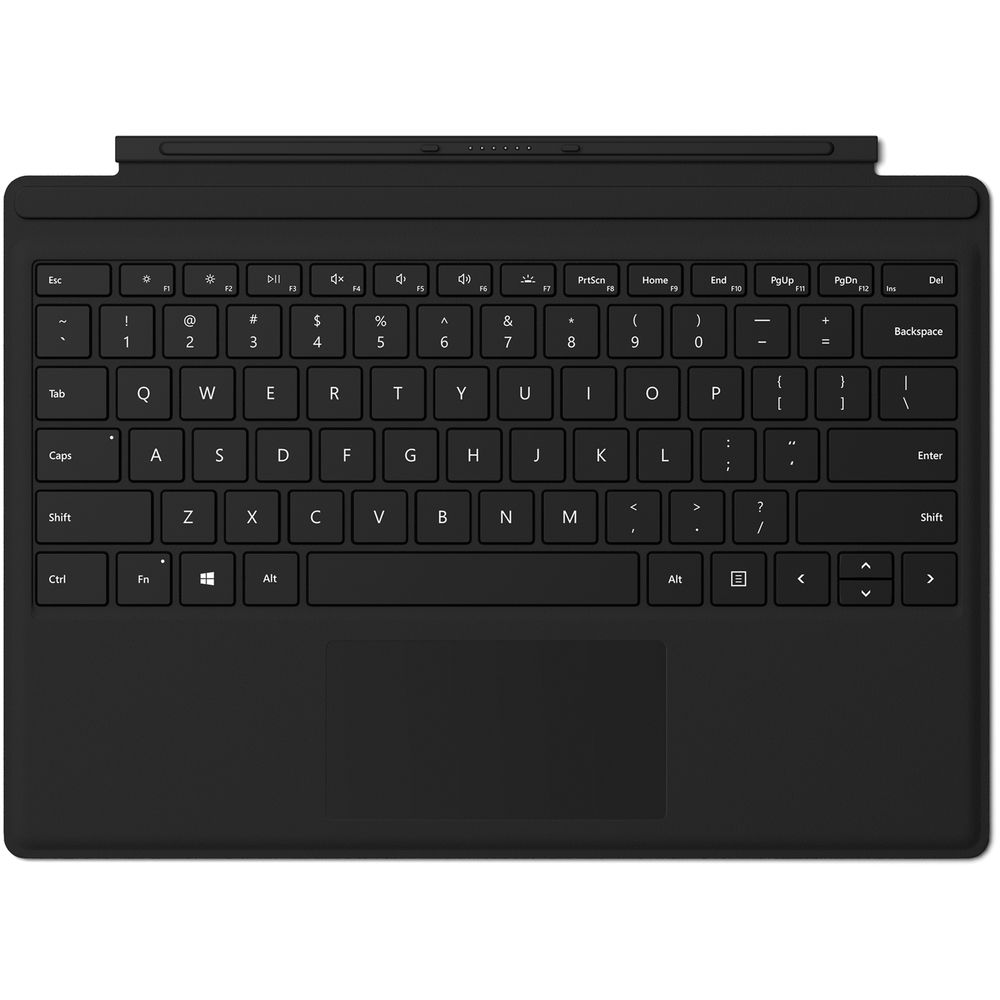
Surface có ba họ bàn phím chính không lắp lẫn cho nhau. Họ dành cho Surface Pro 3 là một kiểu riêng. Họ cho Pro 4, Pro 5, Pro 6 và Pro 7 là kiểu thứ hai. Họ còn lại, trong đó có bàn phím copilot surface pro này, dùng cho Pro X, 8, 9, 10 và 11. Nếu máy của bạn là Pro 7 hoặc cũ hơn, bạn cần một bàn phím khác.
Cách an toàn là đọc tên đời máy trong phần thông tin hệ thống, sau đó đối chiếu với danh sách trên. Khi chưa chắc, bạn có thể xem hướng dẫn trên trang hỗ trợ Surface của Microsoft để biết đúng dòng máy đang dùng.
Khi bàn phím là hàng mới
Sản phẩm này ở tình trạng mới, nghĩa là chưa có lịch sử sử dụng và bề mặt, phím, bàn di chuột đều nên sạch hoàn toàn. Dù vậy, khi nhận bạn vẫn nên kiểm tra nhanh để chắc mọi thứ đúng như mô tả.
- Quan sát bề mặt phím và bàn di chuột, không có vết xước, vết ố hay dấu bám tay.
- Gắn vào máy trong danh sách tương thích, đợi hệ thống nhận bàn phím.
- Bấm lần lượt phím Copilot, micrô, cắt và các phím chức năng.
- Bật đèn nền, kiểm tra độ sáng đều ở cả hàng phím trên và dưới.
Nếu phím Copilot chưa phản hồi, nguyên nhân thường nằm ở phiên bản Windows hoặc trình điều khiển. Khi đó hãy chạy Windows Update và khởi động lại máy trước khi nghi ngờ bàn phím.
Dùng và bảo quản hằng ngày
Gắn và gập
Nam châm ở cạnh dưới màn hình sẽ hút bàn phím khi đủ gần. Bạn có thể gập phần bàn phím lên để gõ nghiêng. Khi cần đọc hoặc xem phim, hãy úp bàn phím ra phía sau máy hoặc tháo hẳn.
Vệ sinh
Phím bám bụi sau thời gian dùng là chuyện bình thường, nhất là khi mang bàn phím đi nhiều nơi.
Dùng khăn khô hoặc hơi ẩm vắt thật kỹ để lau mặt phím. Các điểm tiếp xúc ở cạnh gắn nên được lau bằng khăn khô, tránh nước và cồn nhỏ trực tiếp vào khe phím. Cất bàn phím ở nơi khô ráo, không đè vật nặng.
Cấu hình khác trong danh mục Bàn phím Surface
- Mới Bàn phím Surface Pro X không khe bút dành pro X – 8,9,10,11
- Bàn phím Copilot Surface Pro Like New – Pro X/8/9/10/11, không khe bút
- Like new Bàn phím Surface Pro X không bút dành pro X – 8,9,10,11
- Mới – Bàn phím Surface Pro 10/ Pro 11 Signature Copilot (đi kèm bút)
- Mới – Bàn phím Surface Pro X/8/9 (có khe sạc bút Slim pen 2)
- Mới – Bàn phím Surface Pro Copilot (có khe sạc bút)
Bạn có thể xem thêm các sản phẩm cùng loại trong danh mục Bàn phím Surface. Giá và tình trạng còn hàng của Bàn phím Copilot Surface Pro Mới, không khe bút được cập nhật ngay trên trang này.



Đánh giá sản phẩm này
Đánh giá trung bình
0 Đánh giá
Bạn đã dùng sản phẩm này?
Chưa có đánh giá nào.