Thông tin Sale hội trăng rằm, Giá luôn rẻ - Giảm đến 15 triệu MUA NGAY

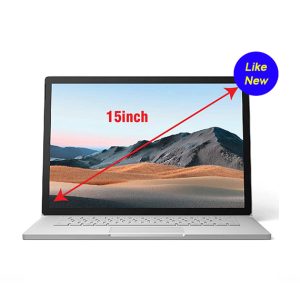
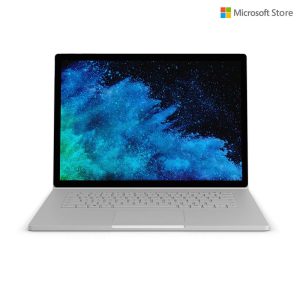
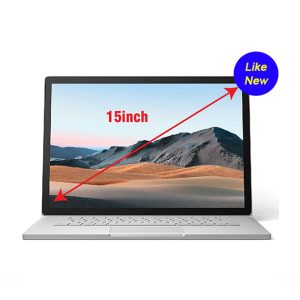
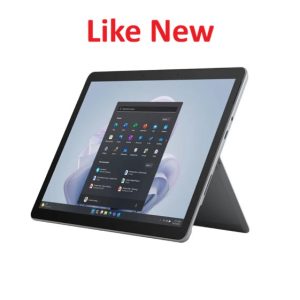
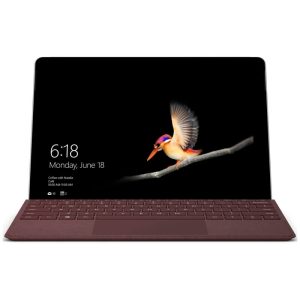
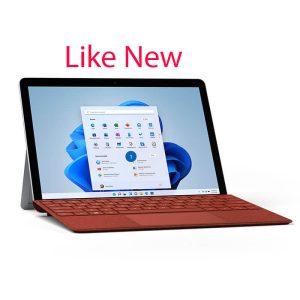
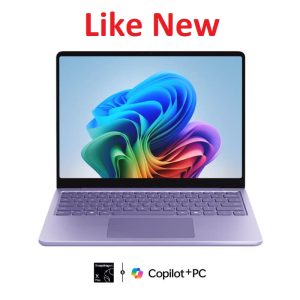
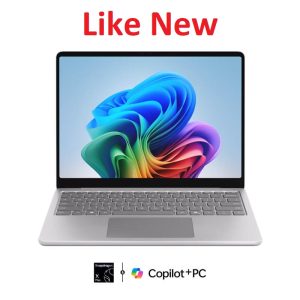
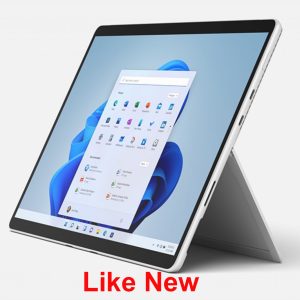


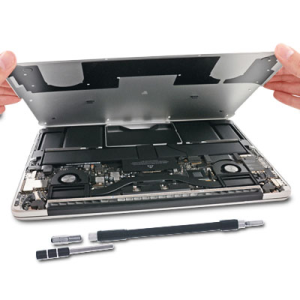
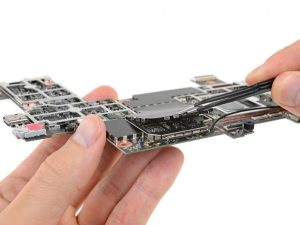
Bàn phím Surface Pro 12 inch không dùng chung với Surface Pro 13 inch. Con số 12 trên tin bán hàng có thể chỉ kích thước màn hình, còn số thế hệ nằm ở phần tên máy. Microsoft xếp bàn phím dành cho Surface Pro 12 inch thành một nhóm riêng. Chọn nhầm nhóm thì một chiếc phím mới vẫn có thể hoàn toàn vô dụng với máy đang cầm.
Đọc tên máy trước khi xem giá
Mở ứng dụng Surface trên máy và ghi tên sản phẩm đầy đủ. Đối chiếu nguyên dòng đó với bảng tương thích của Microsoft. Nếu tin rao chỉ ghi “bàn phím Pro đời mới”, hãy xin mã bàn phím và ảnh cạnh tiếp xúc. Đừng suy từ màu vải hoặc phím Copilot.
Tình huống dễ mua nhầm
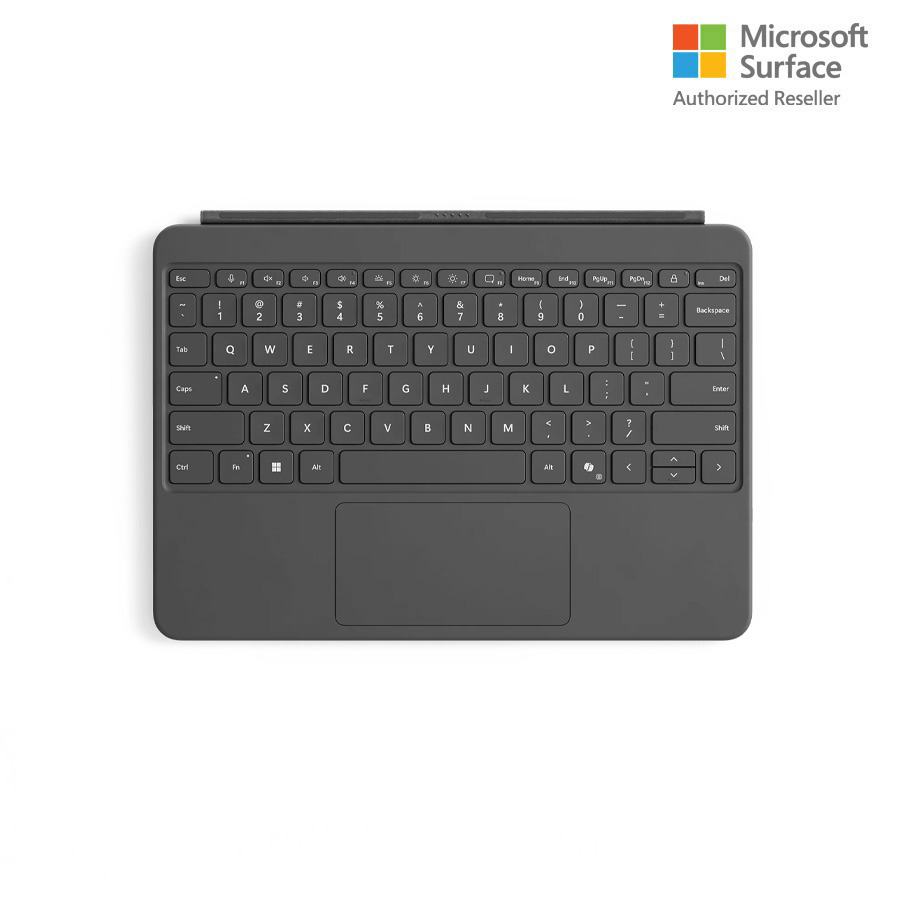
Người đang dùng Pro 8 nhìn thấy bàn phím Pro 12 inch và tưởng đây là bản nâng cấp. Hãy quay về dòng phụ kiện mà hãng liệt kê cho Pro 8, sau đó mới so có khe bút hay không. Nếu đang tìm bàn phím Surface Pro 12 inch, đối chiếu cả tên thiết bị và tên phụ kiện trước khi hỏi giá.
Bàn phím Surface Pro 12 inch – chọn theo tình huống
| Tình huống | Việc nên kiểm tra |
|---|---|
| Đã xác định máy 12 inch | Tra đúng nhóm 12 inch của Microsoft |
| Máy là Pro 8 hoặc Pro 9 | Tra đúng đời trong nhóm phím tương thích, kiểm tra riêng khe sạc bút |
Bàn phím Surface Pro 12 inch có cần khe sạc bút?
Trên Surface Pro 12 inch, Slim Pen gắn bằng nam châm và sạc ở mặt sau của máy. Khi mua riêng bàn phím, bạn có thể kiểm tra việc gắn và sạc bút ngay trên thân máy. Với Surface Pro 13 inch, hãy đọc thông số của đúng mẫu bàn phím đang chọn. Chẳng hạn, mẫu Copilot không khe sạc bên dưới không cung cấp chỗ sạc bút, dù cùng có phím Copilot.
Kiểm tra gì khi mang máy tới thử bàn phím?
Mang theo thân máy và chiếc bút đang dùng nếu bạn cần sạc bút trên phím. Trước khi mở hộp hàng mới, nhờ cửa hàng đối chiếu tên máy trong ứng dụng Surface với tên phụ kiện trên nhãn hộp. Nếu nhãn chỉ ghi mã hàng, yêu cầu cửa hàng xác nhận mã đó tương thích với đời máy của bạn.
Với hàng like new, thử ngay trên máy của mình. Mở một trang văn bản, gõ lần lượt hai hàng phím và thử phím cách, Enter, Backspace. Rê con trỏ từ góc này sang góc kia trên touchpad, thử nhấn và cuộn bằng hai ngón. Nếu bản bạn chọn có khe sạc bút, đặt bút vào khe rồi kiểm tra trạng thái sạc. Ghi rõ phiên bản bàn phím có hay không có khe sạc trên đơn hàng để dễ đối chiếu khi nhận.
Máy chỉ ghi “Pro 12” thì tra thế nào?
Xin ảnh màn hình thông tin thiết bị có tên đầy đủ và kích thước. Microsoft liệt kê riêng phím 12 inch. Với hàng cũ mất hộp, tên trong tin đăng chưa đủ để xác nhận.
Đối chiếu các lựa chọn trong danh mục Computer Plus
Bàn Phím Surface Pro 12 inch (Newseal)
Bàn phím Surface Pro 12 inch phù hợp để bắt đầu đối chiếu khi thân máy đã xác nhận là Surface Pro 12 inch. Kiểm tra ngôn ngữ in trên phím, phụ kiện trong hộp và thông tin trên đơn. Nếu đang so bàn phím Surface Pro 12 inch với phím cho máy 13 inch, hãy quay lại danh sách theo model trước khi so giá.
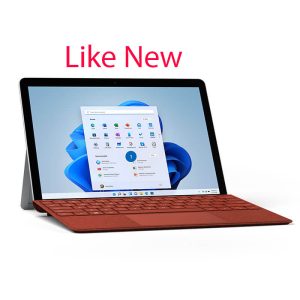
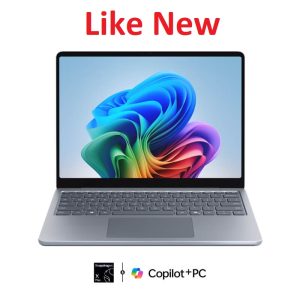
Like New – Bàn phím Copilot Surface Pro – tương thích pro X, Pro 8, Pro 9, Pro 10, Pro 11 (không khe sạc bút)
Phiên bản Copilot này được cửa hàng ghi rõ không có khe sạc bút. Người dùng chuột và bàn phím là chính nên thử hành trình phím, touchpad và cách gập. Nếu đang dùng Slim Pen, hãy tính thêm chỗ cất bút và cách sạc riêng trong tổng chi phí.
Đặt bàn phím Surface Pro 12 inch từ xa cần xác nhận gì?
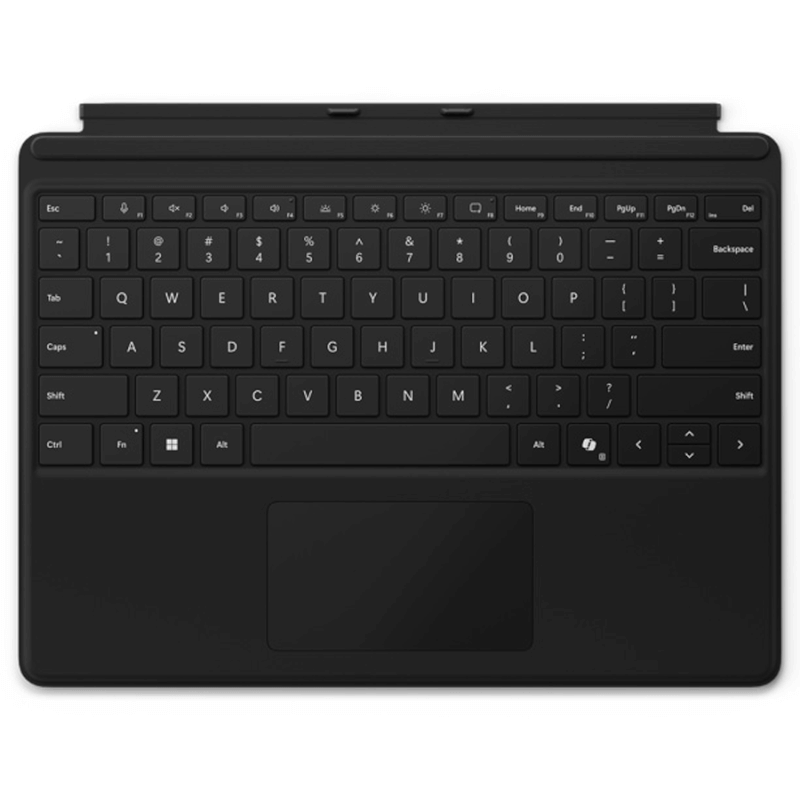
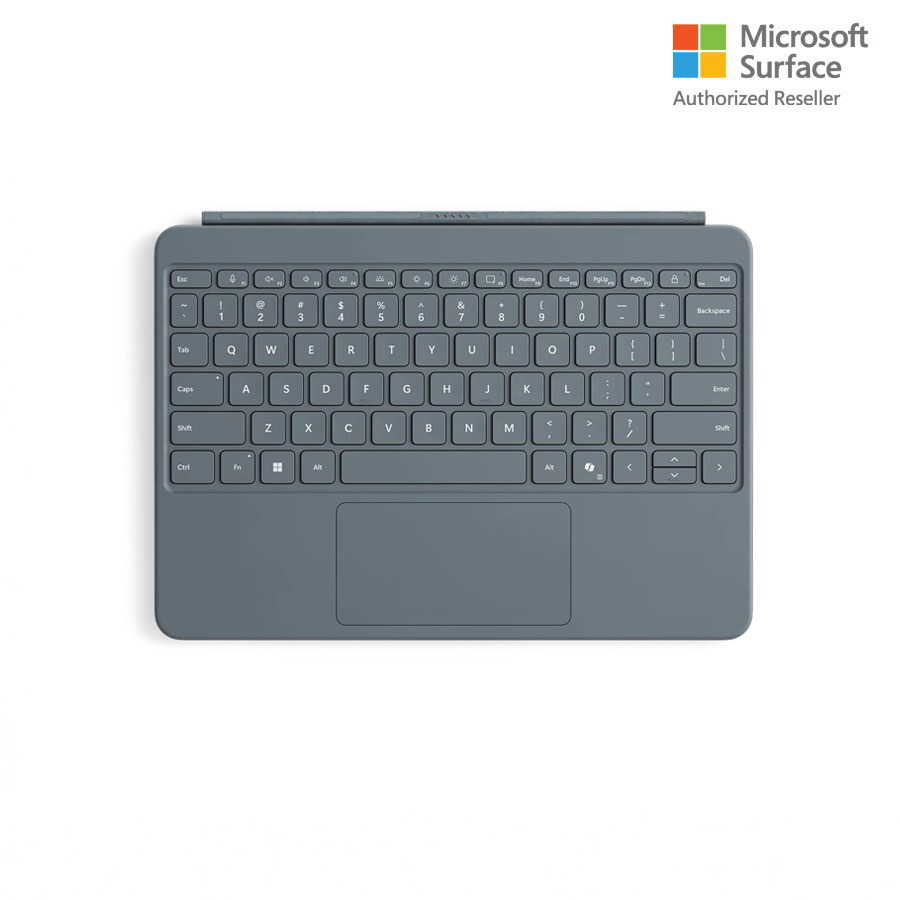
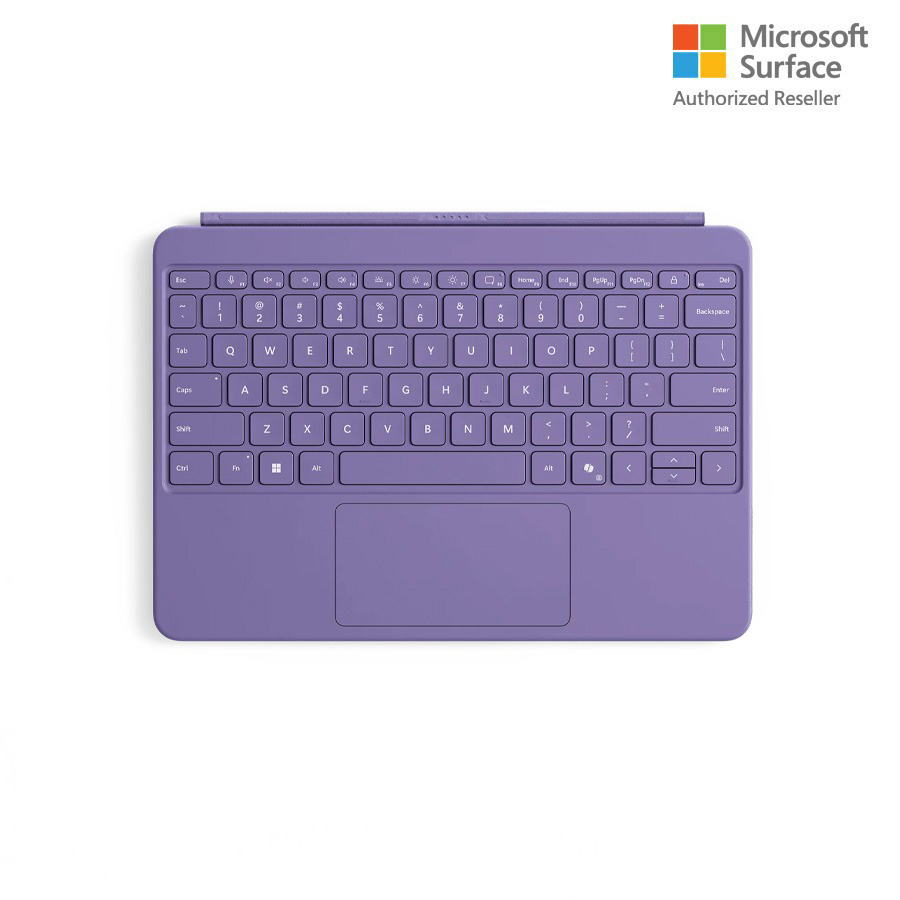
Ảnh màu Ocean hay Violet cho biết màu vỏ. Để xác nhận tương thích, gửi cho cửa hàng tên đầy đủ của máy và liên kết sản phẩm. Nếu gửi ảnh chụp ứng dụng Surface, hãy che số sê-ri. Yêu cầu cửa hàng ghi trên đơn tên phụ kiện, màu, bố cục phím và các món đi kèm. Khi tin rao chụp cả máy lẫn bút, hỏi rõ giá đang hiển thị áp dụng cho riêng bàn phím hay cho cả bộ.
Nếu bàn phím vừa mua không nhận thì kiểm tra gì trước?
Đọc lại tên máy và mã bàn phím trên đơn. Nếu hai mã thuộc hai nhóm khác nhau, dừng thử và liên hệ nơi bán. Nếu đã khớp model, đặt máy trên mặt bàn, tháo ốp nếu ốp đang che cạnh kết nối rồi gắn lại nhẹ nhàng. Thử gõ ngay ở ô tìm kiếm Windows và thử touchpad riêng. Khi báo cho cửa hàng, nói rõ máy mất cả bàn phím lẫn touchpad hay chỉ một vài phím không phản hồi. Chi tiết này giúp kỹ thuật viên chọn đúng bước kiểm tra khi nhận máy.
Ba trường hợp nên chọn phím khác nhau
Đang dùng Pro 9, muốn thay chiếc phím đã mòn
Bạn có thể bắt đầu bằng chính chiếc phím cũ: phím có rãnh đặt bút ở mép trên không, bố cục Enter có quen tay không, và bạn có thường xuyên dùng hàng phím chức năng không? Sau đó tìm phụ kiện có tên Pro 9 trong danh sách máy hỗ trợ. Nếu đang sạc bút bằng bàn phím cũ mà chuyển sang bản không khe sạc, hãy tính cả phương án sạc bút trước khi so tổng giá. Bàn phím Surface Pro 12 inch không phải lựa chọn thay thế cho trường hợp này.
Chọn bàn phím Surface Pro 12 inch để ghi chú và đi họp
Nếu thường xuyên tháo phím để viết trực tiếp trên màn hình, hãy thử cả hai thao tác trong một lần: gắn bàn phím để nhập văn bản, sau đó tháo ra, cầm máy theo chiều quen dùng và đặt bút trở lại mặt sau. Khi mua thêm bao da hay túi chống sốc, mang theo cả bộ để thử độ vừa. Một chiếc túi vừa thân máy chưa chắc còn đủ chỗ khi gập bàn phím và cất thêm bút.
Mua tặng, chỉ biết người nhận đang dùng “Surface Pro”
Thông tin này chưa đủ để chọn phụ kiện. Cách nhanh nhất là nhờ người nhận mở ứng dụng Surface, chụp phần tên thiết bị và che số sê-ri trước khi gửi. Hỏi thêm họ thường gõ bằng bố cục nào và có dùng bút hay không. Nếu cần giữ bất ngờ, kiểm tra tên máy trên hóa đơn mua máy trước đó. Khi hóa đơn chỉ ghi chung “Surface Pro”, hãy chờ xác nhận model rồi mới chốt phiên bản bàn phím.
So giá hàng mới và hàng like new như thế nào?
Chỉ so hai mức giá sau khi cả hai mẫu đều đã khớp với máy. Một báo giá cho bàn phím Surface Pro 12 inch nguyên hộp và một báo giá cho phím Copilot dòng 13 inch đã qua sử dụng không đại diện cho cùng một lựa chọn. Đặt cạnh nhau bốn thông tin: mã phụ kiện, tình trạng, phụ kiện đi kèm và điều kiện đổi trả. Nếu cửa hàng báo giá theo màu, ghi rõ màu đã chọn ngay trong yêu cầu xác nhận.
Với hàng đã qua sử dụng, xin ảnh của chính chiếc sẽ giao: mặt phím khi mở, phần kê tay, mép gập và cạnh tiếp xúc. Ảnh catalogue có ích khi nhận diện kiểu dáng nhưng không cho thấy độ bóng của phím hay tình trạng bề mặt trên chiếc thực tế. Yêu cầu quay ngắn thao tác gõ và rê touchpad nếu không thể đến thử. Với hàng nguyên hộp, thống nhất trước cách xử lý khi nhãn hộp giao tới khác với mã đã chốt.
Kiểm tra bố cục phím trước khi chọn màu
Hai bàn phím trông gần giống nhau trên ảnh thu nhỏ vẫn có thể khác cách bố trí ký tự. Nếu công việc thường xuyên dùng bảng tính, soạn hợp đồng song ngữ hoặc viết mã, hãy xin ảnh chụp thẳng toàn bộ mặt phím. Phóng to khu vực quanh Enter, Shift và hàng số để đối chiếu với bàn phím đang dùng. Có thể đổi phương thức nhập trong Windows, nhưng ký hiệu in trên phím vẫn giữ nguyên. Đây là điểm đáng kiểm tra nếu bạn cần gõ nhanh mà không nhìn màn hình.
Khi thử bàn phím Surface Pro 12 inch tại cửa hàng, mở ứng dụng bạn dùng hàng ngày. Người làm kế toán có thể thử nhập một dòng số, dấu thập phân và tổ hợp chuyển ô; người thường xuyên viết có thể gõ một đoạn tiếng Việt có dấu. Nếu ký tự xuất hiện khác ký hiệu trên phím, kiểm tra bố cục nhập đang chọn trong Windows trước khi kết luận phím bị lỗi. Ghi nhận riêng hiện tượng mất phím, lặp phím hoặc phải nhấn mạnh mới nhận.
Nhận hàng tại nhà: đối chiếu từ ngoài hộp vào trong
- Đọc nhãn hộp. Đối chiếu tên, mã và màu với xác nhận đặt hàng. Nếu mã khác, chụp lại nhãn và hỏi nơi bán trước khi bóc niêm phong. Không dùng ảnh chung trên mặt trước của hộp để quyết định model.
- Đối chiếu phụ kiện. Kiểm tra danh sách món đã mua. Nếu đơn chỉ ghi bàn phím Surface Pro 12 inch, xác nhận riêng việc có bút hay không theo mô tả đặt hàng. Giữ hộp và chứng từ trong quá trình thử.
- Thử ở vị trí làm việc thật. Đặt máy trên mặt bàn, điều chỉnh chân đế theo góc nhìn của bạn rồi mới gõ. Thử chạm, rê, cuộn bằng hai ngón và chọn văn bản. Nếu thường dùng trong phòng ánh sáng yếu, thử đèn nền của đúng mẫu đang nhận.
- Ghi lại hiện tượng trước khi liên hệ. Mô tả máy nào, bàn phím nào, thao tác nào làm lỗi xuất hiện và lỗi có lặp lại không. Khi gửi ảnh hoặc video, chọn một tài liệu trắng để thông tin công việc và tài khoản cá nhân không xuất hiện trong khung hình.
Đã có bàn phím Bluetooth rồi, có cần mua thêm?
Nếu chỉ cần gõ trên bàn cố định, hãy thử bộ Bluetooth đang có với máy trước. Câu hỏi tương thích trong bài áp dụng cho loại bàn phím gắn trực tiếp vào cạnh Surface. Lý do chọn bàn phím Surface Pro 12 inch thường là nhu cầu gập mang theo, dùng touchpad liền phím và chuyển nhanh giữa cách dùng như máy tính bảng với cách dùng trên bàn. Nếu những thao tác này không nằm trong thói quen của bạn, hãy cân nhắc sau một buổi làm việc thực tế.
Giải đáp trước khi đổi máy hoặc đặt mua phụ kiện
Đổi từ máy 12 inch sang máy 13 inch, giữ lại được gì?
Hãy lập danh sách riêng cho từng món: bàn phím gắn cạnh máy, bút, chuột và túi đựng. Bàn phím Surface Pro 12 inch cần được tính vào nhóm phụ kiện phải chọn lại khi chuyển sang dòng 13 inch. Với bút, kiểm tra đúng tên phiên bản và cách sạc trên máy mới. Với túi, thử kích thước thực khi đã gập cả máy và phím. Làm lần lượt từng món giúp bạn tính đúng số tiền cần bù khi đổi máy, nhất là khi người bán chỉ báo giá thân máy.
Máy đang ở công ty, có thể nhờ người khác mua hộ thế nào?
Gửi cho người mua hộ ảnh chụp tên thiết bị, đường dẫn đúng sản phẩm và một dòng ghi rõ có cần khe sạc hay không. Nếu bộ phận mua hàng đặt theo báo giá, yêu cầu tên phụ kiện xuất hiện thành một dòng riêng. Chẳng hạn, “bàn phím Surface Pro 12 inch, màu theo xác nhận, số lượng một” giúp người nhận hàng đối chiếu dễ hơn một dòng chỉ ghi “phụ kiện Surface”. Nếu đơn dành cho nhiều nhân viên, chia theo tên model thực tế của từng máy trước khi gộp số lượng.
Hàng mô tả có phím Copilot có đủ để nhận diện đời máy?
Phím Copilot là một đặc điểm có thể nhìn thấy trên mặt phím. Nó không cung cấp mã phụ kiện hay danh sách thân máy hỗ trợ. Trong tình huống này, hãy xin ảnh nhãn hộp hoặc thông tin model từ người bán rồi mở danh sách tương thích của hãng ở cuối bài. Nếu người bán chỉ cung cấp được ảnh minh họa, chờ có thông tin xác nhận trước khi thanh toán.
Điều gì nên ghi trên phiếu nhận khi thử hàng like new?
Ghi phiên bản đã thử, tình trạng bề mặt, kết quả kiểm tra touchpad và các điểm hai bên đã thống nhất về đổi trả. Nếu đi thử giúp người khác, gửi lại đúng đường dẫn và ảnh của chiếc đã xem. Việc lưu riêng ảnh mặt phím và nhãn mã hàng giúp phân biệt các chiếc cùng màu, nhất là khi cửa hàng có cả bản không khe sạc và bản có khe sạc trong cùng đợt hàng.
Mẫu tin nhắn gửi Computer Plus để đối chiếu
“Máy của mình hiển thị tên … trong ứng dụng Surface. Mình đang xem mẫu bàn phím ở liên kết …, dùng bố cục … và hiện có bút … . Nhờ cửa hàng xác nhận mã phím tương thích, cách sạc bút với bộ này, tình trạng và các món có trong giá.” Nếu chưa mua bút, chỉ cần bỏ phần đó. Khi nhận phản hồi, lưu tên mẫu hoặc mã hàng cùng đơn để sau này dễ tra phụ kiện và hỏi hỗ trợ.
Gửi tên máy và link bàn phím bạn đang xem để Computer Plus đối chiếu. Gọi Computer Plus theo số 0974 626 259.
Đọc thêm tại Computer Plus: Cách kiểm tra cấu hình Surface chính xác và nhanh nhất. Tài liệu Microsoft: Bảng tương thích bàn phím Surface.