

Mô tả sản phẩm
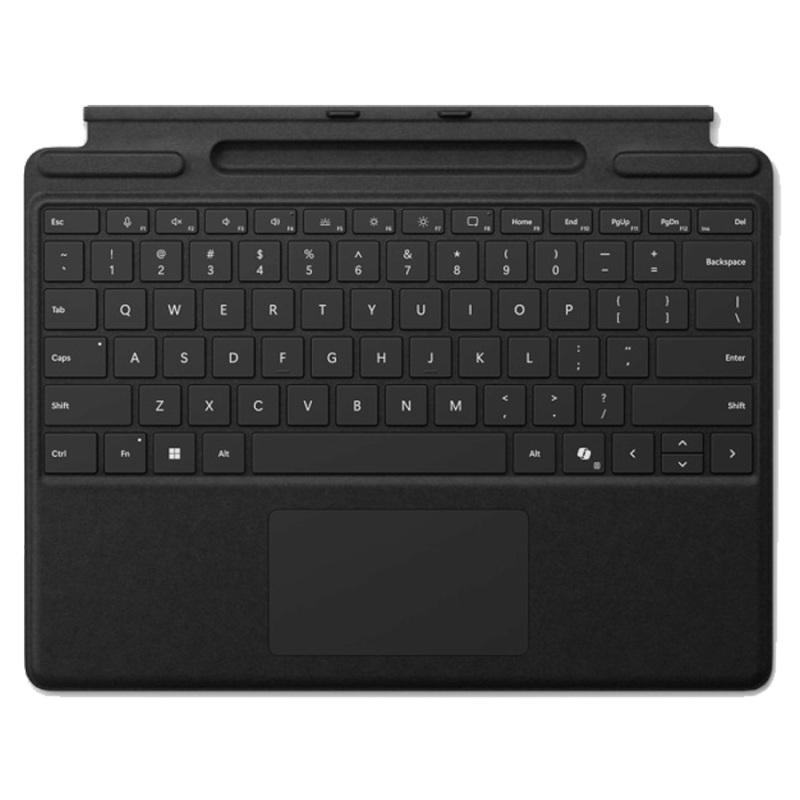
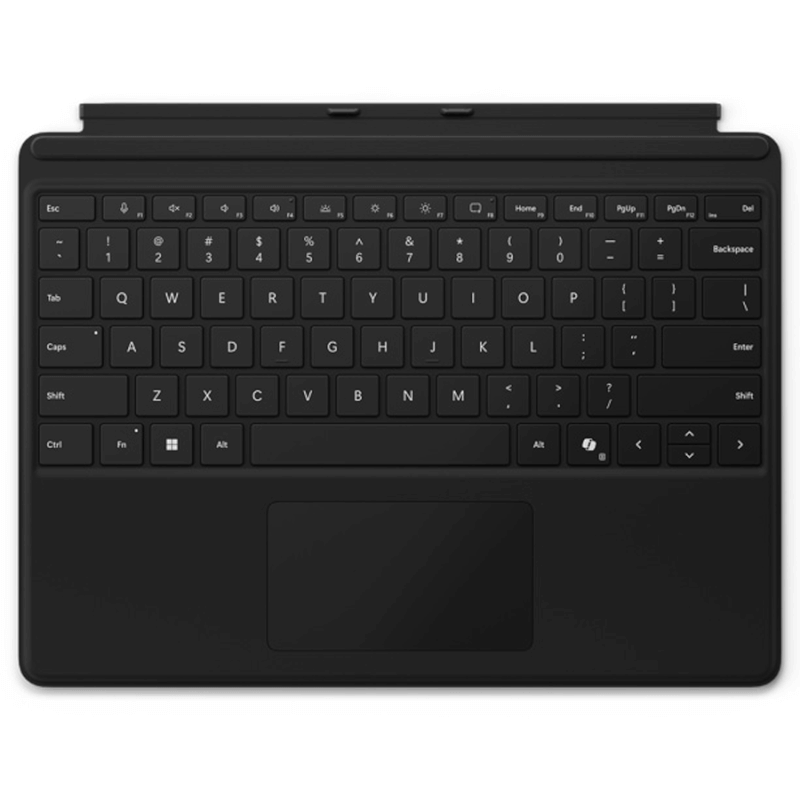
Điểm làm bàn phím này khác hẳn các đời trước nằm ngay trên cái tên: một phím Copilot riêng và khe đặt bút có khả năng sạc. Mới – bàn phím surface pro copilot là sản phẩm mới, bề mặt phủ Alcantara, dành cho dòng Surface Pro đời gần đây. Bài viết đi qua kích thước, danh sách máy, các phím chức năng và những điều cần để ý khi chọn giữa bản có khe bút và không có khe bút.



Kích thước và vật liệu
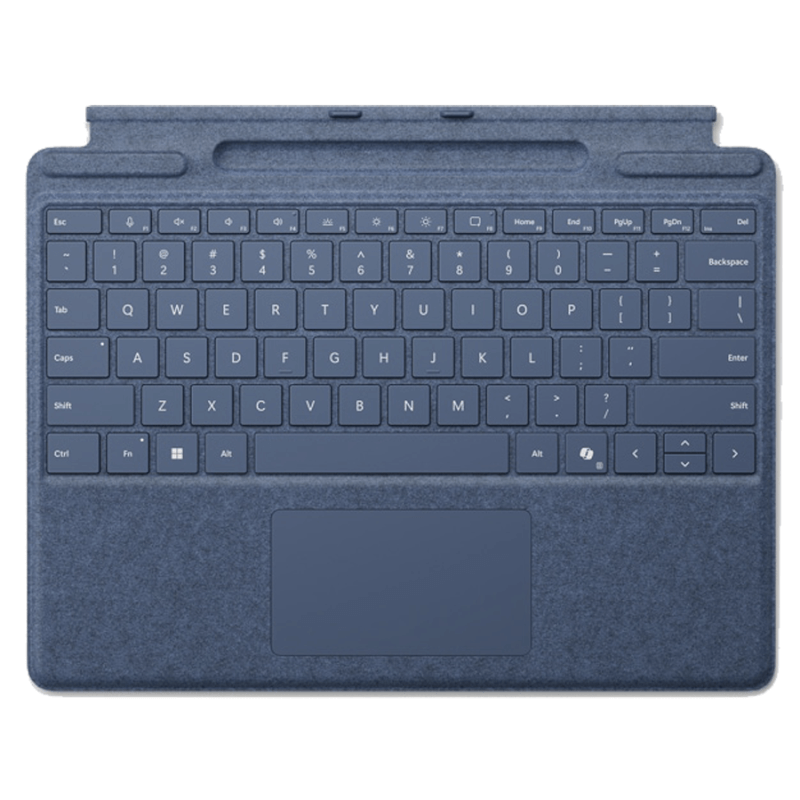
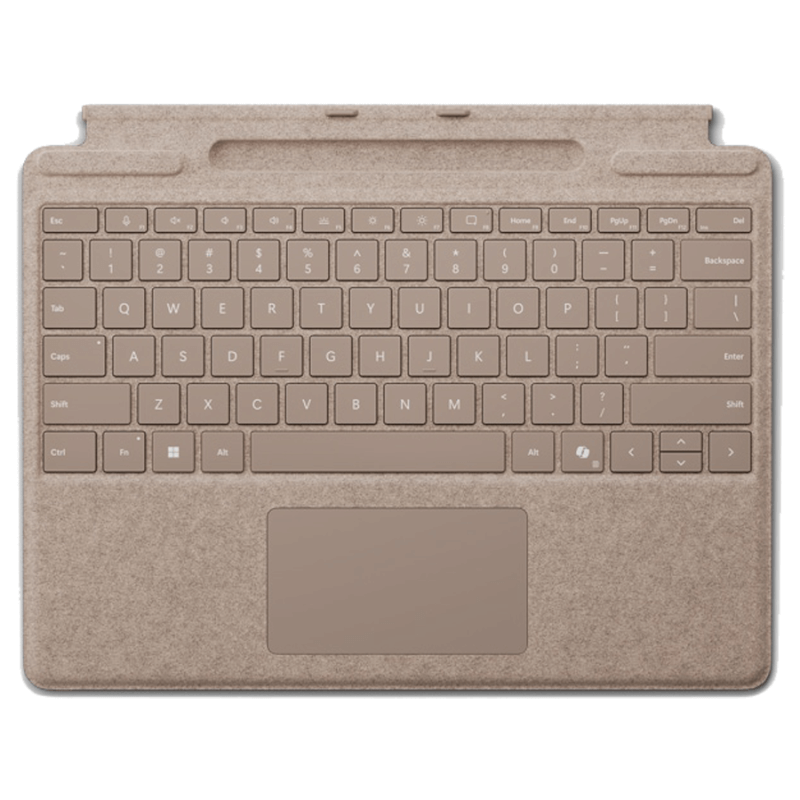
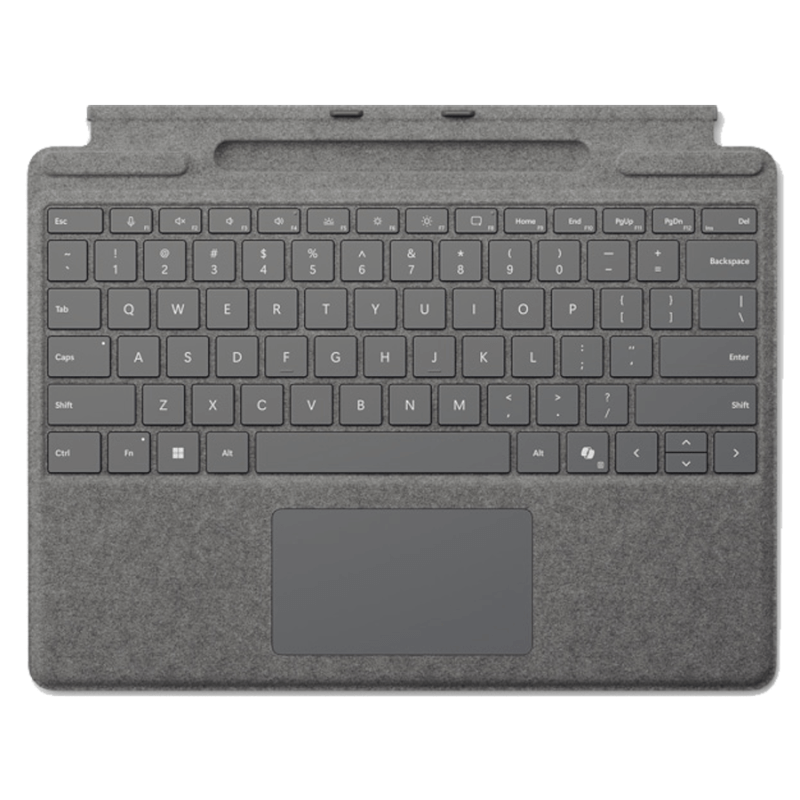
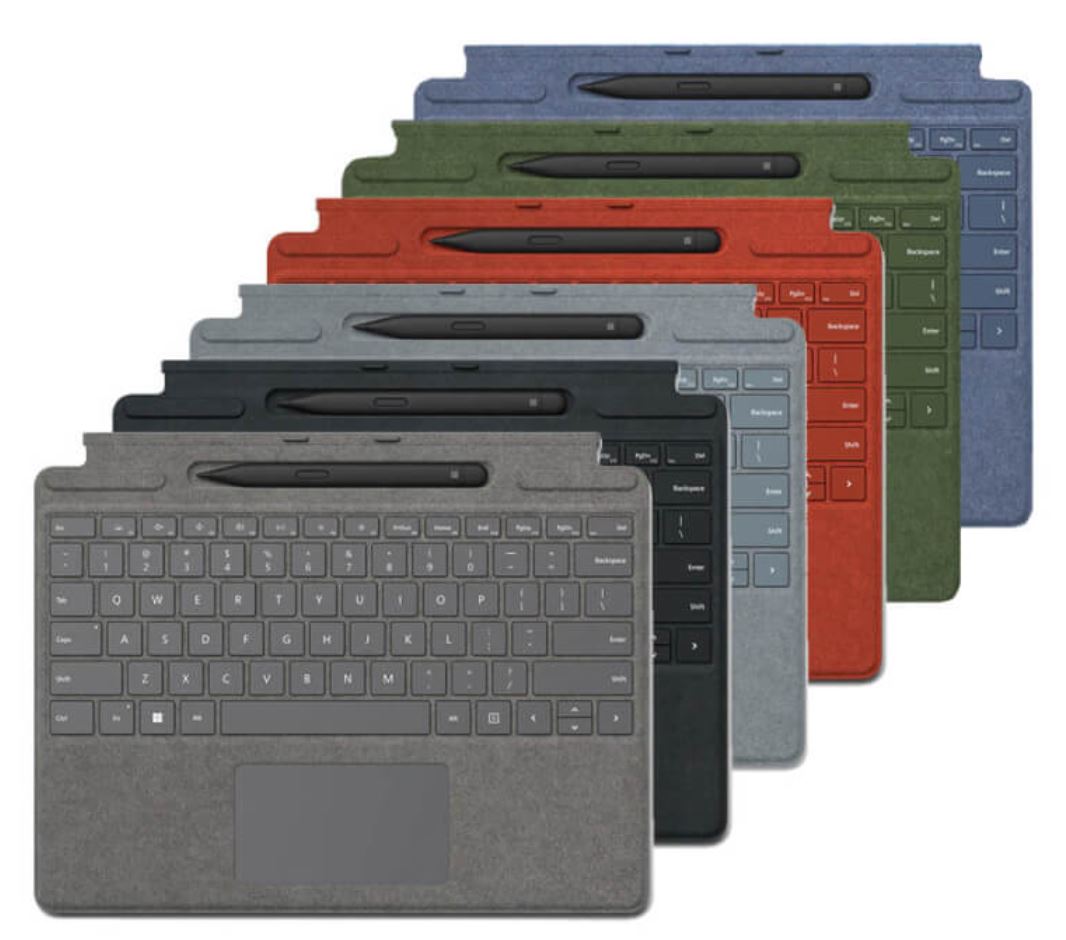
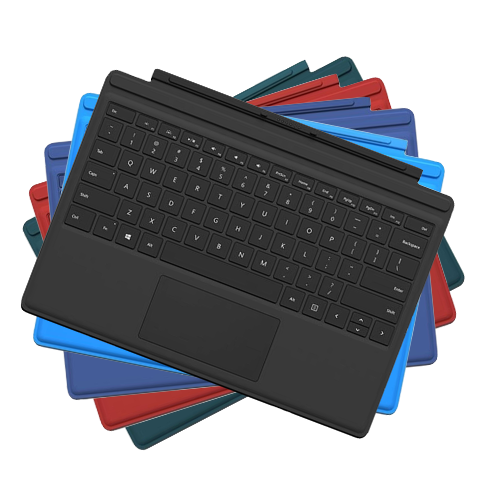
Bàn phím có kích thước 289,1 mm x 226,1 mm x 4,89 mm và nặng 281 gram. So với bàn phím Surface Pro các đời cũ, bề ngang hẹp hơn một chút nhưng chiều sâu lớn hơn, hợp với việc có thêm khe đặt bút ở phía trên. Mặt ngoài phủ vải Alcantara mềm, còn bàn di chuột là một tấm kính rộng. Các màu được nêu gồm Sapphire, Dune, Platinum, Black và Black với bộ phím đậm.
Phím Copilot và các phím chức năng
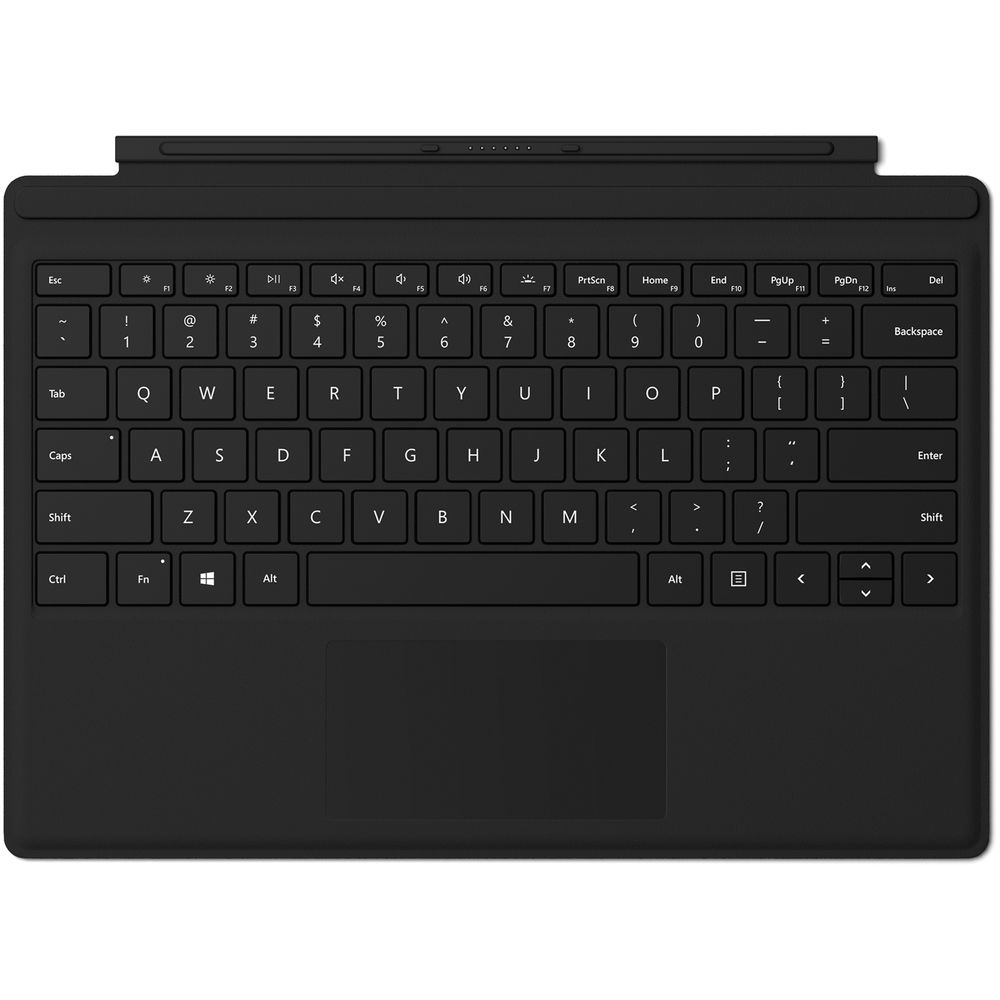
Phím Copilot là phím chuyên dụng, dùng để mở nhanh trợ lý AI trên Windows. Ngoài ra, hàng phím chức năng còn có các phím điều khiển khác như tắt tiếng micrô, cắt màn hình, phím tắt Windows, điều khiển phương tiện và chỉnh độ sáng. Bố cục là tiếng Anh với hành trình phím cơ học và đủ F1 đến F12, kèm nút chuột phải ở bàn di chuột.
Phím Copilot dùng thế nào
Khi bấm, phím gọi chức năng Copilot trong Windows, miễn là máy đã cài và bật tính năng này. Nếu bấm mà không có phản hồi, hãy vào phần cài đặt của Windows để kiểm tra phím có được gán chức năng hay không và hệ điều hành đã cập nhật chưa.
Máy tương thích
Bàn phím tương thích với Surface Pro X, Surface Pro 8, Surface Pro 9, Surface Pro 10 cho doanh nghiệp và Surface Pro 11. Như vậy phạm vi trải dài từ Pro X đến Pro 11, nhưng không bao gồm các đời Pro 3 đến Pro 7, vốn dùng kiểu ghép khác. Nếu máy của bạn là Pro 7 trở xuống, bàn phím này không phải lựa chọn phù hợp.
Để tra đúng tên model và xem tùy chọn phụ kiện đi kèm, hãy mở trang hỗ trợ Surface của Microsoft.
Khe sạc bút từ tính có tác dụng gì
Khe này nằm ở bàn phím, nơi bạn đặt bút Surface Slim khi gập máy. Bút được giữ bằng từ tính và có thể sạc ngay trong khe. Nhờ vậy khi mang máy đi, bạn không phải kèm bút rời trong túi, và bút luôn nằm ở một chỗ cố định. Nếu bạn không dùng bút, bản không khe bút có thể phù hợp hơn vì gọn hơn.
- Bản có khe bút: có chỗ đặt và sạc bút, kích thước 289,1 x 226,1 x 4,89 mm.
- Bản không khe bút: lược đi phần khe, hợp người không dùng bút.
Sản phẩm mới: những gì nên kiểm tra khi mở hộp
Hàng mới nghĩa là chưa qua sử dụng, nhưng bạn vẫn nên kiểm tra kỹ ngay lúc nhận để xác định tình trạng đúng như mô tả. Đây là các bước nên làm.
- Đối chiếu màu và loại bàn phím với đơn đặt: có khe bút, đúng màu.
- Gắn vào máy và xem nam châm có hút chắc, không xệch.
- Gõ thử toàn bộ phím, nhất là phím Copilot và hàng chức năng.
- Thử bàn di chuột kính ở các góc và nhấn chuột phải.
- Đặt thử bút vào khe để kiểm tra bút có được giữ và nhận sạc hay không.
Giữ bàn phím và bàn di chuột bằng kính
Lớp Alcantara nên được lau nhẹ bằng khăn hơi ẩm, không dùng chất tẩy mạnh. Bàn di chuột bằng kính có thể lau bằng khăn mềm khô để bớt vân tay. Tránh gập khi bút chưa nằm đúng chỗ trong khe, vì sẽ gây cấn và làm cong bàn phím.
Cấu hình khác trong danh mục Bàn phím Surface
- Like New – Bàn phím Surface Pro Copilot (có khe sạc bút)
- Mới – Bàn phím Surface Pro X/8/9 (có khe sạc bút Slim pen 2)
- Bàn phím Copilot Surface Pro Mới – Pro X/8/9/10/11, không khe bút
- Mới – Bàn phím Surface Pro 10/ Pro 11 Signature Copilot (đi kèm bút)
- Like new – Bàn phím Surface Pro X/8/9/10 (có khe sạc bút Slim pen 2)
- Mới Bàn phím Surface Pro X không khe bút dành pro X – 8,9,10,11
Bạn có thể xem thêm các sản phẩm cùng loại trong danh mục Bàn phím Surface. Giá và tình trạng còn hàng của Mới – Bàn phím Surface Pro Copilot (có khe sạc bút) được cập nhật ngay trên trang này.



Đánh giá sản phẩm này
Đánh giá trung bình
0 Đánh giá
Bạn đã dùng sản phẩm này?
Chưa có đánh giá nào.