
Cách chiếu màn hình laptop lên tivi bằng Wifi Display
Wifi Display là chuẩn kết nối không dây do Intel phát triển, cho phép chiếu màn hình từ laptop, điện thoại, máy tính bảng lên tivi có hỗ trợ WiDi. Bài viết hướng dẫn chi tiết cách chiếu màn hình laptop lên tivi bằng Wifi Display, từ khâu kiểm tra thiết bị đến từng bước kết nối trên Windows 7, 8, 8.1 và Windows 10.
Wifi Display hay người ta thường viết tắt là WiDi là một cách để kết nối các thiết bị qua hệ thống Wifi do Intel phát triển để tích hợp lên tivi. Wifi Display giúp nâng cao khả năng kết nối của thiết bị thông minh lên tivi một cách dễ dàng hơn.
1 – Lợi ích khi chiếu màn hình laptop lên tivi
- Nội dung trên laptop, khi được chiếu trên màn hình rộng tivi xem sẽ hấp dẫn hơn, nhiều người có thể cùng nhau xem.
- Cách kết nối đơn giản, gọn nhẹ, không cần dây cáp nên bạn có thể kết nối và chiếu màn hình laptop lên tivi bất cứ lúc nào.
- Bạn có thể tìm kiếm thông tin trên laptop rồi chiếu ngay lên màn hình lớn của tivi để xem thoải mái hơn.
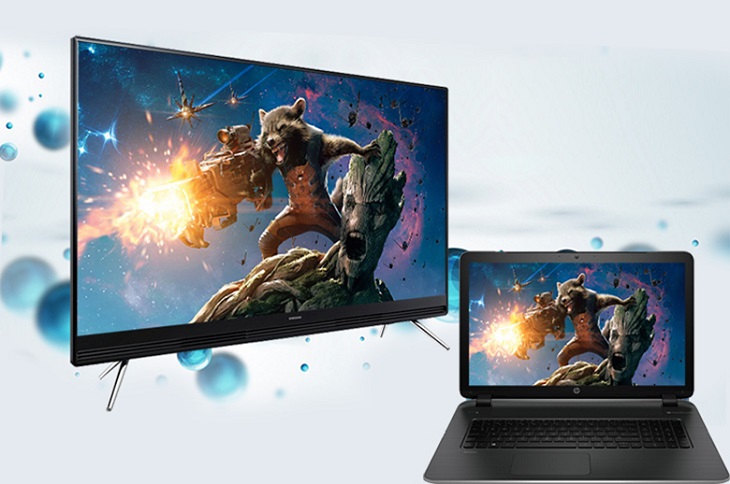
2 – Kiểm tra tivi có kết nối Wifi Display hay không?
Trên tivi của bạn phải bật tính năng Wifi Display mới có thể sử dụng được khả năng kết nối với laptop. Mỗi dòng tivi sẽ có những cách gọi về kết nối Wifi Display khác nhau như WiDi, WiFi Direct, Wifi Display, Wireless Display, Screen Share,…
Bạn có thể tìm kiếm qua giao diện trang chủ của tivi hoặc phần cài đặt của tivi kèm theo đó là mật khẩu của Wifi.
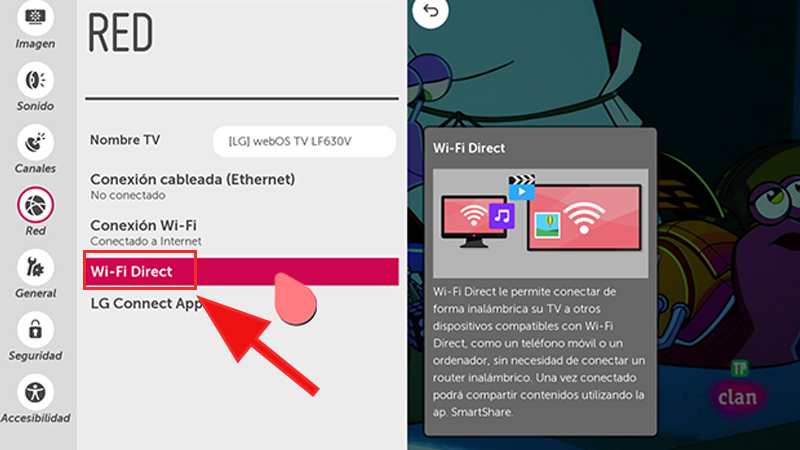
3 – Kiểm tra laptop có card Wifi Intel hay không?
Card Wifi Intel là một linh kiện được lắp đặt trong máy tính nhằm thu và phát tín hiệu Wifi, giúp máy tính có thể kết nối được với Wifi và bắt được mạng ở bất cứ nơi đâu bạn muốn.
Bạn có thể kiểm tra xem laptop có card Wifi Intel theo các bước như sau:
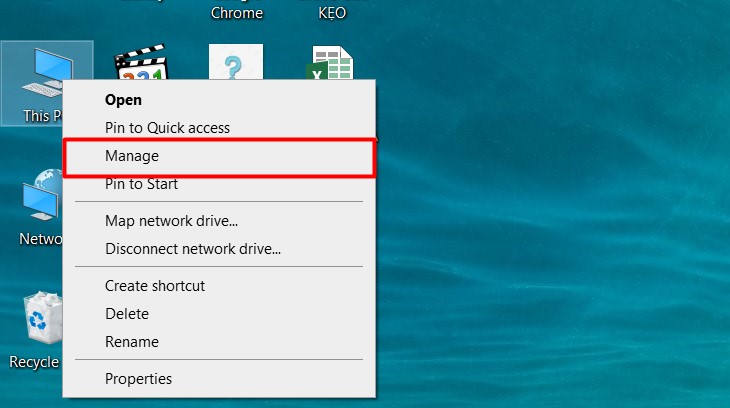
Bước 1: Kích chuột phải vào This PC > Chọn Manage.
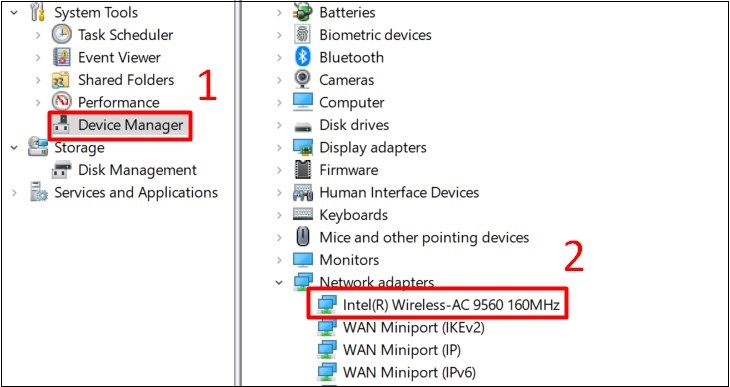
Bước 2: Chọn Device Manager > Trong mục Network Adapters nếu bạn thấy Intel Wireless có nghĩa laptop của bạn có card Wifi Intel.
4 – Cách kết nối laptop với tivi qua Wifi Display
Lưu ý: Điều kiện tiên quyết để laptop có thể kết nối với tivi là 2 thiết bị này phải được kết nối chung một mạng Wifi.
Đối với laptop Windows 7, 8, 8.1
Bước 1: Trên tivi, bạn bật tính năng Wifi Display (tuỳ tivi có thể được đặt tên là Widi, Wifi Display, Wireless Display, Screen Share). Lúc này, bạn sẽ nhìn thấy tên tivi và mật mã.
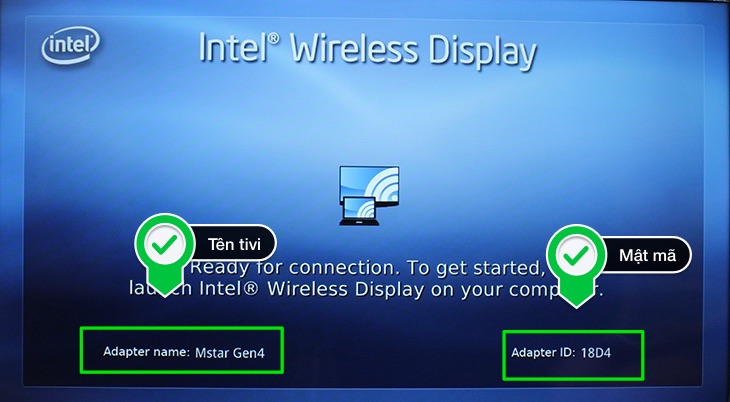
Bước 2: Trên laptop, mở tính năng Wifi Display.
- Đối với laptop Windows 7: Tải phần mềm Widi về, sau đó cài đặt và mở lên. Sau đó phần mềm sẽ quét tìm tivi có thể kết nối, bạn chọn vào tivi, nhập mật mã (nếu máy yêu cầu) và 2 thiết bị sẽ kết nối.
- Đối với laptop Windows 8, 8.1: Đưa chuột sang bên phải màn hình, chọn menu Devices > Chọn Project > Chọn Add a Wireless Display > Chọn tivi muốn kết nối, nhập mật mã (nếu máy yêu cầu) và 2 thiết bị sẽ được kết nối.
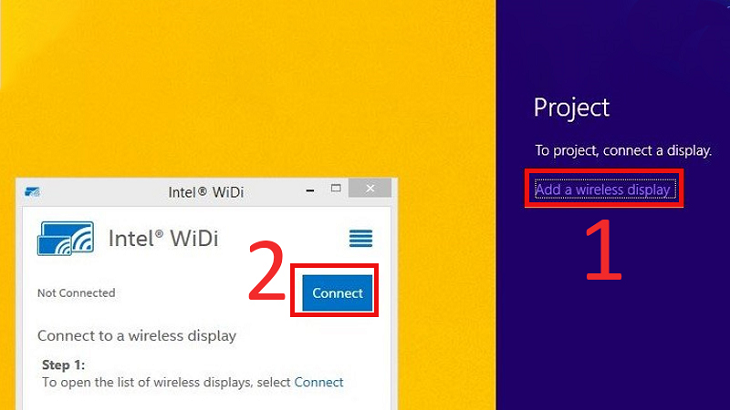
Bước 3: Sau khi kết nối thành công, bất kỳ nội dung gì bạn mở trên laptop đều sẽ được chiếu trên tivi (cả hình ảnh lẫn âm thanh).
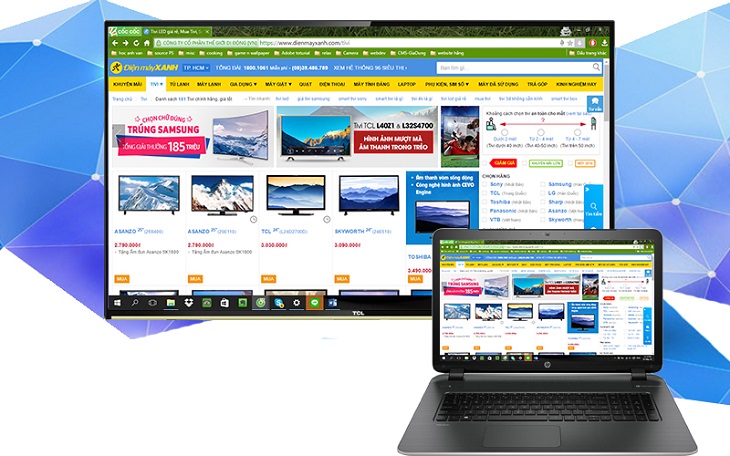
Đối với laptop Windows 10
Bước 1: Bạn nhấn nút “Start” của máy để hiển thị bảng tùy chọn.
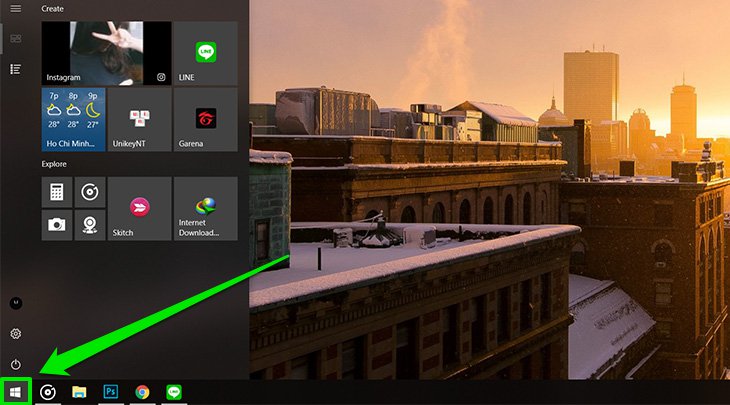
Bước 2: Chọn “Cài đặt”.
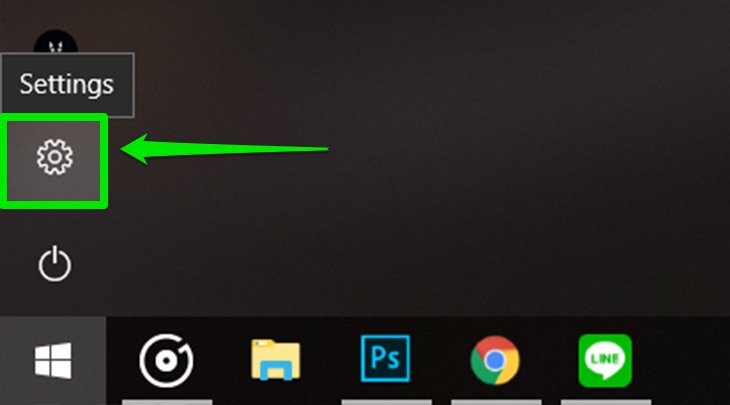
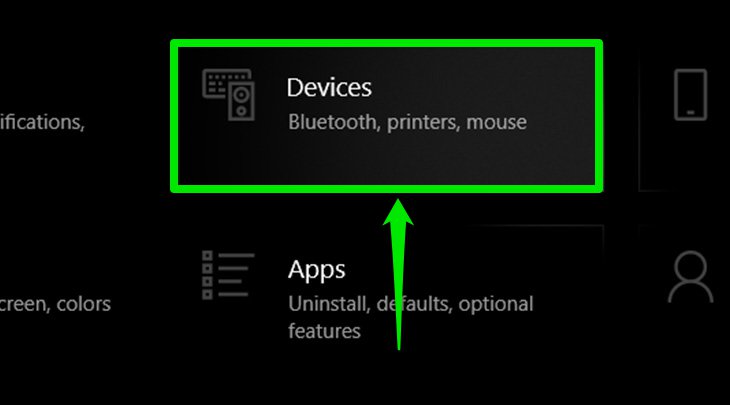
Bước 3: Chọn “Devices”.
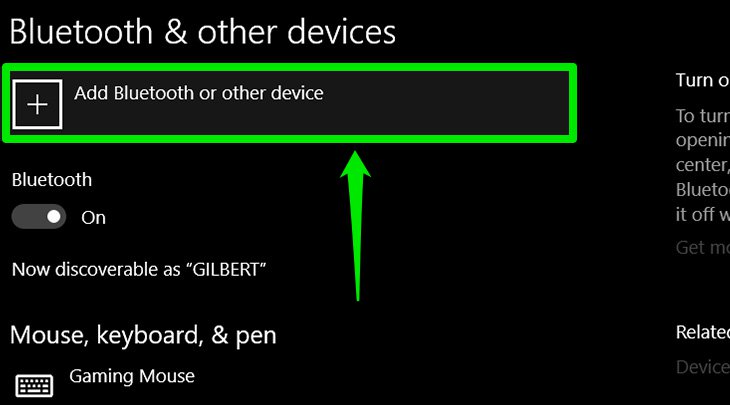
Bước 4: Chọn “Add Bluetooth or other device”.
Bước 5: Chọn “Wireless display or dock”.
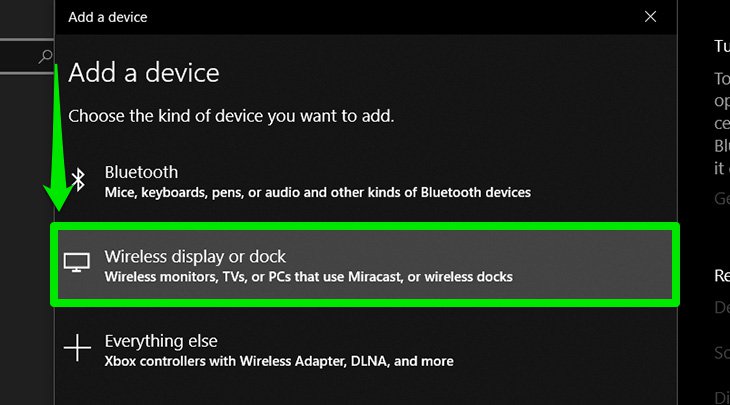
Bước 6: Bạn chọn vào tên của tivi nhà bạn là xong. Ở đây tivi của mình có tên là “KD-43X8500F“.
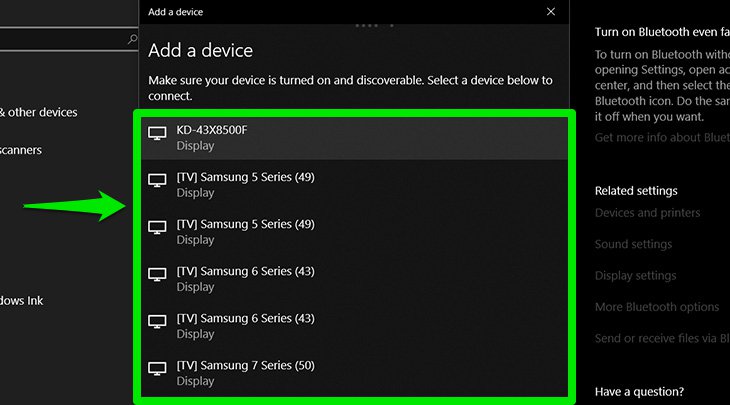
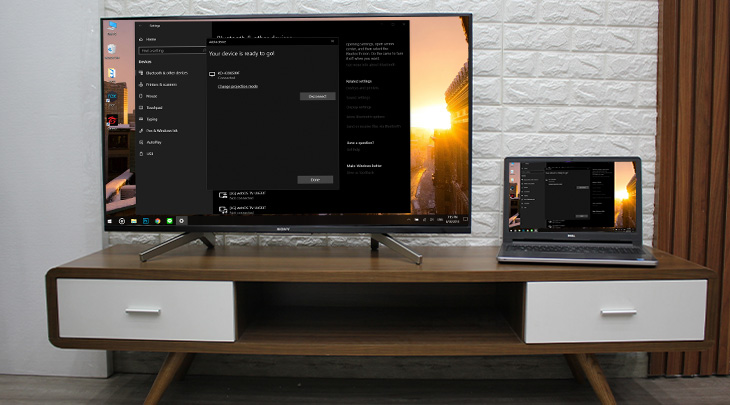
Sau khi bạn bấm chấp nhận để chiếu màn hình laptop trên Tivi. Màn hình máy tính đã được chiếu thành công lên tivi.
Lưu ý khi chiếu màn hình không dây
- Laptop và tivi phải cùng kết nối một mạng Wifi, nếu không laptop sẽ không tìm thấy tivi.
- Nếu không thấy tivi trong danh sách, hãy kiểm tra lại tên gọi của tính năng trên tivi (WiDi, Wireless Display, Screen Share…) và bật lên.
- Khi hình ảnh bị giật hoặc trễ, thử đưa laptop lại gần bộ phát Wifi hoặc tivi hơn.
Nếu tivi không hỗ trợ chiếu không dây, bạn có thể dùng cáp và cổng chuyển đổi để nối laptop với tivi. Với máy Surface, xem thêm hướng dẫn xuất màn hình Surface ra HDMI.
Sản phẩm gợi ý
Bài viết liên quan

Tạm biệt Office crack: chọn phần mềm văn phòng bản quyền
Nhiều người vẫn dùng bản Office “crack” để tiết kiệm chi phí, nhưng cái giá phải trả thường lớn hơn nhiều so với tiền mua bản…

Cách vào UEFI Surface: hướng dẫn cho mọi dòng máy
Biết cách vào UEFI Surface là kỹ năng quan trọng giúp bạn làm chủ thiết bị. Khác với laptop truyền thống dùng BIOS, Surface dùng giao…

Cách chia đôi màn hình Surface đơn giản và hiệu quả nhất
Trong kỷ nguyên số hiện nay, khả năng làm việc đa nhiệm (multitasking) là một trong những yếu tố then chốt giúp nâng cao năng suất.…


