Thông tin Sale hội trăng rằm, Giá luôn rẻ - Giảm đến 15 triệu MUA NGAY

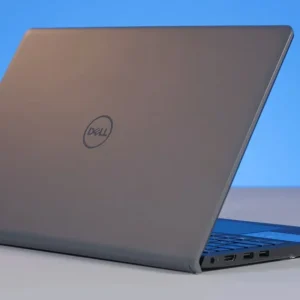

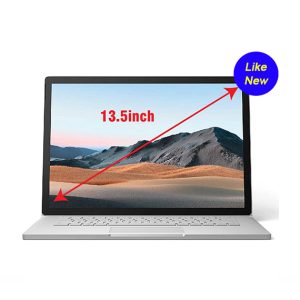
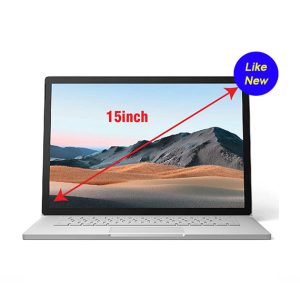
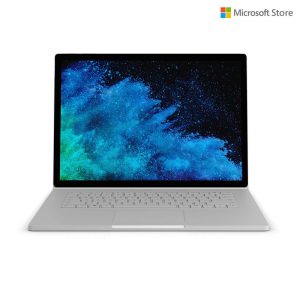
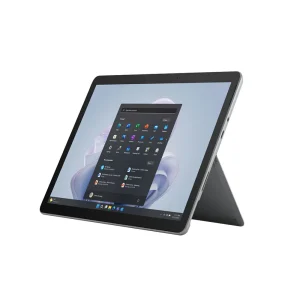
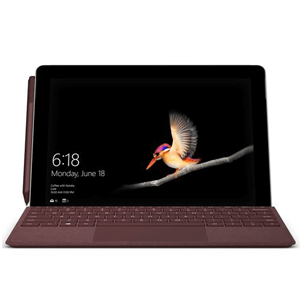
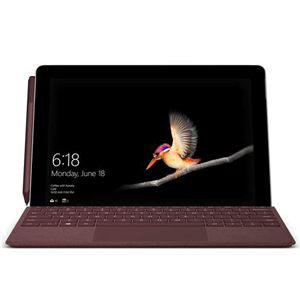
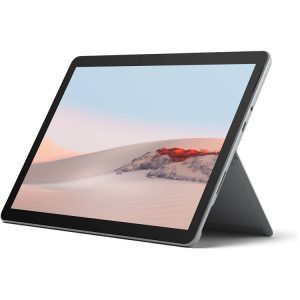
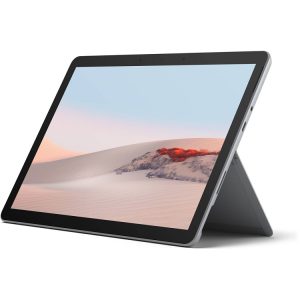




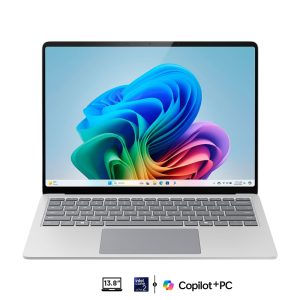
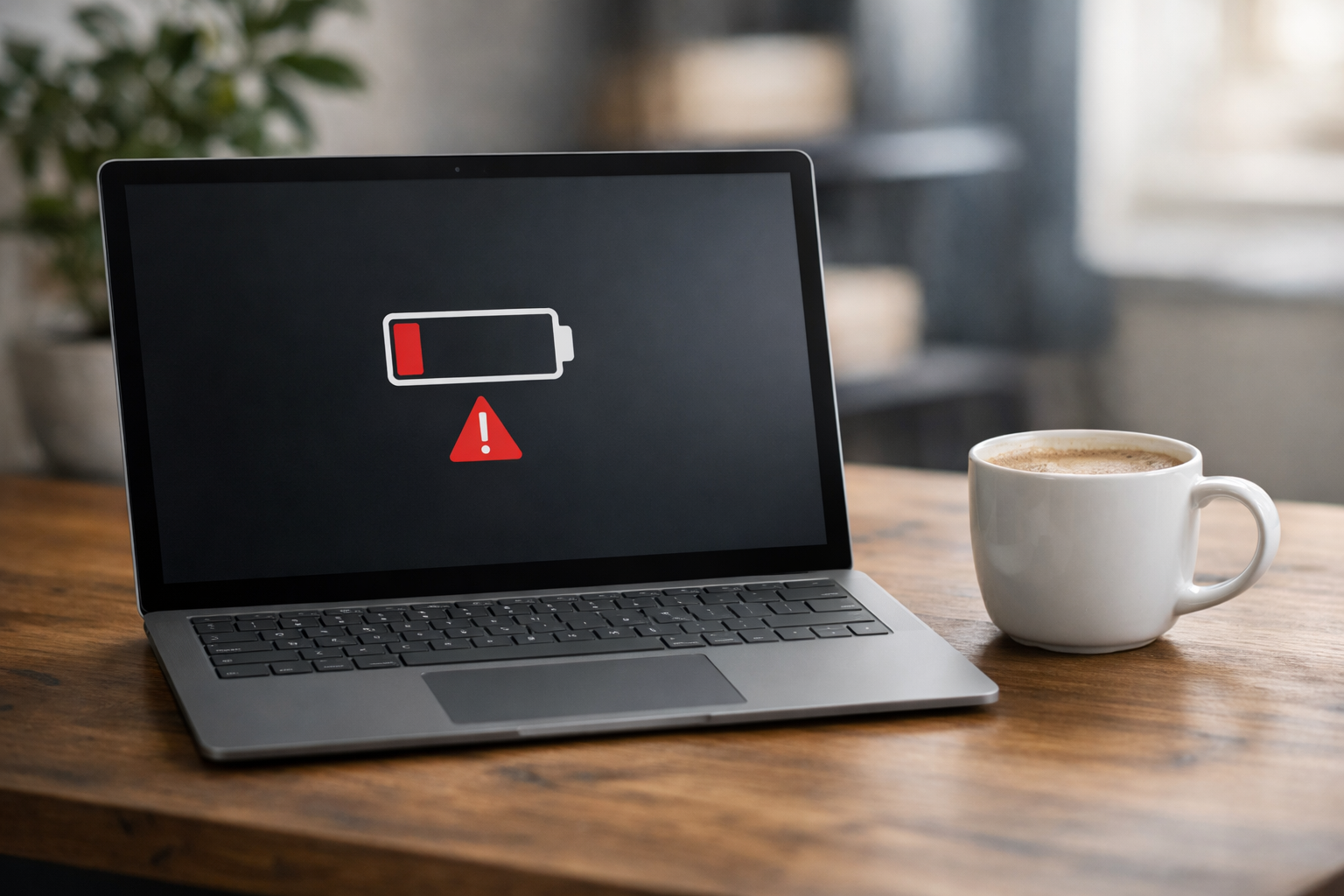
Đối với người dùng dòng máy tính cao cấp của Microsoft, việc nắm rõ cách sử dụng phím tắt boot menu Surface là một kỹ năng vô cùng quan trọng. Dù bạn đang sở hữu một chiếc Surface Pro linh hoạt, Surface Laptop sang trọng hay Surface Book mạnh mẽ, sẽ có những lúc bạn cần can thiệp vào hệ thống để cài đặt lại hệ điều hành, kiểm tra phần cứng hoặc khắc phục các sự cố phần mềm nghiêm trọng. Trong bài viết này, Computer Plus sẽ hướng dẫn bạn chi tiết cách thao tác với các tổ hợp phím này một cách chuẩn xác nhất.
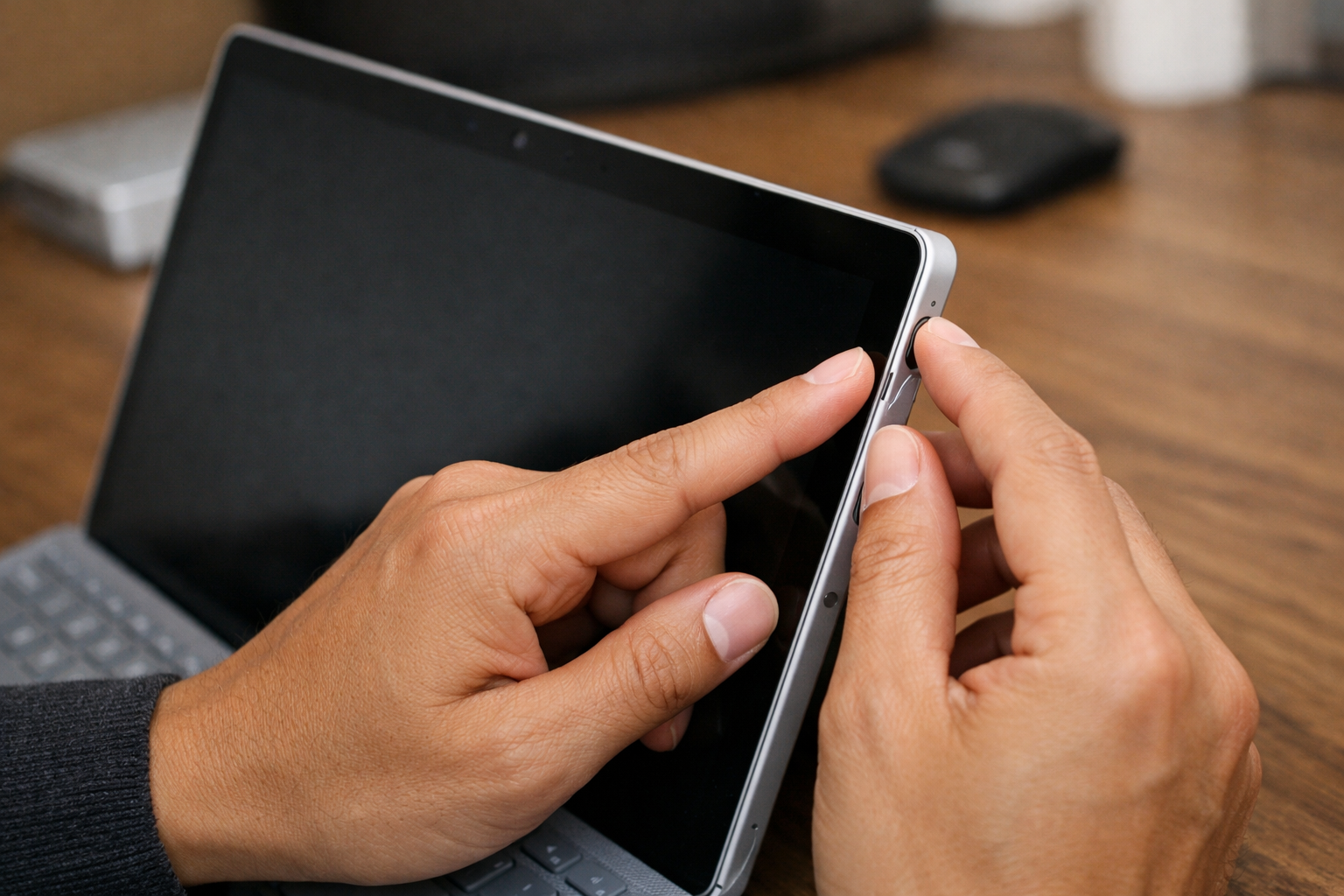
Việc hiểu rõ cơ chế hoạt động của các phím chức năng trên Surface không chỉ giúp bạn làm chủ thiết bị mà còn tiết kiệm được rất nhiều thời gian và chi phí khi mang máy đi sửa chữa. Khác với các dòng laptop truyền thống thường dùng phím F2, F12 hay Del, Surface sử dụng các phím vật lý bên hông máy để điều hướng vào môi trường khôi phục.
Phím tắt boot menu Surface là gì và tại sao cần sử dụng?
Phím tắt boot menu Surface là tổ hợp các nút vật lý (thường là nút Nguồn và nút Âm lượng) được nhấn theo một trình tự nhất định khi máy đang tắt để ép thiết bị truy cập vào menu khởi động hoặc giao diện UEFI (Unified Extensible Firmware Interface). UEFI là phiên bản hiện đại thay thế cho BIOS truyền thống, cho phép bạn thay đổi các thiết lập cấp thấp của máy tính.
Bạn sẽ cần đến các phím tắt này trong các trường hợp sau:
- Khi surface cần cài lại win từ một ổ đĩa USB bên ngoài.
- Khi cần thay đổi thứ tự ưu tiên khởi động (Boot Priority).
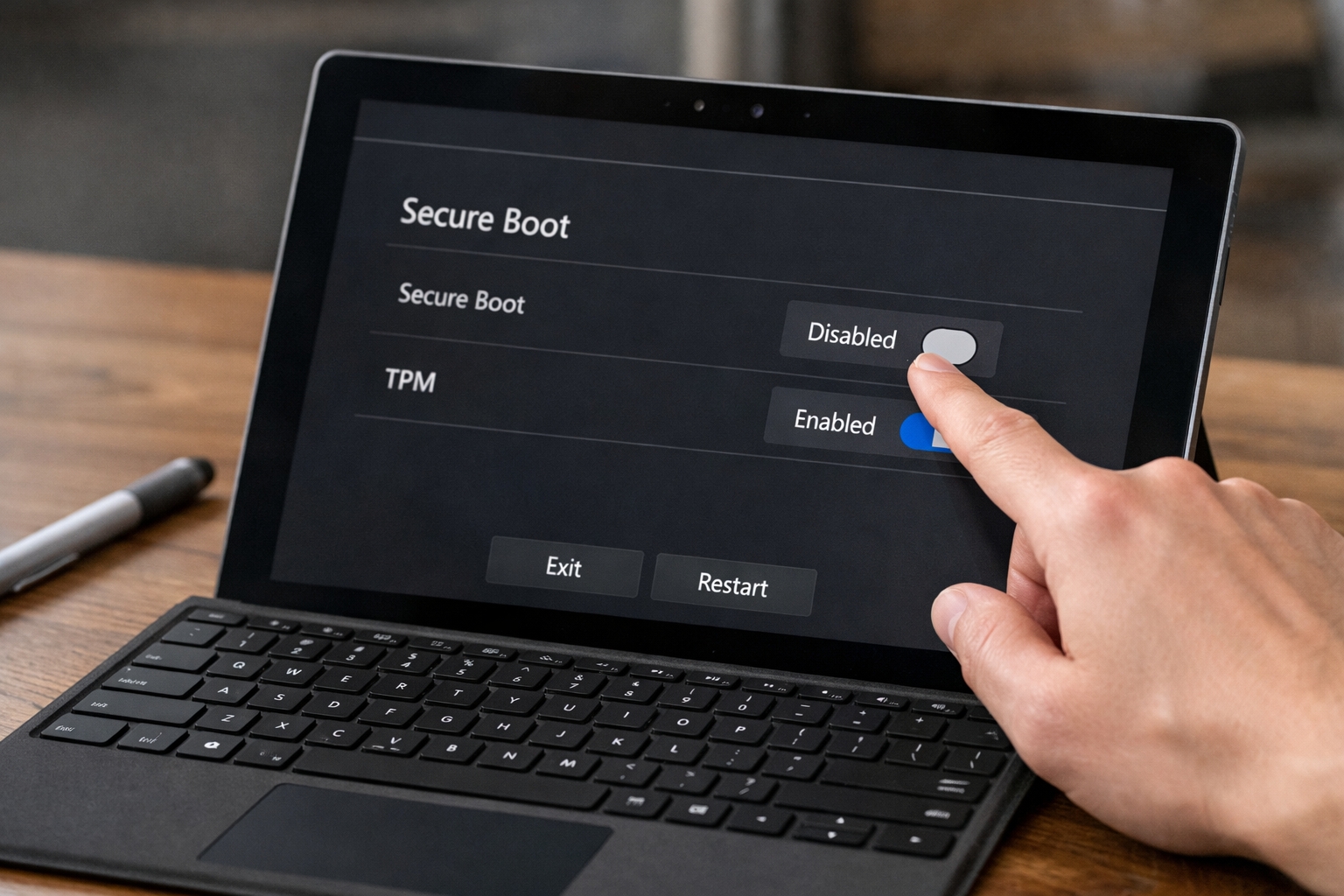
- Khi muốn kích hoạt hoặc vô hiệu hóa các cổng kết nối, camera, hoặc tính năng bảo mật TPM.
- Để thực hiện các thao tác chẩn đoán khi surface pro không lên nguồn hoặc bị treo logo.
- Xóa dữ liệu cũ và đưa máy về trạng thái xuất xưởng (Factory Reset).
Tổng hợp phím tắt boot menu Surface cho từng dòng máy
Microsoft đã đồng nhất hóa cách thức truy cập hệ thống cho hầu hết các dòng máy trong hệ sinh thái Surface. Tuy nhiên, bạn cần phân biệt rõ hai mục đích chính: Boot từ USB và Vào giao diện cài đặt UEFI.
1. Phím tắt để khởi động từ USB (Boot Menu)
Đây là cách phổ biến nhất để bạn cài đặt Windows mới hoặc chạy các công cụ cứu hộ từ USB. Quy trình này áp dụng cho Surface Pro, Surface Laptop, Surface Go và Surface Book.
- Phím tắt: Nút Giảm âm lượng (Volume Down) + Nút Nguồn (Power).
2. Phím tắt để vào giao diện Surface UEFI (BIOS)
Nếu bạn muốn tinh chỉnh các cài đặt sâu hơn trong hệ thống, bạn cần truy cập vào UEFI.
- Phím tắt: Nút Tăng âm lượng (Volume Up) + Nút Nguồn (Power).
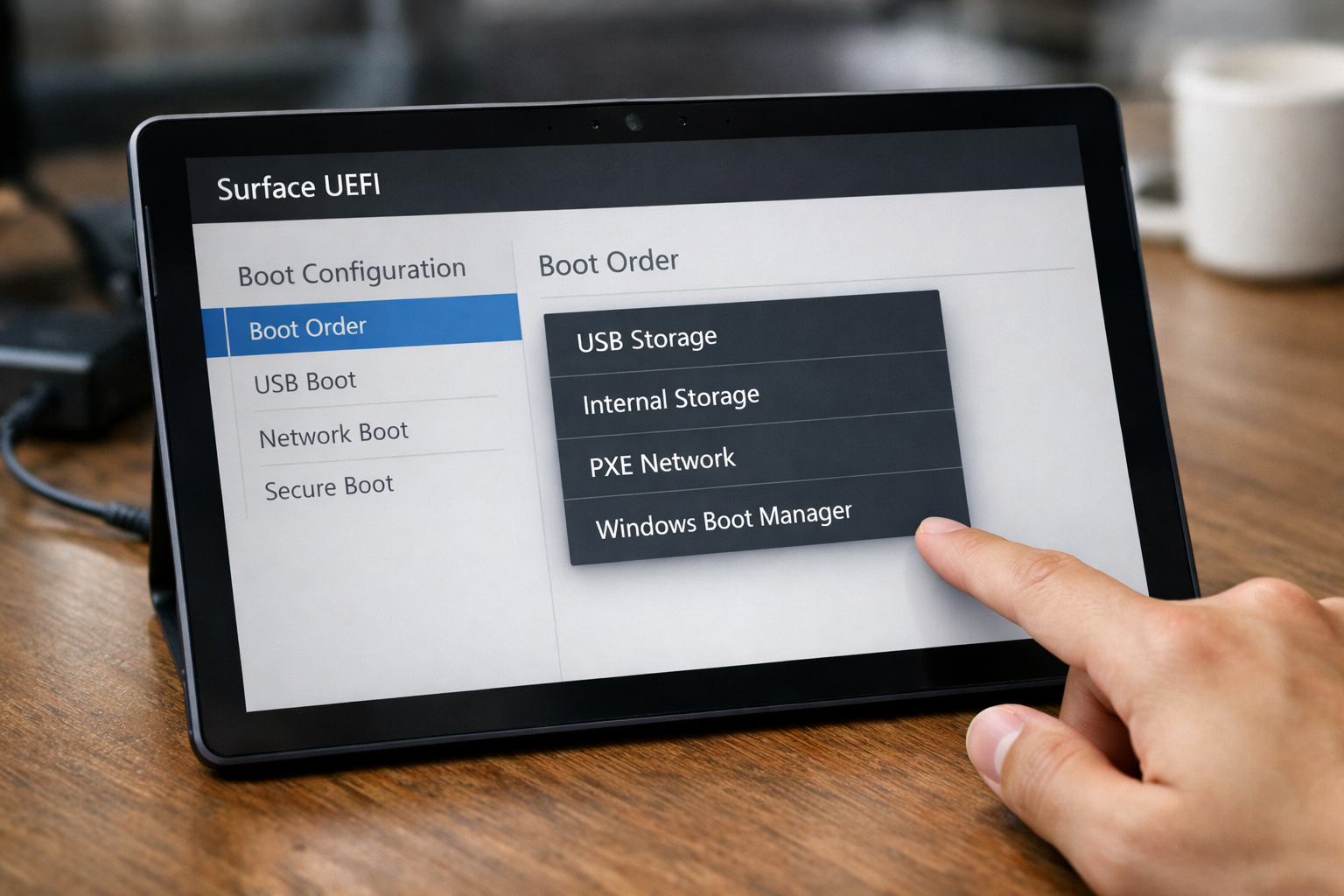
Hướng dẫn vào Boot Menu bằng phím tắt boot menu Surface chi tiết
Để thành công ngay từ lần đầu tiên, hãy đảm bảo máy tính của bạn đã được sạc đầy pin hoặc đang cắm sạc để tránh tình trạng sập nguồn đột ngột trong quá trình thao tác.
- Tắt hoàn toàn máy Surface của bạn (Shut down).
- Cắm USB có chứa bộ cài Windows hoặc bộ công cụ cứu hộ vào cổng USB trên máy.
- Nhấn và giữ nút Giảm âm lượng (Volume Down).
- Trong khi vẫn giữ nút Giảm âm lượng, hãy nhấn và thả nút Nguồn (Power).
- Tiếp tục giữ nút Giảm âm lượng cho đến khi logo Surface hoặc Windows xuất hiện trên màn hình, sau đó thả ra.
- Máy sẽ tự động tải dữ liệu từ USB của bạn.
Lưu ý rằng nếu máy vẫn khởi động vào Windows bình thường, có thể thao tác nhấn phím của bạn chưa đủ nhanh hoặc USB boot chưa được tạo đúng định dạng chuẩn UEFI (thường là định dạng FAT32). Theo tài liệu chính thức của Microsoft, các dòng Surface đời mới chỉ nhận diện USB boot chuẩn GPT/UEFI.
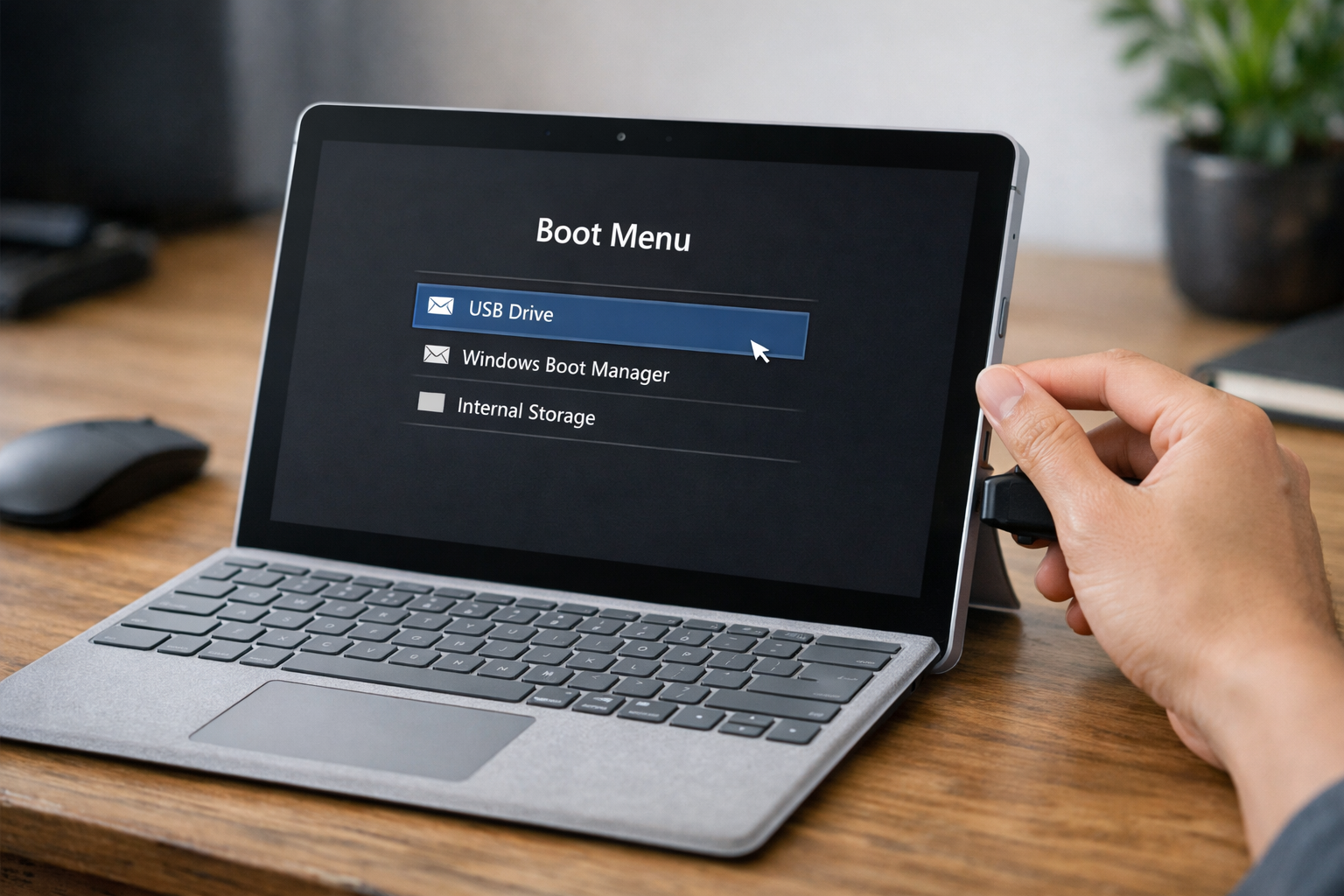
Một số lưu ý quan trọng khi thao tác với phím tắt boot menu Surface
Trong quá trình thực hiện, bạn có thể gặp phải một số trở ngại. Dưới đây là những kinh nghiệm từ đội ngũ kỹ thuật tại Computer Plus giúp bạn xử lý mượt mà hơn:
- Kiểm tra BitLocker: Surface thường bật sẵn mã hóa ổ cứng BitLocker. Khi bạn thay đổi thứ tự boot hoặc can thiệp sâu vào hệ thống, máy có thể yêu cầu mã Recovery Key. Hãy đảm bảo bạn đã lưu mã này trong tài khoản Microsoft của mình.
- Nút bấm bị kẹt: Đôi khi các nút âm lượng trên Surface bị bám bụi hoặc kẹt, dẫn đến việc nhấn phím tắt không có tác dụng. Hãy vệ sinh nhẹ nhàng các phím chức năng này.
- Vấn đề về Driver: Một số trường hợp surface bị lỗi driver bàn phím rời (Type Cover), khiến bạn không thể điều hướng trong menu. Lúc này, hãy sử dụng màn hình cảm ứng vì giao diện UEFI của Surface hỗ trợ cảm ứng rất tốt.
- Secure Boot: Nếu bạn muốn boot các hệ điều hành không phải Windows (như Linux), bạn cần vào UEFI bằng phím tăng âm lượng và tắt tính năng Secure Boot.
Giải đáp các câu hỏi thường gặp (FAQ)
Tại sao tôi đã nhấn phím giảm âm lượng nhưng máy vẫn vào thẳng Windows?
Điều này thường do hai nguyên nhân: Một là thao tác giữ phím của bạn bị ngắt quãng, hai là chế độ “Fast Startup” trong Windows khiến máy không thực sự tắt hoàn toàn. Hãy thử giữ nút nguồn trong 10 giây để máy tắt hẳn trước khi thực hiện lại.
Tôi có thể vào Boot Menu từ trong Windows được không?
Có. Nếu máy vẫn vào được Windows, bạn có thể vào Settings > Update & Security > Recovery > Advanced startup > Restart now. Sau đó chọn Use a device để boot từ USB.
Surface Studio có dùng chung phím tắt này không?
Đối với Surface Studio, phím tắt vẫn tương tự nhưng vì máy có kích thước lớn, việc nhấn giữ nút trên màn hình cần sự chuẩn xác hơn. Bạn nên kết nối bàn phím có dây nếu các phím vật lý gặp khó khăn.
Kết luận
Việc nắm vững phím tắt boot menu Surface là chìa khóa để bạn tự tay xử lý các vấn đề phần mềm của máy một cách chuyên nghiệp. Dù là để cài lại hệ điều hành hay đơn giản là kiểm tra thông số hệ thống, các tổ hợp phím này sẽ luôn là công cụ đắc lực cho mọi người dùng Surface.
Nếu bạn đã thử mọi cách nhưng vẫn không thể truy cập vào hệ thống hoặc máy gặp các vấn đề phần cứng phức tạp hơn, đừng ngần ngại liên hệ với Computer Plus. Chúng tôi là trung tâm phân phối và sửa chữa Surface chính hãng uy tín, luôn sẵn sàng hỗ trợ bạn tối ưu hóa thiết bị của mình.
Hy vọng bài viết này đã mang lại cho bạn những thông tin hữu ích. Chúc bạn thực hiện thành công!