Thông tin Sale hội trăng rằm, Giá luôn rẻ - Giảm đến 15 triệu MUA NGAY

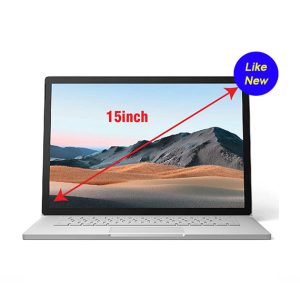
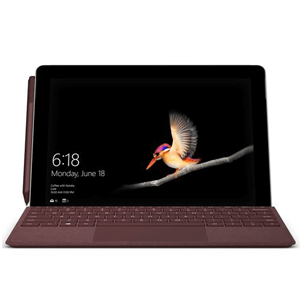
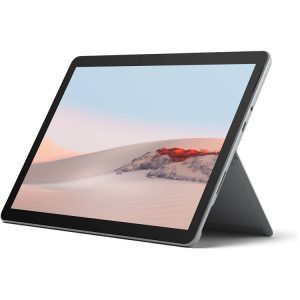
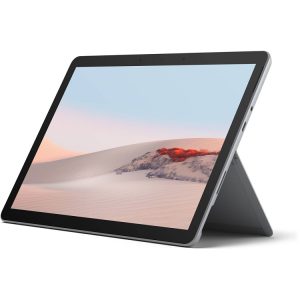
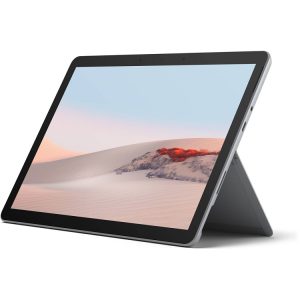
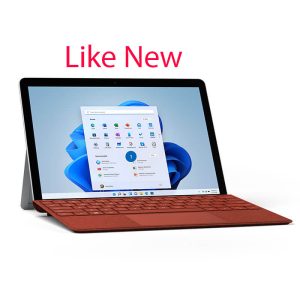
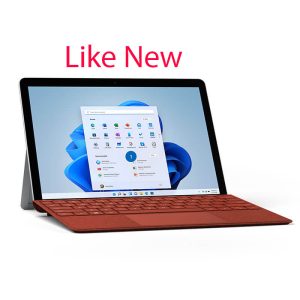
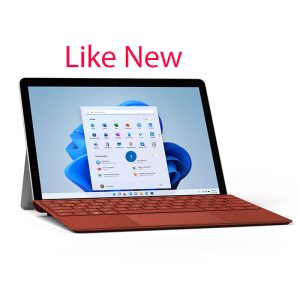
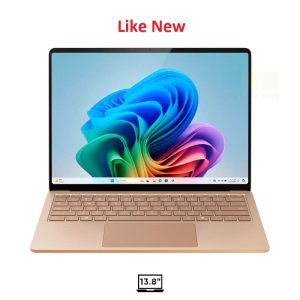
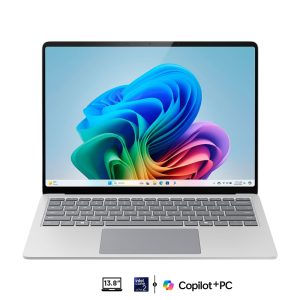
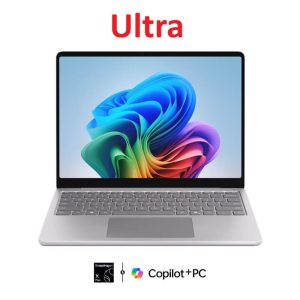
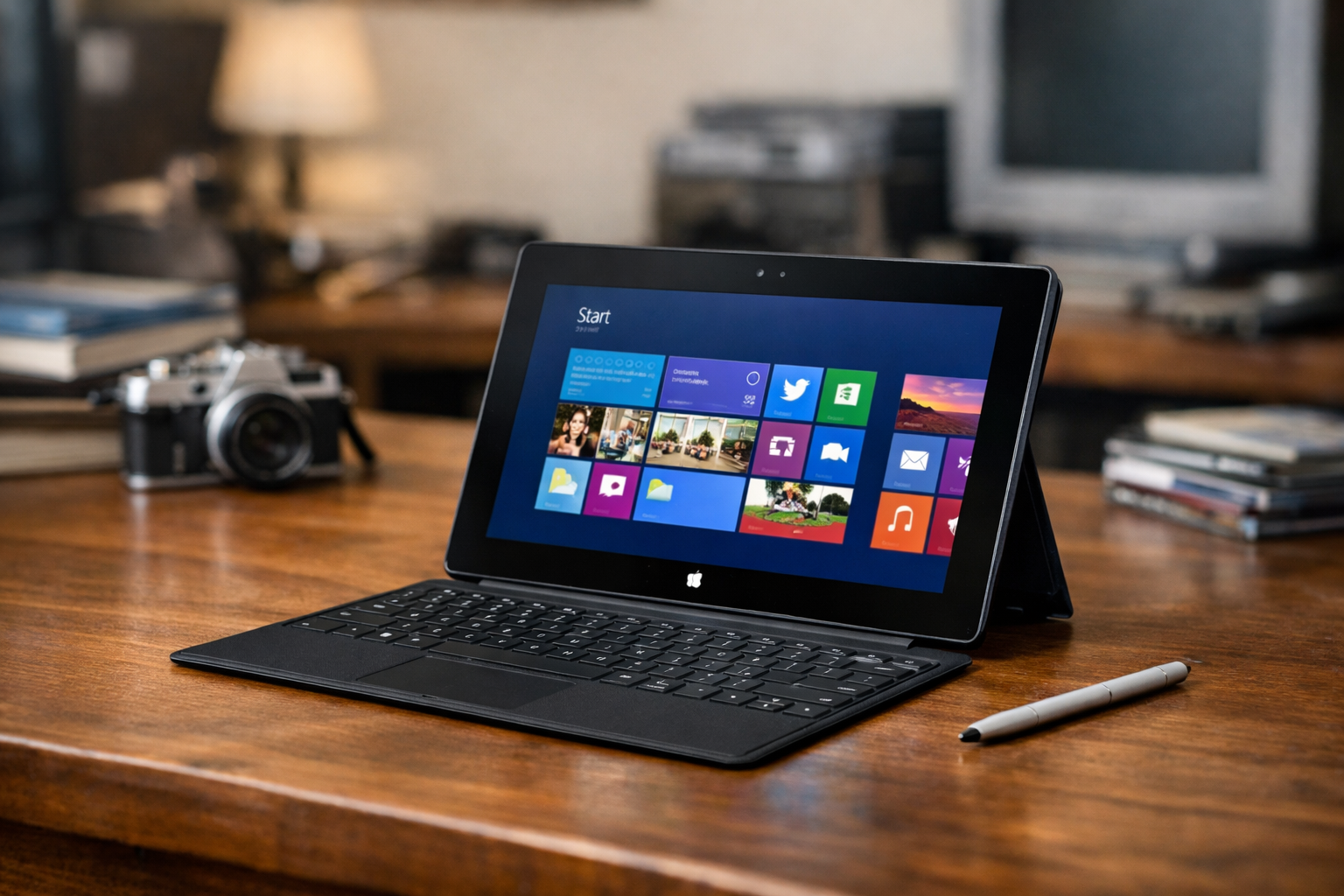
Trong kỷ nguyên số hiện nay, khả năng làm việc đa nhiệm (multitasking) là một trong những yếu tố then chốt giúp nâng cao năng suất. Đối với người dùng dòng máy tính Microsoft Surface, việc tận dụng tối đa diện tích màn hình để xử lý nhiều công việc cùng lúc là vô cùng quan trọng. Kỹ thuật chia đôi màn hình surface không chỉ giúp bạn vừa có thể soạn thảo văn bản, vừa tra cứu tài liệu mà còn tối ưu hóa không gian hiển thị trên các dòng máy từ Surface Pro, Surface Laptop cho đến Surface Go.
Tại Computer Plus, chúng tôi hiểu rằng việc làm chủ các tính năng của Windows trên thiết bị Surface sẽ giúp khách hàng có trải nghiệm người dùng tốt nhất. Bài viết này sẽ hướng dẫn bạn chi tiết các cách để thực hiện chia màn hình một cách chuyên nghiệp và nhanh chóng.
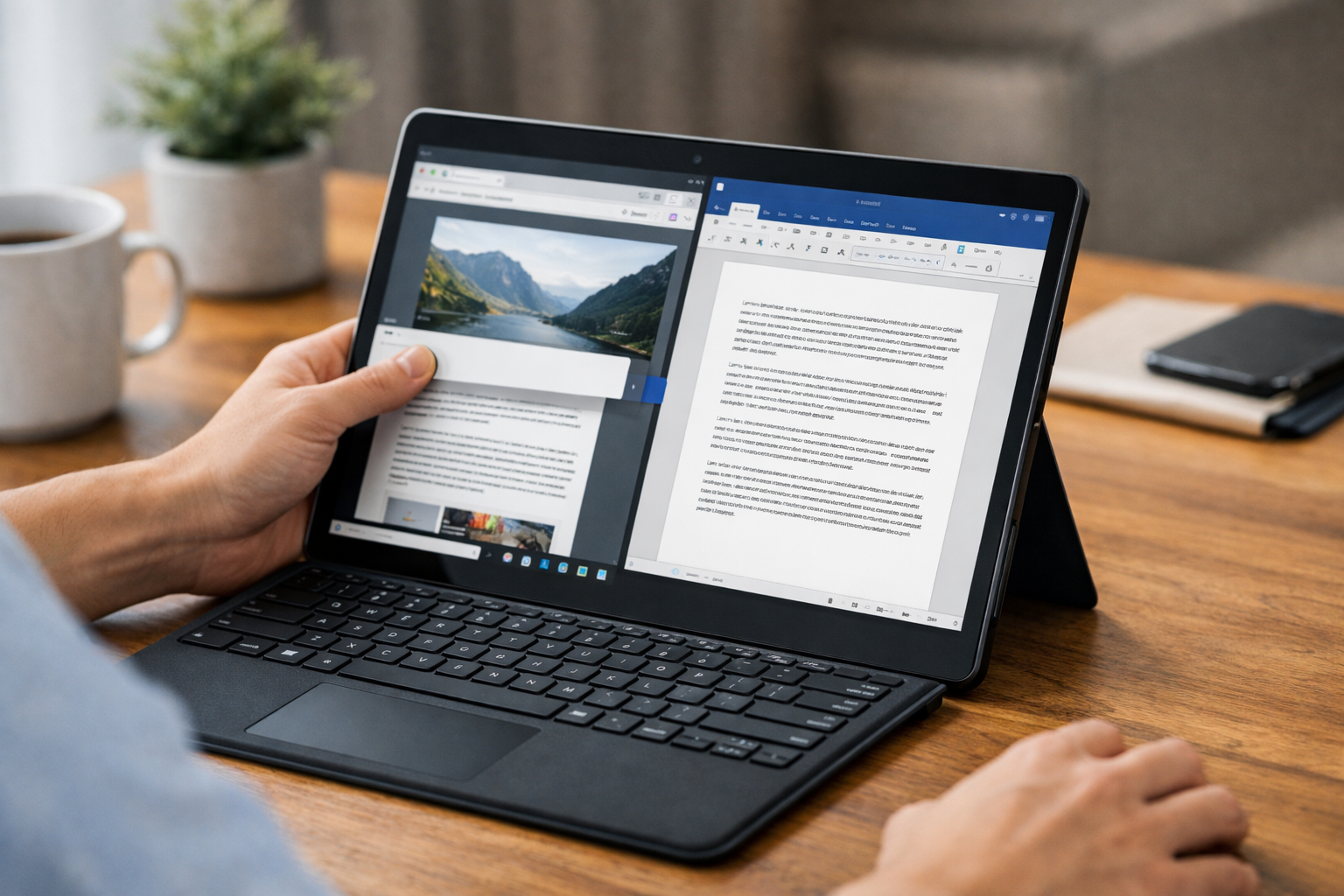
Tại sao bạn nên biết cách chia đôi màn hình Surface?
Việc sử dụng tính năng chia đôi màn hình surface mang lại nhiều lợi ích thiết thực, đặc biệt là đối với những người làm công việc văn phòng, thiết kế hoặc học tập trực tuyến:
- Tăng hiệu suất công việc: Bạn không cần phải liên tục nhấn Alt + Tab để chuyển đổi giữa các ứng dụng.
- So sánh dữ liệu dễ dàng: Việc đặt hai bảng tính hoặc hai tài liệu cạnh nhau giúp việc đối chiếu thông tin trở nên chính xác hơn.
- Tận dụng màn hình cảm ứng: Các dòng Surface hỗ trợ thao tác vuốt chạm cực kỳ mượt mà, giúp việc phân chia cửa sổ trở nên trực quan.
- Hỗ trợ họp trực tuyến: Bạn có thể vừa mở ứng dụng Zoom/Teams ở một bên và mở ghi chú ở bên còn lại.
Để chia đôi màn hình trên máy tính Surface nhanh nhất, bạn chỉ cần thực hiện 3 bước sau:
- Chọn cửa sổ ứng dụng đầu tiên bạn muốn sử dụng.
- Nhấn tổ hợp phím Windows + Mũi tên trái (hoặc phải) để đưa cửa sổ về một bên màn hình.
- Chọn cửa sổ ứng dụng thứ hai từ danh sách hiện ra ở bên còn lại để hoàn tất việc chia đôi.
Hướng dẫn chi tiết cách chia đôi màn hình Surface trên Windows 10 và 11
Tùy thuộc vào hệ điều hành mà bạn đang sử dụng, Microsoft cung cấp các công cụ Snap hỗ trợ khác nhau để bạn tối ưu hóa không gian làm việc.
1. Sử dụng tính năng Snap Assist (Kéo và Thả)
Đây là cách phổ biến nhất và hoạt động tốt trên cả giao diện cảm ứng lẫn khi dùng chuột. Bạn chỉ cần nhấn giữ thanh tiêu đề của một cửa sổ, sau đó kéo nó về phía cạnh trái hoặc cạnh phải của màn hình. Khi một khung mờ xuất hiện, hãy thả tay ra. Ngay lập tức, Windows sẽ hiển thị các ứng dụng đang mở khác để bạn chọn lấp đầy khoảng trống còn lại.
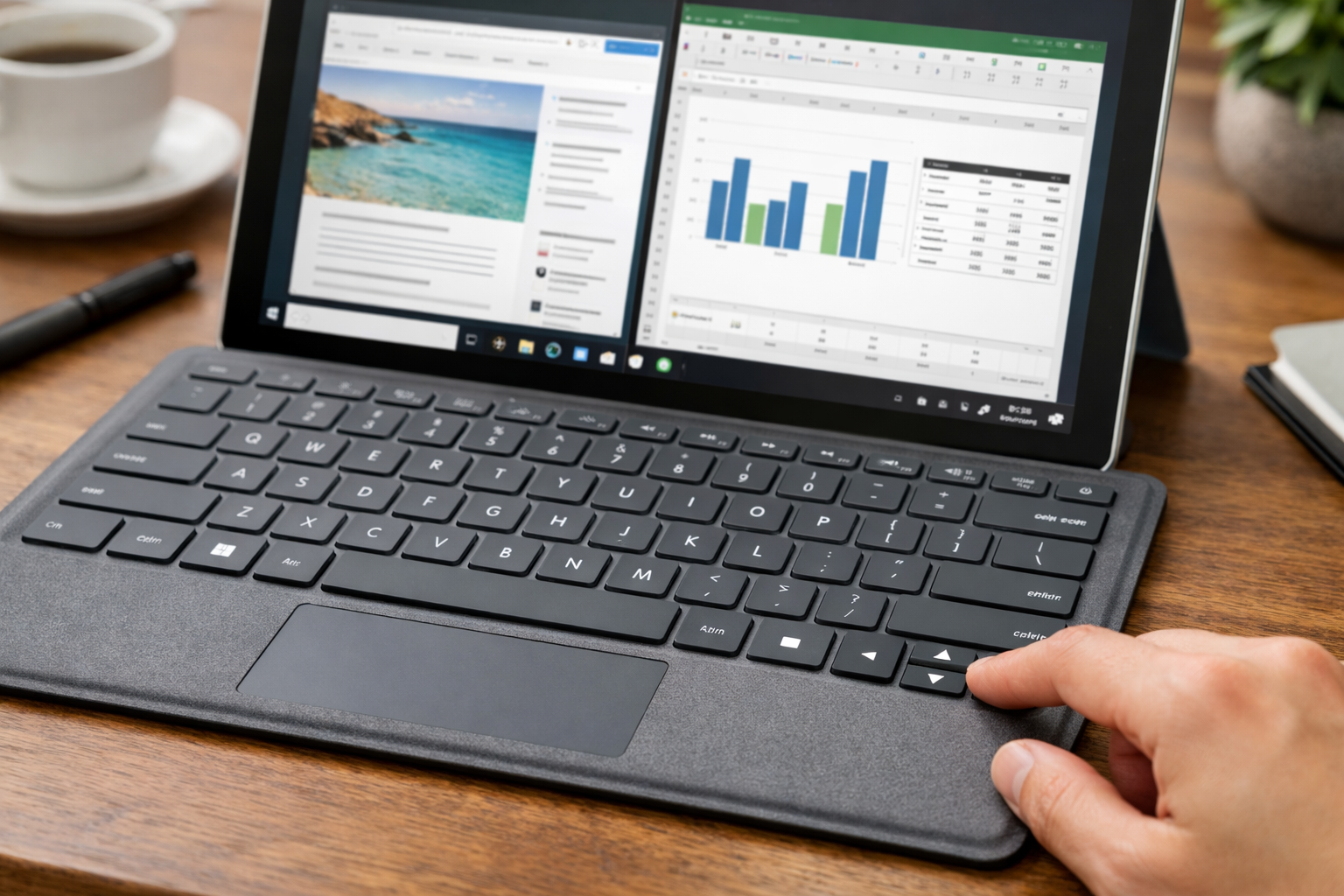
2. Sử dụng tổ hợp phím tắt nhanh
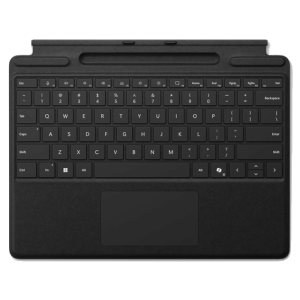
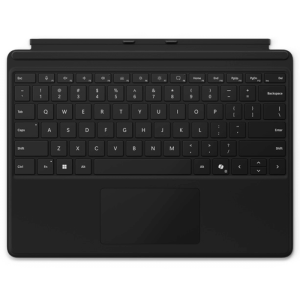
Nếu bạn là người ưu tiên tốc độ và thường xuyên sử dụng bàn phím Type Cover, hãy ghi nhớ các tổ hợp phím sau:
- Windows + Mũi tên trái: Đẩy cửa sổ hiện tại sang nửa trái màn hình.
- Windows + Mũi tên phải: Đẩy cửa sổ hiện tại sang nửa phải màn hình.
- Windows + Mũi tên lên: Phóng to cửa sổ hoặc đẩy cửa sổ vào góc trên (nếu đang ở chế độ chia đôi).
- Windows + Mũi tên xuống: Thu nhỏ cửa sổ hoặc đẩy cửa sổ vào góc dưới.
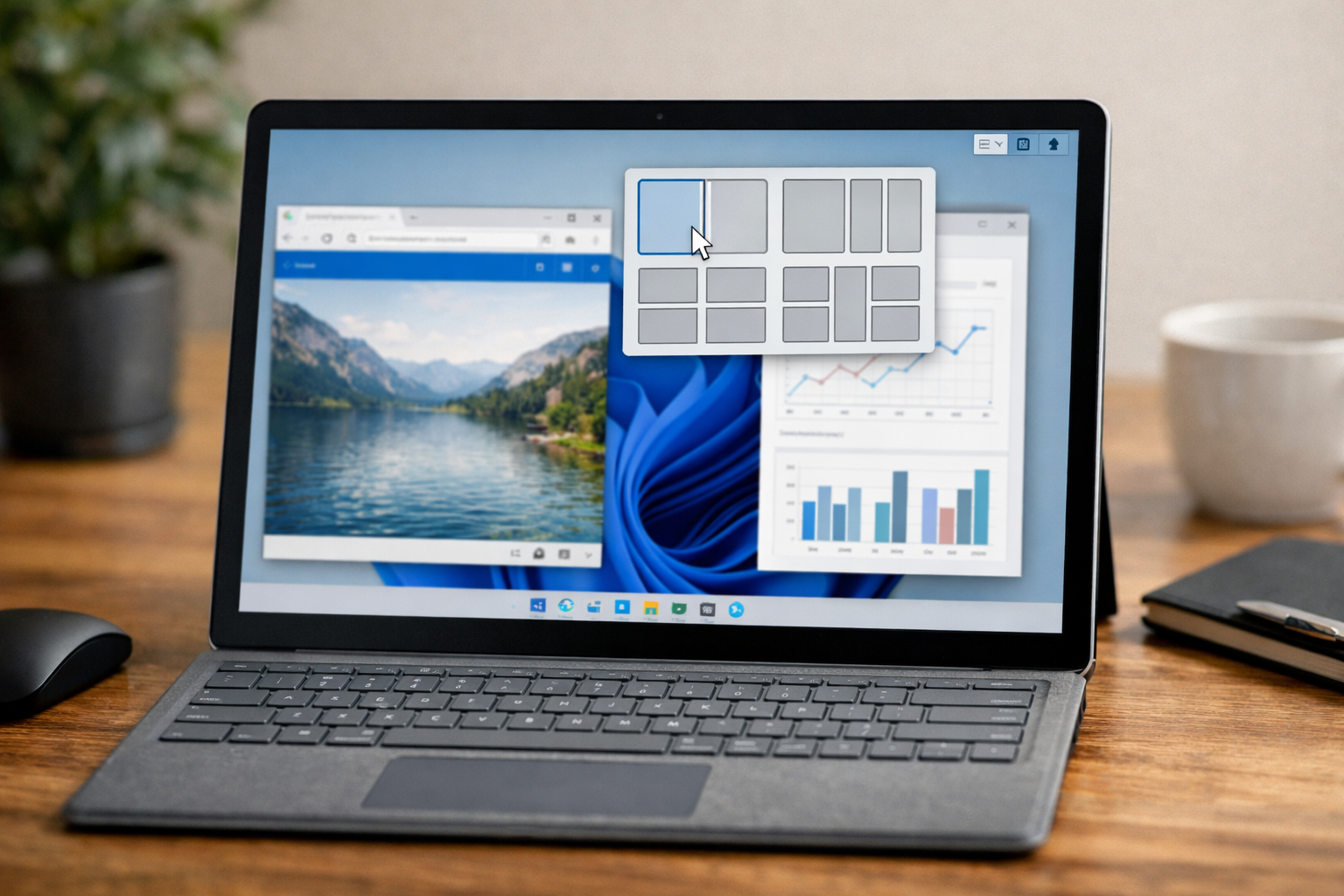
3. Tính năng Snap Layouts trên Windows 11
Nếu chiếc Surface của bạn đã nâng cấp lên Windows 11, bạn sẽ có một tính năng cực kỳ mạnh mẽ là Snap Layouts. Khi bạn di chuột qua nút “Phóng to” (Maximize) ở góc trên bên phải cửa sổ, một bảng các sơ đồ phân chia màn hình sẽ hiện ra. Bạn có thể chọn chia đôi, chia ba hoặc chia bốn tùy theo nhu cầu và độ phân giải của máy.
Các lưu ý khi thực hiện chia đôi màn hình Surface
Mặc dù việc chia đôi màn hình surface rất đơn giản, nhưng đôi khi bạn có thể gặp một số trở ngại nhỏ. Hãy lưu ý các điểm sau để quá trình sử dụng diễn ra mượt mà:
- Độ phân giải màn hình: Các dòng Surface Go có màn hình nhỏ, việc chia 3 hoặc chia 4 có thể khiến nội dung hiển thị quá bé, khó quan sát.
- Chế độ máy tính bảng (Tablet Mode): Trên Windows 10, nếu bạn đang ở Tablet Mode, cách thức kéo thả sẽ hơi khác một chút so với Desktop Mode.
- Ứng dụng không hỗ trợ: Một số ứng dụng cũ hoặc trò chơi có thể không hỗ trợ tính năng Snap, khiến chúng không thể co dãn theo tỉ lệ màn hình.
Trong trường hợp bạn thấy máy có dấu hiệu giật lag khi mở nhiều cửa sổ, hãy kiểm tra xem liệu surface bị lỗi driver đồ họa hay không. Việc cập nhật driver thường xuyên sẽ giúp các tính năng giao diện như Snap hoạt động ổn định hơn.
Khắc phục lỗi không chia được màn hình trên Surface
Nếu bạn không thể kéo thả hoặc phím tắt không hoạt động để chia đôi màn hình surface, hãy thử kiểm tra các cài đặt hệ thống theo các bước sau:
- Vào Settings (Cài đặt) > System (Hệ thống) > Multitasking (Đa nhiệm).
- Đảm bảo rằng tùy chọn Snap windows đang ở chế độ On.
- Kiểm tra các tùy chọn con bên dưới để tùy chỉnh cách Windows gợi ý các cửa sổ còn lại.
Nếu sau khi cài đặt mà tính năng vẫn không hoạt động, có thể máy của bạn đang gặp vấn đề phần mềm sâu hơn. Đối với người dùng các dòng máy đời cũ, đôi khi surface pro bị lỗi hệ điều hành sau một thời gian dài sử dụng, dẫn đến các tính năng hệ thống bị vô hiệu hóa. Bạn có thể tham khảo thêm tài liệu hướng dẫn từ Microsoft Support để biết thêm về cách quản lý cửa sổ trên Windows.
Tại sao nên chọn Computer Plus để hỗ trợ kỹ thuật Surface?
Computer Plus không chỉ là trung tâm máy tính công nghệ chính hãng tại Việt Nam mà còn là nơi hội tụ các chuyên gia am hiểu sâu sắc về dòng sản phẩm Microsoft Surface. Khi gặp bất kỳ khó khăn nào trong quá trình sử dụng, từ việc tối ưu hóa phần mềm cho đến thay thế linh kiện, chúng tôi luôn sẵn sàng hỗ trợ.
Chúng tôi cung cấp dịch vụ kiểm tra và tư vấn miễn phí cho các lỗi phổ biến như lỗi màn hình, lỗi driver hay máy chạy chậm. Với đội ngũ kỹ thuật tay nghề cao, Computer Plus cam kết mang đến giải pháp tối ưu nhất, giúp chiếc Surface của bạn luôn hoạt động trong trạng thái hoàn hảo.
Kết luận
Thao tác chia đôi màn hình surface là một kỹ năng cơ bản nhưng cực kỳ hiệu quả để biến chiếc máy tính của bạn thành một trạm làm việc đa năng. Dù bạn sử dụng phím tắt, chuột hay thao tác chạm, Windows luôn cung cấp những công cụ tuyệt vời để bạn làm chủ không gian hiển thị của mình. Hy vọng bài viết này đã cung cấp cho bạn những thông tin hữu ích để tối ưu hóa hiệu suất làm việc hàng ngày.
Nếu bạn có bất kỳ thắc mắc nào hoặc cần hỗ trợ về kỹ thuật, đừng ngần ngại liên hệ với Computer Plus – Trung Tâm Máy Tính Công Nghệ Chính Hãng Tại Việt Nam để được phục vụ chu đáo nhất!