Thông tin Sale hội trăng rằm, Giá luôn rẻ - Giảm đến 15 triệu MUA NGAY




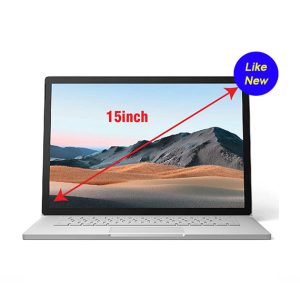





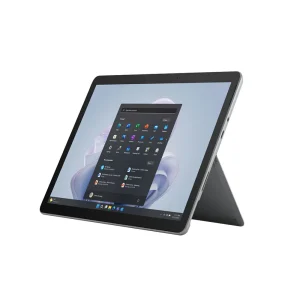
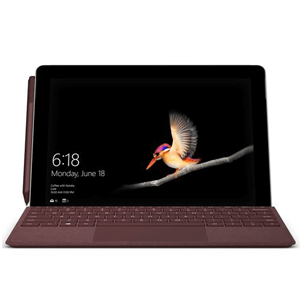
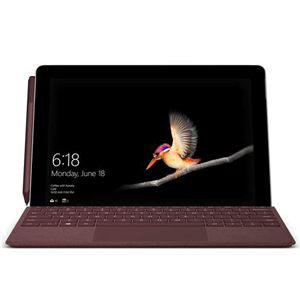
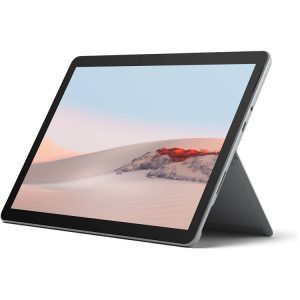
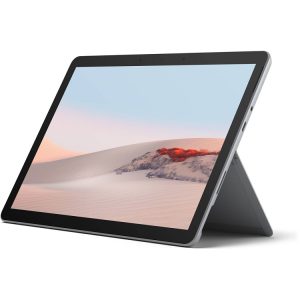




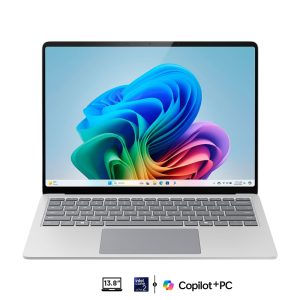



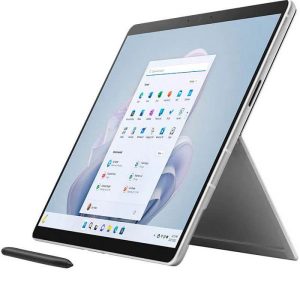

Chào mừng bạn đến với Computer Plus. Trong quá trình sử dụng các dòng máy tính cao cấp của Microsoft, việc hiểu cách vào uefi surface là một kỹ năng quan trọng giúp bạn làm chủ thiết bị của mình. Khác với các dòng laptop truyền thống sử dụng BIOS, Surface sử dụng giao diện UEFI (Unified Extensible Firmware Interface) hiện đại hơn, cho phép người dùng cấu hình phần cứng, quản lý bảo mật và tùy chỉnh thứ tự khởi động một cách trực quan.
Tại Computer Plus, chúng tôi thường xuyên nhận được các câu hỏi về việc làm thế nào để thay đổi cấu hình hệ thống khi máy gặp sự cố. Bài viết này sẽ hướng dẫn bạn chi tiết các phương pháp để truy cập vào giao diện này một cách an toàn và nhanh chóng nhất.
UEFI Surface là gì và tại sao bạn cần truy cập vào đó?
UEFI là một chuẩn phần mềm kết nối phần sụn (firmware) của máy tính với hệ điều hành. Nó thay thế cho BIOS cũ kỹ với nhiều cải tiến về tốc độ khởi động và khả năng bảo mật. Việc biết cách vào uefi surface sẽ giúp ích cho bạn trong nhiều trường hợp như:
- Thay đổi thứ tự ưu tiên khởi động (Boot Order) khi bạn cần cài đặt lại hệ điều hành từ USB.
- Bật hoặc tắt các thành phần phần cứng như Camera, Bluetooth, hoặc Wi-Fi ở cấp độ phần sụn.
- Quản lý bảo mật thông qua tính năng Secure Boot và thiết lập mật khẩu UEFI.
- Kiểm tra thông tin chi tiết về thiết bị như số Serial, phiên bản Firmware và tình trạng pin.
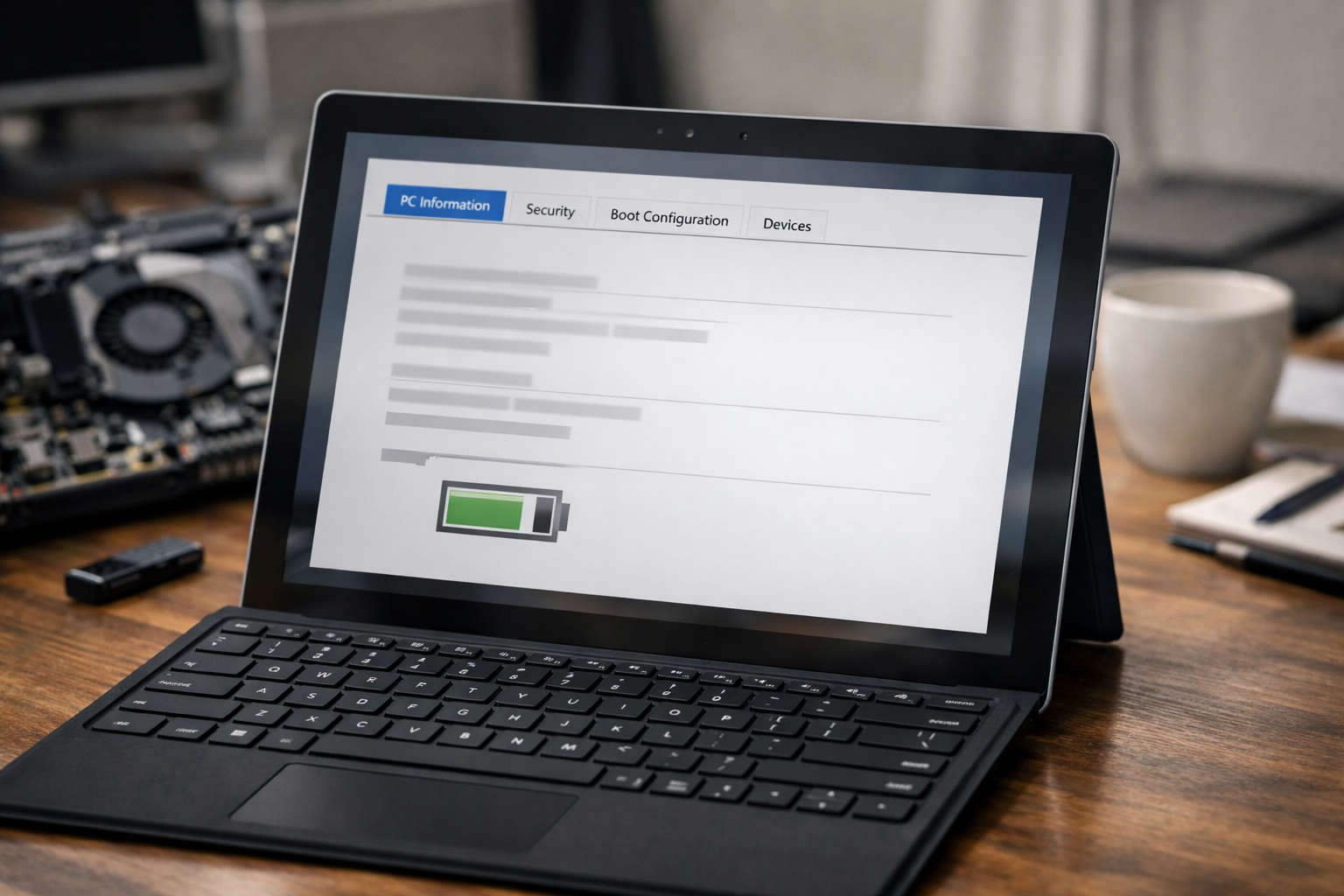
Đặc biệt, trong những tình huống máy gặp lỗi nghiêm trọng như surface không nhận ổ cứng, việc truy cập UEFI là bước đầu tiên để xác định xem lỗi nằm ở phần cứng hay do cấu hình phần mềm trong Windows.
Cách vào UEFI Surface bằng tổ hợp phím cứng (Nhanh nhất)
Đây là phương pháp phổ biến nhất và hữu ích nhất khi máy tính của bạn không thể khởi động vào Windows. Bạn có thể thực hiện theo các bước sau:
- Tắt hoàn toàn máy Surface của bạn.
- Nhấn và giữ nút Tăng âm lượng (Volume Up) trên thân máy.
- Trong khi vẫn giữ nút Tăng âm lượng, nhấn và thả nút Nguồn (Power).
- Tiếp tục giữ nút Tăng âm lượng cho đến khi logo Microsoft hoặc Surface xuất hiện trên màn hình.
- Giao diện UEFI sẽ hiển thị ngay sau đó, lúc này bạn có thể thả nút Tăng âm lượng.
Phương pháp này áp dụng được cho hầu hết các dòng máy từ Surface Pro, Surface Laptop, Surface Book cho đến Surface Go. Lưu ý rằng bạn cần đảm bảo máy còn đủ pin hoặc đang được cắm sạc để quá trình truy cập không bị gián đoạn.

Cách vào UEFI Surface thông qua cài đặt Windows
Nếu máy tính của bạn vẫn đang hoạt động bình thường và bạn muốn vào UEFI để tinh chỉnh hệ thống, bạn có thể thực hiện trực tiếp từ giao diện Windows 10 hoặc Windows 11. Cách này giúp bạn tránh phải ghi nhớ các tổ hợp phím cứng phức tạp.
Các bước thực hiện trên Windows 11:
- Mở Settings (Cài đặt) bằng cách nhấn tổ hợp phím
Windows + I. - Chọn System > Recovery.
- Tìm mục Advanced startup và nhấn vào nút Restart now.
- Sau khi máy khởi động lại vào màn hình xanh (Choose an option), hãy chọn Troubleshoot > Advanced options > UEFI Firmware Settings.
- Cuối cùng, nhấn Restart để máy tự động đưa bạn vào giao diện UEFI.
Việc sử dụng phương pháp này rất an toàn và thường được các kỹ thuật viên khuyên dùng khi surface bị lỗi driver nghiêm trọng ảnh hưởng đến khả năng điều khiển của bàn phím hoặc các phím chức năng.
Khám phá các mục quan trọng trong giao diện UEFI Surface
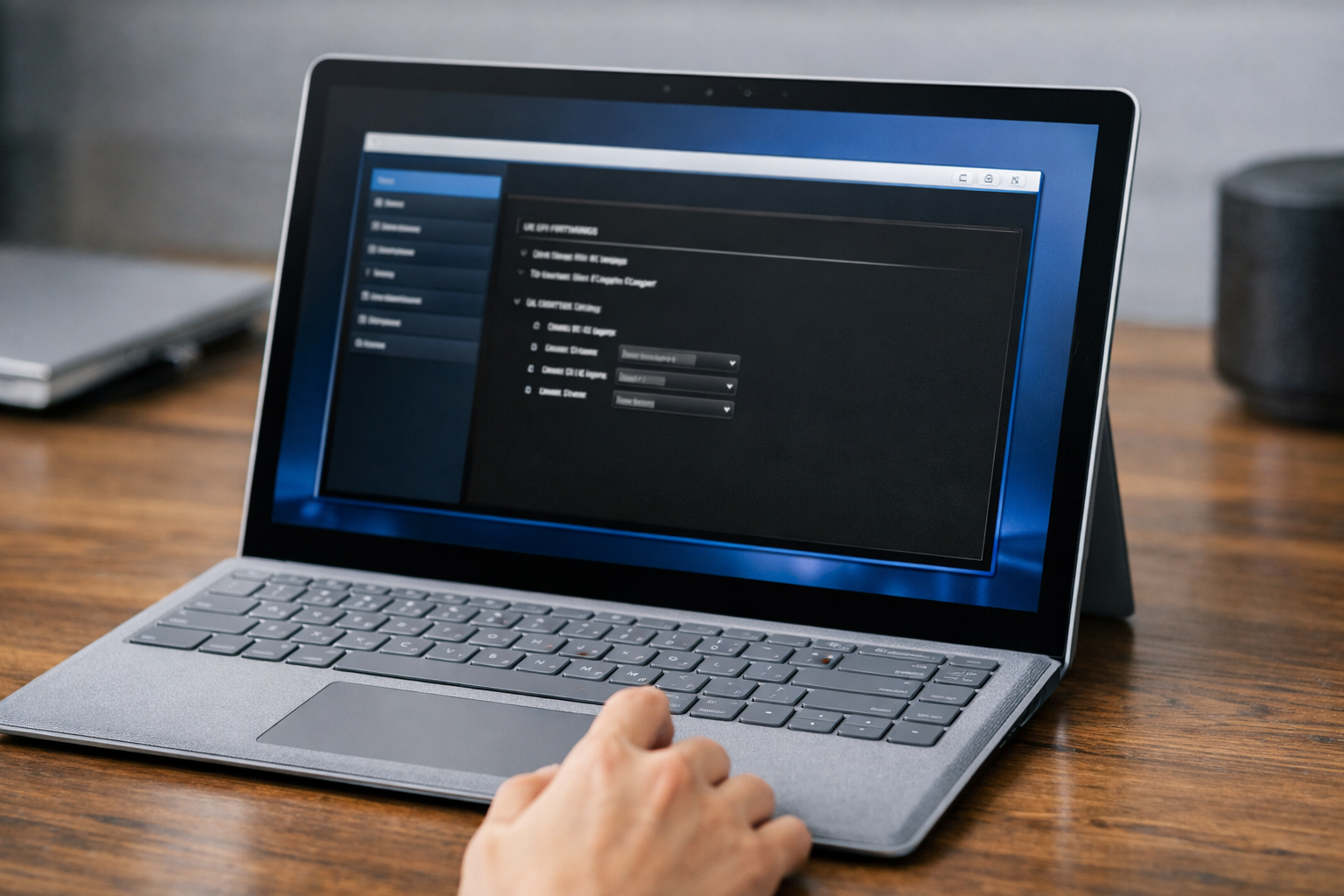
Sau khi đã thực hiện thành công việc vào uefi surface, bạn sẽ thấy một giao diện trực quan với các danh mục ở cột bên trái. Dưới đây là ý nghĩa của các mục chính mà bạn cần lưu ý:
1. PC Information
Đây là nơi hiển thị các thông tin cơ bản nhất về máy như Asset Tag, Serial Number, và các phiên bản Driver/Firmware hiện tại. Bạn nên kiểm tra mục này để đối chiếu thông tin khi đi bảo hành hoặc mua máy cũ.
2. Security
Tại đây, bạn có thể thiết lập Administrator Password để ngăn người lạ thay đổi cài đặt hệ thống. Ngoài ra, tính năng Secure Boot cũng nằm ở đây, giúp bảo vệ máy khỏi các phần mềm độc hại tấn công vào quá trình khởi động.
3. Devices
Một tính năng rất hay của Surface là cho phép bạn tắt các thiết bị phần cứng ở mức độ sâu nhất. Nếu bạn không dùng đến Camera hay Bluetooth, bạn có thể tắt chúng tại đây để tăng cường bảo mật. Điều này cũng giúp ích khi bạn nghi ngờ một linh kiện nào đó bị hỏng và gây xung đột hệ thống.
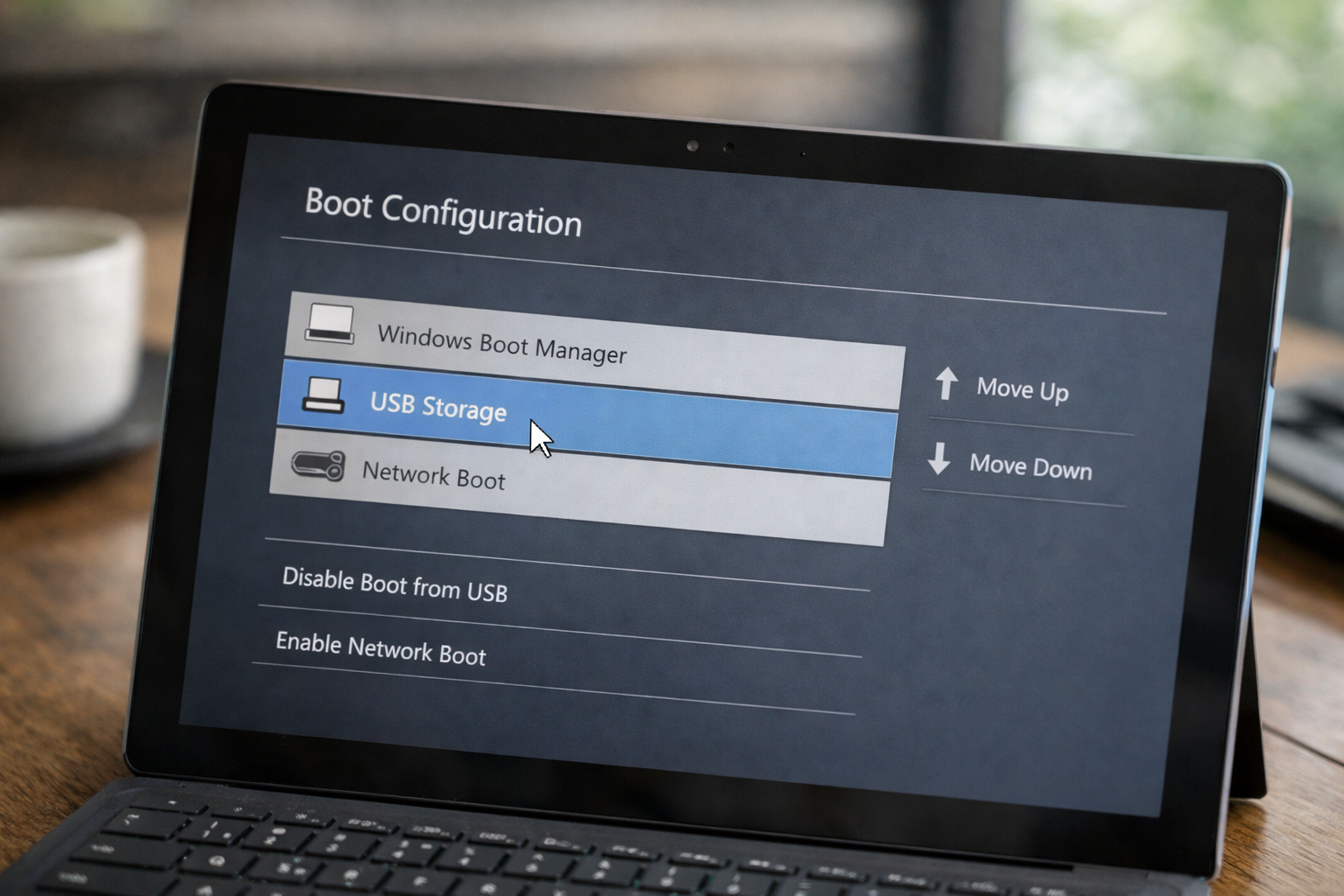
4. Boot Configuration
Nếu bạn thấy surface cần cài lại win từ USB, đây chính là nơi bạn cần tới. Bạn có thể kéo thả để thay đổi thứ tự ưu tiên giữa Windows Boot Manager, USB Storage, và Network Boot.
Những lưu ý quan trọng khi tùy chỉnh trong UEFI
Việc thay đổi các thiết lập trong UEFI có thể ảnh hưởng trực tiếp đến khả năng vận hành của máy. Theo các chuyên gia từ Microsoft, bạn nên cẩn trọng với các thiết lập mật khẩu. Nếu bạn quên mật khẩu UEFI (Administrator Password), việc khôi phục sẽ cực kỳ khó khăn và đôi khi yêu cầu phải thay thế bo mạch chủ.
Bên cạnh đó, hãy luôn đảm bảo rằng phiên bản Firmware của bạn được cập nhật thường xuyên thông qua Windows Update để tránh các lỗi không mong muốn. Bạn có thể tham khảo thêm tài liệu kỹ thuật chính thức từ Microsoft Support để biết thêm về các tùy chọn nâng cao trên từng dòng máy cụ thể.
Kết luận
Biết cách vào uefi surface không chỉ giúp bạn xử lý các lỗi kỹ thuật cơ bản mà còn giúp tối ưu hóa hiệu suất và bảo mật cho thiết bị. Dù bạn đang sử dụng Surface Pro đời cũ hay những dòng Surface Laptop mới nhất, hai phương pháp sử dụng phím cứng và cài đặt Windows luôn là công cụ hữu hiệu nhất.
Nếu bạn gặp khó khăn trong quá trình thực hiện hoặc máy Surface của bạn có những dấu hiệu bất thường về phần cứng, hãy liên hệ với Computer Plus – Trung Tâm Máy Tính Công Nghệ Chính Hãng Tại Việt Nam để được hỗ trợ kỹ thuật chuyên sâu nhất. Chúc bạn thực hiện thành công!