
Nên để độ sáng màn hình bao nhiêu là chuẩn? 4 cách chỉnh
Độ sáng màn hình ảnh hưởng trực tiếp đến chất lượng công việc, sức khỏe đôi mắt và thời lượng pin của máy. Vậy độ sáng màn hình máy tính nên để bao nhiêu là vừa đủ?
Mức độ sáng màn hình phù hợp
Với điều kiện ánh sáng bình thường trong nhà hoặc văn phòng, chỉ cần điều chỉnh độ sáng khoảng 180 nits là đủ để hiển thị hình ảnh rõ nét. Nits là đơn vị đo độ sáng của màn hình. Mỗi máy có mức sáng tối đa khác nhau nên phần trăm cần chỉnh cũng khác nhau.
Ví dụ, một chiếc Surface Laptop Go có độ sáng tối đa gần 400 nits thì bạn chỉ cần để ở mức khoảng 45–50% là phù hợp. Khi làm việc ngoài trời hoặc gần cửa sổ nhiều nắng, bạn có thể tăng thêm để dễ nhìn. Hãy giảm lại khi vào phòng.
Dấu hiệu độ sáng chưa phù hợp
- Mắt nhanh mỏi, cay hoặc khô sau một thời gian ngắn làm việc.
- Phải nheo mắt để đọc chữ trên màn hình.
- Màn hình lóa so với ánh sáng xung quanh, nhất là khi làm việc ban đêm.
- Pin hao nhanh bất thường dù không chạy tác vụ nặng.
Cách chỉnh độ sáng màn hình trên Windows
- Dùng các phím chỉnh độ sáng trên hàng phím F (có thể cần giữ thêm phím Fn).
- Mở Cài đặt (Settings) > System > Display, kéo thanh Brightness.
- Bật chế độ tự điều chỉnh độ sáng theo ánh sáng môi trường nếu máy có cảm biến ánh sáng.
- Buổi tối hãy bật Night light để giảm ánh sáng xanh, giúp mắt dễ chịu hơn.
Cách tự kiểm tra mức sáng bằng mắt
Bạn không cần thiết bị đo để biết mức sáng đã hợp lý hay chưa. Có một cách đơn giản là so màn hình với những vật xung quanh. Hãy nhìn một trang trắng trên màn hình, rồi nhìn sang tờ giấy trắng đặt cạnh máy.
Nếu trang trên màn hình sáng chói hơn hẳn tờ giấy, độ sáng đang quá cao. Nếu nó xám và tối hơn rõ rệt, bạn nên tăng lên một chút. Mức lý tưởng là hai bề mặt trắng trông gần giống nhau.
Bạn nên kiểm tra lại mỗi khi đổi chỗ làm việc, vì ánh sáng ở quán cà phê, phòng khách hay bàn làm việc gần cửa sổ đều khác nhau. Thói quen này chỉ mất vài giây nhưng giúp mắt đỡ phải điều tiết liên tục.
Lợi ích của việc chỉnh độ sáng hợp lý
- Bảo vệ mắt: màn hình quá sáng trong phòng tối hoặc quá tối trong phòng sáng đều gây mỏi mắt. Bạn cũng nên áp dụng quy tắc 20-20-20: cứ 20 phút nhìn một vật cách xa khoảng 6 mét trong 20 giây.
- Tiết kiệm pin: màn hình là một trong những bộ phận tiêu thụ điện nhiều nhất. Giảm độ sáng giúp máy dùng được lâu hơn giữa các lần sạc.
- Hiển thị chính xác: mức sáng vừa phải giúp bạn nhìn rõ chi tiết và màu sắc khi làm việc văn phòng hoặc chỉnh sửa hình ảnh.
Mẹo chỉnh độ sáng theo từng hoàn cảnh
- Làm việc trong văn phòng có đèn sáng đều: giữ mức vừa phải, đủ đọc chữ rõ nét.
- Làm việc gần cửa sổ hoặc ngoài trời: tăng thêm độ sáng và nếu được hãy tránh để nắng chiếu thẳng lên màn hình.
- Xem phim hoặc làm việc trong phòng tối: giảm độ sáng để tránh chói mắt. Nếu có thể, hãy bật một đèn nhẹ phía sau màn hình để mắt đỡ phải thích nghi với sự chênh lệch.
- Khi dùng pin: hạ độ sáng xuống mức thấp nhất mà bạn vẫn nhìn rõ để kéo dài thời gian sử dụng.
Những thói quen khác giúp mắt dễ chịu hơn
Độ sáng chỉ là một phần của việc bảo vệ mắt. Cách đặt máy và môi trường xung quanh cũng quan trọng không kém.
- Tránh phản chiếu: đặt máy sao cho cửa sổ hoặc bóng đèn không phản chiếu trực tiếp lên mặt kính. Ánh phản chiếu làm bạn có xu hướng tăng độ sáng không cần thiết.
- Giữ khoảng cách hợp lý: ngồi cách màn hình khoảng một sải tay và để mắt nhìn hơi chếch xuống một chút.
- Chớp mắt thường xuyên: khi tập trung, chúng ta chớp mắt ít hơn bình thường nên mắt dễ khô. Hãy chủ động chớp mắt và nghỉ ngơi giữa các giờ làm việc.
- Lau sạch mặt kính: vết bẩn và dấu vân tay làm hình ảnh kém rõ, khiến bạn có xu hướng tăng độ sáng.
Nếu đã chỉnh đúng mà mắt vẫn thường xuyên đỏ, nhức hoặc nhìn mờ, bạn nên đi khám mắt thay vì chỉ thay đổi cài đặt máy.
Khi nào nên kiểm tra màn hình
Một số trường hợp không còn là vấn đề cài đặt. Nếu màn hình tự tối đi hoặc nhấp nháy dù bạn không chạm vào, hãy tắt chế độ tự điều chỉnh độ sáng để xem hiện tượng có biến mất không. Nếu thanh trượt không có tác dụng, hãy cập nhật Windows và driver màn hình.
Nếu sau khi cập nhật mà màn hình vẫn sáng không đều, có vệt tối hoặc nhấp nháy liên tục, bạn nên nhờ kỹ thuật viên kiểm tra thay vì tự tháo máy.
Câu hỏi thường gặp
Nên để độ sáng bao nhiêu phần trăm khi làm việc ban đêm?
Ban đêm hoặc trong phòng tối, bạn nên giảm độ sáng xuống thấp hơn ban ngày và bật Night light để mắt dễ chịu. Mức phù hợp là mức bạn đọc chữ rõ mà không thấy màn hình chói.
Độ sáng màn hình cao có làm hỏng màn hình không?
Dùng độ sáng cao liên tục khiến máy tốn pin hơn và làm mắt nhanh mỏi. Vì vậy bạn nên chỉnh theo ánh sáng môi trường thay vì để sáng tối đa.
Nếu cần thiết bị có màn hình sáng và rõ nét hơn, bạn có thể tham khảo Surface Laptop hoặc màn hình Surface. Ngoài ra, hãy đọc thêm các thủ thuật Surface khác để dùng máy hiệu quả hơn, hoặc xem hướng dẫn tại trang hỗ trợ Windows.
Sản phẩm gợi ý
-
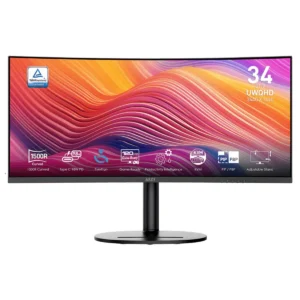
Màn hình MSI Modern MD342CQP 34 inch
7.590.000₫ -
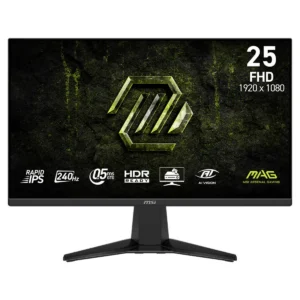
Màn hình gaming MSI MAG 255F X24 25 inch
2.890.000₫ -
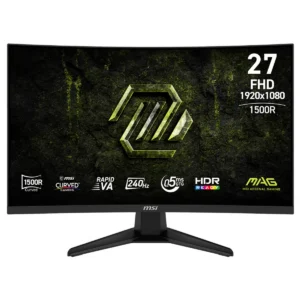
Màn hình gaming MSI MAG 275CF X24 27 inch
3.490.000₫ -
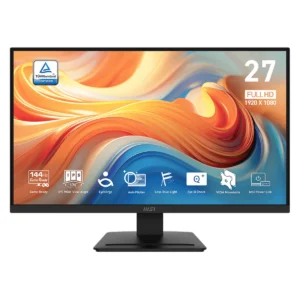
Màn hình MSI Pro MP273L E14 27 inch
2.490.000₫
Bài viết liên quan

Tạm biệt Office crack: chọn phần mềm văn phòng bản quyền
Nhiều người vẫn dùng bản Office “crack” để tiết kiệm chi phí, nhưng cái giá phải trả thường lớn hơn nhiều so với tiền mua bản…

Cách vào UEFI Surface: hướng dẫn cho mọi dòng máy
Biết cách vào UEFI Surface là kỹ năng quan trọng giúp bạn làm chủ thiết bị. Khác với laptop truyền thống dùng BIOS, Surface dùng giao…

Cách chia đôi màn hình Surface đơn giản và hiệu quả nhất
Trong kỷ nguyên số hiện nay, khả năng làm việc đa nhiệm (multitasking) là một trong những yếu tố then chốt giúp nâng cao năng suất.…


