
Khôi phục dữ liệu Surface: cách tự làm và lưu ý
Khôi phục dữ liệu Surface là vấn đề khó với nhiều người, nhất là khi máy chứa thông tin quan trọng. May mắn là có nhiều phương pháp và công cụ giúp lấy lại dữ liệu đã mất, hay còn gọi là cứu dữ liệu. Bài viết hướng dẫn các cách tự khôi phục, cách chọn phần mềm, quy trình cứu dữ liệu chuyên nghiệp và những lưu ý riêng cho Surface Pro.
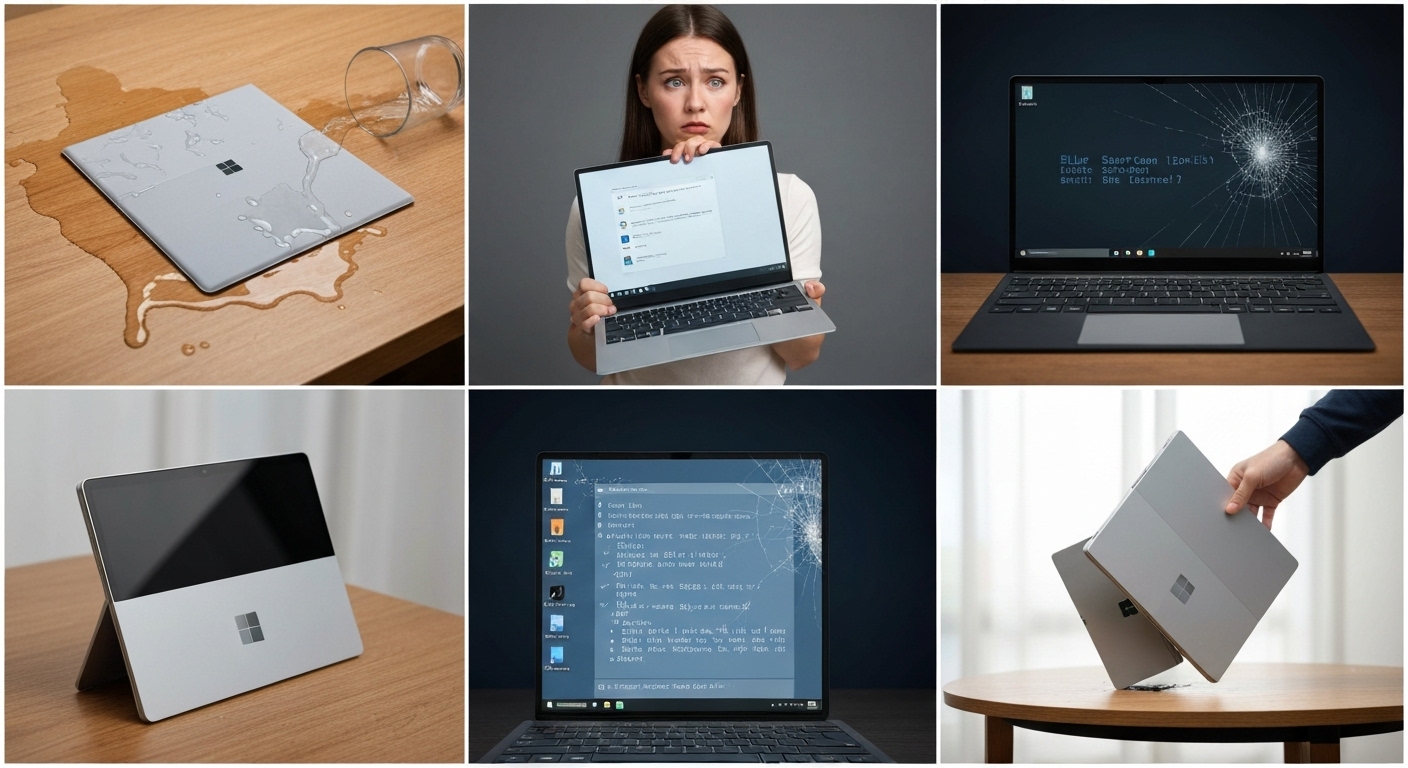
Nguyên nhân khiến Surface mất dữ liệu
Hiểu nguyên nhân giúp bạn chọn đúng cách xử lý:
- Xóa nhầm file: nguyên nhân phổ biến nhất.
- Format ổ cứng: xóa toàn bộ dữ liệu trên ổ.
- Lỗi hệ điều hành: có thể làm mất dữ liệu hoặc khiến máy không khởi động được.
- Virus và phần mềm độc hại: xóa, phá hủy hoặc mã hóa dữ liệu khiến bạn không truy cập được.
- Hư hỏng phần cứng: ổ cứng hỏng, lỗi chip nhớ hoặc các vấn đề phần cứng khác khiến dữ liệu không đọc được.
- Sự cố điện: mất điện đột ngột khi đang dùng có thể làm hỏng dữ liệu.
- Va đập, rơi vỡ: tác động mạnh có thể làm hỏng ổ cứng.
Dù nguyên nhân là gì, khôi phục càng sớm thì cơ hội thành công càng cao. Nếu nghi ngờ vừa mất dữ liệu quan trọng, bạn nên hạn chế ghi thêm dữ liệu mới lên máy.
Các phương pháp tự khôi phục dữ liệu
Nếu muốn tự xử lý, bạn có thể thử các cách sau, theo thứ tự từ đơn giản đến phức tạp.

Dùng Recycle Bin (Thùng rác)
Đây là cách đơn giản nhất. Nếu vô tình xóa file, hãy kiểm tra Thùng rác trước tiên, nhiều khi file vẫn còn và chỉ cần khôi phục.
Dùng File History (Lịch sử tệp)
File History là tính năng của Windows sao lưu các phiên bản trước của file. Nếu đã bật, bạn có thể dùng nó để khôi phục file hoặc thư mục bị xóa hay bị thay đổi.
Khôi phục từ bản sao lưu
Nếu có bản sao lưu trên OneDrive, Google Drive hoặc ổ cứng ngoài, bạn có thể khôi phục dữ liệu từ đó.
Dùng System Restore (Khôi phục hệ thống)
System Restore đưa hệ thống về trạng thái trước đó, hữu ích khi dữ liệu mất do lỗi hệ điều hành hoặc cài phần mềm không tương thích. Lưu ý: System Restore không khôi phục các file cá nhân đã bị xóa.
Các cách này chỉ hiệu quả trong một số trường hợp. Nếu dữ liệu mất do hỏng phần cứng hoặc virus, bạn có thể cần chuyên gia hỗ trợ.
Khi nào cần dịch vụ khôi phục chuyên nghiệp?
Đôi khi tự làm không khả thi hoặc còn gây hại thêm cho thiết bị. Bạn nên nhờ chuyên gia khi:
- Ổ cứng hỏng vật lý: ổ phát ra tiếng ồn lạ hoặc máy không nhận diện được ổ.
- Dữ liệu bị ghi đè: nếu tiếp tục dùng máy sau khi mất dữ liệu, dữ liệu có thể đã bị ghi đè và không thể lấy lại.
- Hệ thống tập tin bị hỏng nặng: máy báo lỗi hoặc không đọc được ổ dù ổ vẫn được nhận.
- Bạn không chắc về thao tác: nếu thiếu kinh nghiệm, tốt nhất hãy để chuyên gia xử lý.
Lợi ích khi dùng dịch vụ chuyên nghiệp
- Tỷ lệ thành công cao hơn: chuyên gia có kinh nghiệm và thiết bị chuyên dụng để lấy dữ liệu từ thiết bị hư hỏng.
- An toàn hơn: xử lý máy cẩn thận để tránh gây thêm hư hỏng.
- Tiết kiệm thời gian: tự khôi phục thường tốn nhiều thời gian và công sức.
Quy trình cứu dữ liệu chuyên nghiệp
Quy trình thường gồm các bước:
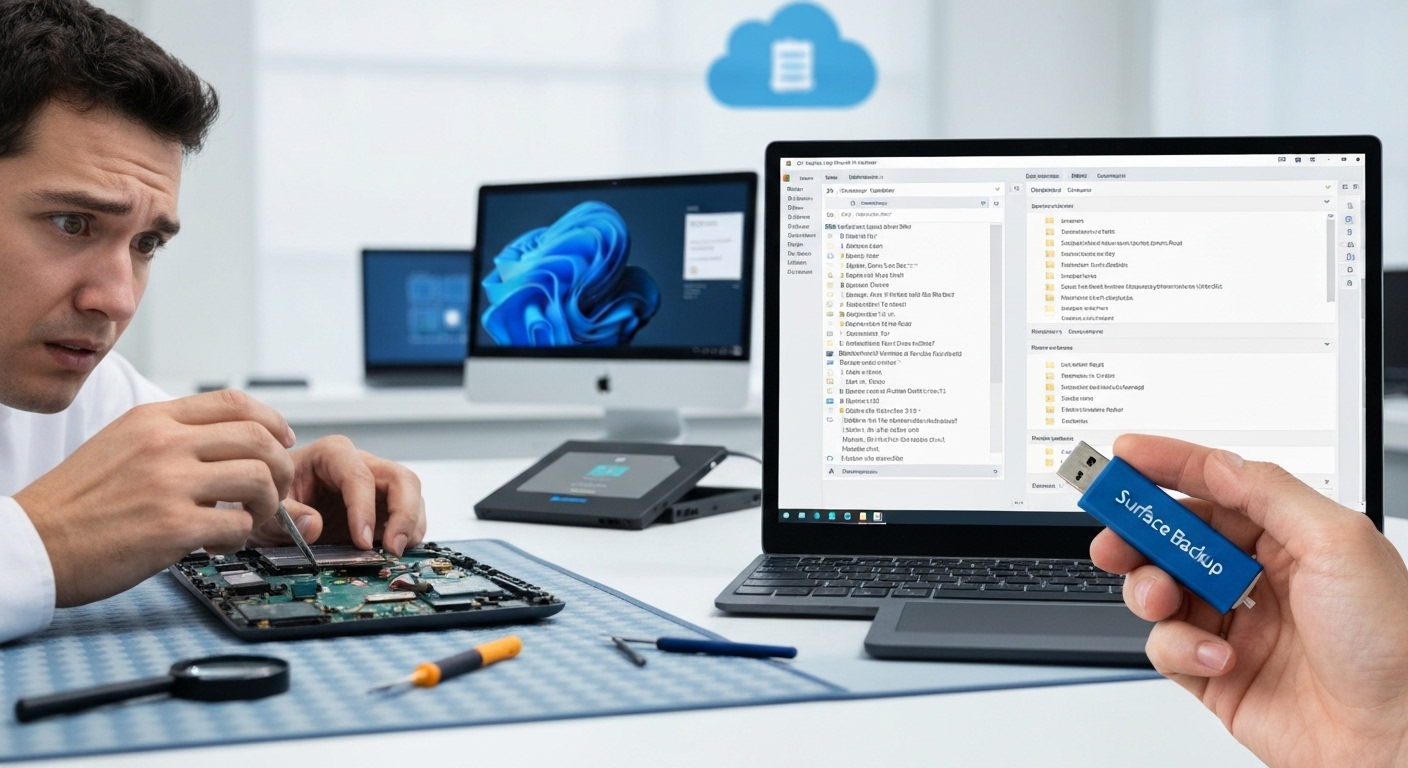
- Tiếp nhận và đánh giá: kỹ thuật viên kiểm tra tình trạng ban đầu, xác định nguyên nhân và khả năng phục hồi.
- Báo giá: báo giá chi tiết dựa trên kết quả đánh giá.
- Khôi phục dữ liệu: dùng công cụ và phần mềm chuyên dụng để lấy dữ liệu từ ổ cứng.
- Kiểm tra và bàn giao: kiểm tra lại dữ liệu đã khôi phục rồi bàn giao cho khách.
Cách chọn dịch vụ cứu dữ liệu uy tín
Để dữ liệu được an toàn, hãy cân nhắc các yếu tố sau:
- Kinh nghiệm và uy tín: chọn nơi có nhiều năm kinh nghiệm cứu dữ liệu và được khách hàng đánh giá tốt.
- Trang thiết bị hiện đại: cần có công cụ và phần mềm chuyên dụng để tăng khả năng phục hồi.
- Chính sách bảo mật: tìm hiểu cách đơn vị bảo vệ thông tin cá nhân trong dữ liệu của bạn.
- Báo giá rõ ràng: yêu cầu báo giá chi tiết trước khi tiến hành để tránh phát sinh chi phí ngoài ý muốn.
Ngoài cứu dữ liệu, nếu máy cần kiểm tra phần cứng, thay màn hình, pin, bàn phím hay nâng cấp, bạn có thể xem các bài về dịch vụ sửa chữa Surface.

Phần mềm khôi phục dữ liệu
Trên thị trường có nhiều phần mềm khôi phục, cả miễn phí và trả phí. Một số tên phổ biến:
- Recuva
- EaseUS Data Recovery Wizard
- Stellar Data Recovery
- Disk Drill
Không phải phần mềm nào cũng hiệu quả và an toàn, vì vậy hãy chọn nhà cung cấp uy tín và đọc kỹ đánh giá trước khi dùng.

Cách chọn phần mềm phù hợp
- Khả năng khôi phục: hỗ trợ được những loại file nào?
- Dễ sử dụng: giao diện có thân thiện không?
- Giá cả: có phù hợp ngân sách không?
- Đánh giá: người dùng khác nhận xét ra sao?
Lưu ý khi khôi phục dữ liệu Surface Pro
Do thiết kế đặc biệt, Surface Pro có một số điểm cần lưu ý:
- Pin: bảo đảm máy đủ pin hoặc cắm nguồn trong lúc khôi phục, vì mất điện đột ngột có thể gây gián đoạn và hư hỏng thêm.
- Nhiệt độ: tránh để máy quá nóng trong quá trình khôi phục.
- Ổ SSD: SSD có tuổi thọ nhất định, nên tránh thử khôi phục quá nhiều lần.
Cách phòng tránh mất dữ liệu
Phòng bệnh hơn chữa bệnh. Bạn nên:
- Sao lưu thường xuyên: dùng OneDrive, Google Drive hoặc ổ cứng ngoài để sao lưu.
- Dùng phần mềm diệt virus: cài đặt và cập nhật thường xuyên để chống mã độc.
- Cẩn thận khi tải phần mềm: chỉ tải từ nguồn đáng tin cậy.
- Cẩn thận khi xóa file: kiểm tra kỹ trước khi xóa.
- Tránh làm rơi, va đập: có thể hỏng ổ cứng và mất dữ liệu.
- Dùng nguồn điện ổn định: tránh dùng máy khi điện chập chờn.
- Tắt máy đúng cách: không tắt đột ngột khi đang dùng để tránh lỗi hệ điều hành.
Kết luận
Khôi phục dữ liệu có thể là thách thức, nhưng với phương pháp và công cụ phù hợp, bạn có thể lấy lại dữ liệu đã mất. Hãy thử các cách đơn giản trước, nhờ chuyên gia khi ổ cứng hỏng vật lý hoặc khi không chắc về thao tác, và sao lưu đều đặn để phòng lần sau. Bạn cũng có thể tìm hiểu thêm các cách bảo vệ dữ liệu tại CISA.
Trước khi khôi phục dữ liệu, bạn có thể tham khảo thêm Surface không nhận ổ cứng, thay ổ cứng SSD Surface và vì sao Surface cần nâng cấp SSD.
Sản phẩm gợi ý
-
Surface Pro 12
Khoảng giá: từ 36.500.000₫ đến 98.999.000₫ -
Surface Pro 12 inch 2025
Khoảng giá: từ 20.999.000₫ đến 47.500.000₫ -
Surface Pro 11
Khoảng giá: từ 20.999.000₫ đến 69.500.000₫ -
Surface Pro 9
Khoảng giá: từ 16.999.000₫ đến 23.999.000₫




Bài viết liên quan

Tạm biệt Office crack: chọn phần mềm văn phòng bản quyền
Nhiều người vẫn dùng bản Office “crack” để tiết kiệm chi phí, nhưng cái giá phải trả thường lớn hơn nhiều so với tiền mua bản…

Thay ổ cứng SSD Surface chính hãng: bảng giá và quy trình
Khi chiếc Microsoft Surface thường xuyên báo đầy bộ nhớ, hoạt động chậm hoặc không còn đủ chỗ lưu dữ liệu, nâng cấp SSD Surface là…

Thay bàn phím Surface Laptop 1 chính hãng: dấu hiệu và quy trình
Surface Laptop 1 là dòng máy khởi đầu của Microsoft trong phân khúc laptop truyền thống, nổi bật với vẻ thanh lịch và lớp vải Alcantara…


