
4 dấu hiệu cần nâng cấp RAM SSD laptop Surface và chi phí
Laptop Surface chạy chậm, hiệu suất giảm khi mở nhiều ứng dụng hoặc ổ lưu trữ gần đầy là những dấu hiệu cho thấy đã đến lúc nâng cấp. Bài viết này giải thích khi nào cần nâng cấp RAM SSD laptop Surface, quy trình thực hiện, các dòng máy phù hợp và bảng giá tham khảo.
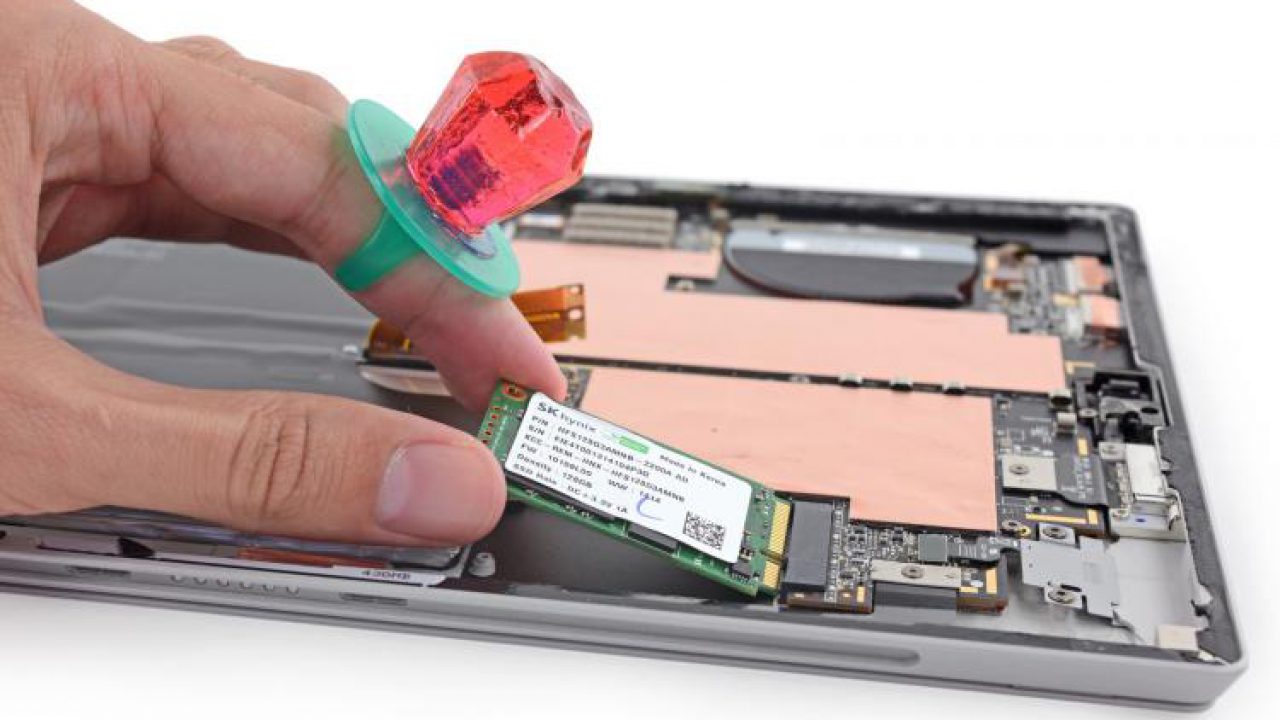
Khi nào cần nâng cấp RAM SSD laptop Surface
Máy chạy chậm khi mở nhiều tab hoặc ứng dụng nặng
Nếu máy phản hồi chậm khi mở nhiều tab trình duyệt hoặc chạy Microsoft Teams, Zoom, phần mềm chỉnh ảnh, có thể RAM hiện tại không đủ. Khi RAM quá tải, hệ thống dùng ổ cứng làm bộ nhớ tạm nên hiệu suất giảm rõ rệt. Dấu hiệu cụ thể gồm:
- Mất nhiều thời gian chuyển đổi giữa các ứng dụng.
- Máy “đơ” khi mở nhiều tập tin hoặc ứng dụng cùng lúc.
- Tốc độ xử lý giảm dần khi máy hoạt động lâu.
Giải pháp là tăng RAM, ví dụ từ 8 GB lên 16 GB hoặc 32 GB nếu mẫu máy của bạn cho phép, để cải thiện khả năng đa nhiệm.
SSD gần đầy dung lượng
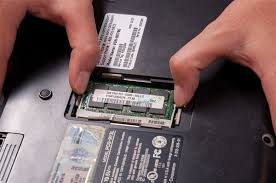
Khi SSD gần đầy, không chỉ thiếu chỗ lưu trữ mà cả hệ thống cũng chậm lại, vì Windows cần một phần dung lượng trống để chạy các tác vụ nền. Dấu hiệu thường gặp:
- Không thể cài thêm phần mềm hoặc lưu dữ liệu mới.
- Tốc độ đọc/ghi tập tin lớn chậm hơn đáng kể.
- Hệ thống thường báo lỗi “Low Disk Space”.
Giải pháp là nâng SSD lên dung lượng cao hơn, ví dụ từ 256 GB lên 512 GB hoặc 1 TB, đặc biệt cần thiết với video, ảnh RAW và tập tin thiết kế.
Khởi động chậm
Windows mất hơn 30 giây để khởi động, Word, Excel, Photoshop mở chậm hoặc hiện tượng “loading” kéo dài cho thấy SSD đang giới hạn hiệu suất. Thay SSD cũ bằng SSD NVMe tốc độ cao hơn giúp rút ngắn thời gian khởi động và mở phần mềm.
Phần mềm đồ họa giật lag
Với Photoshop, Illustrator, AutoCAD hoặc phần mềm dựng phim, thiếu RAM hay dùng SSD chậm khiến máy giật, lag hoặc treo khi xử lý tập tin lớn, thời gian render kéo dài. Khi đó nên cân nhắc tăng RAM (nếu máy cho phép) và nâng cấp SSD.
Lợi ích khi nâng cấp RAM SSD laptop Surface
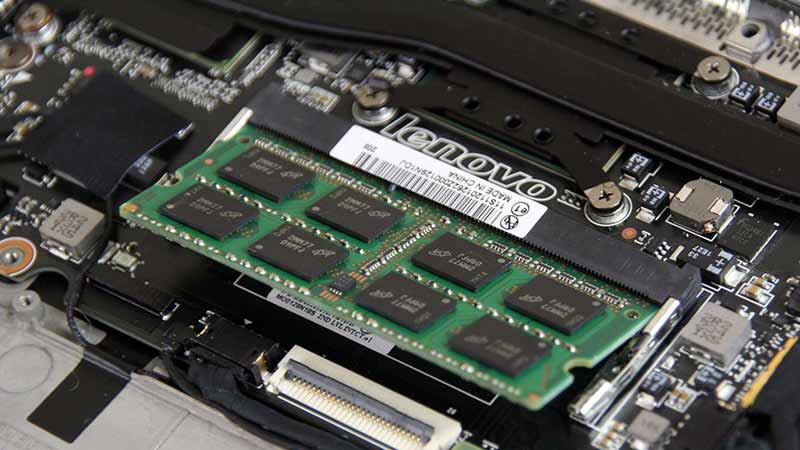
- Tăng hiệu năng: RAM lớn xử lý đa nhiệm mượt hơn, SSD tốt tăng tốc độ xử lý dữ liệu.
- Mở rộng lưu trữ: lưu thoải mái dữ liệu, ảnh, video, phần mềm mà không lo đầy ổ.
- Cải thiện tốc độ: khởi động máy và mở tập tin, ứng dụng nhanh hơn.
- Kéo dài tuổi thọ: máy ổn định hơn, giảm nguy cơ hỏng hóc do quá tải.
Máy Surface nào nâng cấp được RAM và SSD
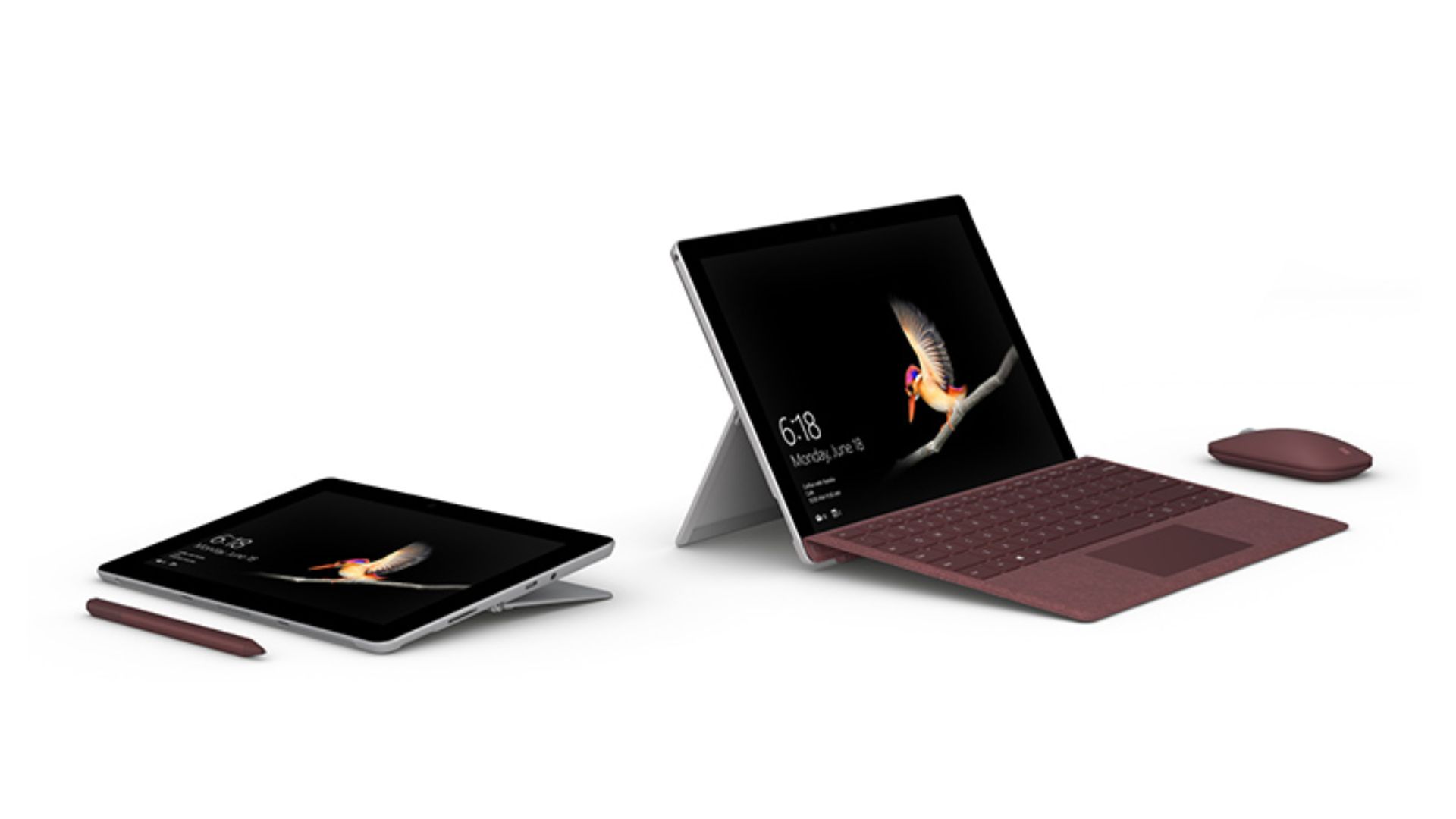
Khả năng nâng cấp RAM SSD laptop Surface phụ thuộc từng đời máy. Nhiều dòng Surface hàn RAM trực tiếp lên bo mạch nên không thể tăng RAM sau khi mua, trong khi SSD thường có thể thay thế ở nhiều mẫu. Vì vậy bạn nên xác định đúng model trước khi quyết định.
- Surface Pro (Pro 4, Pro 5, Pro 6, Pro 7): có thể thay SSD dung lượng cao hơn để xử lý tốt tập tin lớn.
- Surface Laptop (Laptop 2, Laptop 3, Laptop 4): nâng cấp SSD giúp khởi động và xử lý dữ liệu nhanh hơn.
- Surface Book (Book 2, Book 3): phù hợp nhà thiết kế, dựng video cần SSD tốc độ cao và dung lượng lớn.
Bạn có thể tham khảo linh kiện Surface để chọn đúng linh kiện cho máy. Thông tin thêm có tại trang hỗ trợ Surface của Microsoft.
Quy trình nâng cấp RAM SSD laptop Surface
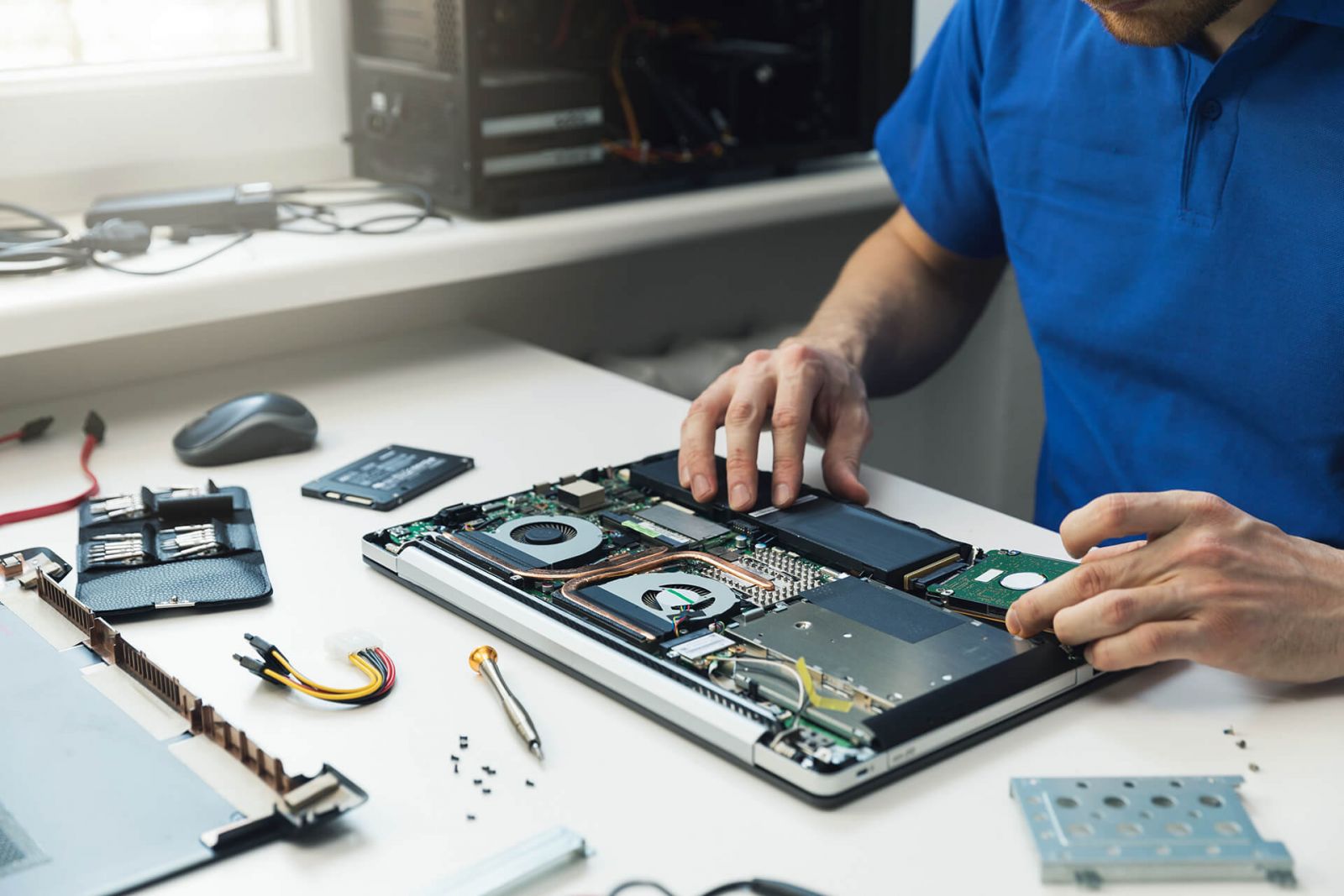
- Kiểm tra và tư vấn: kỹ thuật viên kiểm tra cấu hình hiện tại, đánh giá RAM và SSD rồi tư vấn dung lượng phù hợp (RAM 8 GB, 16 GB; SSD 512 GB, 1 TB).
- Tháo lắp: dùng dụng cụ chuyên dụng để không trầy xước hay ảnh hưởng linh kiện khác, lắp linh kiện mới đảm bảo tương thích.
- Kiểm tra sau nâng cấp: cài lại hệ điều hành, cập nhật driver, tối ưu phần mềm và kiểm tra tốc độ thực tế.
Việc nâng cấp RAM SSD laptop Surface thường hoàn thành trong 30 đến 60 phút, bạn có thể chờ lấy máy và theo dõi quá trình ngay tại cửa hàng.
Linh kiện, bảo hành và hậu mãi
- Linh kiện từ các thương hiệu như Samsung, Kingston, Crucial, bảo hành từ 6 đến 12 tháng.
- Báo giá cụ thể từng hạng mục trước khi thực hiện, kiểm tra máy miễn phí.
- Hỗ trợ cài lại hệ điều hành, cập nhật driver và tối ưu hệ thống sau nâng cấp.
- Miễn phí vệ sinh máy trong quá trình nâng cấp.
Chi tiết xem tại chính sách bảo hành.
Bảng giá nâng cấp RAM SSD laptop Surface tham khảo
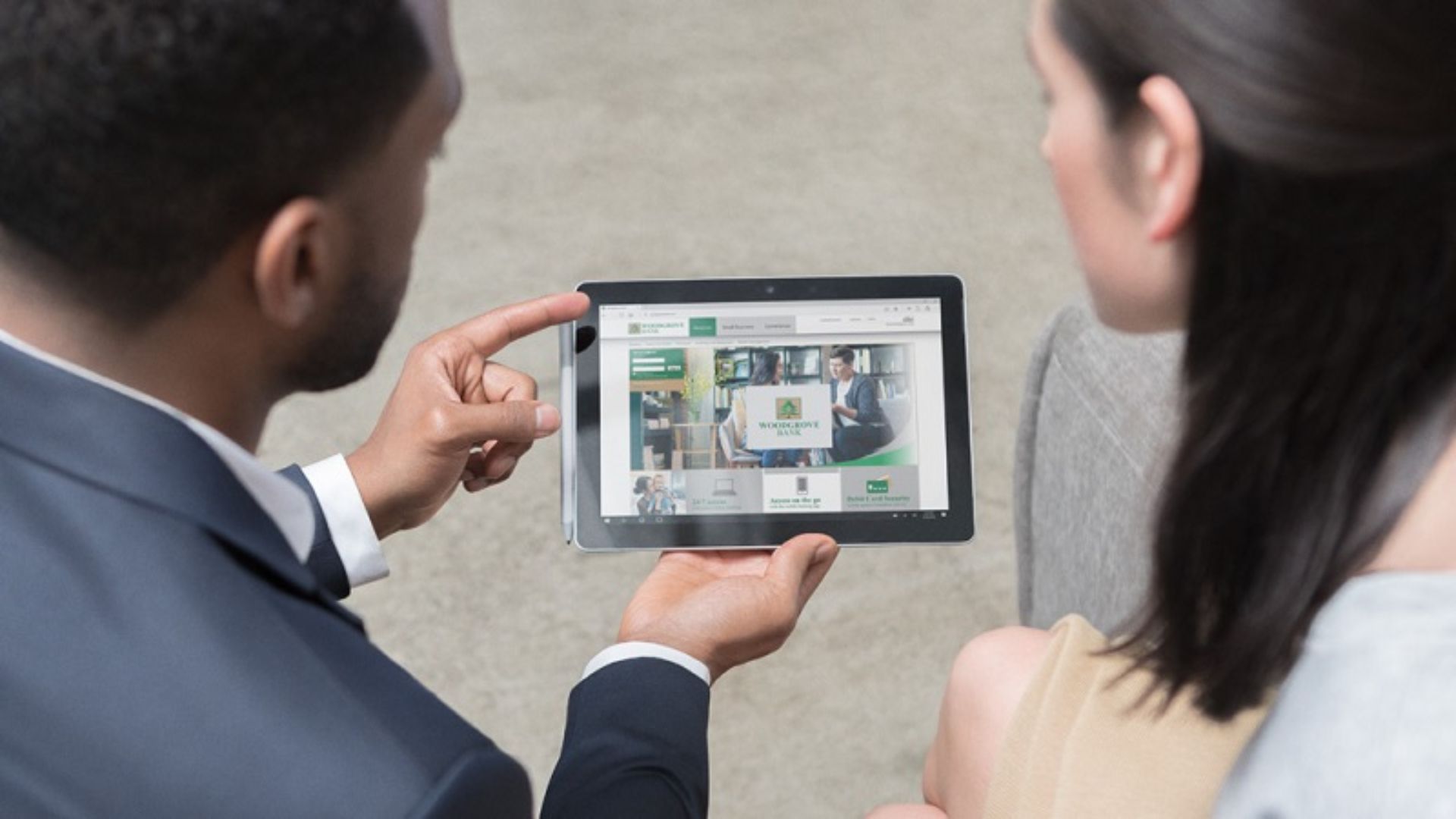
- RAM 8 GB: 1.500.000 VNĐ.
- SSD 512 GB: 2.500.000 VNĐ.
- SSD 1 TB: 4.500.000 VNĐ.
Ưu đãi: giảm 10% khi nâng cấp cả RAM và SSD cùng lúc, miễn phí vệ sinh máy cho hóa đơn từ 2.000.000 VNĐ. Giá chỉ mang tính tham khảo và phụ thuộc đời máy.
Kết luận
Nâng cấp RAM SSD laptop Surface, với RAM chỉ khi máy cho phép, giúp máy chạy nhanh hơn và tiết kiệm hơn so với mua máy mới. Hãy xác định đúng model và nhu cầu trước khi nâng cấp.
Sản phẩm gợi ý
-
OnlyOffice bản quyền cho học sinh, sinh viên
Giá gốc là: 1.250.000₫.799.000₫Giá hiện tại là: 799.000₫. -
Office Microsoft 365 Business Standard Retail ESD KLQ-00209 - 12 tháng
Giá gốc là: 4.100.000₫.3.499.000₫Giá hiện tại là: 3.499.000₫. -
Phần mềm Microsoft Office Professional Plus 2019 bản quyền
Giá gốc là: 3.999.000₫.2.999.000₫Giá hiện tại là: 2.999.000₫. -
Office 2024 Home And Business Key Mac/Windows tài khoản chính chủ
Giá gốc là: 6.200.000₫.5.799.000₫Giá hiện tại là: 5.799.000₫.


Bài viết liên quan

Tạm biệt Office crack: chọn phần mềm văn phòng bản quyền
Nhiều người vẫn dùng bản Office “crack” để tiết kiệm chi phí, nhưng cái giá phải trả thường lớn hơn nhiều so với tiền mua bản…
Surface Duo ngừng hỗ trợ: người dùng cần lưu ý gì?
Trong thế giới công nghệ luôn biến đổi không ngừng, việc một thiết bị di động kết thúc vòng đời hỗ trợ là điều không thể…
Lịch sử dòng Surface: Hành trình 10 năm đột phá công nghệ
Kể từ khi ra đời, Microsoft Surface không chỉ đơn thuần là một dòng máy tính mà còn là biểu tượng của sự sáng tạo, định…


