
Mô tả sản phẩm
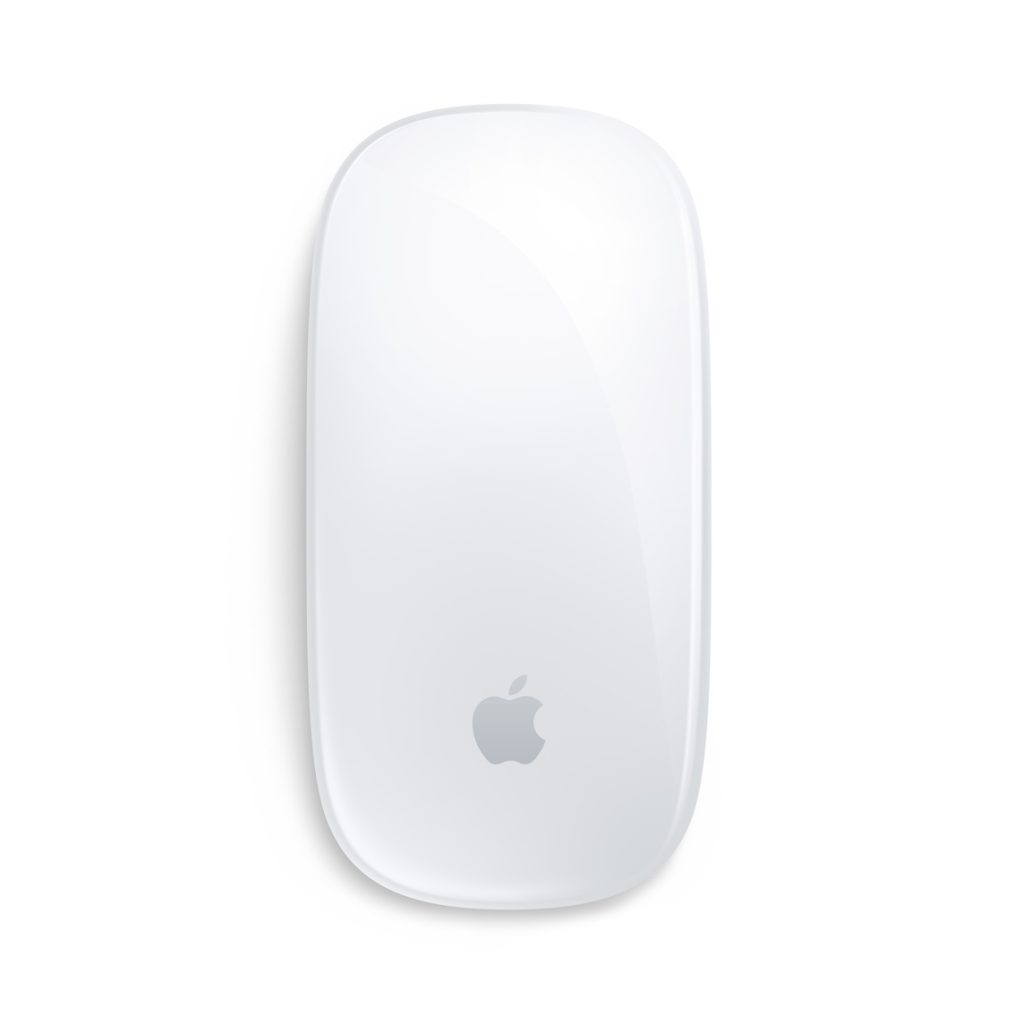
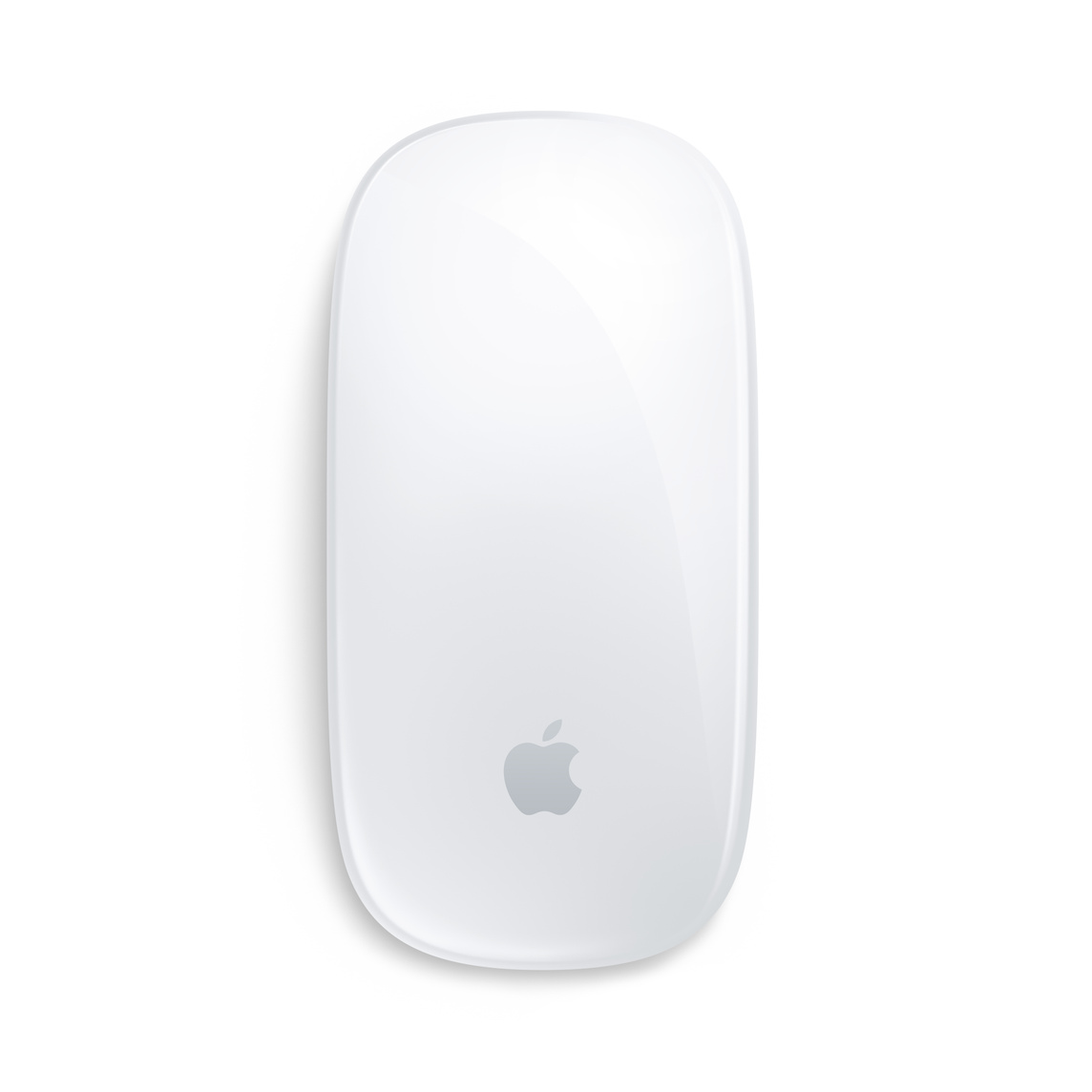
Phần lớn chuột dùng con lăn để cuộn, còn Magic Mouse thì bỏ hẳn nó đi. Chuột không dây apple magic mouse black multi touch có thân màu đen liền khối, bề mặt cảm ứng cho phép vuốt và cuộn bằng đầu ngón tay. Đây là kiểu chuột dành cho người thích thao tác cử chỉ, nên bài viết sẽ đi vào cách hoạt động, kích thước, cách sạc và những điều cần thử khi ghép với máy Surface.



Bề mặt Multi-Touch thay cho con lăn
Toàn bộ mặt trên của chuột là một vùng cảm ứng. Bạn có thể vuốt ngang để chuyển giữa các trang web và vuốt dọc để cuộn qua tài liệu. Vì không có bánh xe cơ học nên chuột ít bị kẹt bụi, và việc cuộn mượt theo từng chuyển động của ngón tay.
Cần lưu ý một điều thực tế: các cử chỉ này được thiết kế cùng hệ điều hành macOS. Khi dùng với máy Windows như Surface, mức độ hỗ trợ cử chỉ có thể khác, nên bạn hãy thử cuộn và vuốt ngay khi ghép nối để biết chuột hoạt động thế nào trên máy của mình.
Kích thước, trọng lượng và cảm giác cầm
| Hạng mục | Thông tin |
|---|---|
| Chiều dài | 4.47 inch (11.35 cm) |
| Chiều rộng | 2.25 inch (5.71 cm) |
| Độ dày | 0.85 inch (2.16 cm) |
| Trọng lượng | 0.22 pound (0.099 kg) |
| Cổng | USB-C |
| Kết nối | Không dây Bluetooth |
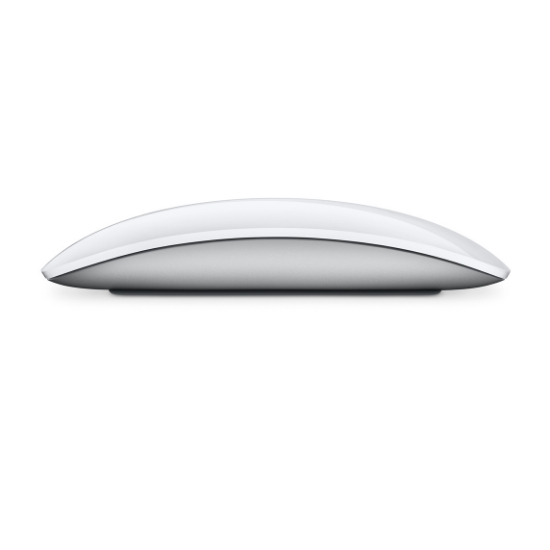
Chuột nặng khoảng 99 gam, thân thấp và dẹt. Nhiều người cần vài ngày để quen với dáng chuột phẳng, vì cầm kiểu ôm lòng bàn tay sẽ khác với chuột có độ cao thông thường. Phần đế được thiết kế để trượt êm trên mặt bàn.
Sạc qua cổng USB-C và thời gian dùng
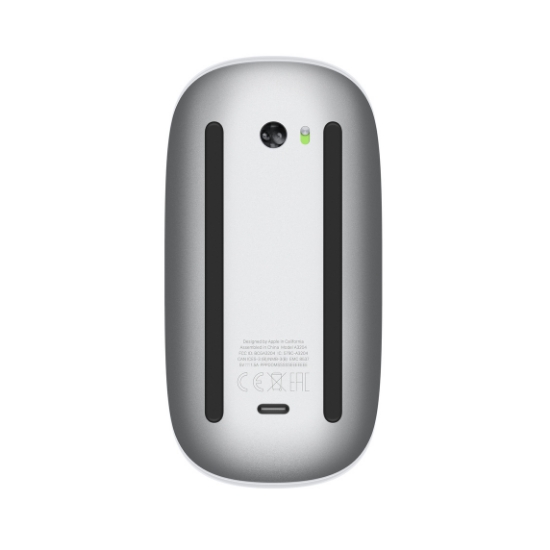
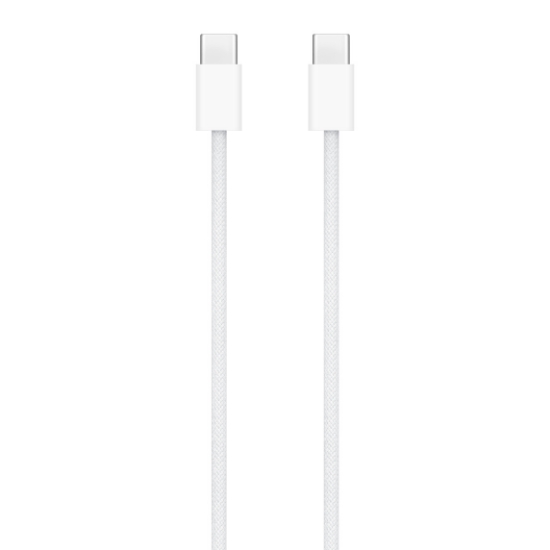
Magic Mouse có pin sạc, cổng sạc là USB-C và chuột đi kèm một cáp sạc USB-C bện. Cáp này cũng dùng để ghép nối khi kết nối với cổng USB-C trên máy Mac. Theo mô tả, một lần sạc đủ để chuột hoạt động khoảng một tháng hoặc lâu hơn, tùy cách sử dụng.
Điều tiện là bạn có thể dùng chung cáp USB-C với nhiều thiết bị khác thay vì mang thêm loại cáp riêng. Khi pin yếu, hãy cắm sạc vài phút trước khi cần dùng để tránh bị ngắt giữa chừng.
Hệ điều hành được nhắc đến trong mô tả
Thông tin sản phẩm ghi Mac sử dụng macOS 15.1 trở lên và iPad sử dụng iPadOS 18.1 trở lên. Đó là điều kiện cho trải nghiệm đầy đủ với thiết bị Apple. Với máy Surface trong tên sản phẩm, đây là chuột kết nối Bluetooth nên bạn có thể ghép như các thiết bị không dây khác trong Windows.
Nếu bạn muốn tìm hiểu thêm về cách Apple mô tả thiết bị này trên Mac, trang hỗ trợ Mac của Apple có thông tin tham khảo.
Ghép nối chuột với Surface qua Bluetooth
- Bật chuột bằng công tắc ở mặt đáy.
- Trên Surface, mở Cài đặt, chọn Bluetooth và thiết bị, rồi bật Bluetooth.
- Chọn Thêm thiết bị, sau đó chọn Bluetooth và đợi tên chuột hiện ra.
- Chọn tên chuột để hoàn tất ghép đôi, rồi thử cuộn và nhấp.
Nếu không thấy chuột, hãy sạc pin thêm, tắt rồi bật lại công tắc và xóa các ghép đôi cũ trong danh sách thiết bị.
Chuột không dây Apple Magic Mouse Black Multi Touch có hợp với bạn không
Hợp với người thích cử chỉ
Nếu bạn quen vuốt trên bàn di chuột, Magic Mouse sẽ tạo cảm giác tương tự. Thao tác chuyển trang và cuộn rất nhanh, không cần nâng tay lên.
Chưa chắc hợp với người dùng chuột nhiều giờ
Dáng chuột phẳng khiến một số người mỏi bàn tay khi làm việc liên tục, đặc biệt là người có bàn tay lớn. Bạn hãy thử cầm trong vài ngày để xem có phù hợp với thói quen không.
Giữ bề mặt chuột sạch và bền
Bề mặt đen dễ lộ vân tay. Hãy lau bằng khăn mềm hơi ẩm, tránh dùng chất tẩy mạnh. Không để nước lọt vào khe cổng sạc. Khi đang sạc, tránh cầm chuột sử dụng lâu vì cổng sạc nằm ở mặt đáy, nên khi cắm cáp chuột sẽ không thể thao tác thoải mái.
Cấu hình khác trong danh mục Phụ kiện laptop
- Chuột không dây Fuhlen M25S
- Ổ cứng di động HDD Seagate One Touch bạc STKY2000401 – 2TB USB 3.0
- Ổ cứng di động HDD Seagate One Touch 2TB 2.5" USB 3.0 (Đen)
- Ổ cứng di động HDD Seagate One Touch 1TB 2.5" USB 3.0 (Đen)
- Ổ cứng Crucial P310 Gen 4.0 NVMe 2280 4TB SSD (CT4000P310SSD8)
- SSD di động Sandisk E30 1TB SDSSDE30-1T00-G26
Bạn có thể xem thêm các sản phẩm cùng loại trong danh mục Phụ kiện laptop. Giá và tình trạng còn hàng của Chuột không dây Apple Magic Mouse Black Multi Touch – Surface được cập nhật ngay trên trang này.