
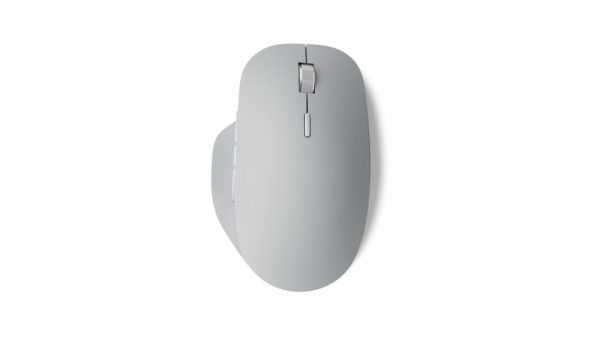

Mô tả sản phẩm
Người hay làm việc với bảng tính, tài liệu dài và nhiều cửa sổ cùng lúc thường cần một con chuột vừa tay hơn là một món phụ kiện chỉ để cho đủ bộ. Chuột microsoft surface precision mouse kết nối Bluetooth hoặc cắm cáp USB là mẫu chuột không dây của Microsoft, thiết kế cho tay phải, có con lăn, các phím tùy biến và pin sạc lại. Bài viết này đi qua cách cầm, cách kết nối và những điểm cần cân nhắc trước khi dùng.
Dáng cầm và bố cục phím
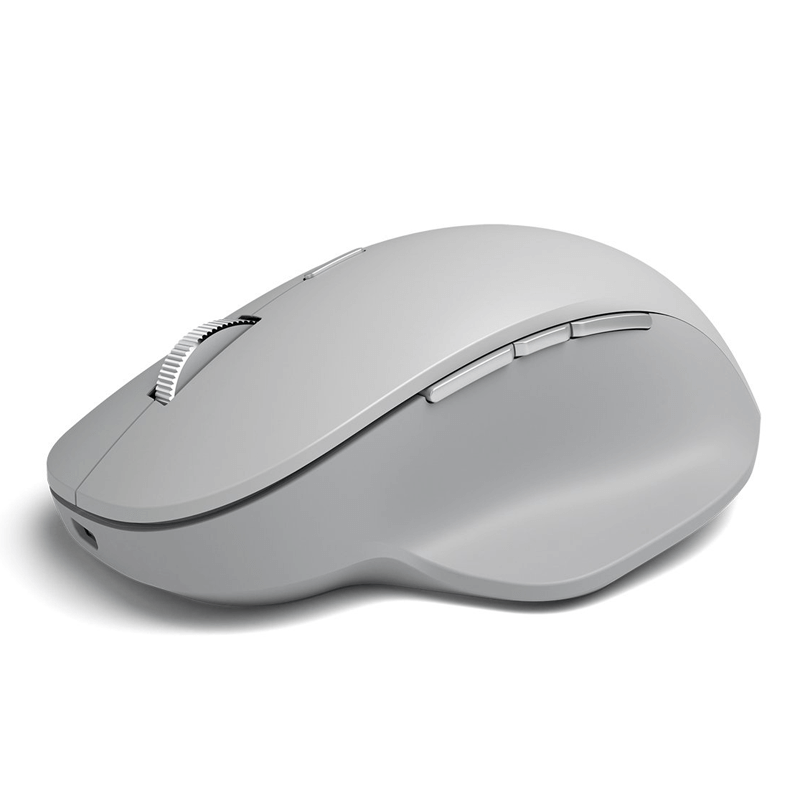
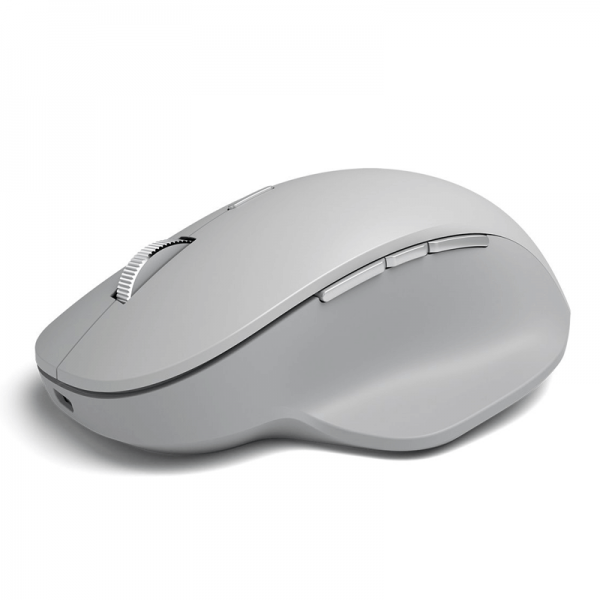
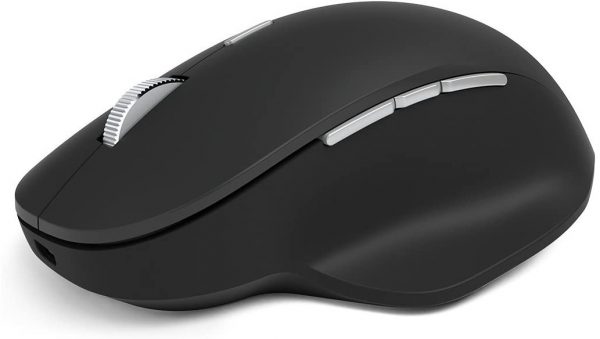
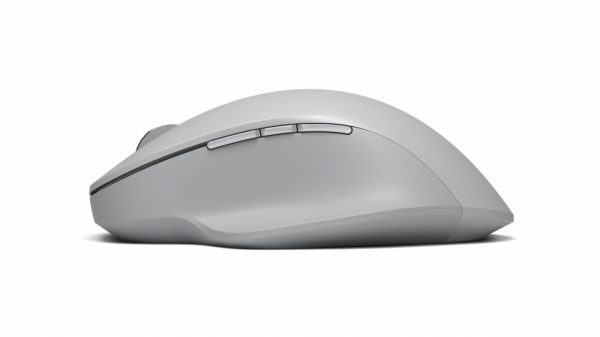
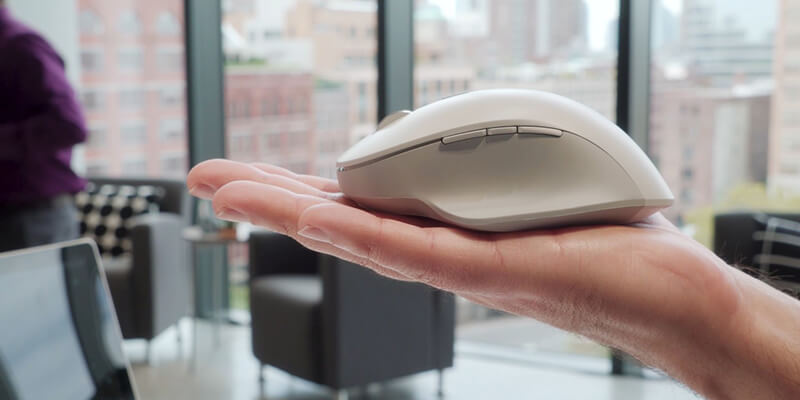
Điểm dễ nhận thấy đầu tiên là hình dáng. Chuột được làm theo hướng công thái học cho người thuận tay phải, bờ mép bên trái hơi nhô ra để ngón cái và phần bàn tay có chỗ tựa, tạo cảm giác ôm tay khi cầm. Mô tả sản phẩm ghi thân chuột dùng chất liệu sợi carbon, nên bề mặt khác với các mẫu chuột nhựa trơn thông thường.
Phía trên là con lăn cùng một phím gắn với Windows, cạnh trái có hai phím chức năng. Theo thông tin sản phẩm, tất cả các phím này có thể gán lại chức năng riêng cho từng phím. Với người soạn văn bản, cuộn bảng tính hay chuyển nhanh giữa các ứng dụng, việc gán sẵn thao tác lặp lại vào phím cạnh giúp đỡ phải đưa tay sang bàn phím.
Chuột chỉ dành cho tay phải, vì vậy người thuận tay trái nên cầm thử trước khi quyết định. Bàn tay nhỏ hoặc rất lớn cũng nên để ý cảm giác ở phần mép nhô và khoảng cách từ con lăn đến các phím bên.
Chuột microsoft surface precision mouse: hai cách kết nối
Điểm đặc trưng của model này là cho phép chọn giữa không dây và có dây. Dữ liệu sản phẩm nêu rõ ba kiểu kết nối.
- Bluetooth năng lượng thấp, các phiên bản 4.0, 4.1 và 4.2.
- Dải tần không dây 2.4 GHz.
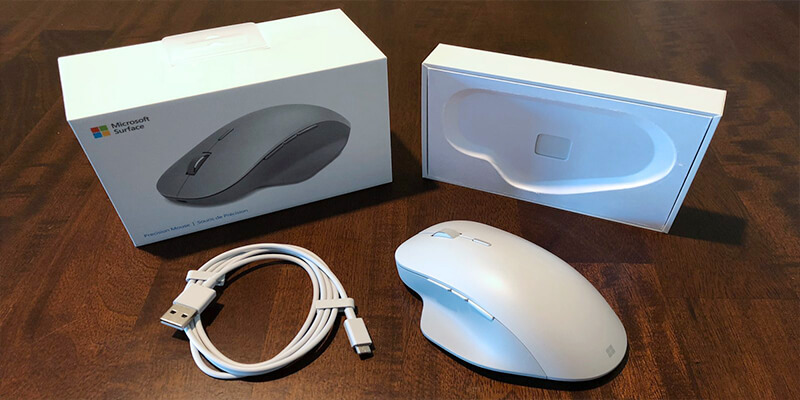
- Cắm cáp USB, tương thích các cổng USB 2.1, 3.0 và 3.1 theo ghi chú trên thông số.
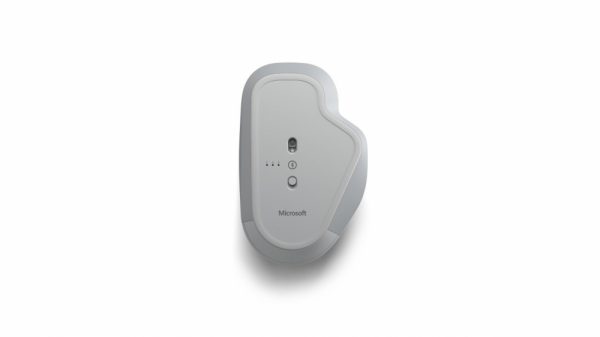
Với Bluetooth, bạn bật Bluetooth trên máy, đưa chuột vào chế độ ghép đôi, rồi chọn tên chuột trong mục Bluetooth và thiết bị của Cài đặt. Khi không thấy chuột, hãy kiểm tra pin, xóa bản ghép đôi cũ rồi thử lại. Chế độ cắm cáp hữu ích khi cần sạc pin hoặc khi bạn không muốn phụ thuộc vào sóng không dây trong phòng họp có nhiều thiết bị.
Pin và hệ điều hành hỗ trợ
Chuột dùng pin lithium ion có thể sạc lại, thông tin cũ ghi thời gian dùng kéo dài đến khoảng 3 tháng. Con số này phụ thuộc cách dùng và kiểu kết nối, nên hãy xem đó là mức tham khảo chứ không phải cam kết. Thói quen tốt là cắm cáp sạc khi pin yếu thay vì chờ chuột tắt giữa buổi làm việc.
Về hệ điều hành, chuột tương thích Windows 10 Home, Windows 10 Pro, Windows 10 S và Windows 8.1, đồng thời dùng được với macOS. Riêng Windows 7 chỉ hoạt động ở chế độ USB bằng cáp đi kèm. Nếu bạn dùng máy đời cũ, hãy lưu ý giới hạn này. Trang hỗ trợ Surface của Microsoft có hướng dẫn về phụ kiện và cập nhật khi cần.
Chuột này hợp với ai
Mẫu chuột này nhắm đến công việc văn phòng hằng ngày: gõ báo cáo, xử lý email, làm bảng số liệu. Nó cũng phù hợp khi bạn dùng chung một con chuột cho laptop ở cơ quan và máy tính để bàn ở nhà, vì kết nối Bluetooth và cáp USB cho phép chuyển qua lại mà không cần đầu thu riêng.
Ngược lại, nếu bạn chơi game cần độ nhạy cao, hoặc cần chuột nhỏ để nhét vào túi laptop mỏng, một mẫu khác có thể hợp hơn. Chuột có thân đầy đặn để cầm lâu, nên thiên về sự thoải mái hơn là tính gọn nhẹ.
Cách dùng và bảo quản
- Đặt chuột trên mặt phẳng sạch, tránh kính trong suốt hoặc mặt bàn bóng loáng vì cảm biến dễ trượt.
- Lau thân chuột bằng khăn mềm khô, không dùng chất tẩy mạnh lên bề mặt.
- Không để chuột nơi nóng hoặc ẩm, tránh rơi và tránh ép mạnh.
- Nếu chuột chập chờn, thử sạc đầy pin, khởi động lại máy, bật lại Bluetooth hoặc cắm sang máy khác để biết lỗi nằm ở chuột hay ở máy.
Cập nhật Windows cũng giúp có trình điều khiển mới nhất cho các thiết bị ngoại vi.
Cấu hình khác trong danh mục Chuột Surface
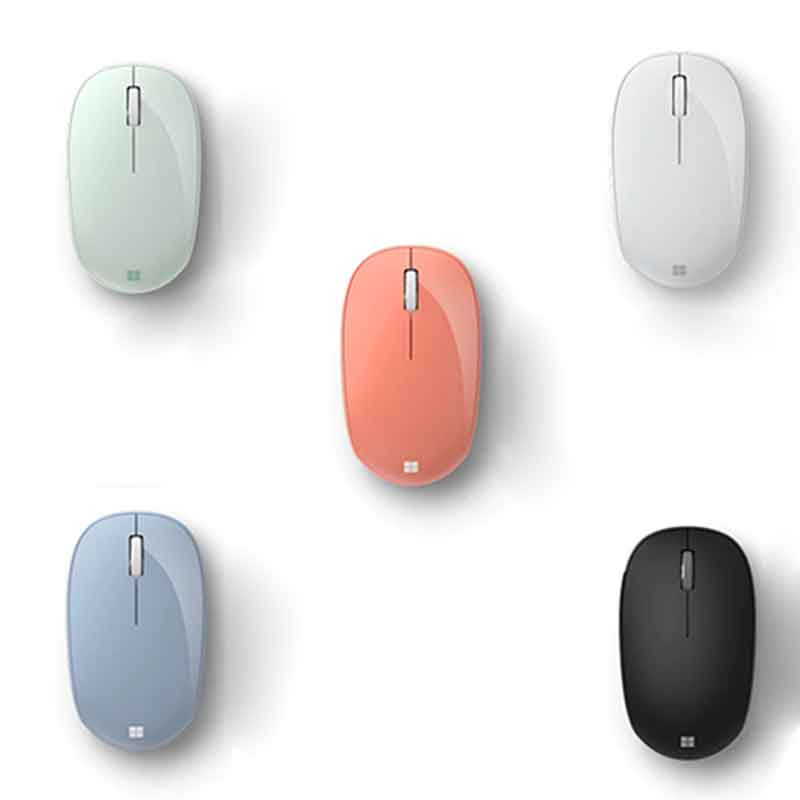
- Chuột Microsoft Surface Bluetooth Mouse
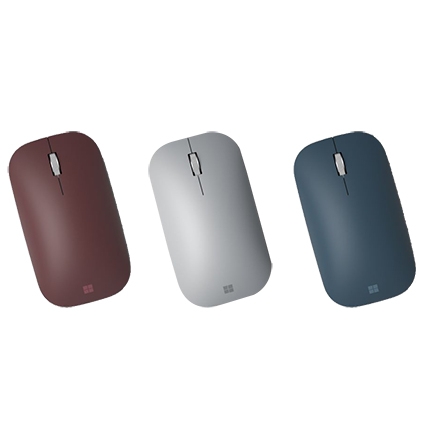
- Chuột Surface Mobile Mouse mới
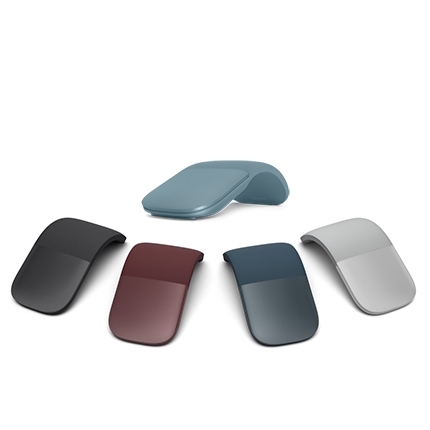
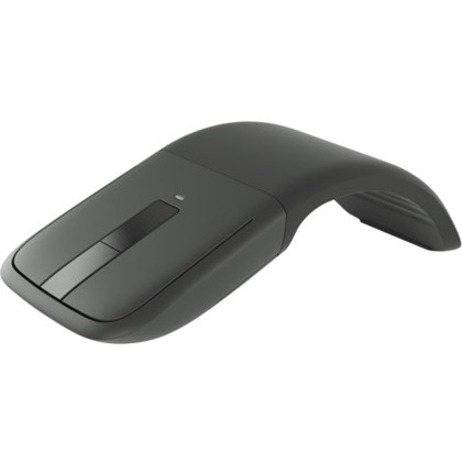
- Chuột Surface cũ giá rẻ Microsoft Arc Touch Mouse – Surface Edition
- Wireless Mouse 2 in 1 ( Bluetooth + USB )
- Chuột Surface Pro Arc Mouse 2017 Mới FullBox
- Chuột Surface Pro Arc Mouse 2017 Like New
Bạn có thể xem thêm các sản phẩm cùng loại trong danh mục Chuột Surface. Giá và tình trạng còn hàng của Chuột Microsoft Surface Precision Mouse kết nối – Bluetooth và USB được cập nhật ngay trên trang này.



Đánh giá sản phẩm này
Đánh giá trung bình
0 Đánh giá
Bạn đã dùng sản phẩm này?
Chưa có đánh giá nào.