
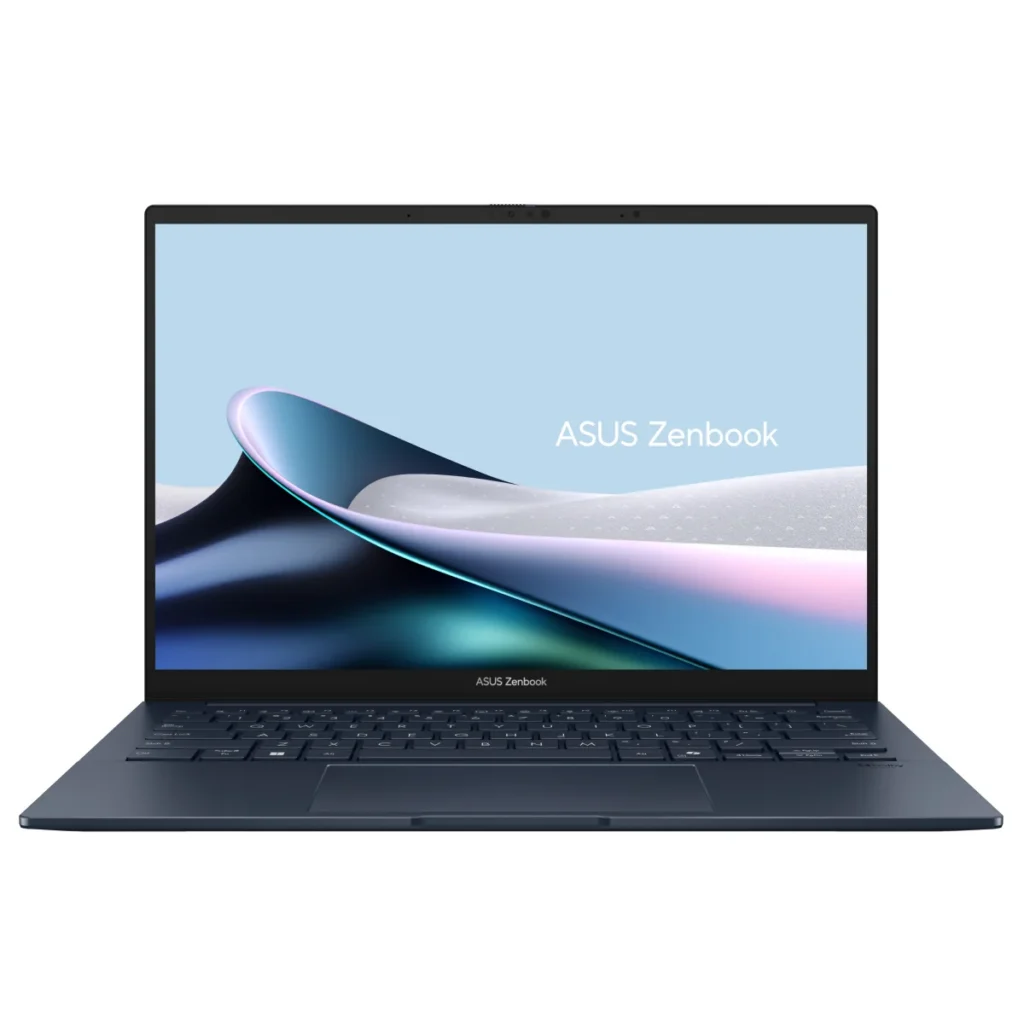
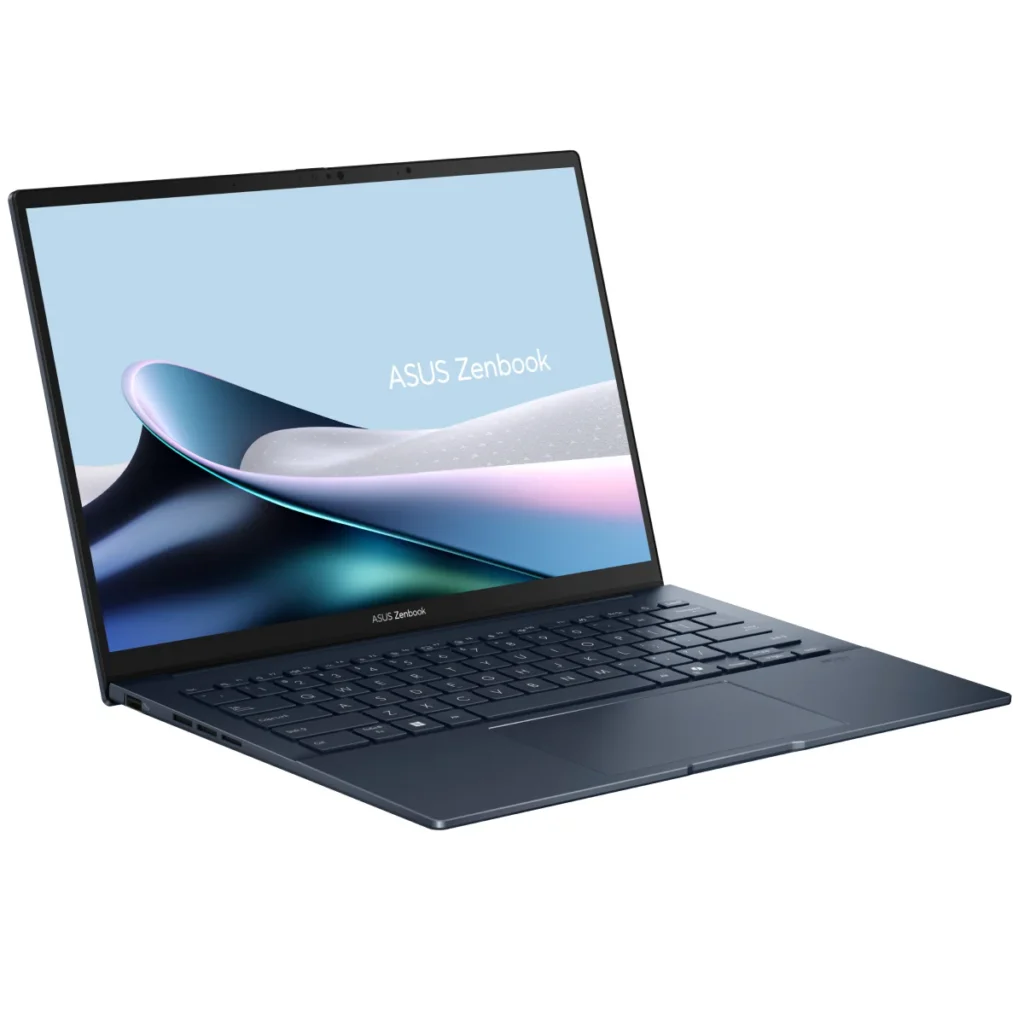
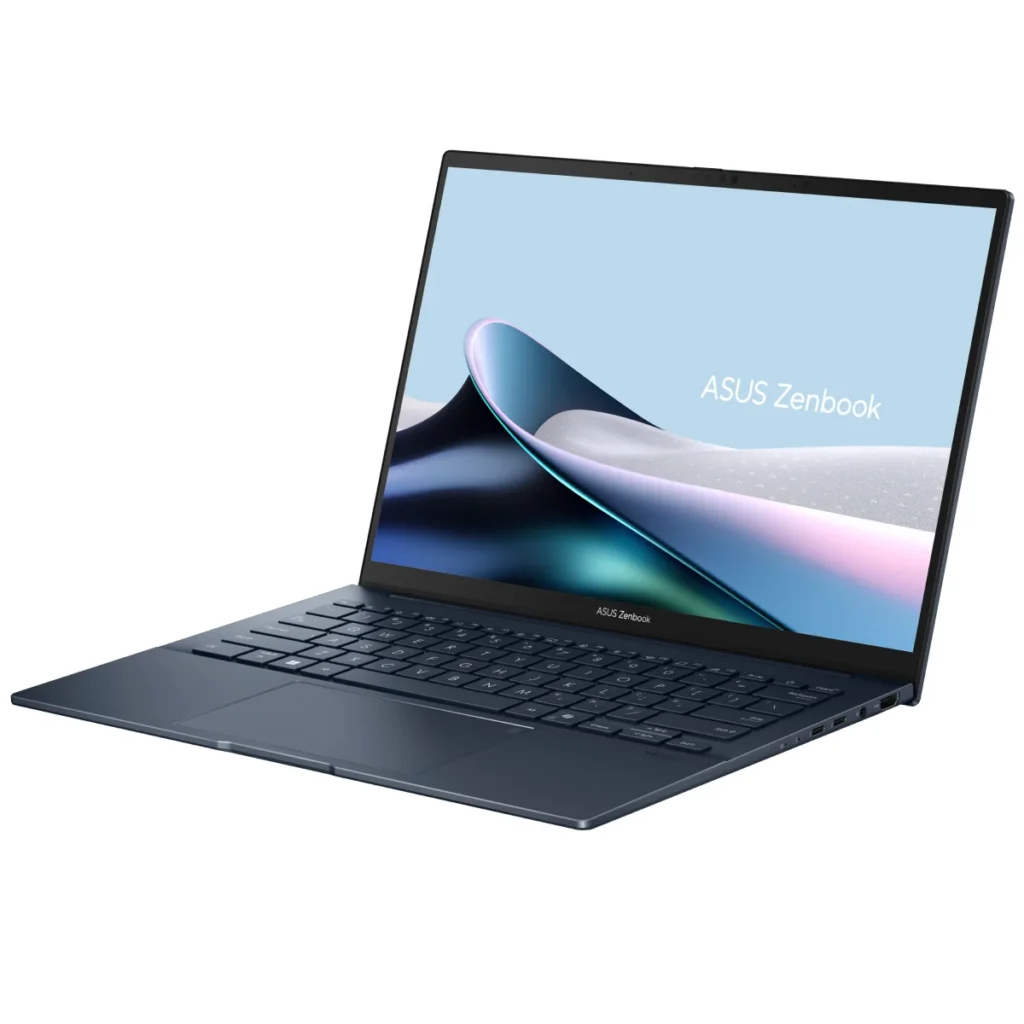
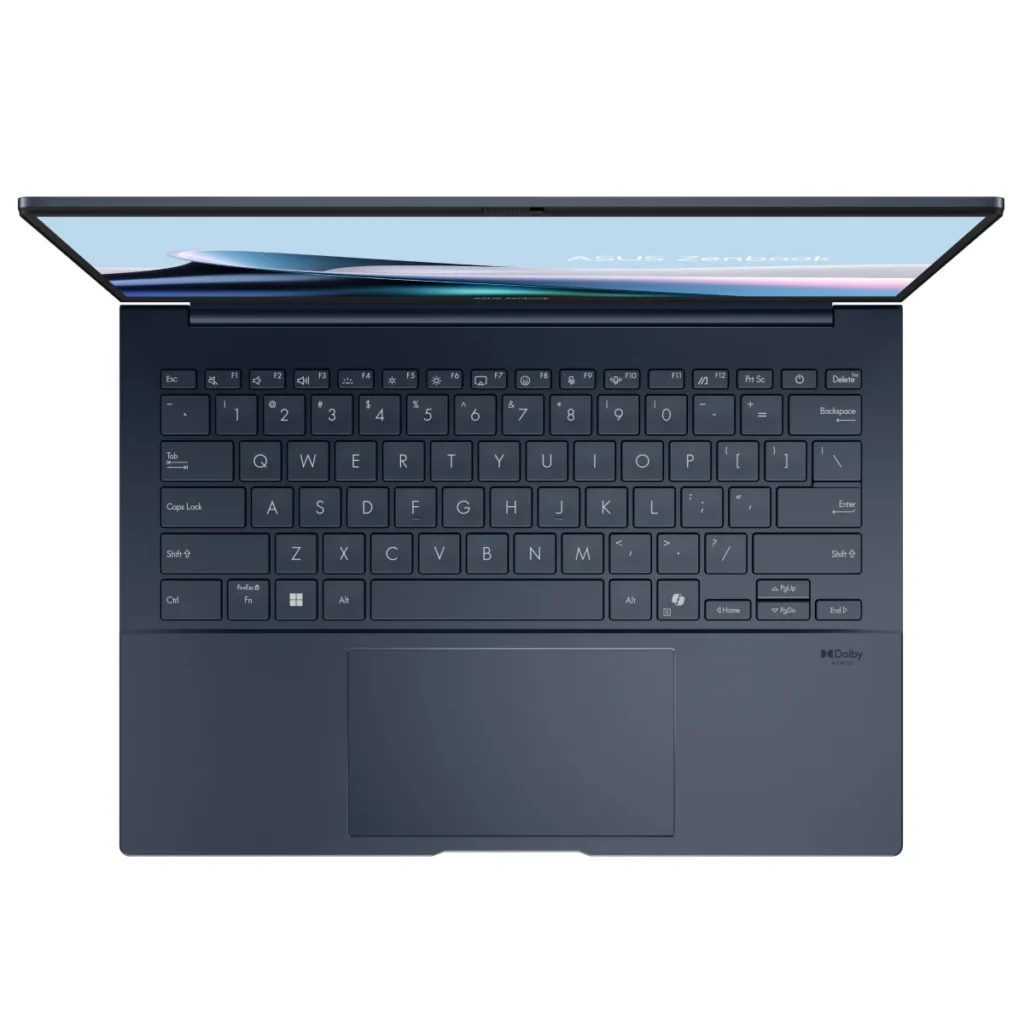

Mô tả sản phẩm
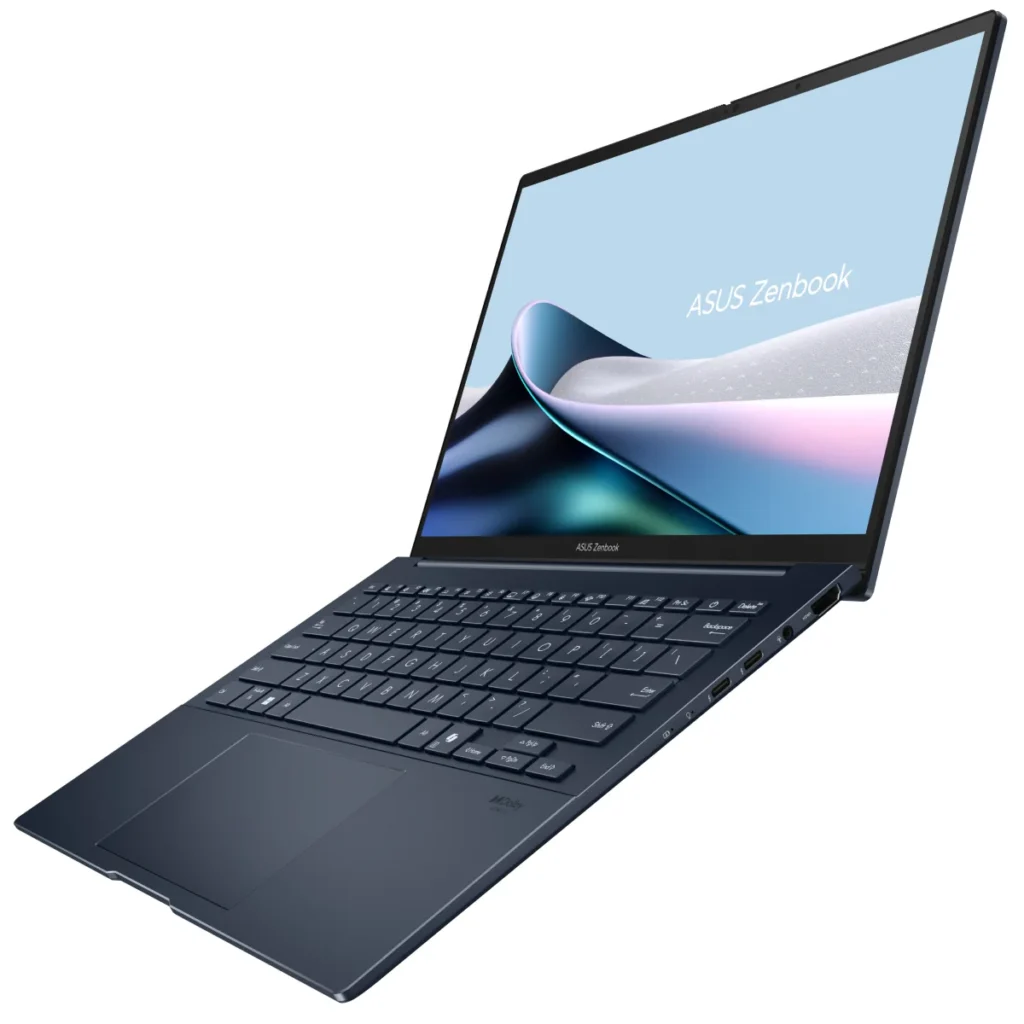
Cầm chiếc máy chỉ nặng 1.2kg, mở nắp lên và thấy ngay màn hình OLED sống động: đó là cảm giác đầu tiên mà dòng Zenbook 14 mang lại cho người hay di chuyển. Nếu bạn đang cân nhắc Laptop Asus Zenbook 14 UX3405CA, điều cần quyết định không nhiều, vì máy chỉ chia thành hai cấu hình khác nhau ở con chip Intel Core Ultra.
Dưới đây là so sánh hai cấu hình, các điểm chung về màn hình, thân máy, kết nối và gợi ý chọn cho từng kiểu người dùng.
Chọn Core Ultra 5 hay Core Ultra 7 cho Laptop Asus Zenbook 14 UX3405CA
Cả hai phiên bản cùng RAM 16GB LPDDR5X gắn liền bo mạch, SSD 512GB NVMe PCIe 4.0 và đồ họa Intel Arc. Phần khác biệt duy nhất là bộ xử lý:
- Core Ultra 5 225H (mã UX3405CA-ST1713W): xung nhịp cơ bản 1.7GHz, tối đa 4.9GHz, 14 lõi 14 luồng, bộ nhớ đệm 18MB.
- Core Ultra 7 255H (mã UX3405CA-ST630W): xung nhịp cơ bản 2.0GHz, tối đa 5.1GHz, 16 lõi 16 luồng, bộ nhớ đệm 24MB.
Cả hai đều có chip AI Intel AI Boost NPU tới 13 TOPS cho các tính năng AI chạy ngay trên máy.
Người dùng văn phòng, sinh viên, người viết lách hay xử lý bảng tính, họp trực tuyến sẽ thấy Core Ultra 5 225H là quá đủ. Người làm đồ họa hoặc dựng video ngắn, hay xuất tệp và mở nhiều ứng dụng sáng tạo cùng lúc, nên cân nhắc Core Ultra 7 255H với 16 lõi và bộ nhớ đệm lớn hơn. Vì RAM hàn trên bo mạch, bạn nên chọn cấu hình ngay từ đầu thay vì trông chờ nâng cấp sau; may là cả hai bản đều đã có 16GB. Dù chọn bản nào, màn hình, RAM và ổ cứng vẫn giống nhau, nên trải nghiệm hằng ngày chỉ khác rõ khi xử lý tác vụ nặng.
Nhìn kỹ vào con số, bản Core Ultra 7 255H hơn bản Core Ultra 5 225H hai lõi, xung nhịp cơ bản cao hơn 0.3GHz, mức tăng tốc cao hơn 0.2GHz và bộ nhớ đệm lớn hơn 6MB. Còn chip AI 13 TOPS và đồ họa Intel Arc thì hai bản như nhau, nên các tính năng AI trên máy không phụ thuộc vào việc bạn chọn bản nào. Ổ SSD 512GB khá vừa phải, vì vậy nếu bạn lưu nhiều video hay ảnh gốc, hãy tận dụng cổng Thunderbolt 4 tốc độ 40Gbps để gắn thêm ổ lưu trữ ngoài thay vì để đầy ổ trong.
Màn hình OLED 2.8K 120Hz
Đây là điểm nổi bật của máy. Tấm nền OLED 14 inch độ phân giải 2880 x 1800, tần số quét 120Hz, độ sáng 500 nits và lên tới 1000 nits ở chế độ HDR, đạt chuẩn VESA DisplayHDR True Black 1000. Độ phủ màu 100% DCI-P3 với 1.07 tỷ màu, thời gian phản hồi 0.2ms, bề mặt chống chói giảm phản xạ.
Với người hay chỉnh ảnh, xem phim hoặc đơn giản là nhìn màn hình cả ngày, màn này có thêm công nghệ giảm 70% ánh sáng xanh và chứng nhận SGS Eye Care Display. Độ phân giải cao cũng cho chữ sắc nét, tiện khi đọc tài liệu dài hay làm việc với bảng tính nhiều cột. Tần số quét 120Hz giúp thao tác cuộn trang và di chuyển cửa sổ mượt hơn màn 60Hz thường gặp.
Thân nhôm 1.2kg, pin 75Wh, Thunderbolt 4 và Wi-Fi 7
Vỏ máy hoàn toàn bằng nhôm, kích thước 31.24 x 22.01 cm, dày khoảng 1.49cm và nặng 1.20kg, gọn đủ để mang theo cả ngày khi đi họp hay công tác. Pin dung lượng lớn 75Wh, 4 cell Li-ion, nhỉnh hơn nhiều so với các dòng máy phổ thông cùng kích thước. Bàn phím Chiclet có đèn nền, kèm phím Copilot riêng.
Webcam FHD có cảm biến hồng ngoại hỗ trợ Windows Hello, cho phép mở khóa máy bằng khuôn mặt, và có màn trập che camera khi không dùng. Âm thanh dùng loa tích hợp với công nghệ Smart Amp cùng mảng micro tích hợp. Máy còn có TPM dạng firmware và phần mềm McAfee, chạy Windows 11 Home.
Về cổng kết nối, máy có:
- 2 cổng Thunderbolt 4 (DisplayPort, Power Delivery, tốc độ 40Gbps), dùng được để xuất hình ra màn hình ngoài hoặc kết nối dock.
- 1 cổng USB-A 3.2 Gen 1 (5Gbps).
- 1 cổng HDMI 2.1 và 1 jack tai nghe kiêm micro 3.5mm.
Kết nối không dây dùng Wi-Fi 7 ba băng tần và Bluetooth 5.4. Danh sách thông số không có cổng LAN, nên khi cần mạng dây bạn sẽ cần bộ chuyển đổi.
Máy hợp với ai và chưa hợp với ai
- Người hay đi công tác, cần máy nhẹ và pin dung lượng lớn.
- Người làm đồ họa, nhiếp ảnh, dựng video nhẹ cần màn hình phủ màu rộng.
- Người dùng văn phòng, quản lý muốn chiếc máy gọn đẹp và mở khóa bằng khuôn mặt.
Dòng máy này chưa phải lựa chọn phù hợp cho người cần chơi game nặng, vì đồ họa là Intel Arc tích hợp chứ không có card rời. Ai muốn nâng cấp RAM sau này cũng nên cân nhắc, vì RAM gắn liền bo mạch. Máy chỉ có một cổng USB-A, nên nếu dùng nhiều thiết bị ngoại vi đời cũ, bạn nên có thêm bộ chia cổng.
Muốn so sánh với các lựa chọn khác, bạn xem thêm danh mục laptop Asus, hoặc chọn thêm sạc laptop Asus dự phòng cho túi làm việc. Thông tin kỹ thuật chính thức có thể tra thêm tại trang Asus Việt Nam.
Mẹo dùng Zenbook 14 để khai thác màn hình và pin
Màn hình OLED hiển thị màu rất rực, nên nếu bạn làm việc với ảnh hay video, hãy dùng thêm tính năng Gamut Mapping có trong thông số để đưa màu về gam quen thuộc khi cần. Hai cổng Thunderbolt 4 hỗ trợ Power Delivery, nghĩa là bạn có thể sạc và xuất hình qua cùng một cổng, gọn hơn khi ngồi ở bàn làm việc có màn hình ngoài. Với Laptop Asus Zenbook 14 UX3405CA, khi họp trực tuyến, bạn còn có thể tận dụng camera hồng ngoại cùng màn trập để vừa mở khóa nhanh vừa yên tâm về quyền riêng tư. Ngoài ra, bàn phím có đèn nền và phím Copilot riêng nên làm việc buổi tối cũng thuận tiện, còn pin 75Wh giúp bạn ít phải mang theo bộ sạc khi di chuyển trong ngày.



Đánh giá sản phẩm này
Đánh giá trung bình
0 Đánh giá
Bạn đã dùng sản phẩm này?
Chưa có đánh giá nào.