
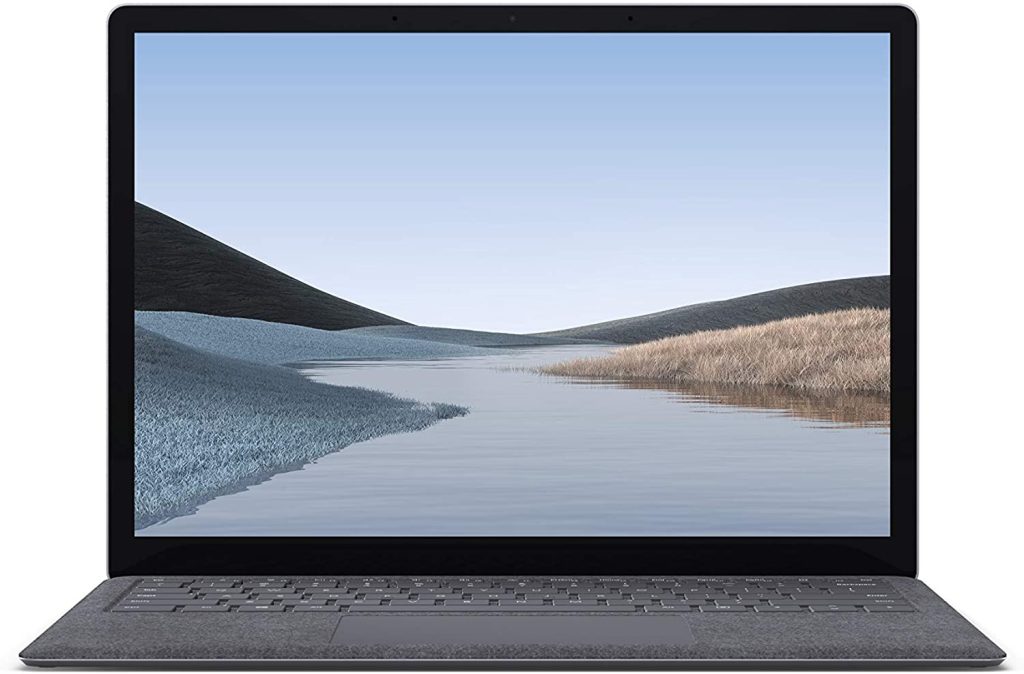
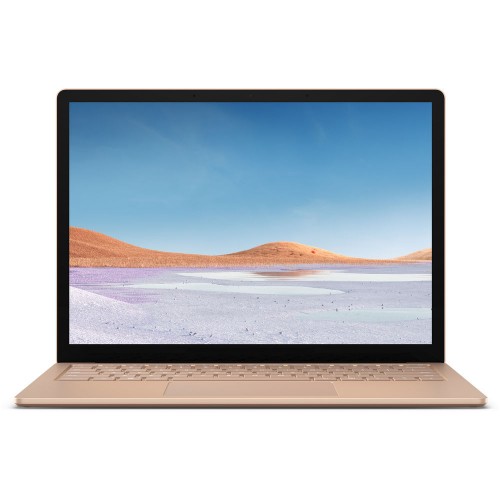

Mô tả sản phẩm
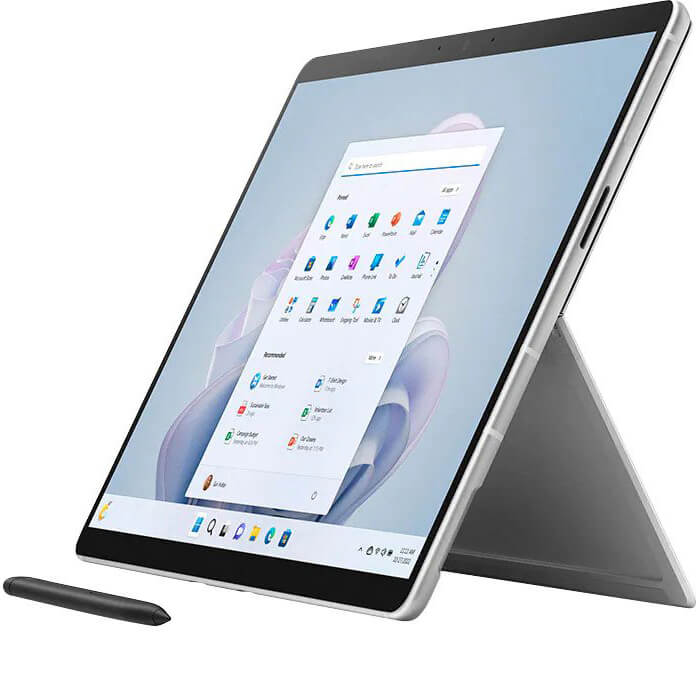
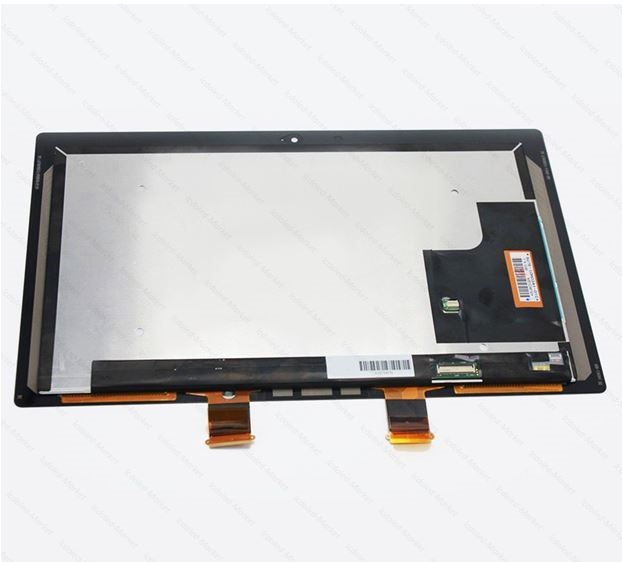
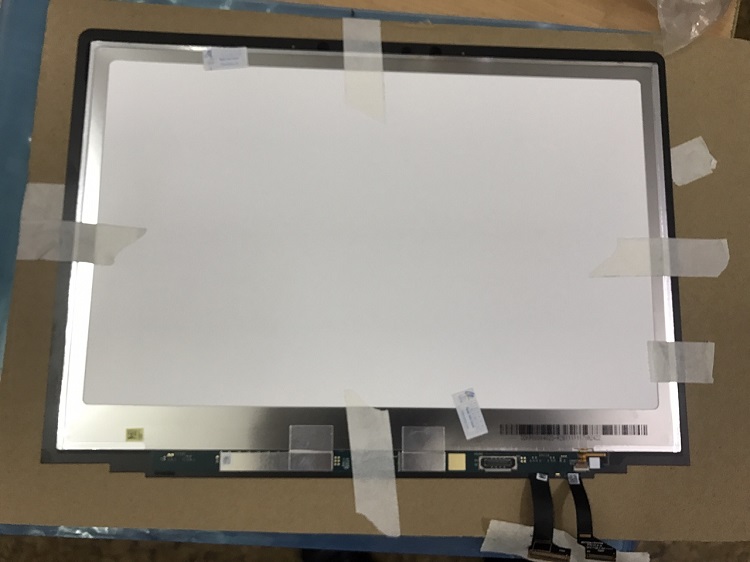
Surface Laptop 5 là đời máy ra mắt năm 2022 và có hai cỡ màn hình, 13.5 inch và 15 inch. Bài viết này chỉ nói về linh kiện cho bản lớn: màn hình 15inch surface laptop 5 chính hãng. Nội dung đi theo thứ tự thường gặp khi sửa máy, gồm xác định đúng máy, chuẩn bị, thay và nghiệm thu, kèm một số tình huống để bạn dễ hình dung.


Xác định đúng máy trước tiên
Tên màn hình 15inch surface laptop 5 chính hãng nhắc rõ Laptop 5 và cỡ 15 inch, tức là hai điều kiện phải đồng thời đúng. Nếu máy của bạn là Laptop 4 hoặc Laptop 3, hãy tìm linh kiện có ghi đúng đời đó. Nếu máy của bạn là Laptop 5 nhưng cỡ 13.5 inch, linh kiện cỡ 15 inch cũng không phù hợp.
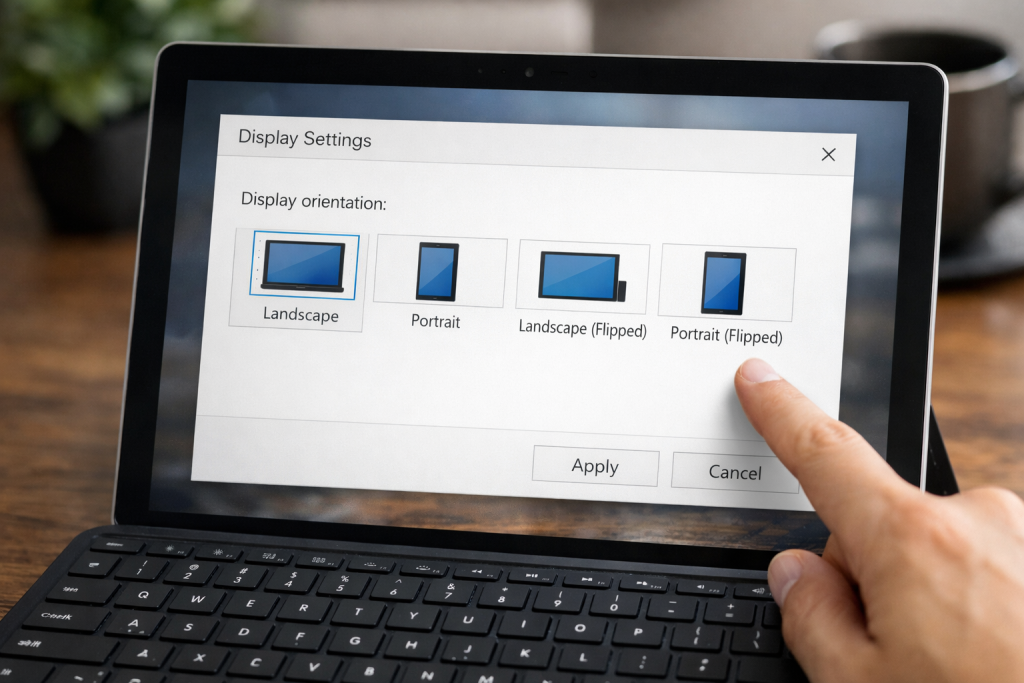
Cách làm gọn nhất là mở phần thông tin thiết bị trong Windows để đọc tên máy, sau đó đo đường chéo màn hình bằng thước dây. Đường chéo 15 inch tương đương khoảng 38 cm, còn 13.5 inch khoảng 34 cm.
Ba tình huống hỏng thường gặp
Tình huống một: nắp bị ép trong balo
Máy 15 inch có nắp lớn nên khi balo bị nhồi chật, lực ép tập trung vào giữa nắp. Biểu hiện là một vệt sáng hoặc đốm ngả màu nằm đúng vị trí vật cứng chạm vào. Những vệt kiểu này nằm trong tấm nền nên không thể lau sạch.
Tình huống hai: rơi và nứt góc
Vết nứt ở góc thường lan theo thời gian. Nếu chưa muốn thay ngay, hãy dán băng trong lên kính để tránh vụn kính và hạn chế dùng cảm ứng ở khu vực nứt.
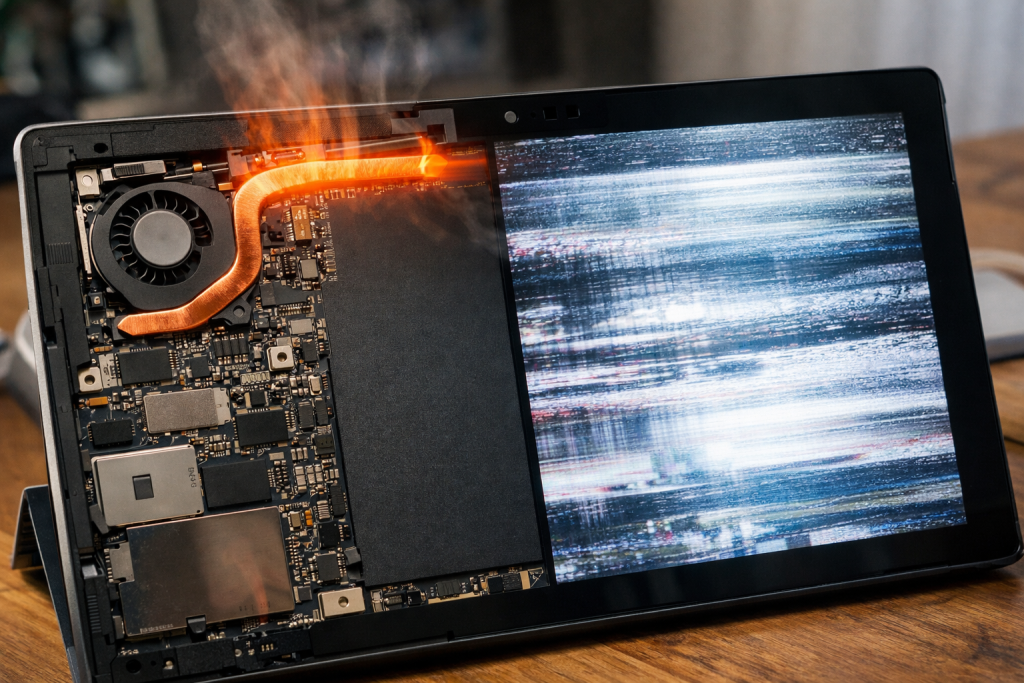
Tình huống ba: hình ảnh chập chờn khi mở nắp
Nếu hình ảnh chỉ nhấp nháy khi nắp ở một góc nhất định, nghi vấn nằm ở cáp luồn qua bản lề. Hãy thử nối màn hình ngoài: nếu màn ngoài ổn định mà màn máy tiếp tục lỗi theo góc mở, cần cho kỹ thuật viên kiểm tra cáp và bản lề cùng lúc.
Chuẩn bị và thay màn hình
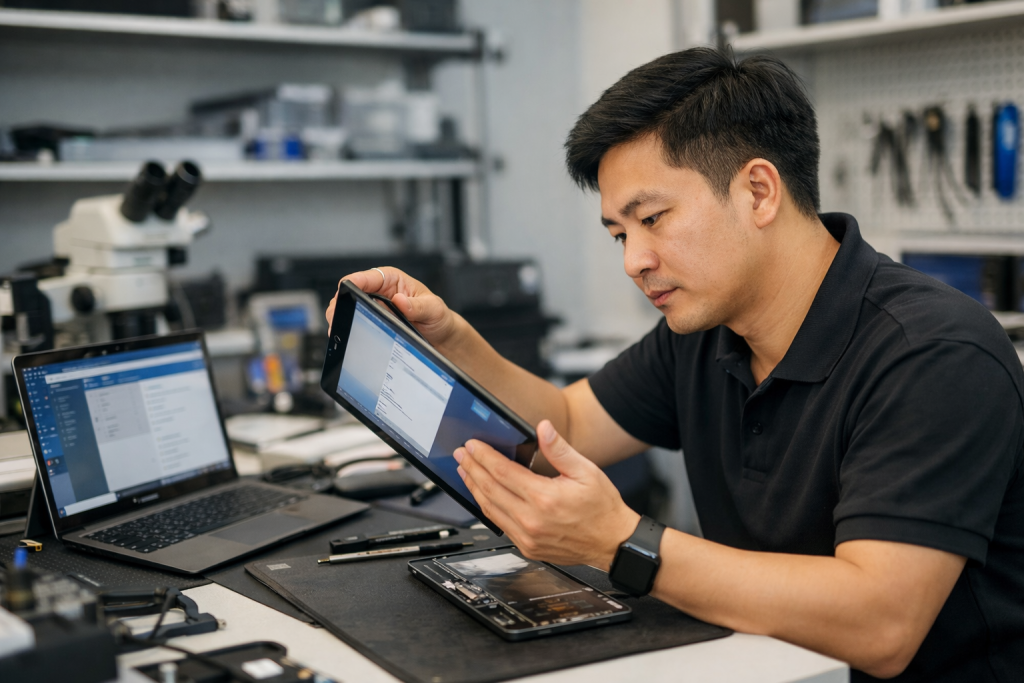
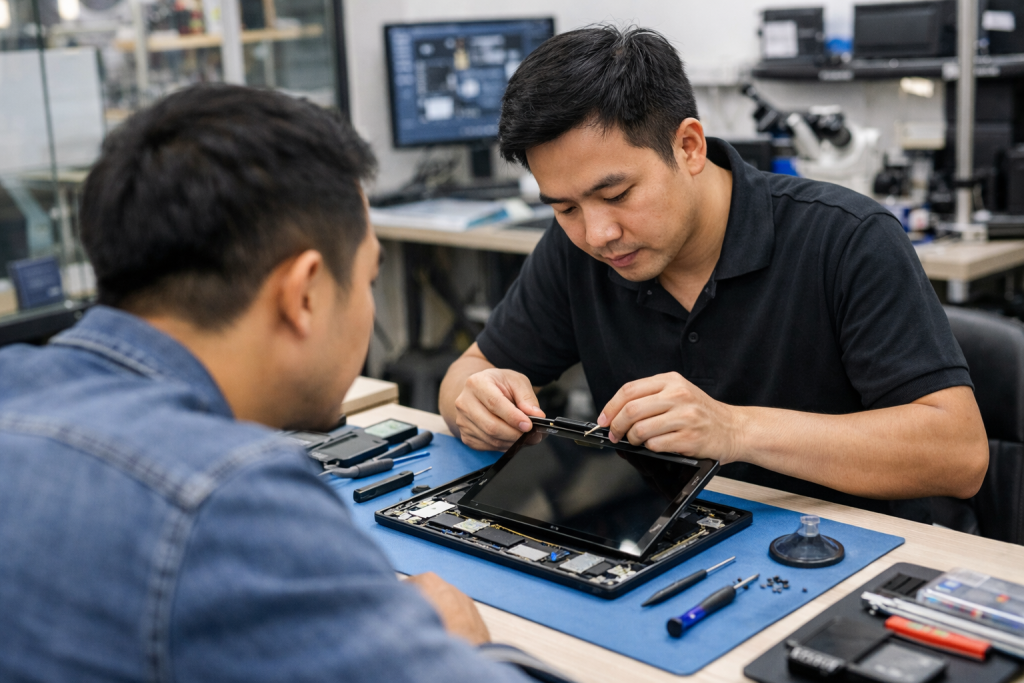
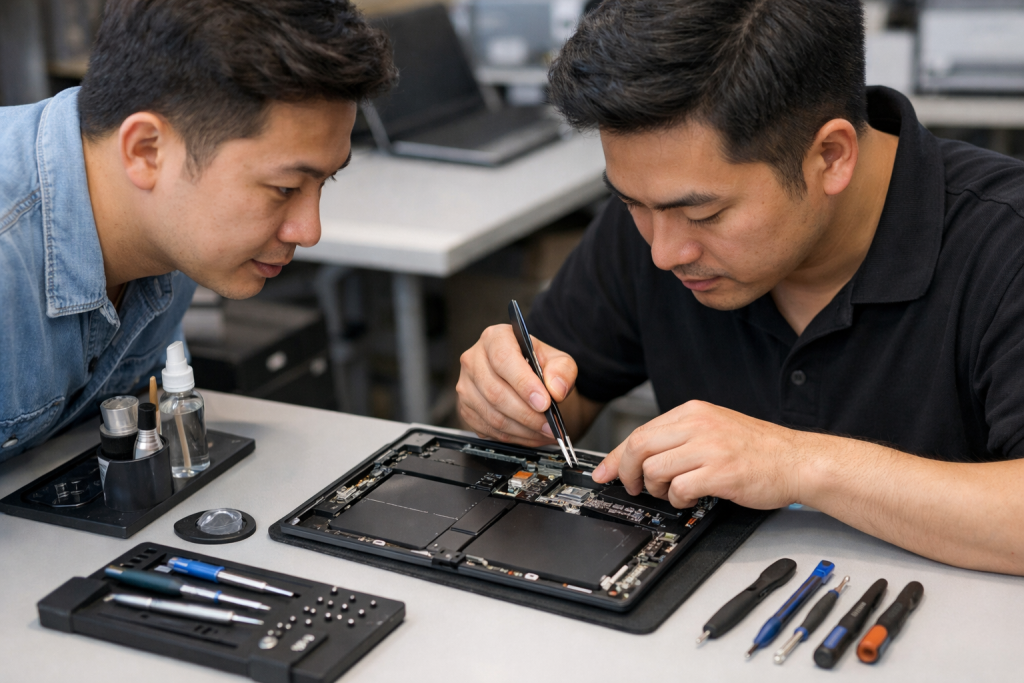
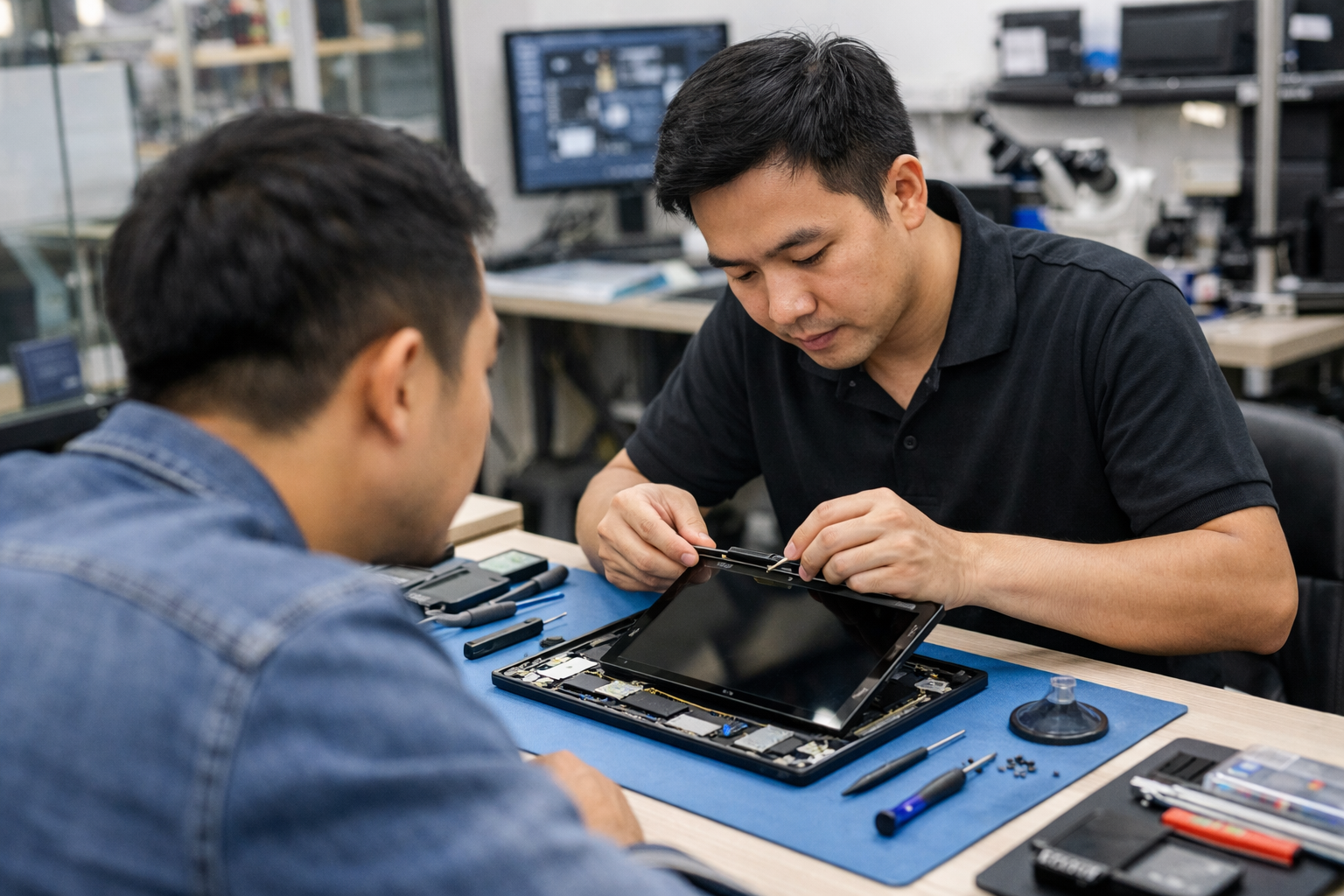
Màn hình 15inch surface laptop 5 chính hãng gắn liền với thân máy sau khi lắp. Kỹ thuật viên cần làm nóng để tách, thao tác với các cáp mảnh và lắp lại sao cho khớp khung. Đây không phải việc nên thử ở nhà. Phần bạn có thể làm là sao lưu dữ liệu, đăng xuất tài khoản và ghi lại tình trạng vỏ máy.
- Sao lưu tài liệu quan trọng lên ổ ngoài hoặc đám mây.
- Chụp ảnh thân máy, góc và cổng kết nối.
- Mang theo bộ sạc, vì kỹ thuật viên có thể cần bật máy để kiểm tra.
Bạn có thể tham khảo thêm tài liệu chung của hãng tại trang hỗ trợ Surface của Microsoft.
Nghiệm thu màn hình 15 inch
Với màn hình 15inch surface laptop 5 chính hãng vừa lắp, hãy kiểm tra tuần tự theo vùng. Chia màn hình thành chín ô theo lưới ba nhân ba, hiển thị nền trắng rồi nền tối và nhìn từng ô tìm điểm chết hay ánh sáng không đều. Dùng ngón tay kéo dọc từng mép để thử cảm ứng, rồi chạm vào chính giữa. Sau cùng, mở và đóng nắp chậm vài lần, quan sát có hiện tượng nhấp nháy hay không.
Mẹo dùng máy Laptop 5 cỡ 15 inch sau khi thay
Máy cỡ lớn thường được đặt lên bàn làm việc cố định, nên hãy chú ý ánh sáng phản chiếu: ánh đèn rọi thẳng vào màn hình dễ làm bạn tưởng màn hình bị loang màu. Trước khi kết luận có lỗi, hãy xoay máy hoặc tắt đèn để kiểm tra lại. Khi cần mang đi, tách riêng bộ sạc và vật cứng khỏi ngăn đựng máy, và tránh để máy đặt nghiêng tựa vào cạnh bàn vì lực đè nằm đúng vào nắp.
Ngoài ra, hãy giữ khe thoát nhiệt thông thoáng khi dùng máy trên giường hoặc sofa. Máy nóng lâu không trực tiếp làm hỏng kính, nhưng nhiệt cao kéo dài là điều bạn nên tránh với bất kỳ thiết bị điện tử nào, nhất là sau khi vừa mở máy để thay linh kiện.
Cấu hình khác trong danh mục Màn hình Surface
- Màn hình 15inch surface Laptop 3, màn hình surface laptop 4 chính hãng
- Màn hình surface Laptop Studio 2 chính hãng
- Màn hình surface Laptop Studio 1 chính hãng
- Màn hình Surface Book 3 màn 15inch – chính hãng
- Màn hình Surface Go chính hãng
- Màn hình surface 3 chính hãng
Bạn có thể xem thêm các sản phẩm cùng loại trong danh mục Màn hình Surface. Giá và tình trạng còn hàng của Màn hình 15inch surface Laptop 5 chính hãng được cập nhật ngay trên trang này.



Đánh giá sản phẩm này
Đánh giá trung bình
0 Đánh giá
Bạn đã dùng sản phẩm này?
Chưa có đánh giá nào.