

Mô tả sản phẩm
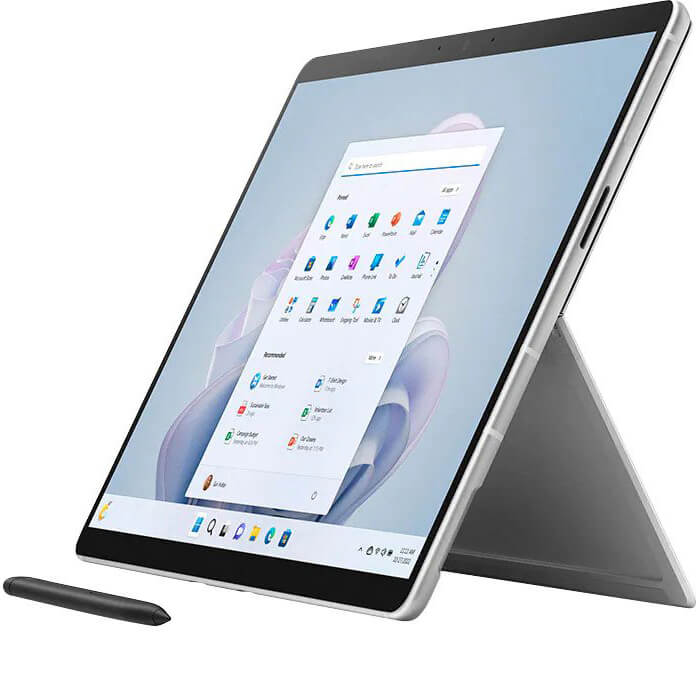
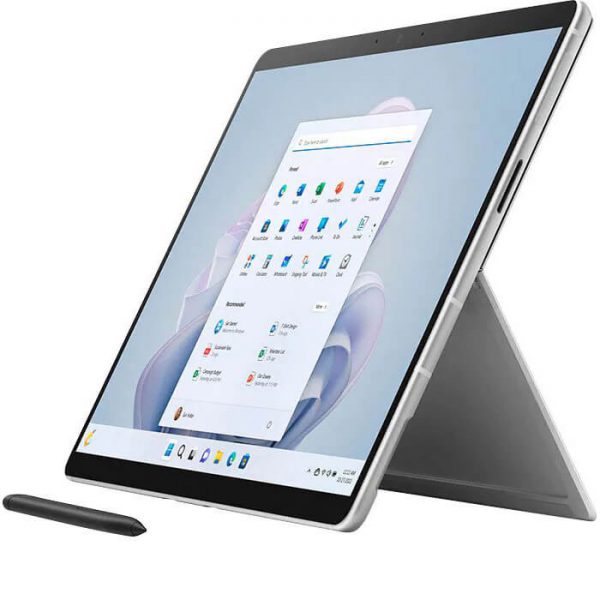
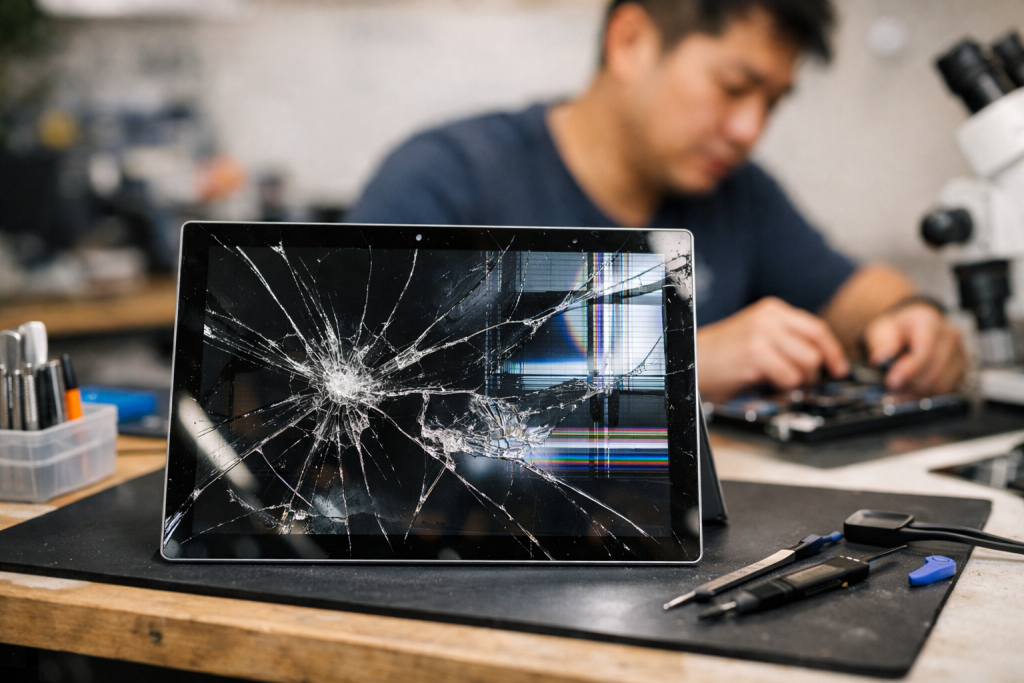
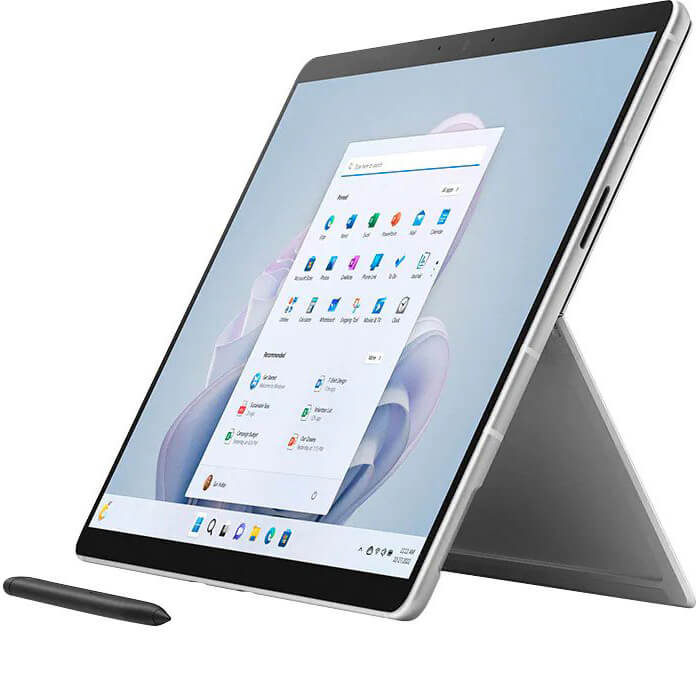
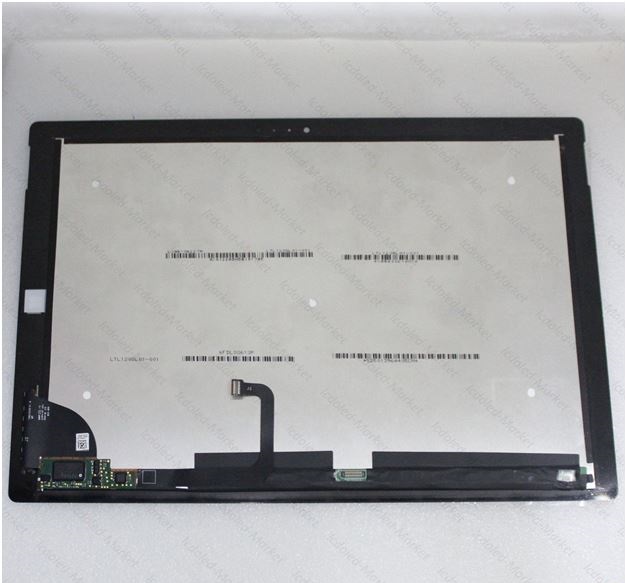
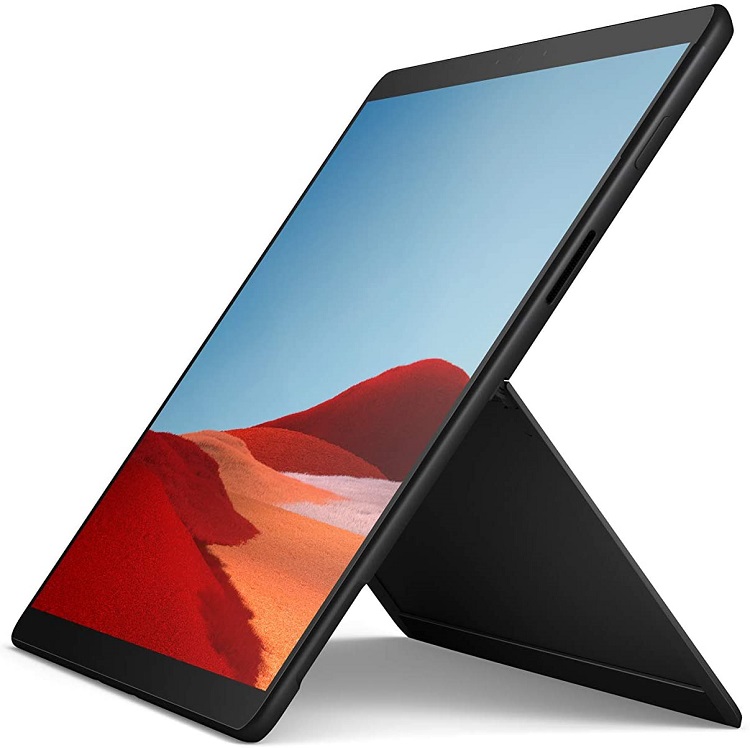
Một chiếc Surface Pro 9 rơi xuống sàn, nứt kính ở góc nhưng vẫn bật được, là tình huống rất hay gặp với máy dạng tấm. Linh kiện cần thay trong trường hợp ấy là màn hình surface pro 9 chính hãng, dành cho đời máy ra mắt năm 2022 với màn hình 13 inch. Dưới đây là những điểm nên cân nhắc trước khi quyết định thay, từ việc đánh giá mức hư hỏng đến cách nghiệm thu linh kiện.
Vết nứt nhỏ có thể để nguyên không
Nhiều người thấy máy vẫn chạy bình thường nên để vết nứt đó vài tháng. Cách làm này có rủi ro. Kính của Surface Pro 9 nằm sát tấm nền và lớp cảm ứng, nên vết nứt có thể làm lớp cảm ứng đứt từng đoạn, và độ ẩm có thể thấm vào theo khe nứt. Tình trạng đó thường dẫn tới sọc màu, vệt loang hoặc vùng cảm ứng không phản hồi sau một thời gian.
Các dấu hiệu cho thấy lỗi đã vượt khỏi phạm vi lớp kính ngoài:
- Xuất hiện sọc ngang hoặc dọc cố định trên hình ảnh.
- Vệt mực loang rộng dần theo thời gian.
- Điểm sáng hoặc điểm chết mới xuất hiện cạnh vết nứt.
- Cảm ứng tự nhấn khi bạn không chạm vào máy.
Ghi nhớ về dòng máy và linh kiện
Về màn hình surface pro 9 chính hãng, thông tin tham khảo cho biết Surface Pro 9 ra mắt năm 2022 và có màn hình 13 inch. Dữ liệu sản phẩm không kèm độ phân giải hay mã tấm nền, vì thế trang này không nêu các chi tiết đó. Điều bạn cần khớp là tên đời máy: màn hình này được ghi cho Surface Pro 9.
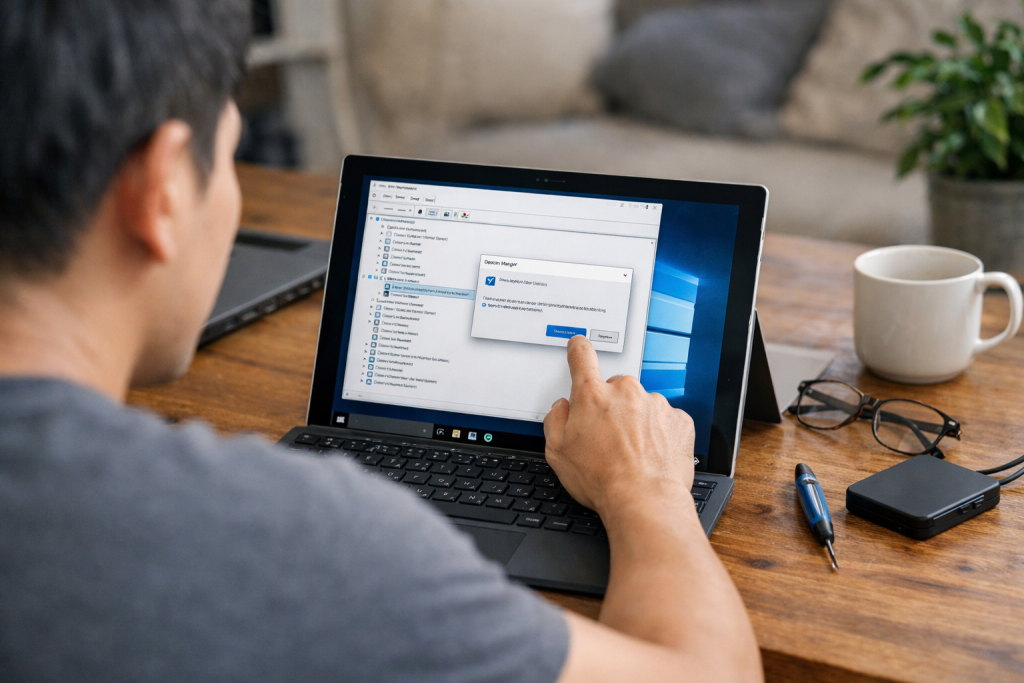
Surface Pro 8 cũng có màn hình 13 inch, nên dễ bị nhầm. Tuy vậy, mỗi đời Surface có kiểu kết nối màn hình riêng, và không có căn cứ nào cho thấy linh kiện hai đời dùng lẫn nhau được. Hãy xem tên máy ở phần thông tin thiết bị trong Cài đặt Windows, rồi đối chiếu với linh kiện trước khi lắp.
Lựa chọn thay màn hình hay xử lý bằng cách khác
Không phải triệu chứng nào cũng bắt buộc thay màn. Bạn có thể đặt câu hỏi theo trình tự sau:
- Lỗi có xuất hiện khi máy vừa hiện logo khởi động không? Nếu có, thiên về phần cứng.
- Khi nối màn hình ngoài, hình ảnh có bình thường không? Nếu bình thường, vấn đề nằm ở màn hình hoặc cáp của máy.
- Sau khi cập nhật Windows và khởi động lại, cảm ứng có ổn hơn không? Nếu ổn, bạn chưa cần thay.
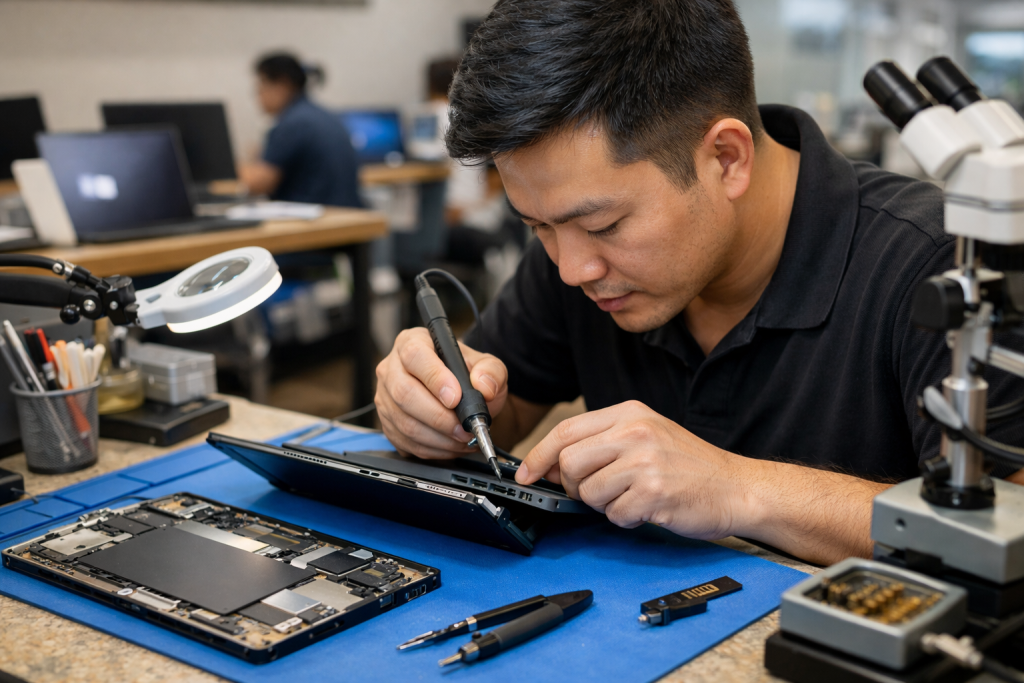
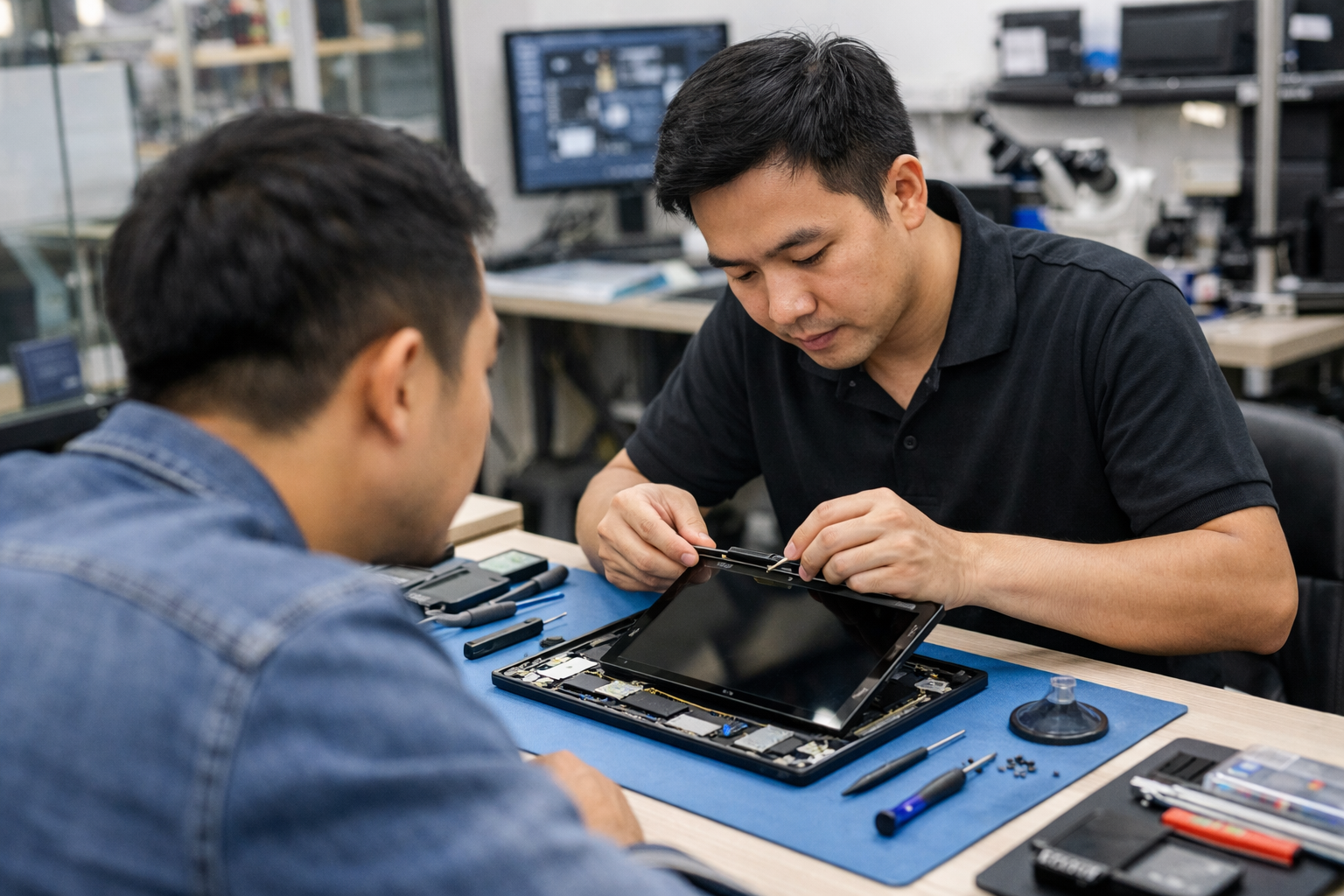
Nếu cả ba bước đều cho kết quả nghiêng về phần cứng, thay màn hình surface pro 9 chính hãng là hướng xử lý hợp lý. Việc thay không nên tự làm nếu bạn chưa có kinh nghiệm, vì kính được dán vào thân máy và cáp nối rất mảnh, dễ đứt khi kéo.
Nghiệm thu màn hình sau khi thay
Quan sát bằng mắt
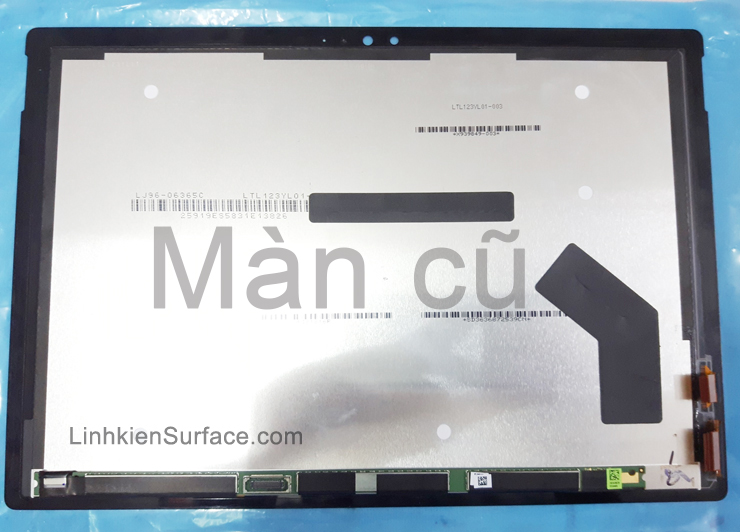
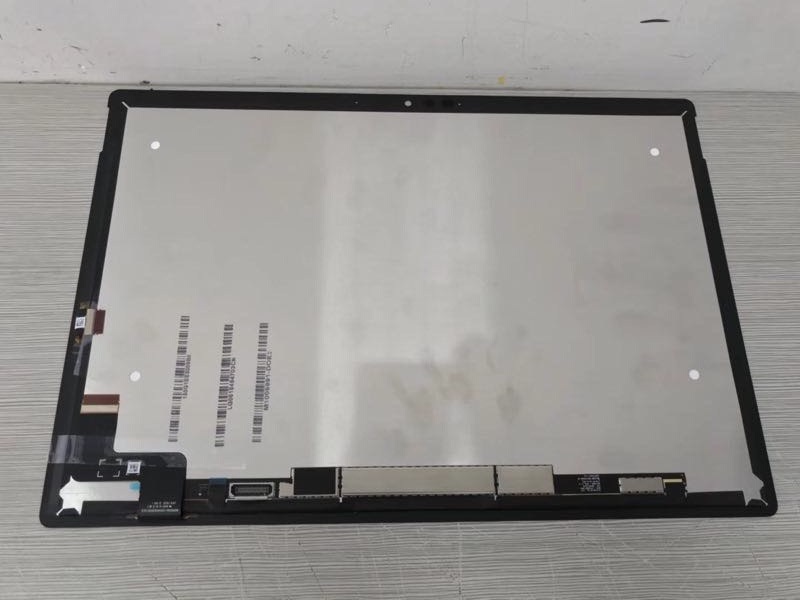
Với màn hình surface pro 9 chính hãng vừa lắp, hãy nghiêng máy dưới ánh sáng cửa sổ để nhìn bề mặt kính: không xước, không bụi mịn kẹt dưới lớp kính, mép kính khít với khung. Màu hiển thị không được ngả vàng hay xanh ở một bên.
Kiểm tra bằng thao tác
Mở một video có cảnh tối và một ảnh sáng để thử độ đều của đèn nền. Dùng hai ngón tay phóng to và thu nhỏ một bản đồ hoặc ảnh, vì thao tác này lộ nhanh vùng cảm ứng chậm. Nếu dùng bút, vẽ vài đường song song từ mép trái sang mép phải để xem nét có bị gãy khúc không.
Khi phát sinh lỗi mà bạn không chắc nguyên nhân, hãy tra cứu thêm ở trang hỗ trợ Surface của Microsoft.
Cấu hình khác trong danh mục Màn hình Surface
- Màn Hình Surface Pro 8 Chính Hãng
- Màn hình Surface Pro 7 chính hãng
- Màn hình Surface pro 6 chính hãng
- Màn hình surface pro 4 chính hãng
- Màn Hình Surface Pro 3 Chính Hãng
- Màn Hình Surface Pro 10 Mới Chính Hãng
Bạn có thể xem thêm các sản phẩm cùng loại trong danh mục Màn hình Surface. Giá và tình trạng còn hàng của Màn Hình Surface Pro 9 Chính Hãng được cập nhật ngay trên trang này.



Đánh giá sản phẩm này
Đánh giá trung bình
0 Đánh giá
Bạn đã dùng sản phẩm này?
Chưa có đánh giá nào.