
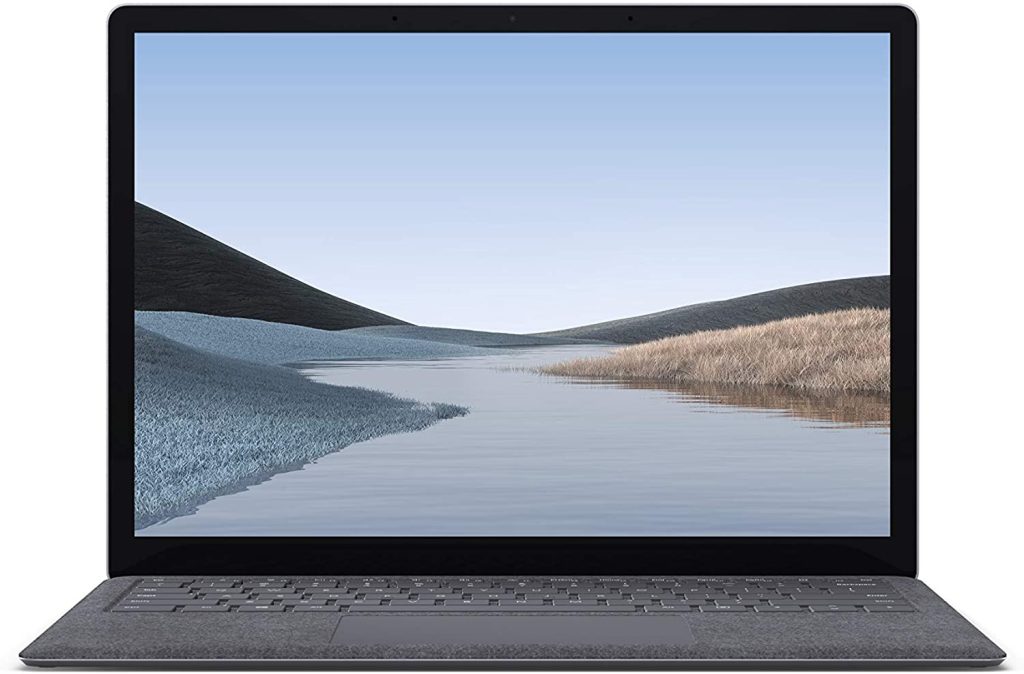
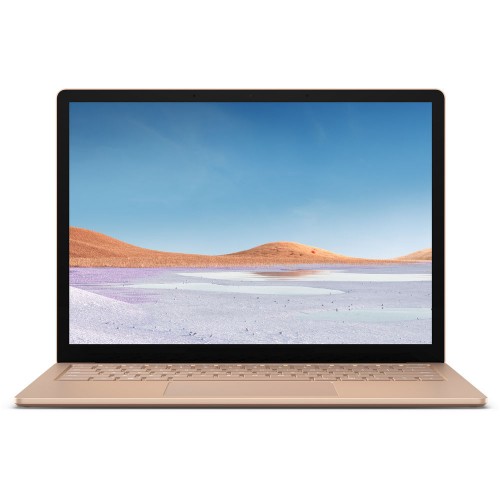


Mô tả sản phẩm
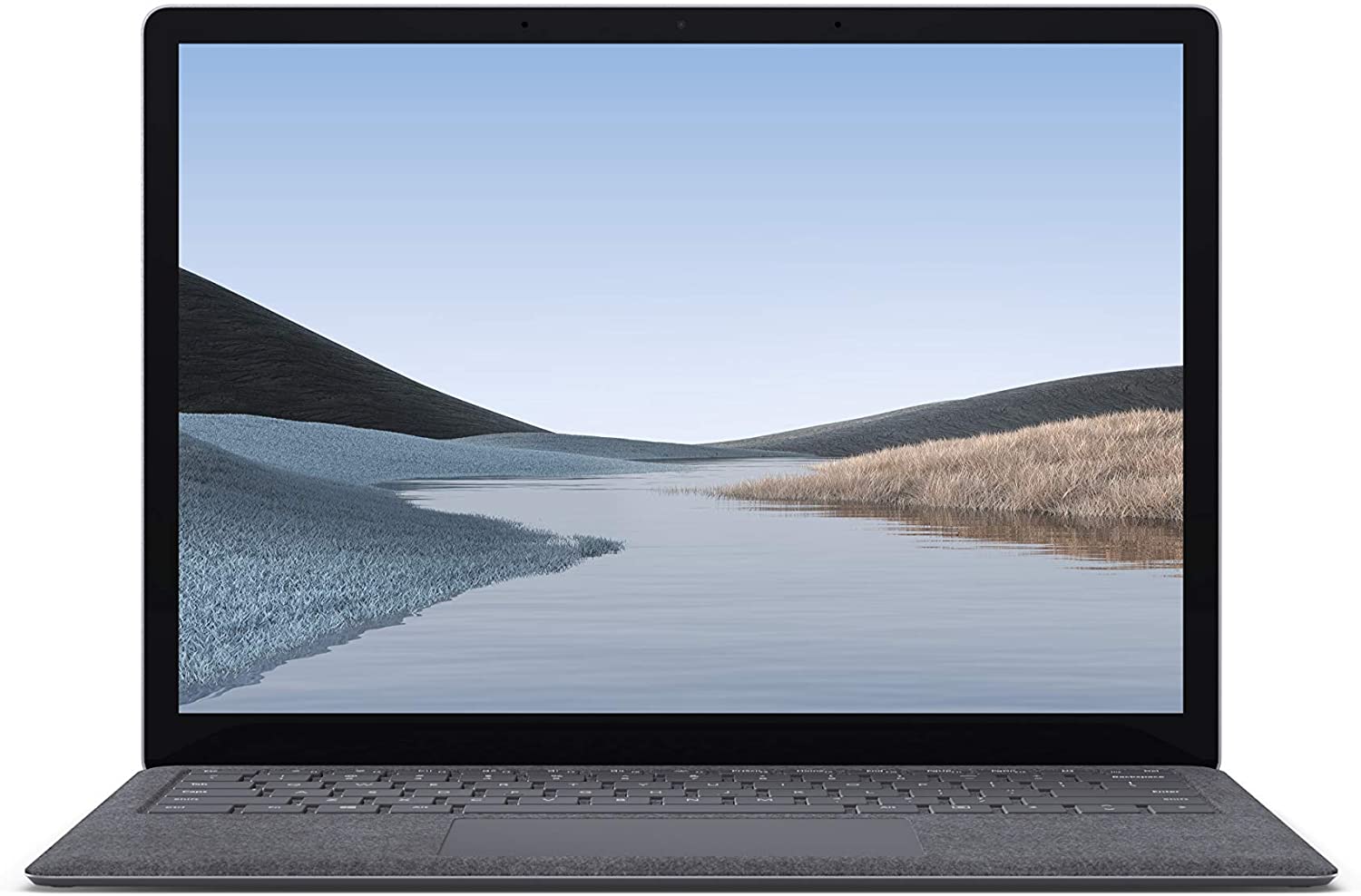
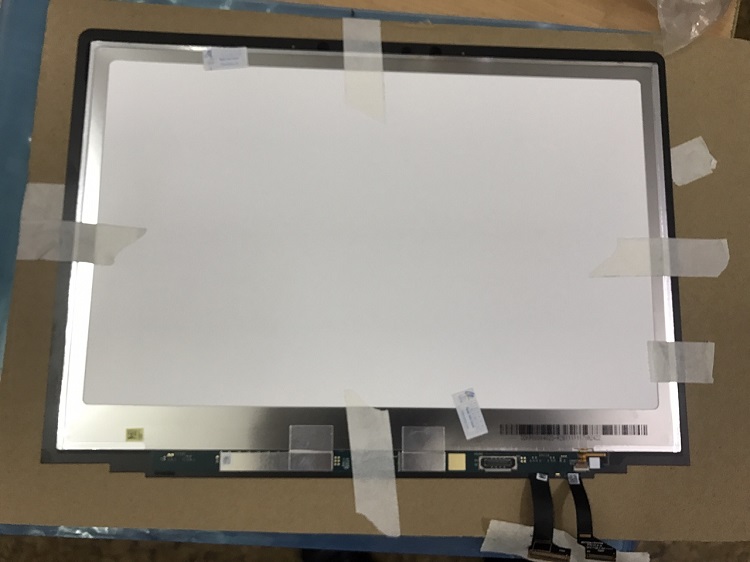
Trong cả hai đời Surface Laptop 3 và Surface Laptop 4, bản 15 inch là bản có khung màn hình lớn nhất. Trang này dành cho linh kiện cỡ đó: màn hình 15inch surface laptop 3, đồng thời được ghi cho cả Laptop 4. Bạn sẽ biết cỡ 15 inch khác gì cỡ nhỏ, cách xác nhận máy mình thuộc nhóm nào và những điểm cần kiểm tra trước, trong và sau khi thay.


Bối cảnh hai đời máy
Với màn hình 15inch surface laptop 3, bối cảnh là Surface Laptop 3 ra mắt năm 2019 và Surface Laptop 4 ra mắt năm 2021. Cả hai đều có hai tuỳ chọn màn hình là 13.5 inch và 15 inch. Chính vì tồn tại hai cỡ nên khi tìm linh kiện, bạn cần đặt chữ 15inch lên trước tên đời máy. Một linh kiện cỡ 13.5 inch sẽ không thể thay vào máy cỡ 15 inch, vì kích thước khung và tấm nền khác nhau.
Cách chắc chắn máy của bạn là cỡ 15 inch
- Mở phần thông tin thiết bị trong Cài đặt Windows để đọc tên đời máy là Surface Laptop 3 hay Laptop 4.
- Đo đường chéo màn hình từ góc trong này sang góc đối diện. Cỡ 15 inch tương đương khoảng 38 cm, còn cỡ 13.5 inch khoảng 34 cm.
- Đối chiếu với tài liệu hoặc hộp máy nếu còn giữ.
Hai bước đầu đủ để loại trừ phần lớn nhầm lẫn. Nếu hai kết quả mâu thuẫn, hãy nhờ kỹ thuật viên mở máy kiểm tra.
Điều thường làm hỏng màn hình 15inch surface laptop 3
Khung màn hình lớn hơn đồng nghĩa với nắp dễ bị uốn hơn khi bạn xách máy bằng một tay hoặc nhét vào ngăn túi chật. Những vết nứt thường bắt đầu ở góc hoặc dọc mép. Vì cáp màn hình đi qua bản lề, thao tác mở nắp bằng một góc cũng có thể làm căng cáp, gây ra triệu chứng chập chờn.
Những dấu hiệu nên thay
- Kính hoặc tấm nền vỡ, nứt, kể cả vết nhỏ.
- Sọc dọc hoặc ngang, vệt mực loang, điểm sáng, điểm chết.
- Hình ảnh nhấp nháy hoặc chỉ hiện khi bạn ép khung.
- Cảm ứng không phản hồi, tự nhấn hoặc lệch.
- Màn hình ám màu hoặc mờ từng vùng.
Màn hình 15inch surface laptop 3 và cách thay an toàn
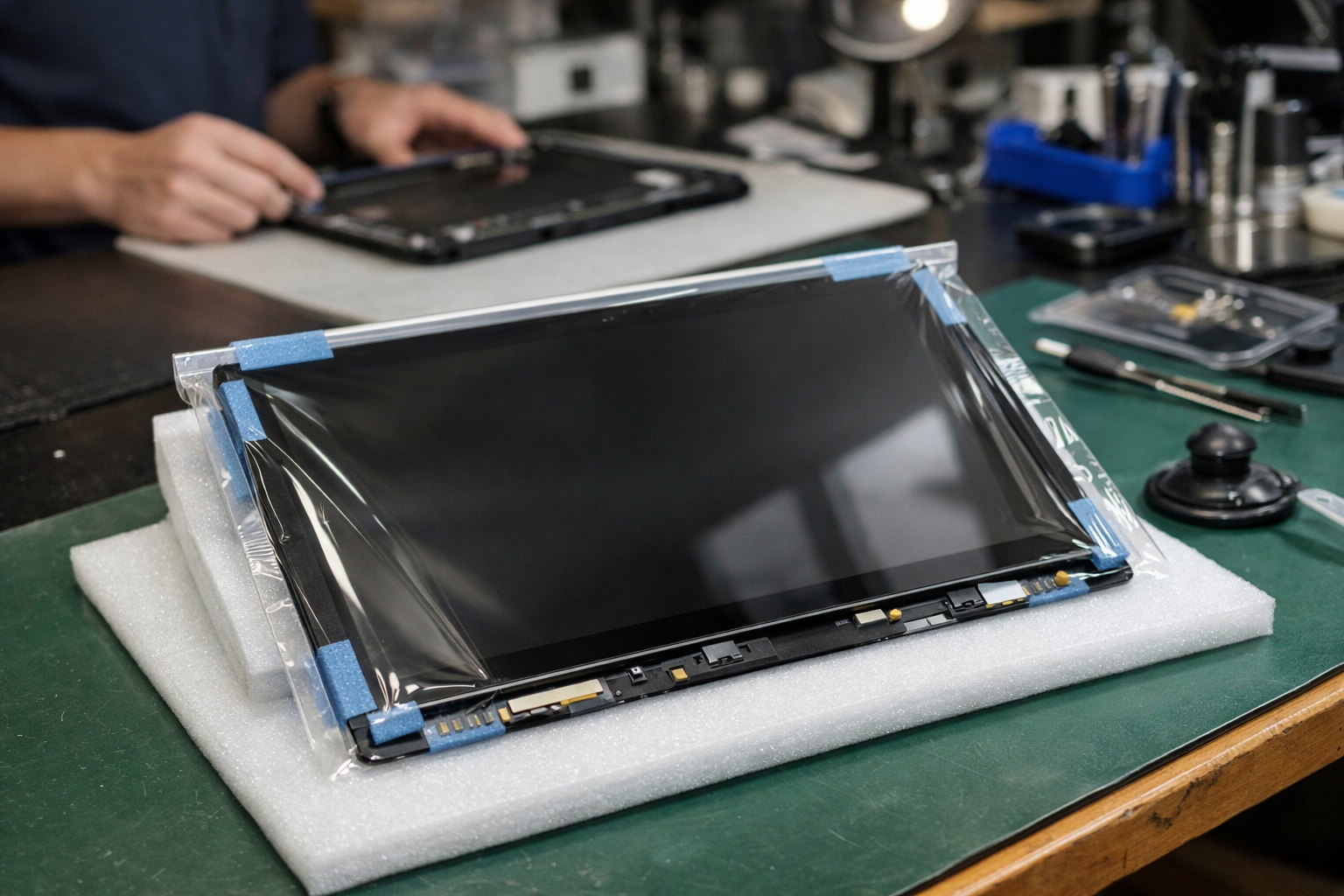
Màn hình Surface gắn liền với thân máy, đồng thời nối với bo mạch bằng các cáp rất mảnh, nên tự thay là việc nhiều rủi ro. Kỹ thuật viên sẽ dùng nhiệt và dụng cụ chuyên dụng để tách, rồi kiểm tra bản lề và cáp trước khi lắp linh kiện mới. Bạn nên sao lưu dữ liệu và đăng xuất tài khoản trước khi giao máy.
Nếu muốn đọc thêm hướng dẫn chung từ hãng, hãy xem trang hỗ trợ Surface của Microsoft.
Kiểm tra khi nhận máy
Sau khi lắp màn hình 15inch surface laptop 3, lưu ý rằng do màn hình lớn, lỗi sáng không đều thường lộ ra ở các góc xa. Hãy hiển thị nền trắng và nền tối, quan sát từng góc. Kéo một cửa sổ chạy dọc cả bốn mép để thử cảm ứng, đồng thời mở và đóng nắp từ từ, xem hình ảnh có bị nhấp nháy ở một góc mở nhất định hay không. Nhìn kỹ đường keo quanh viền kính, đường này phải đều và không phồng lên.
Giữ màn hình 15 inch bền hơn sau khi thay
Với khung lớn, thói quen cầm máy ảnh hưởng nhiều đến tuổi thọ màn hình. Hãy nâng máy bằng phần thân dưới thay vì kẹp mép nắp, và khi mở nắp thì đặt tay ở chính giữa cạnh trên để lực phân bố đều lên hai bản lề. Khi di chuyển, dùng ngăn đựng laptop có đệm và không chồng sách lên trên máy. Mỗi vài tháng, lau màn hình bằng khăn sợi mịn hơi ẩm sau khi tắt máy, theo một chiều và không xịt chất lỏng trực tiếp lên kính. Những việc nhỏ này giúp tránh lặp lại các hư hỏng vừa kể ở trên.
Nếu về sau xuất hiện điểm chết mới, đừng ấn mạnh vào điểm đó để thử làm mất. Việc ấn có thể làm hỏng thêm các điểm lân cận. Hãy ghi lại vị trí, chụp ảnh khi hiển thị nền màu đồng nhất và theo dõi xem điểm đó có tăng thêm không.
Cấu hình khác trong danh mục Màn hình Surface
- Màn hình 13inch surface Laptop 3, màn hình surface laptop 4 chính hãng
- Màn hình Surface Book 3 màn 15inch – chính hãng
- Màn hình 15inch surface Laptop 5 chính hãng
- Màn hình surface 3 chính hãng
- Màn hình surface pro 4 chính hãng
- Màn Hình Surface Pro 3 Chính Hãng
Bạn có thể xem thêm các sản phẩm cùng loại trong danh mục Màn hình Surface. Giá và tình trạng còn hàng của Màn hình 15inch Surface Laptop 3, Laptop 4 chính hãng được cập nhật ngay trên trang này.



Đánh giá sản phẩm này
Đánh giá trung bình
0 Đánh giá
Bạn đã dùng sản phẩm này?
Chưa có đánh giá nào.