

Mô tả sản phẩm
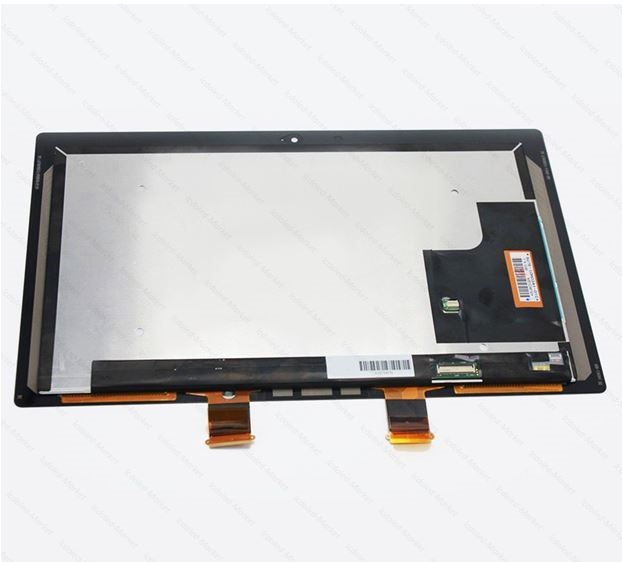
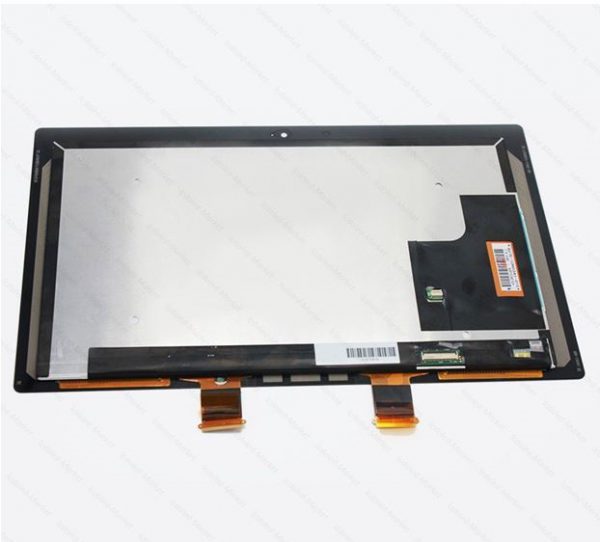
Đây là cụm LCD kèm cảm ứng cho Surface Pro 2, mẫu máy của Microsoft ra mắt năm 2013, với mã mẫu máy 1601. Nếu bạn đang cần màn hình surface pro 2 -1601 nhập mỹ, điều đáng chú ý là bản mô tả gốc nêu khá đầy đủ về kích thước, độ phân giải, mã tấm nền và phần được giao kèm. Bài này lần lượt đi qua từng thông tin để bạn biết cụm màn hình đã gồm những gì và cần chuẩn bị gì khi thay.
Đối chiếu bằng tên máy và mã
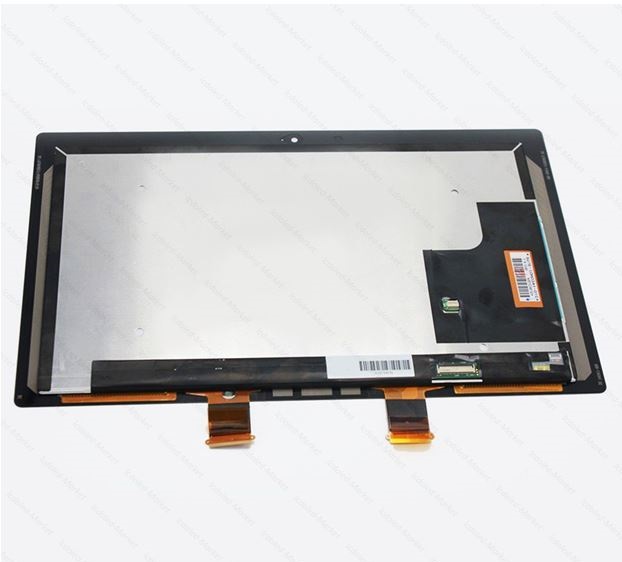
Máy cần là Surface Pro 2, mã 1601, màn hình 10.6 inch. Đừng nhầm với Surface Pro đời đầu hoặc Surface Pro 3, vì các đời Surface khác nhau về kích thước và kiểu kết nối màn hình nên không dùng lẫn được.
Kiểm tra cụm trước khi lắp
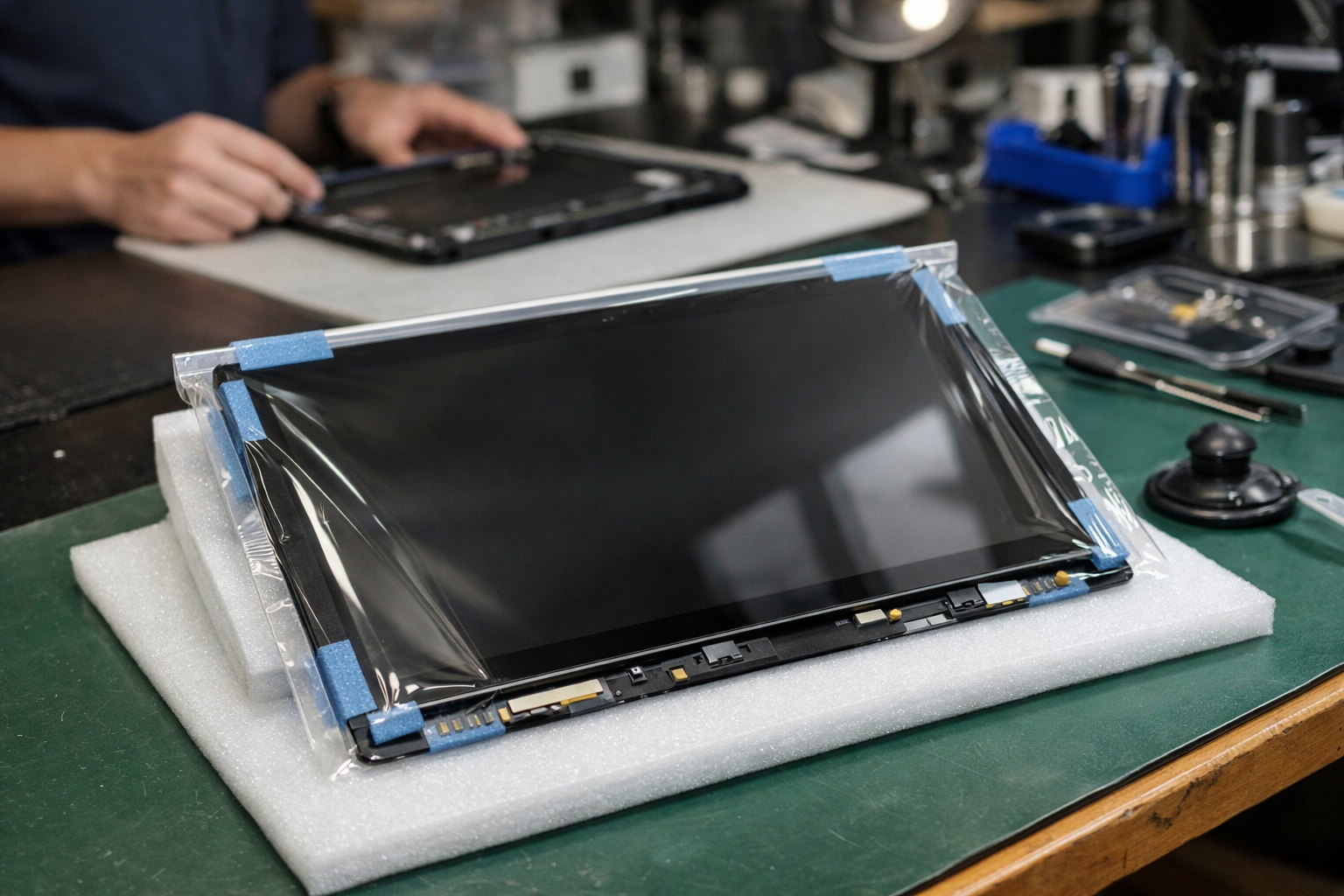
Do cụm không có khung viền, hãy nhìn kỹ rìa kính, vì đây là chỗ dễ mẻ khi va chạm. Kiểm tra bề mặt kính có xước sâu hay không và xem đầu cáp còn nguyên. Hãy giữ lại bao bì cho đến khi bạn đã lắp thử và xác nhận hiển thị ổn.
Khi có khung viền cũ
Vì cụm này không kèm khung, bạn cần tận dụng khung của máy đang dùng. Hãy tháo khung ra cẩn thận và kiểm tra khung có bị cong hay nứt không trước khi lắp sang cụm mới.
Khi nào nên thay màn hình Surface Pro 2
Màn hình nứt vỡ, sọc ngang dọc, vệt mực, điểm chết, hình nhấp nháy hoặc cảm ứng không chính xác là các dấu hiệu cần thay. Máy ra mắt từ năm 2013, nên ngoài va đập thì tuổi máy cũng góp phần gây lỗi chập chờn.
Trước khi quyết định, hãy khởi động lại và cập nhật Windows trong phạm vi hệ điều hành máy còn hỗ trợ, rồi nối thử một màn hình ngoài. Nếu màn hình ngoài hiển thị bình thường mà màn hình máy vẫn lỗi thì nghi vấn nằm ở tấm nền hoặc cáp. Theo dõi xem lỗi bắt đầu từ logo khởi động hay chỉ khi vào Windows, vì lỗi từ logo thường là phần cứng. Hướng dẫn chính thức có tại trang hỗ trợ Surface của Microsoft.
Lưu ý khi tháo và lắp
Màn hình Surface được dán vào thân máy và nối với bo mạch bằng các cáp rất mảnh. Việc tách cần nhiệt và dụng cụ chuyên dụng. Thao tác thiếu cẩn thận có thể làm vỡ thêm kính, đứt cáp hoặc ảnh hưởng đến linh kiện bên dưới. Với máy đã dùng nhiều năm như Pro 2, hãy làm chậm và tránh dùng lực bẩy mạnh ở các góc.
Sau khi lắp, hãy bật nền trắng rồi nền đen để soi điểm chết, thử cảm ứng ở bốn góc và để máy chạy một lúc trước khi đóng kín.
Sau khi thay: những điều nên làm
Hãy giữ lại cụm màn hình cũ cho tới khi chắc chắn máy hoạt động ổn, phòng khi cần đối chiếu đầu cáp. Cho máy chạy vài tiếng với tác vụ bình thường như xem video hoặc lướt web để xem hình có nhấp nháy khi nóng lên không. Nếu phát hiện bất thường, hãy ghi rõ lỗi xuất hiện trong hoàn cảnh nào để dễ kiểm tra lại.
Khi dùng hằng ngày, tránh ấn mạnh vào giữa mặt kính và không để vật nặng đè lên máy lúc bỏ vào túi, vì kính của màn hình cảm ứng dễ vỡ ở rìa hơn ở giữa.
Phân biệt lỗi màn hình với lỗi nguồn hoặc bo mạch
Không phải sự cố hiển thị nào cũng do cụm LCD. Máy không lên hình có thể đến từ pin, bộ sạc hoặc bo mạch. Hãy quan sát đèn báo sạc, tiếng khởi động và thử nối màn hình ngoài: nếu hình lên bình thường thì nghi vấn nằm ở cụm hiển thị, còn nếu màn ngoài cũng đen thì nên kiểm tra nguồn trước khi quyết định thay màn.
- Kính nứt nhưng hình vẫn lên: tấm nền còn sống, cảm ứng có thể loạn ở vùng nứt.
- Vệt mực hoặc đốm đen: tấm nền bên trong bị tổn thương do va đập hoặc ép mạnh.
- Sọc ngang hoặc dọc: thường liên quan đến tấm nền hoặc cáp nối.
Dụng cụ chuẩn bị và việc cần cân nhắc
Bạn nên có khay đựng ốc, nhíp, spudger nhựa mỏng và băng keo chịu nhiệt, đồng thời xả tĩnh điện trước khi chạm vào bo mạch. Hãy tắt máy hoàn toàn, ngắt sạc và chụp ảnh từng bước tháo để lắp lại đúng vị trí đầu cáp.
Với máy ra mắt từ năm 2013, hãy cân nhắc mục đích dùng: nếu chỉ xem tài liệu và ghi chú, thay màn kéo dài tuổi thọ thiết bị. Nếu cần hiệu năng cao hơn, bạn có thể xem màn hình đời Surface Pro mới hơn để cân nhắc nâng cấp máy.
Cấu hình khác trong danh mục Màn hình Surface
- Màn hình Surface pro 6 cũ
- Màn hình surface pro 4 cũ
- Màn Hình Surface Pro 9 Chính Hãng
- Màn Hình Surface Pro 8 Chính Hãng
- Màn hình Surface Pro 7 chính hãng
- Màn hình Surface pro 6 chính hãng
Bạn có thể xem thêm các sản phẩm cùng loại trong danh mục Màn hình Surface. Giá và tình trạng còn hàng của Màn hình surface pro 2 -1601 nhập mỹ được cập nhật ngay trên trang này.



Đánh giá sản phẩm này
Đánh giá trung bình
0 Đánh giá
Bạn đã dùng sản phẩm này?
Chưa có đánh giá nào.