

Mô tả sản phẩm
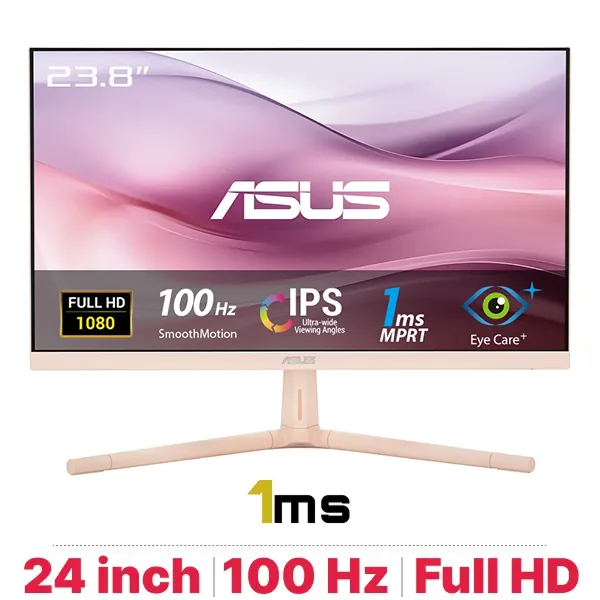
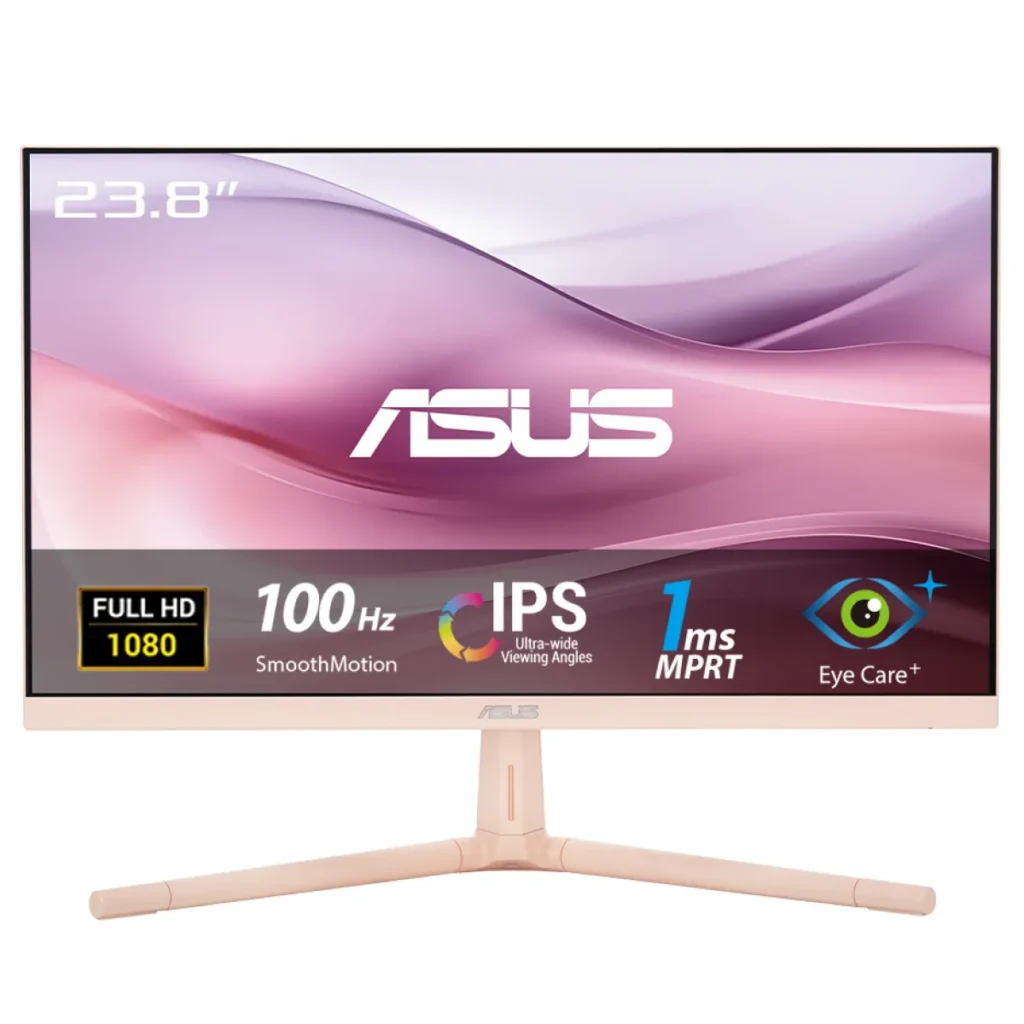
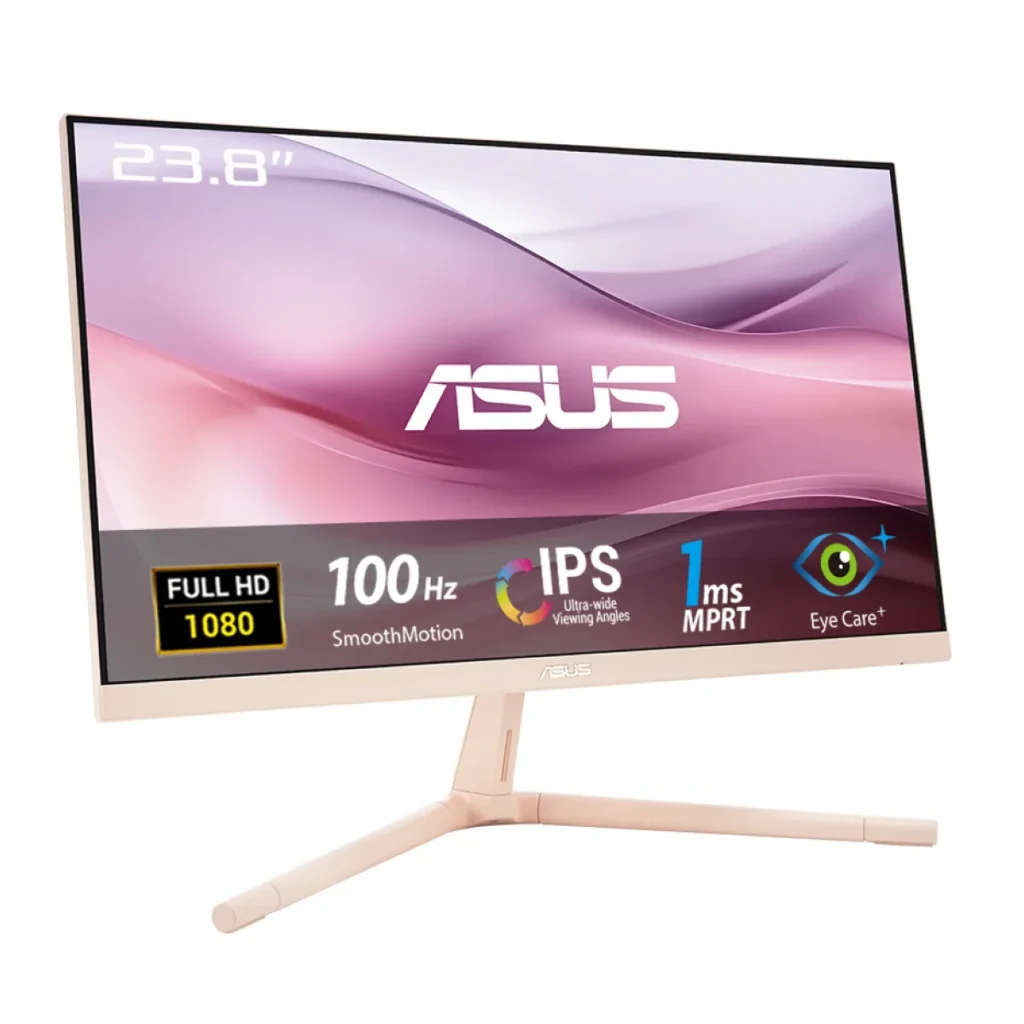
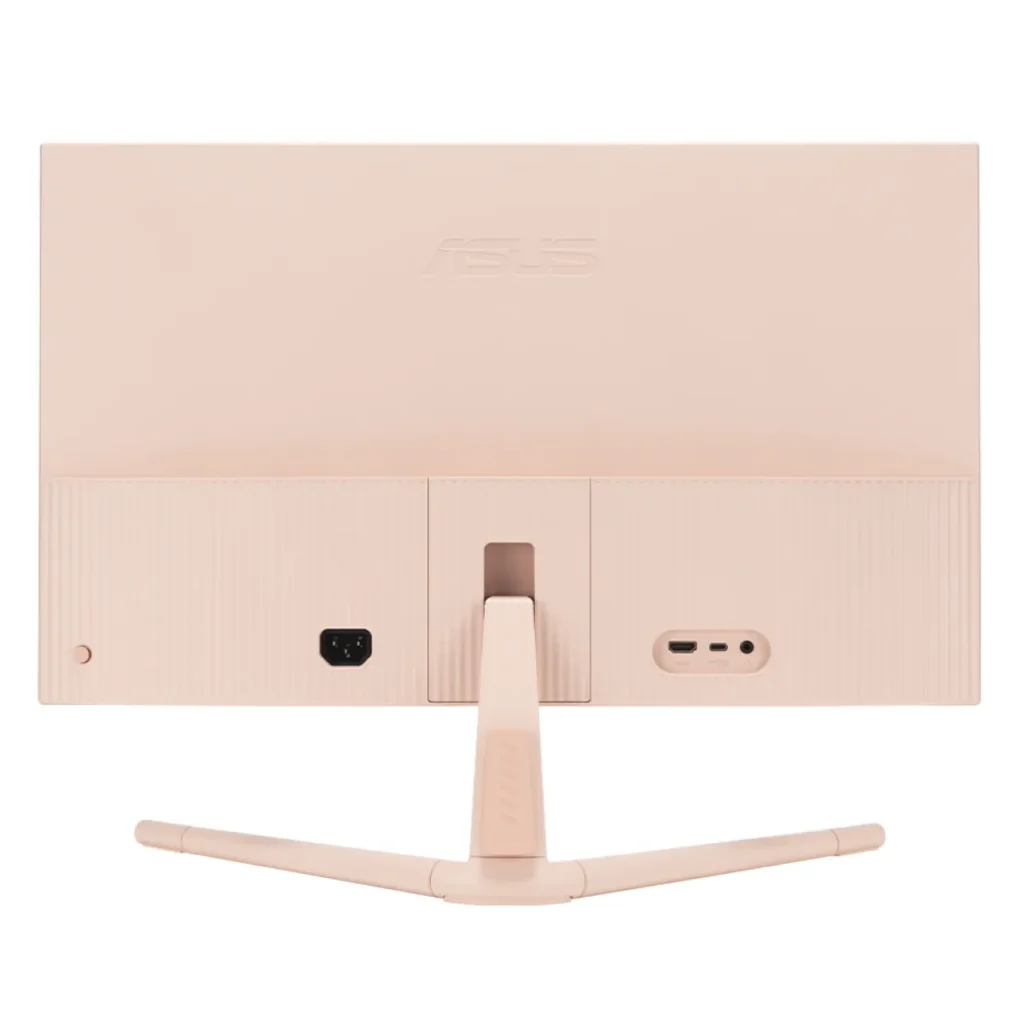
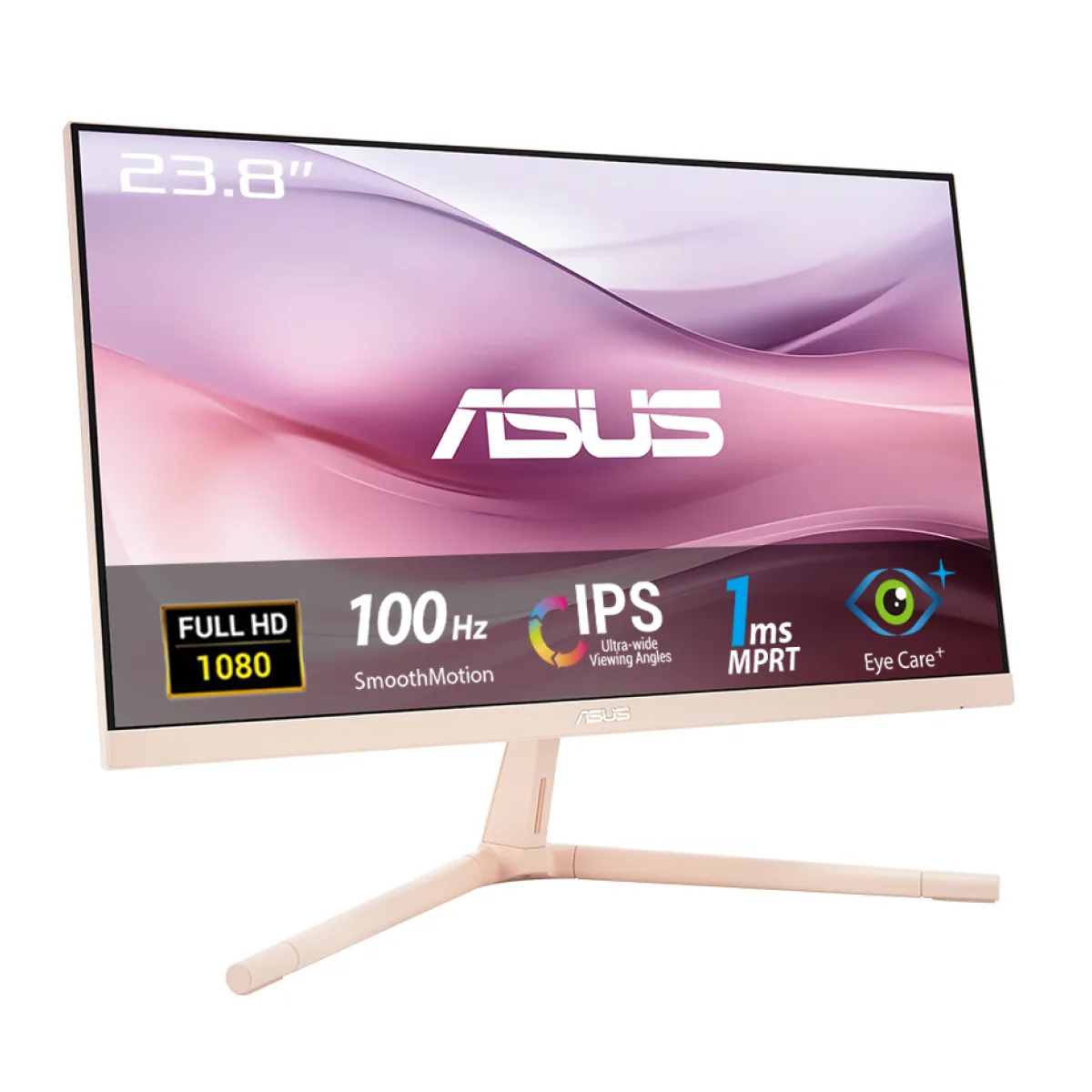
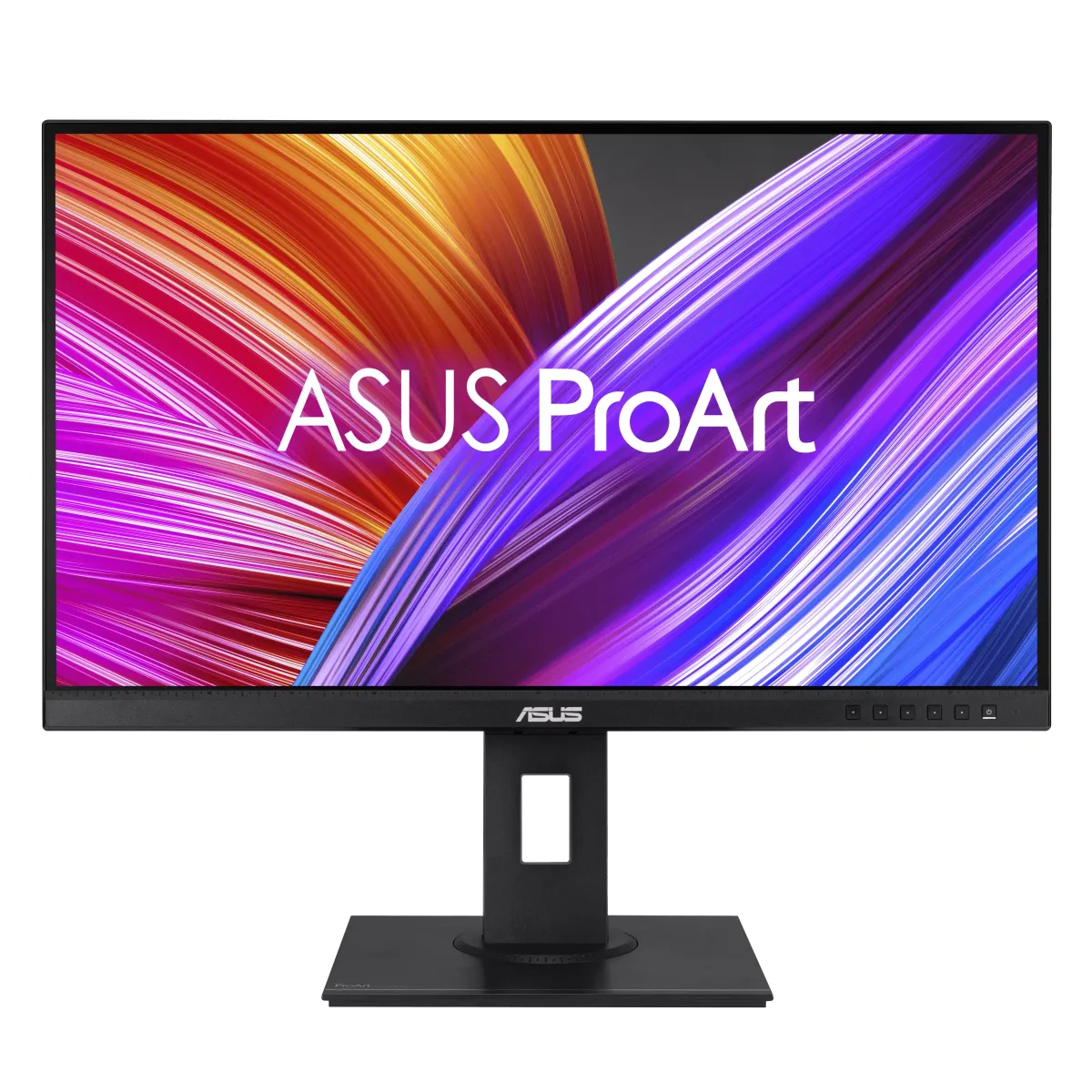
Với người làm việc nhiều giờ trước máy tính, một chiếc màn hình gọn, dễ chịu và cắm là chạy thường có ích hơn một bảng thông số hoa mỹ. Màn hình Asus VU249CFE-P 24 inch đi theo hướng đó: tấm nền IPS độ phân giải Full HD, tần số quét 100Hz, cổng USB-C xuất hình và chân đế có thể chỉnh độ cao. Bài viết này đọc từng nhóm thông số để bạn hình dung chính xác mẫu này hợp với kiểu làm việc nào.
Kích thước 24 inch và độ phân giải Full HD
Tên gọi 24 inch là kích thước thực tế tính cả viền, còn vùng hiển thị ghi trong dữ liệu là 23.8 inch. Độ phân giải 1920 x 1080 tỉ lệ 16:9 cho mật độ điểm ảnh vào khoảng 92 PPI, mức quen thuộc của màn hình văn phòng cỡ này. Ở khoảng cách ngồi thông thường, chữ trong văn bản và bảng tính vẫn sắc nét, nhưng bạn không có thêm nhiều không gian để xếp nhiều cửa sổ cạnh nhau như khi dùng màn hình 2K.
Cỡ 24 inch có lợi thế là vừa với hầu hết mặt bàn làm việc, kể cả bàn nhỏ trong phòng trọ hay góc học tập. Kích thước máy kèm chân đế là 53.9 x 44.3 x 18.9 cm, bỏ chân đế còn 53.9 x 32.2 x 4.7 cm, nên chiếm ít diện tích hơn các mẫu 27 inch. Nếu bạn cần vùng làm việc rộng hơn, hãy xem thêm các lựa chọn trong danh mục màn hình máy tính.
Tấm nền IPS, góc nhìn và độ sáng của Màn hình Asus VU249CFE-P 24 inch
Tấm nền IPS cho góc nhìn 178° theo cả chiều ngang lẫn chiều dọc, nghĩa là màu sắc ít bị nhạt hay ngả khi bạn ngồi lệch hoặc nghiêng đầu nhìn từ cạnh. Điều này hữu ích khi hai người cùng xem một bản trình bày, hoặc khi bạn xoay màn hình về phía người bên cạnh ngồi bên cạnh.

Độ sáng ghi trong dữ liệu là 250 cd/m², độ tương phản tĩnh 1300:1 (mức tiêu biểu) và hiển thị 16.7 triệu màu. Với mức sáng này, Màn hình Asus VU249CFE-P 24 inch đủ dùng trong phòng có đèn bình thường, nhưng nếu đặt sát cửa sổ nhiều nắng bạn nên che bớt ánh sáng. Dữ liệu không nêu độ phủ sRGB hay chuẩn HDR, vì vậy mẫu này thiên về làm việc văn phòng, học tập và giải trí thông thường hơn là chỉnh màu chuyên sâu.
Tần số quét 100Hz và thời gian phản hồi 1ms
Màn hình văn phòng phổ biến vẫn dừng ở 60Hz, nên mức 100Hz là điểm cộng rõ ràng. Mỗi giây hình được làm mới 100 lần, thao tác kéo cửa sổ, cuộn trang web hay di chuyển con trỏ trông mượt hơn. Ai chuyển từ màn hình 60Hz sang thường thấy sự khác biệt ngay khi lướt trang dài.
Thời gian phản hồi ghi là 1ms, nhưng với tấm nền IPS đây thường là mức đo ở điều kiện thuận lợi, nên bạn hiểu như một chỉ dấu về khả năng giảm vệt mờ chứ không phải cam kết cho mọi tình huống. Công nghệ Adaptive-Sync cũng được liệt kê, giúp tần số quét khớp với tốc độ xuất hình của card đồ họa khi chơi game giải trí nhẹ. Dù vậy, 100Hz và Full HD cho thấy đây không phải màn hình sinh ra để đua tốc độ.
Cổng USB-C xuất hình, HDMI và tai nghe
Điểm đáng chú ý về kết nối là một cổng USB-C hỗ trợ DP Alt Mode, tức xuất hình ảnh qua cáp USB-C từ laptop hoặc máy có cổng tương ứng. Cổng này còn có Power Delivery 15W, đủ cấp một phần điện cho thiết bị nhỏ nhưng khó đủ cho laptop công suất lớn, vì vậy bạn vẫn nên giữ bộ sạc riêng.
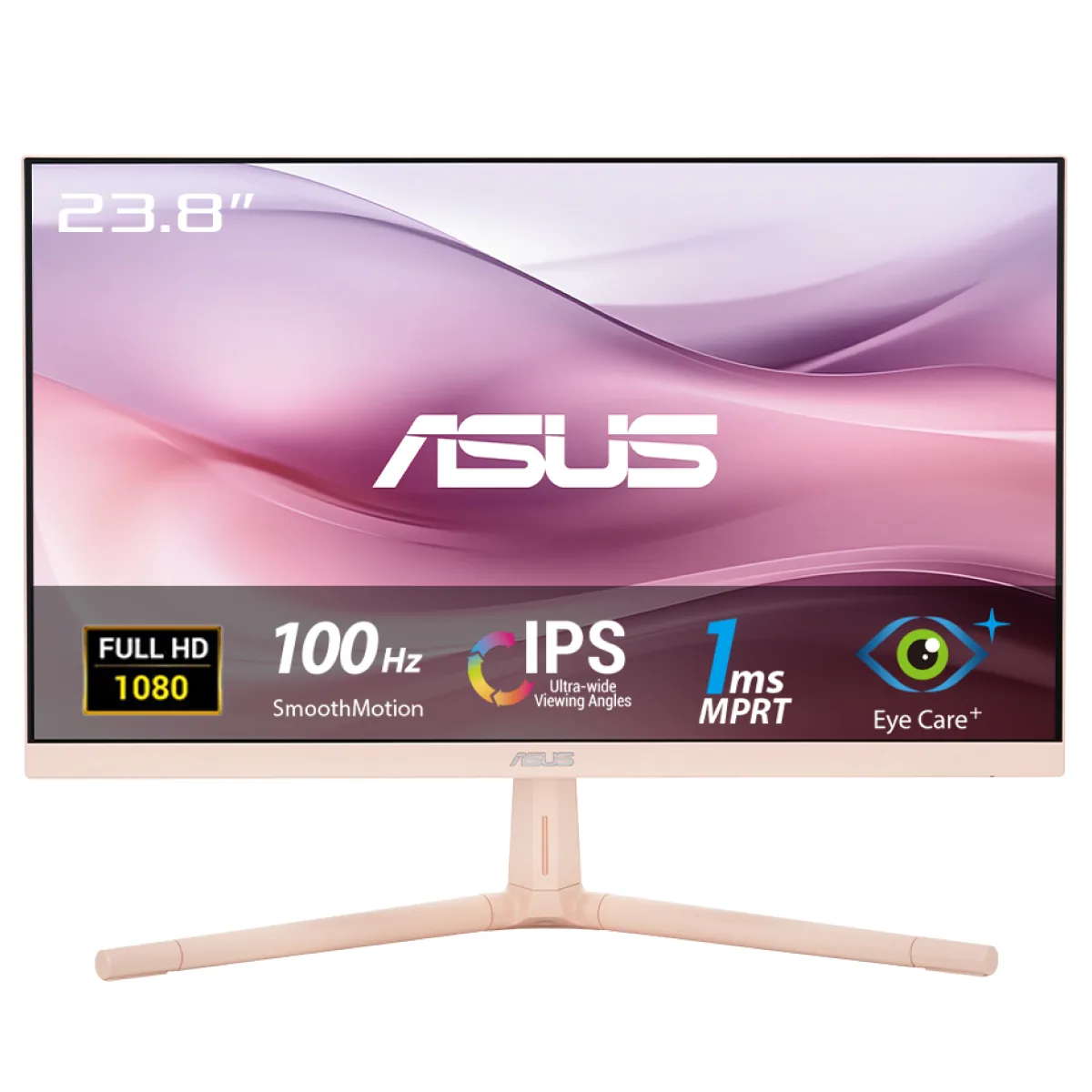
Bên cạnh đó có một cổng HDMI phiên bản 1.4 và đầu cắm tai nghe. Dữ liệu không nêu cổng DisplayPort, VGA hay loa tích hợp, nên người dùng cần âm thanh nên chuẩn bị tai nghe hoặc loa rời. Cách bố trí này gọn gàng: một dây USB-C cho laptop, một dây HDMI cho máy bàn hoặc đầu phát.
- USB-C (DP Alt Mode): xuất hình từ laptop, kèm Power Delivery 15W.
- HDMI 1.4: nối máy tính để bàn hoặc thiết bị phát hình.
- Đầu cắm tai nghe: dùng tai nghe có dây trực tiếp.
Chân đế điều chỉnh, treo tường và tính năng bảo vệ mắt
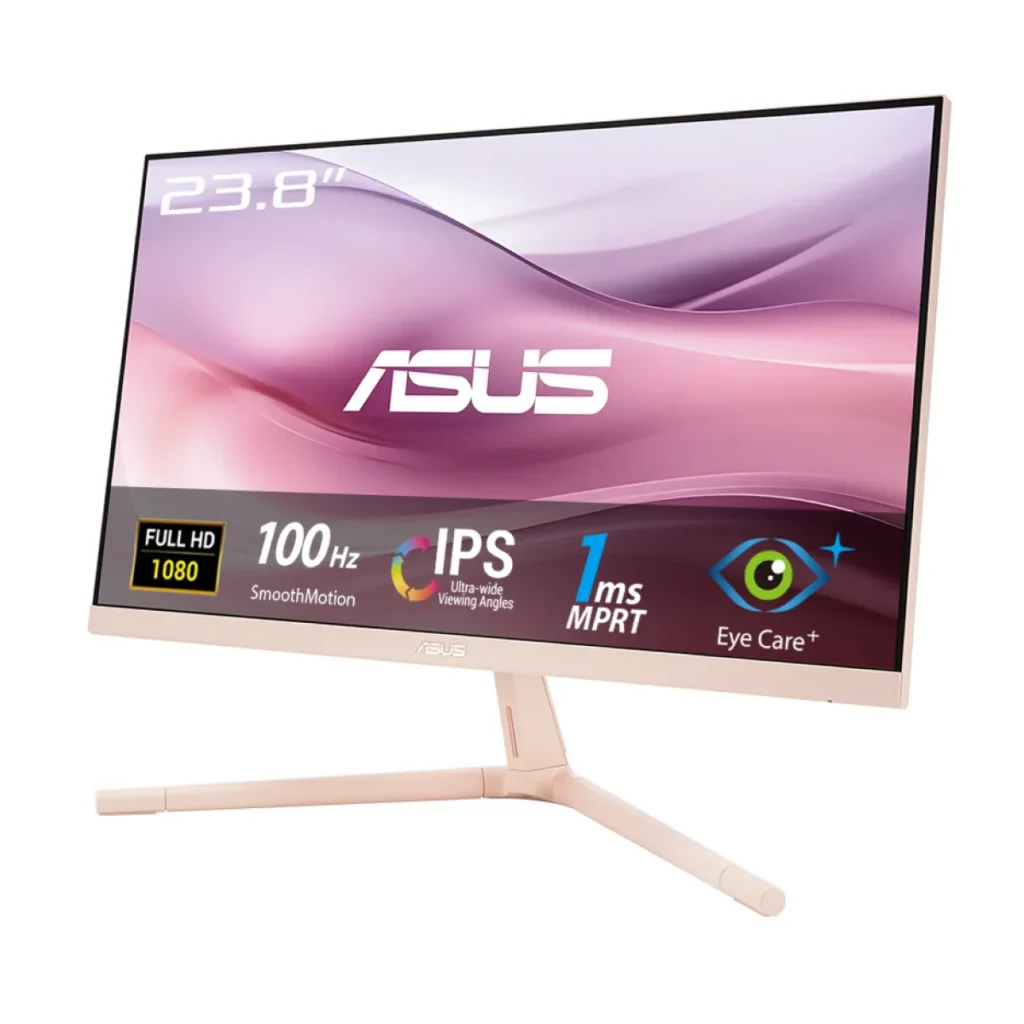
Chân đế nghiêng trong khoảng +20° đến -5° và có điều chỉnh độ cao, hai thao tác giúp bạn đưa mép trên màn hình ngang tầm mắt, giảm mỏi cổ khi làm việc lâu. Nếu muốn giải phóng mặt bàn, lỗ treo tường chuẩn 75 x 75 mm cho phép gắn tay đỡ tương thích. Máy nặng 4.0 kg có chân đế và 3.5 kg khi bỏ chân đế.
Về bảo vệ mắt, dữ liệu liệt kê chống chói, chống nháy, hạn chế ánh sáng xanh và công nghệ Bảo vệ mắt+. Ngoài ra còn có cảm biến ánh sáng môi trường, khóa Kensington và chế độ tiết kiệm điện, với mức tiêu thụ 9.91W khi hoạt động. Cảm biến ánh sáng giúp độ sáng thích ứng với căn phòng, khá hợp người ngồi làm việc từ sáng đến tối.
Trong thực tế sử dụng, Màn hình Asus VU249CFE-P 24 inch không nhắm đến người chơi game cạnh tranh mà hướng tới thao tác mượt hơn trong công việc hằng ngày. Một sợi cáp USB-C và chân đế chỉnh được độ cao là hai chi tiết khiến máy gọn gàng hơn trên bàn làm việc.
Màn hình Asus VU249CFE-P 24 inch hợp với ai, chưa hợp với ai
Mẫu này hợp với người làm văn phòng, sinh viên và người làm việc tại nhà cần một màn hình IPS gọn, có USB-C để nối laptop bằng một sợi cáp. Người thường soạn thảo, họp trực tuyến, duyệt web và xem phim sẽ thấy cấu hình đủ dùng, đặc biệt khi chân đế có thể chỉnh độ cao.
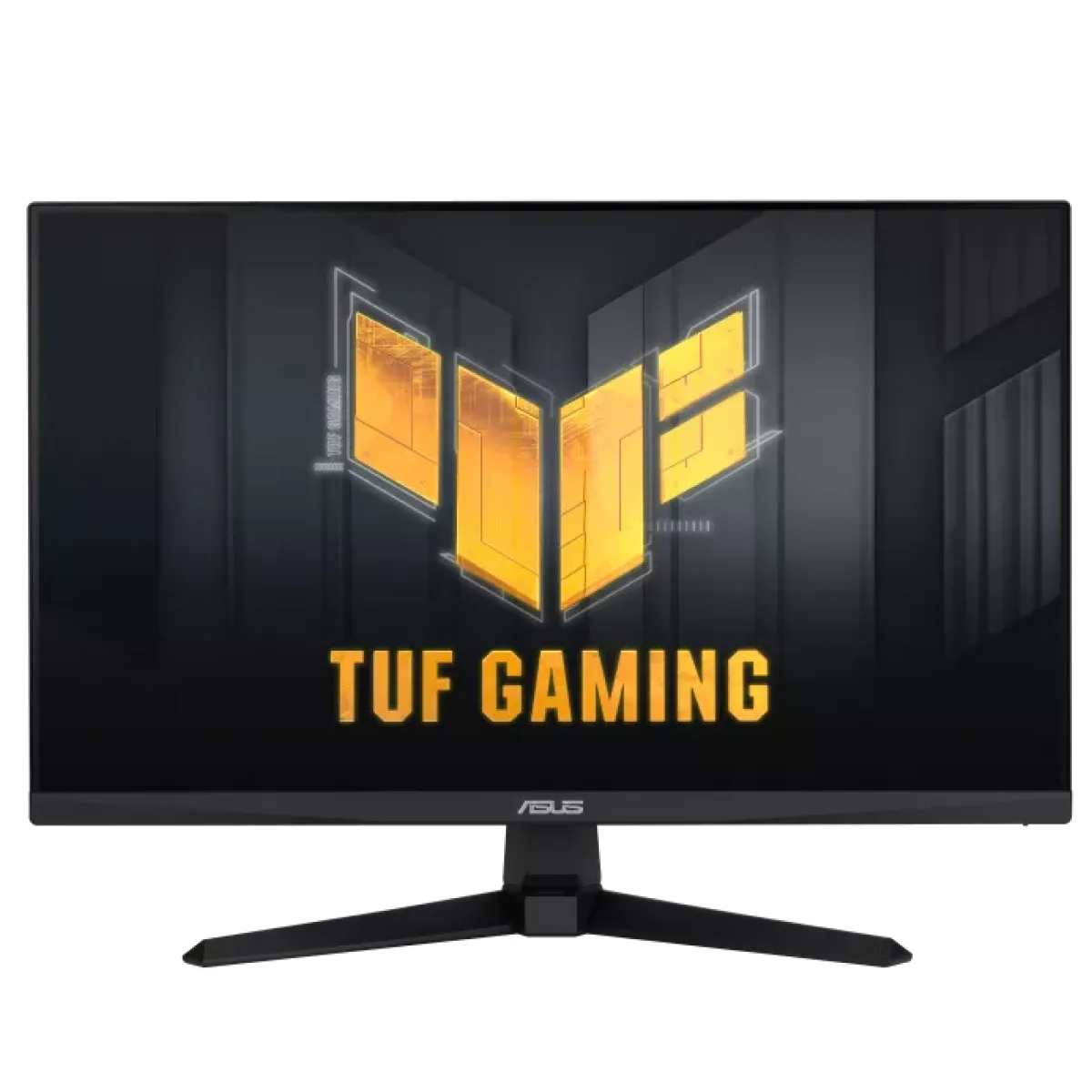
Ngược lại, nếu bạn cần chỉnh ảnh theo chuẩn màu chặt chẽ, dữ liệu không nêu độ phủ màu nên khó đặt kỳ vọng. Người chơi game cạnh tranh cũng nên nhìn tới các mẫu có tần số quét cao hơn trong nhóm Màn hình Asus VY279HG2 27 inch, vốn có 144Hz và cỡ 27 inch.
Khi đặt cạnh laptop, Màn hình Asus VU249CFE-P 24 inch cho phép dùng laptop làm màn hình phụ, còn màn hình 24 inch làm không gian chính để mở tài liệu hoặc cuộc họp trực tuyến.
Có nên chọn Màn hình Asus VU249CFE-P 24 inch
Tóm lại, đây là mẫu màn hình văn phòng cân bằng: IPS Full HD, 100Hz, USB-C xuất hình, chân đế chỉnh độ cao và tính năng chăm sóc mắt đầy đủ. Điểm cần chịu là độ sáng 250 cd/m², cổng HDMI 1.4 và không có loa hay DisplayPort theo dữ liệu.
Nếu bạn muốn xem thông số chính thức hoặc phần mềm đi kèm, hãy truy cập trang chủ ASUS Việt Nam. Để so sánh thêm các phiên bản cùng họ, bạn có thể mở trang Màn hình Asus VU249CFE 24 inch và đối chiếu từng thông số.



Đánh giá sản phẩm này
Đánh giá trung bình
0 Đánh giá
Bạn đã dùng sản phẩm này?
Chưa có đánh giá nào.