

Mô tả sản phẩm
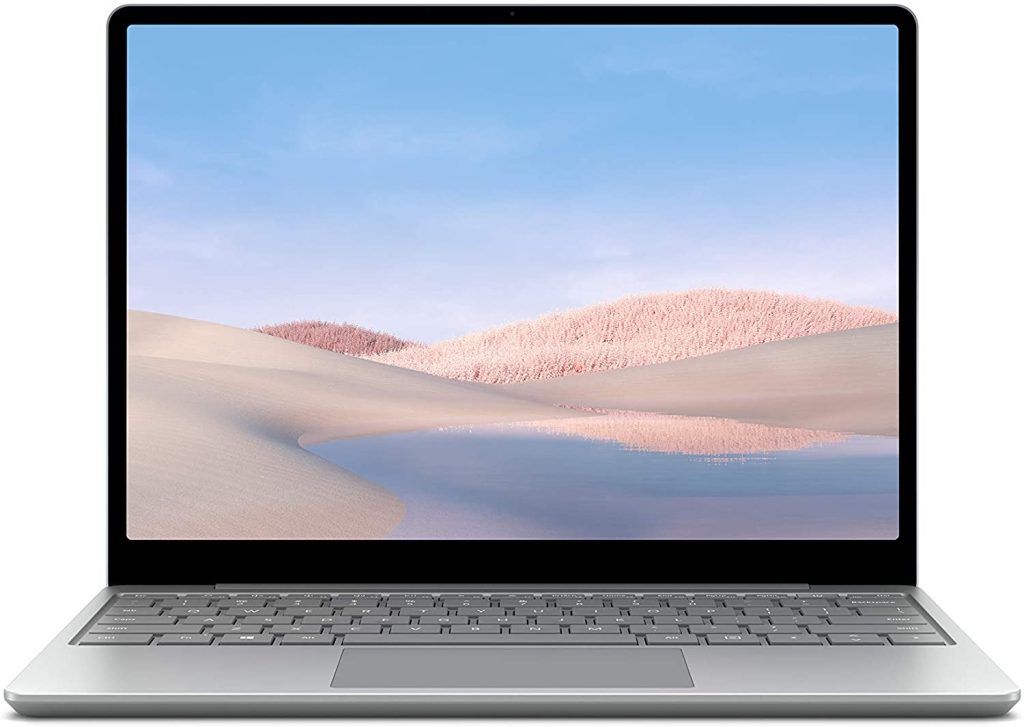
Surface Laptop Go là mẫu laptop nhỏ gọn trong họ Surface, dùng màn hình cảm ứng 12.4 inch, và khi màn hình hỏng thì cần một cụm thay đúng đời. Nội dung dưới đây dành cho những ai đang tìm Màn hình Surface Laptop Go, giải thích cách hiểu cụm từ trong tên sản phẩm, cách xác định đúng máy và các bước kiểm tra cần làm trước khi quyết định thay.
Surface Laptop Go là máy gì
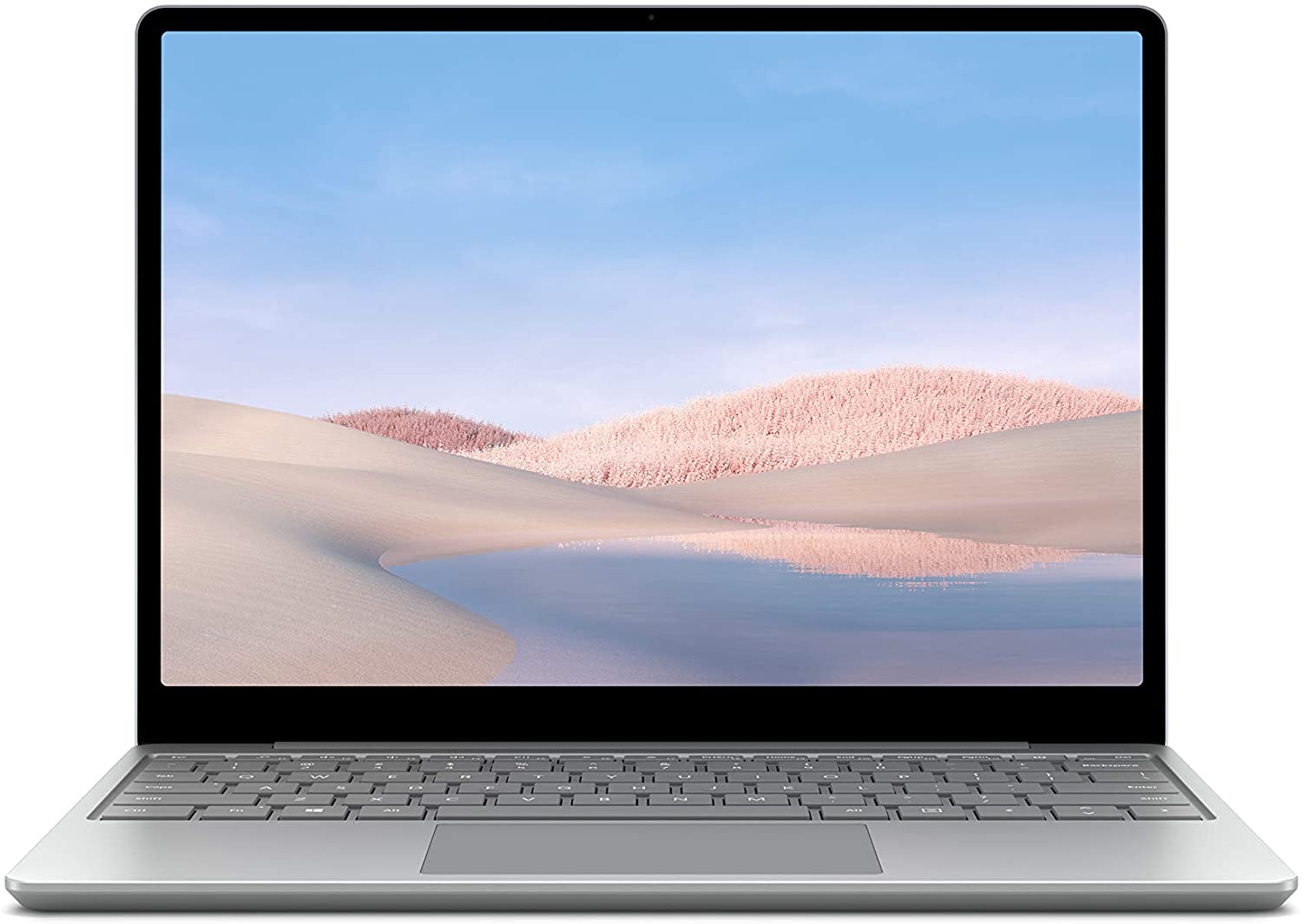
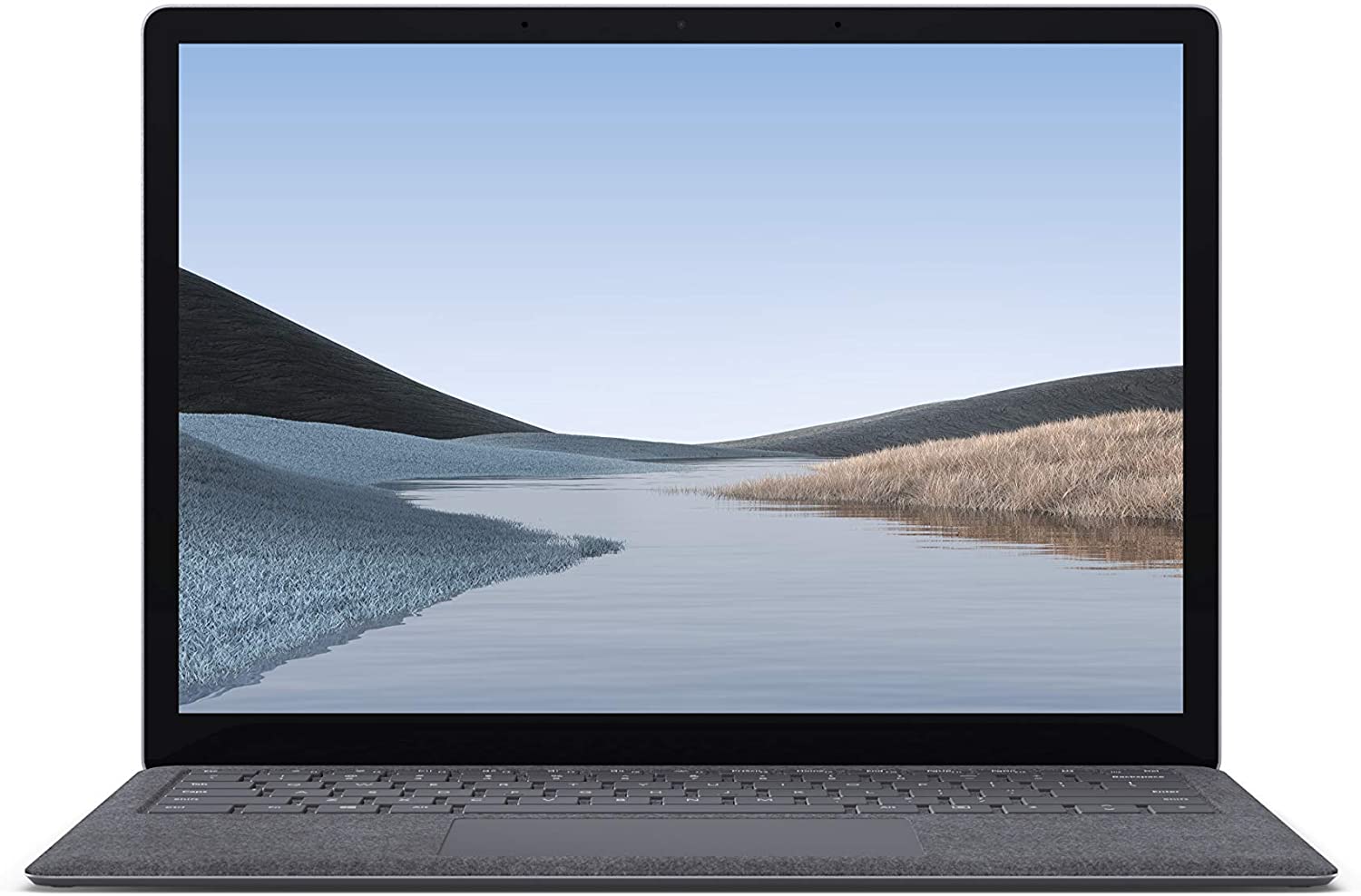
Theo thông tin tham khảo, Surface Laptop Go ra mắt năm 2020 và có màn hình 12.4 inch. Đây là máy kích thước gọn hơn so với các đời Surface Laptop đầu tiên có màn hình 13.5 inch. Vì thế cụm màn hình không thể đem từ đời lớn sang lắp cho máy này, và ngược lại. Mỗi đời Surface có kích thước cùng kiểu kết nối màn hình riêng, nên bạn phải đối chiếu đúng tên dòng máy.
Cụm từ giá rẻ trong tên nghĩa là gì
Chữ giá rẻ trong tên chỉ mô tả cách gọi của sản phẩm, không cho biết gì thêm về chất lượng hay nguồn gốc linh kiện. Do đó bạn đừng đánh đồng giá rẻ với kém chất lượng, nhưng cũng đừng bỏ qua bước kiểm tra. Dù linh kiện nào cũng nên được nghiệm thu kỹ khi nhận, bằng những việc cụ thể sau:
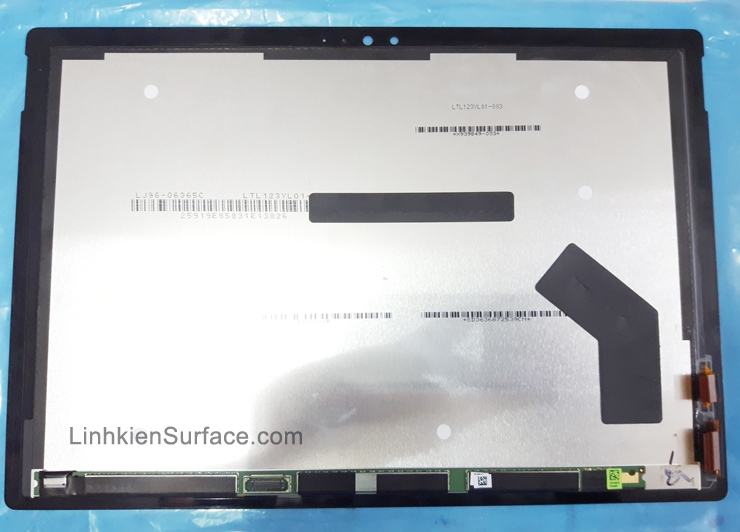
- Mặt kính phẳng, không xước sâu, không có vết nứt ở rìa.
- Đầu cáp nguyên vẹn, không cong hay có dấu hiệu bị bẻ.
- Khung hoặc mép màn hình không bị hở.
- Màu và độ sáng đồng đều khi lắp thử và bật nền trắng.
Xác nhận màn hình Surface Laptop Go đúng máy
Hãy mở phần thông tin thiết bị trong cài đặt Windows để đọc tên mẫu máy. Bạn cần thấy đúng cụm Surface Laptop Go. Nếu máy hiển thị tên khác, chẳng hạn một đời Surface Laptop 13.5 inch, thì cụm này không dành cho máy đó.
Một mẹo nhỏ là so sánh kích thước cụm màn hình mới với màn hình đang dùng trước khi tháo máy. Màn hình 12.4 inch của Laptop Go khá gọn, nên chênh lệch kích thước với các đời lớn hơn sẽ thấy rõ ngay.
Biểu hiện cho thấy màn hình đã đến lúc thay
Hỏng ở bề mặt
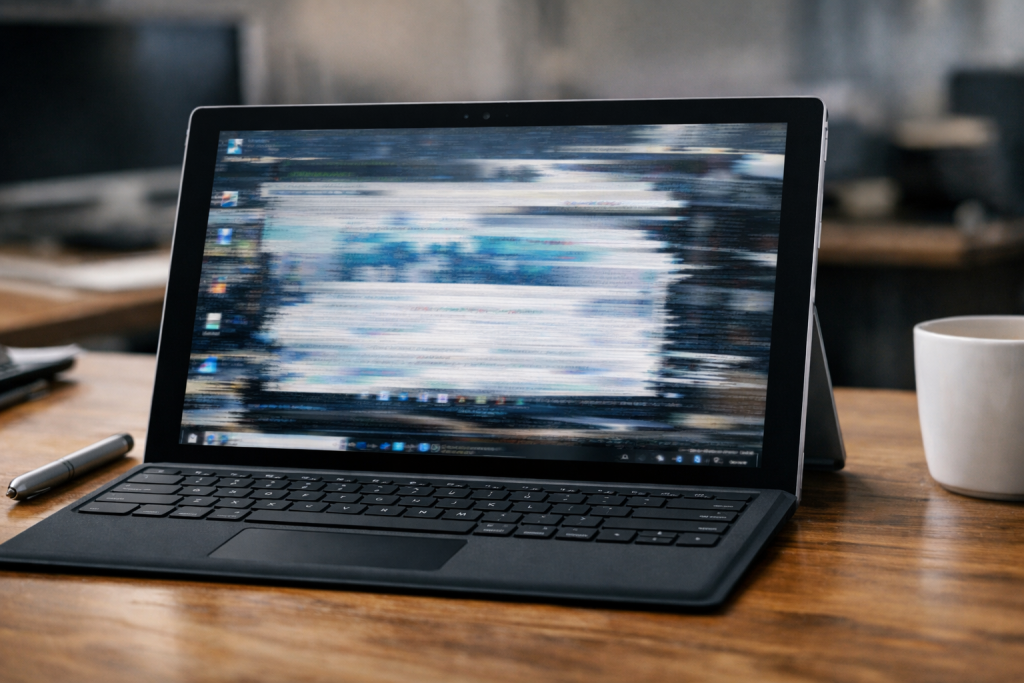
Kính nứt, vỡ, tấm nền có vệt mực loang, điểm chết hoặc sọc ngang dọc. Với laptop mang đi nhiều, những lỗi này thường đến từ va chạm trong túi hoặc ba lô.
Hỏng ở tín hiệu và cảm ứng
Màn hình chập chờn, chỉ hiện hình khi ép nhẹ vào khung, cảm ứng tự nhấn hoặc không nhận một vùng. Trước khi thay, hãy khởi động lại máy và cập nhật Windows để loại trừ lỗi trình điều khiển.
Một phép thử đơn giản
Nối máy với màn hình ngoài. Nếu hình ảnh ngoài bình thường nhưng màn hình máy vẫn lỗi thì khả năng cao tấm nền hoặc cáp là nguyên nhân. Hãy quan sát lỗi bắt đầu từ logo hay chỉ khi vào Windows. Lỗi từ logo thường là phần cứng. Nếu bạn muốn đối chiếu thêm, Microsoft có hướng dẫn tại trang hỗ trợ Surface.
Tiến hành thay và kiểm tra sau khi lắp
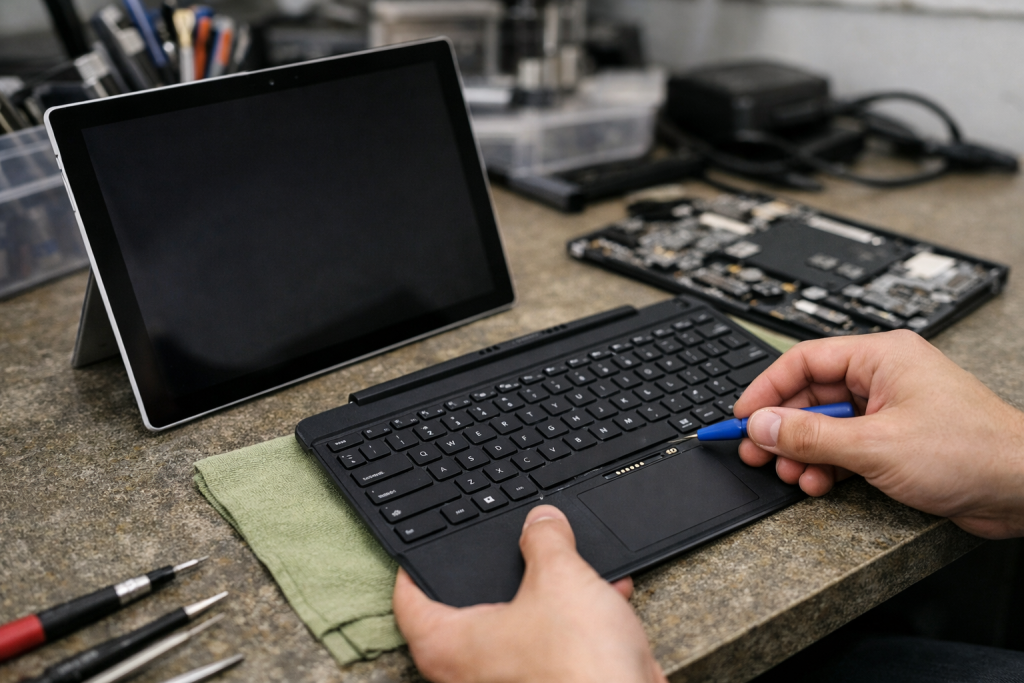
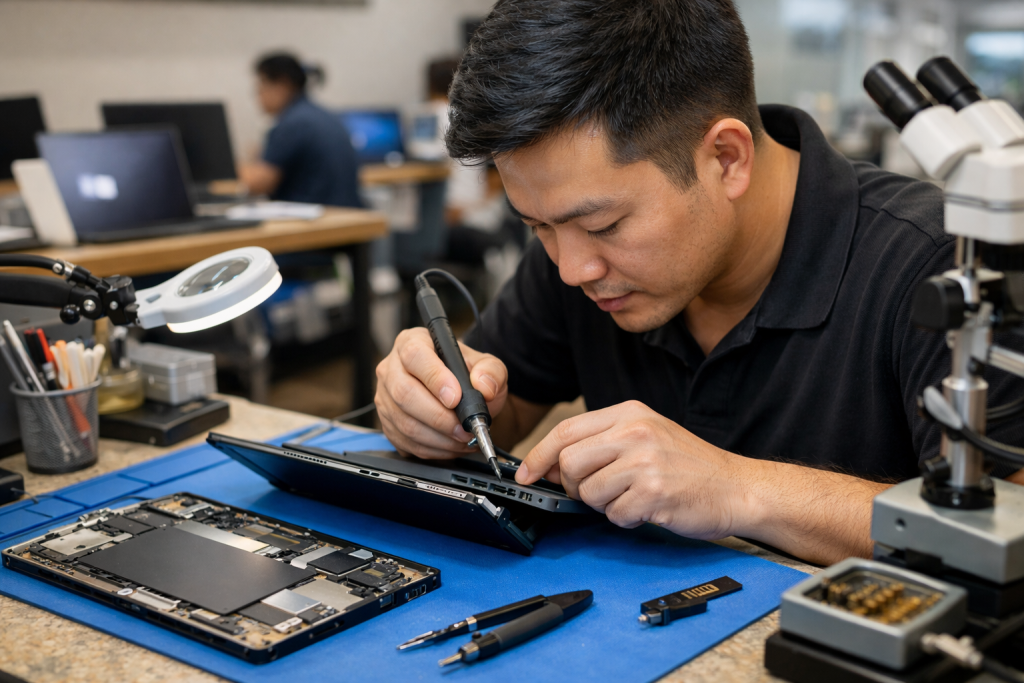
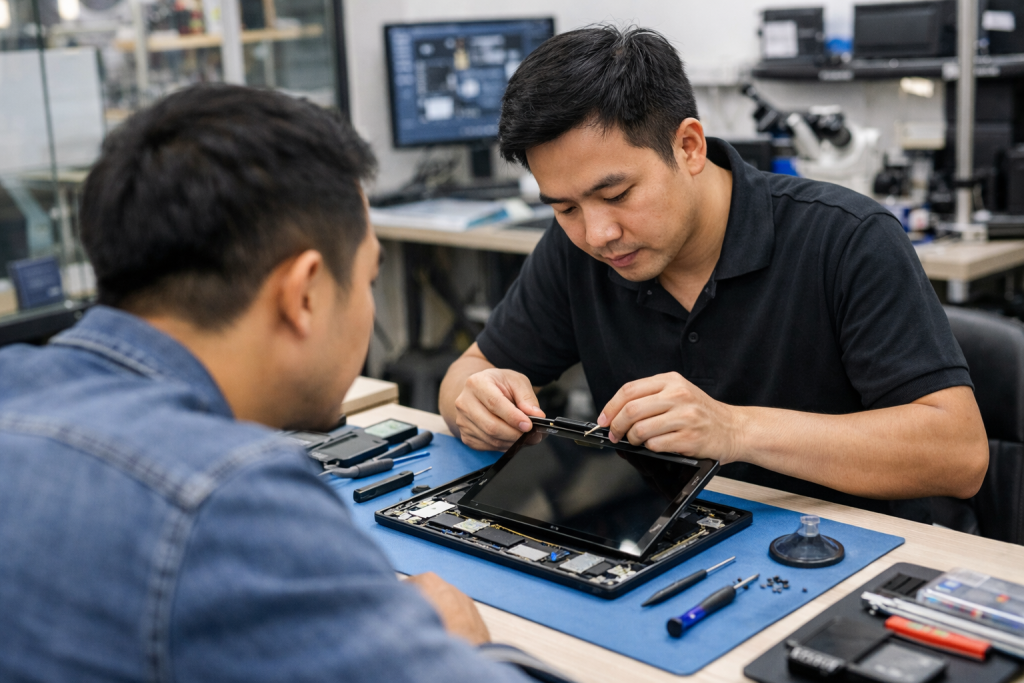
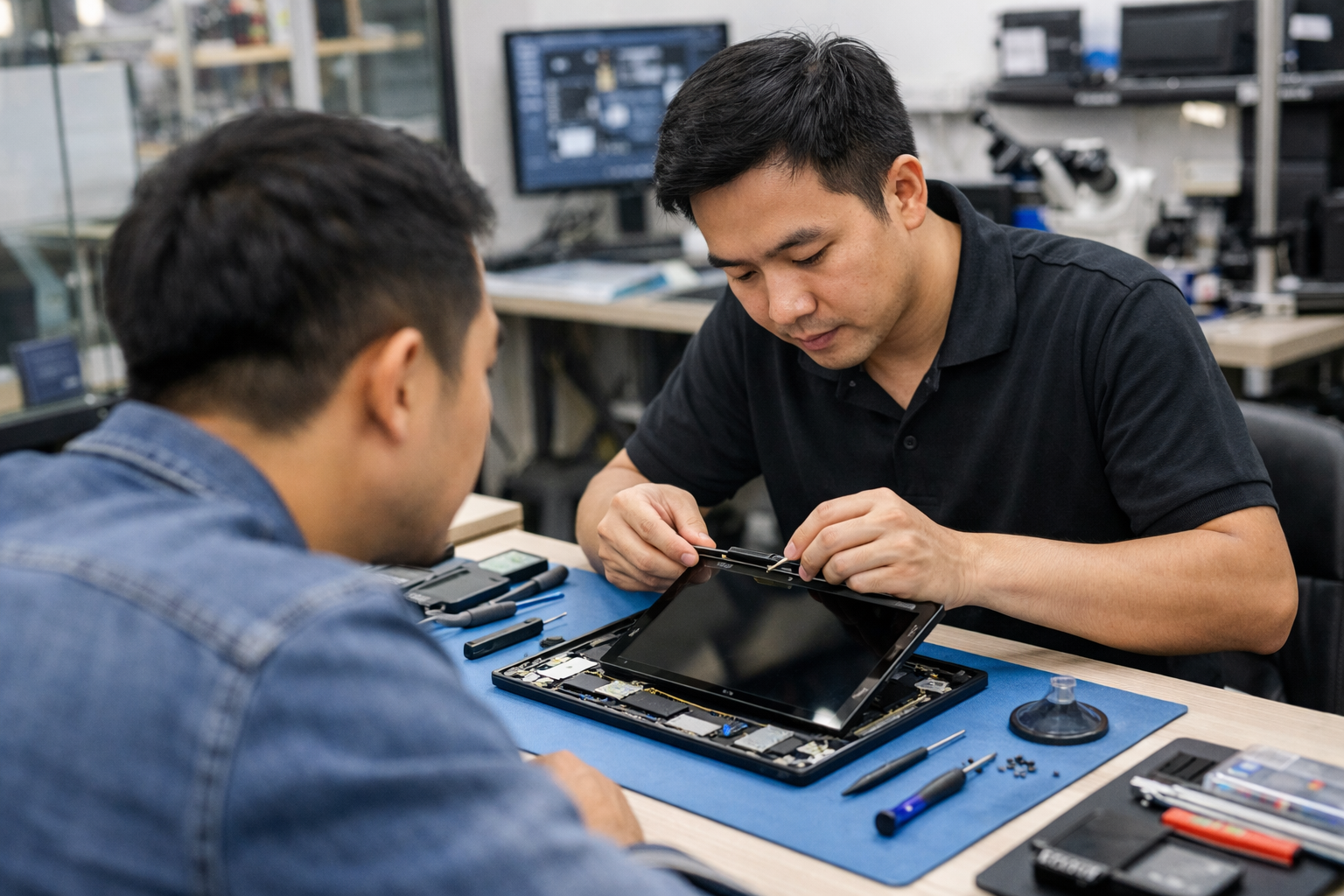
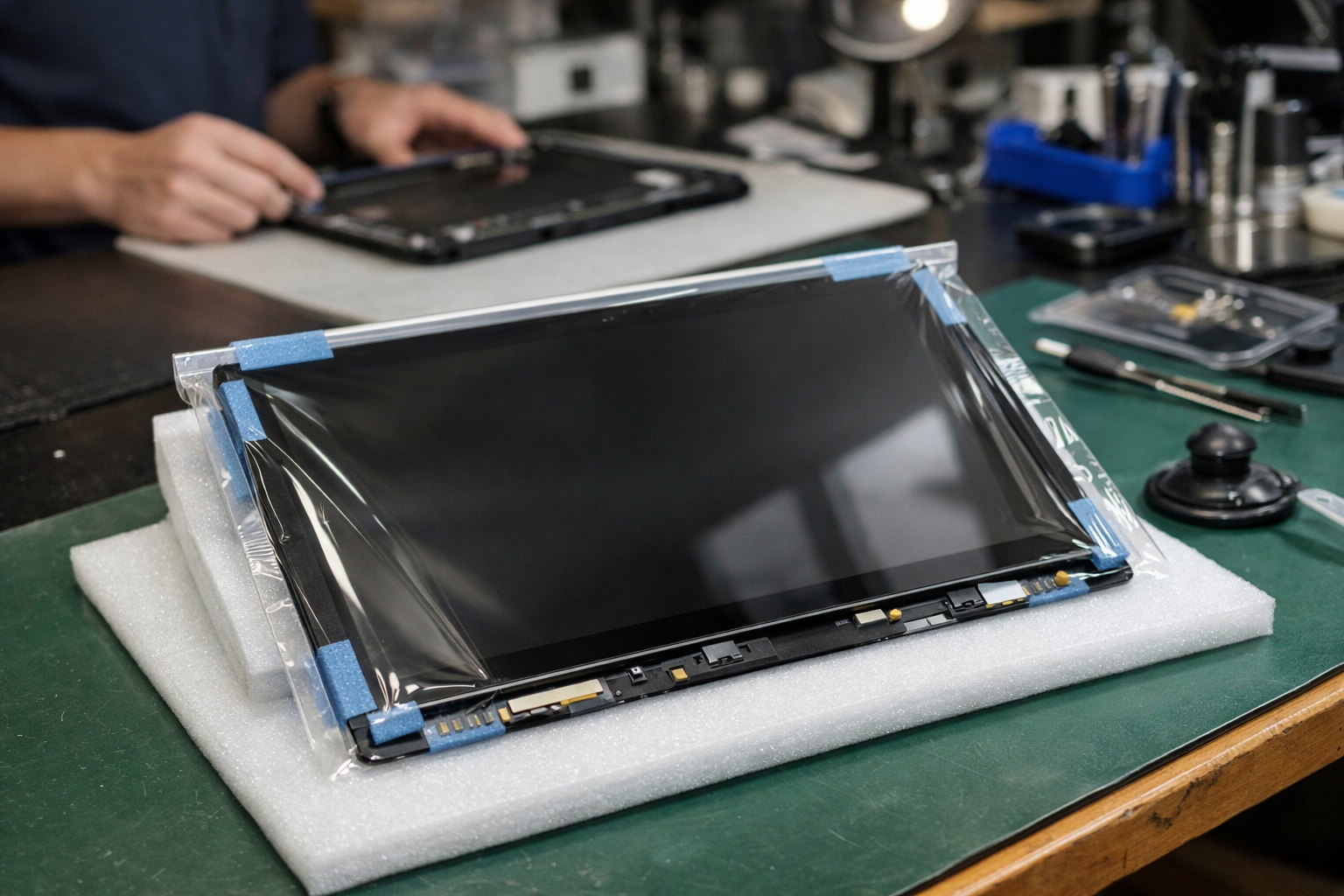
Màn hình Surface được dán vào thân máy và nối với bo mạch bằng các cáp rất mảnh. Việc tách cần nhiệt và dụng cụ chuyên dụng, nếu sai có thể làm vỡ thêm kính, đứt cáp hoặc hỏng linh kiện bên dưới. Vì vậy người chưa có kinh nghiệm nên nhờ kỹ thuật viên quen với dòng Surface.
Sau khi lắp xong, hãy kiểm tra theo thứ tự: bật nền trắng rồi nền đen để soi điểm chết, chạm vào bốn góc để thử cảm ứng, mở nắp ở nhiều góc để xem hình có chập chờn không, rồi cho máy chạy một lúc để chắc rằng màn hình ổn định khi máy ấm lên.
Giữ màn hình bền khi dùng hằng ngày
Do Laptop Go thiên về di động, người dùng thường bỏ máy vào balo rất thường xuyên. Hãy dùng túi có ngăn đệm, không để sách vở dày hoặc vật cứng ép sát nắp máy, và cầm máy ở thân thay vì bóp vào mép màn hình. Khi vệ sinh, dùng khăn mềm hơi ẩm và đừng xịt chất lỏng trực tiếp lên bề mặt.
Cấu hình khác trong danh mục Màn hình Surface
- Màn hình surface pro X chính hãng giá rẻ
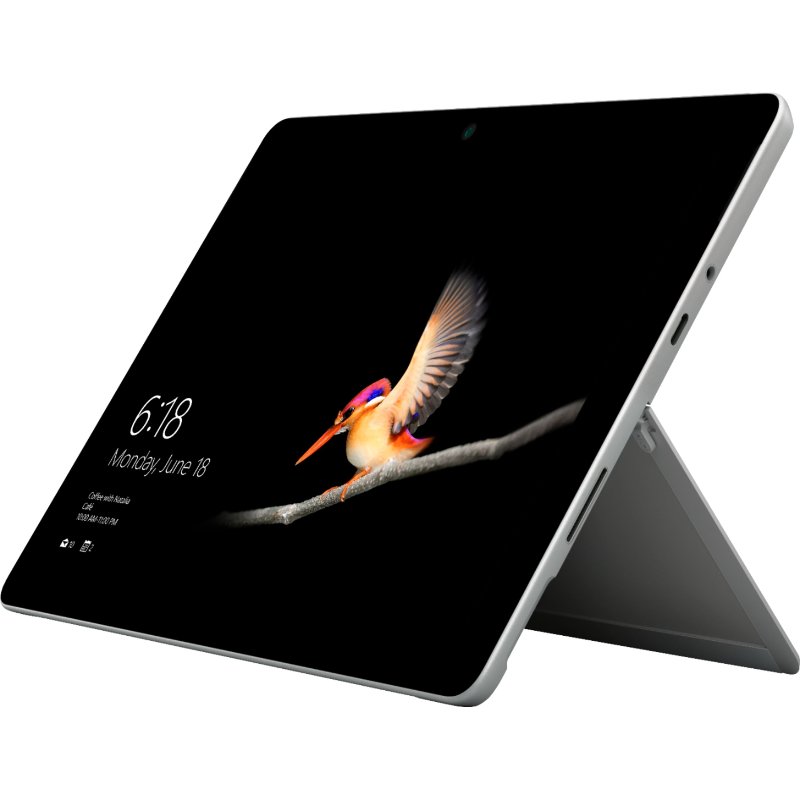
- Màn hình Surface Go chính hãng
- Màn hình Surface Go 2 chính hãng
- Màn hình surface Laptop Studio 2 chính hãng
- Màn hình surface Laptop Studio 1 chính hãng
- Màn hình 15inch surface Laptop 5 chính hãng
Bạn có thể xem thêm các sản phẩm cùng loại trong danh mục Màn hình Surface. Giá và tình trạng còn hàng của Màn hình Surface Laptop Go được cập nhật ngay trên trang này.

Đánh giá sản phẩm này
Đánh giá trung bình
0 Đánh giá
Bạn đã dùng sản phẩm này?
Chưa có đánh giá nào.