





Mô tả sản phẩm
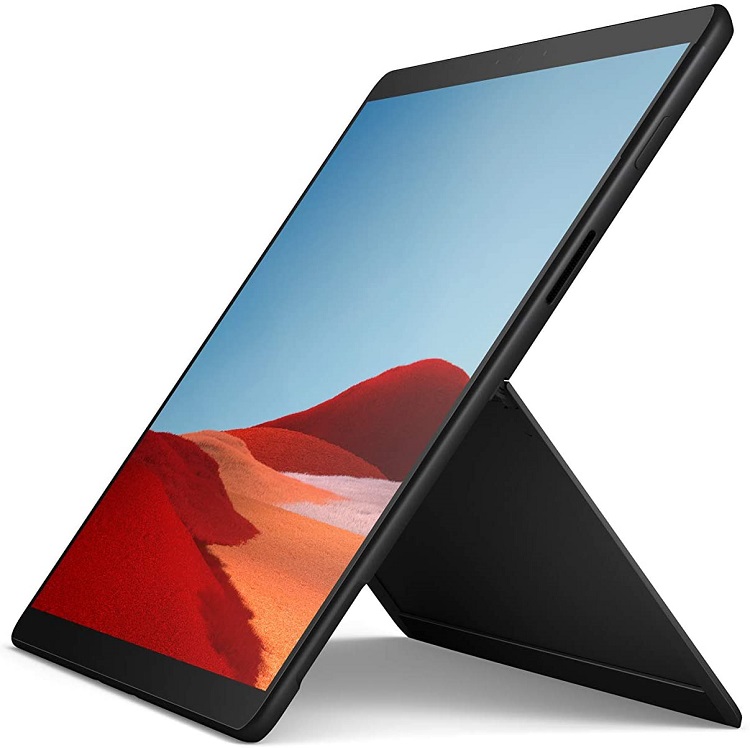
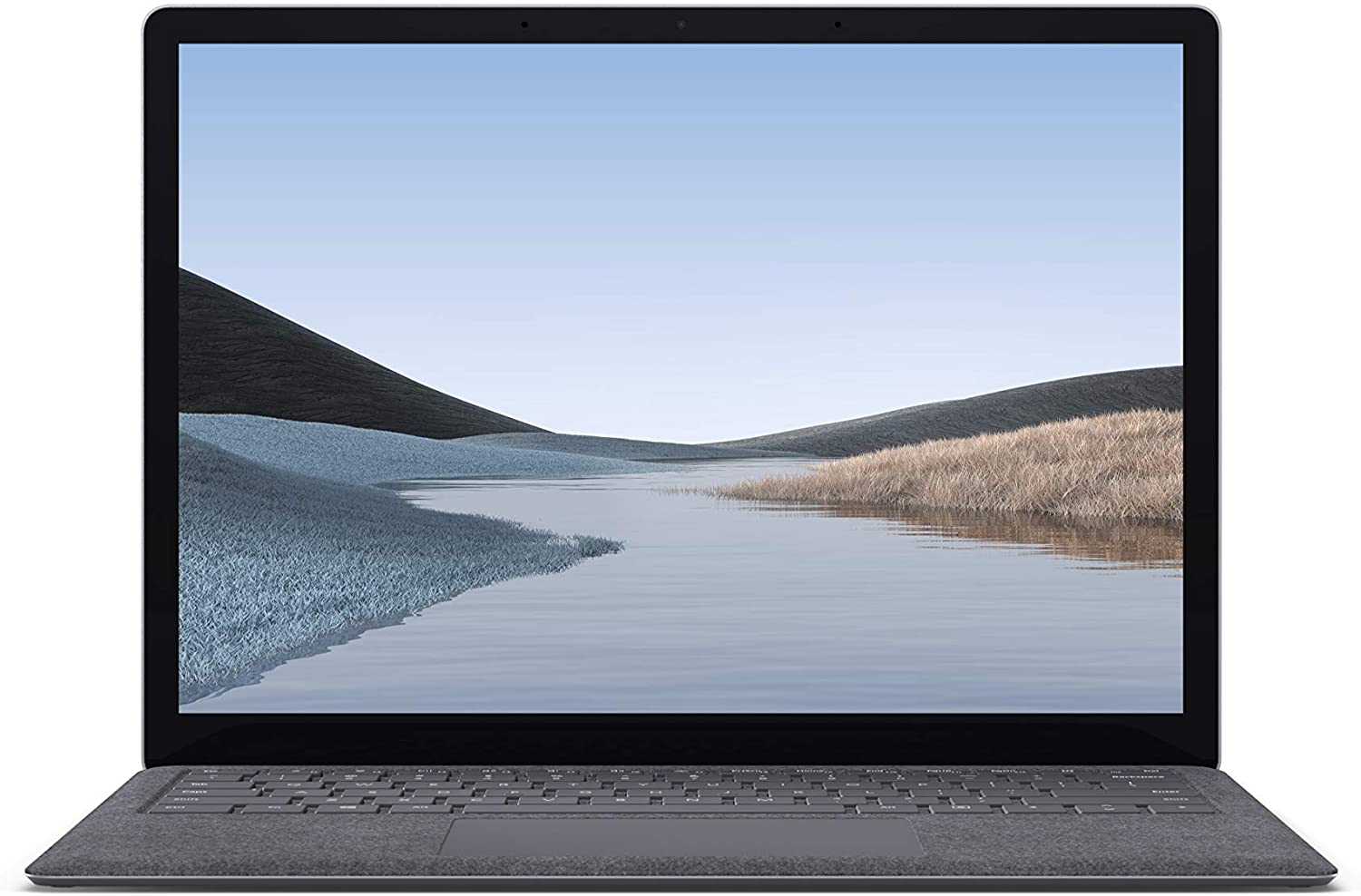
Surface Pro X là mẫu máy 13 inch Microsoft đưa ra năm 2019, nổi bật với viền màn hình khá mỏng. Màn hình Surface Pro X chính hãng trong trang này là cụm thay thế dành cho dòng máy đó, dùng khi kính vỡ, cảm ứng lỗi hoặc tấm nền hiển thị sai. Dưới đây là những điểm đáng lưu ý để chọn đúng cụm và kiểm tra sau khi lắp.


Surface Pro X khác gì các đời Pro khác
Tên Pro X dễ khiến nhiều người xếp nó vào cùng nhóm với Surface Pro 7 hay Pro 8. Thực tế đây là một nhánh riêng, màn hình lớn hơn: dữ liệu ghi 13 inch so với 12,3 inch của các đời Pro 4, Pro 5, Pro 6 và Pro 7. Chênh lệch kích thước này có nghĩa cụm màn của Pro X không thể thay cho các đời Pro thường, và ngược lại.
Ngay cả khi nhìn hai chiếc máy đặt cạnh nhau, người dùng thường khó đoán đúng đời, vì hình dáng chung giống nhau. Hãy mở Cài đặt, vào phần Hệ thống rồi Giới thiệu để đọc tên thiết bị, hoặc nhìn dòng chữ in dưới chân đế trước khi tính đến việc mở máy.
Ý nghĩa của cụm từ giá rẻ trong tên sản phẩm
Trong tên có chữ giá rẻ, nhưng đó chỉ là cách gọi sản phẩm, không thay đổi những gì bạn cần kiểm tra. Một cụm Màn hình Surface Pro X chính hãng hay loại nào khác vẫn phải đạt các tiêu chí cơ bản: hiển thị đều, cảm ứng chính xác, kích thước khớp khung máy. Vì vậy, hãy dùng cùng một danh sách kiểm tra với mọi cụm màn khác thay vì nới lỏng yêu cầu.
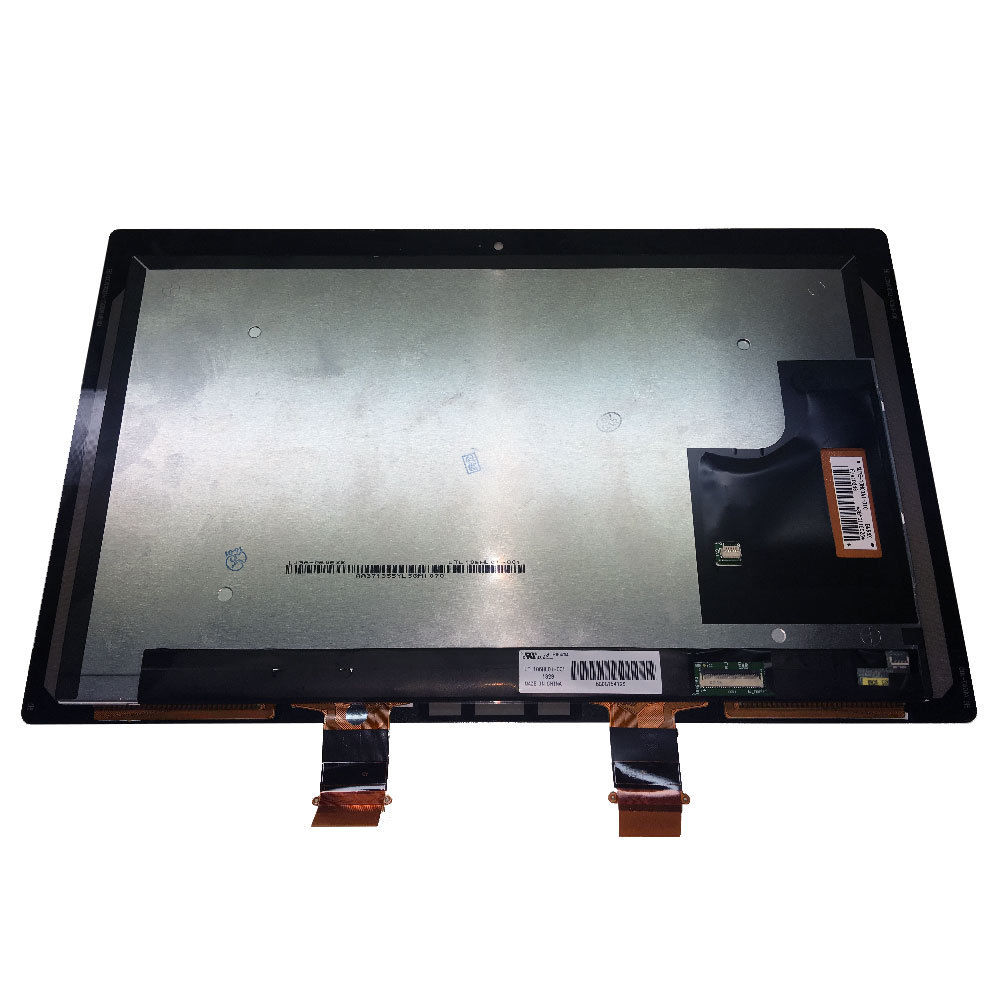
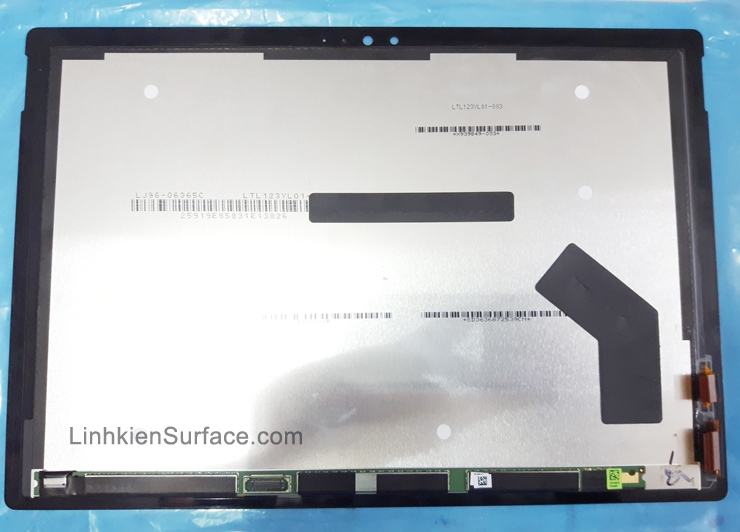
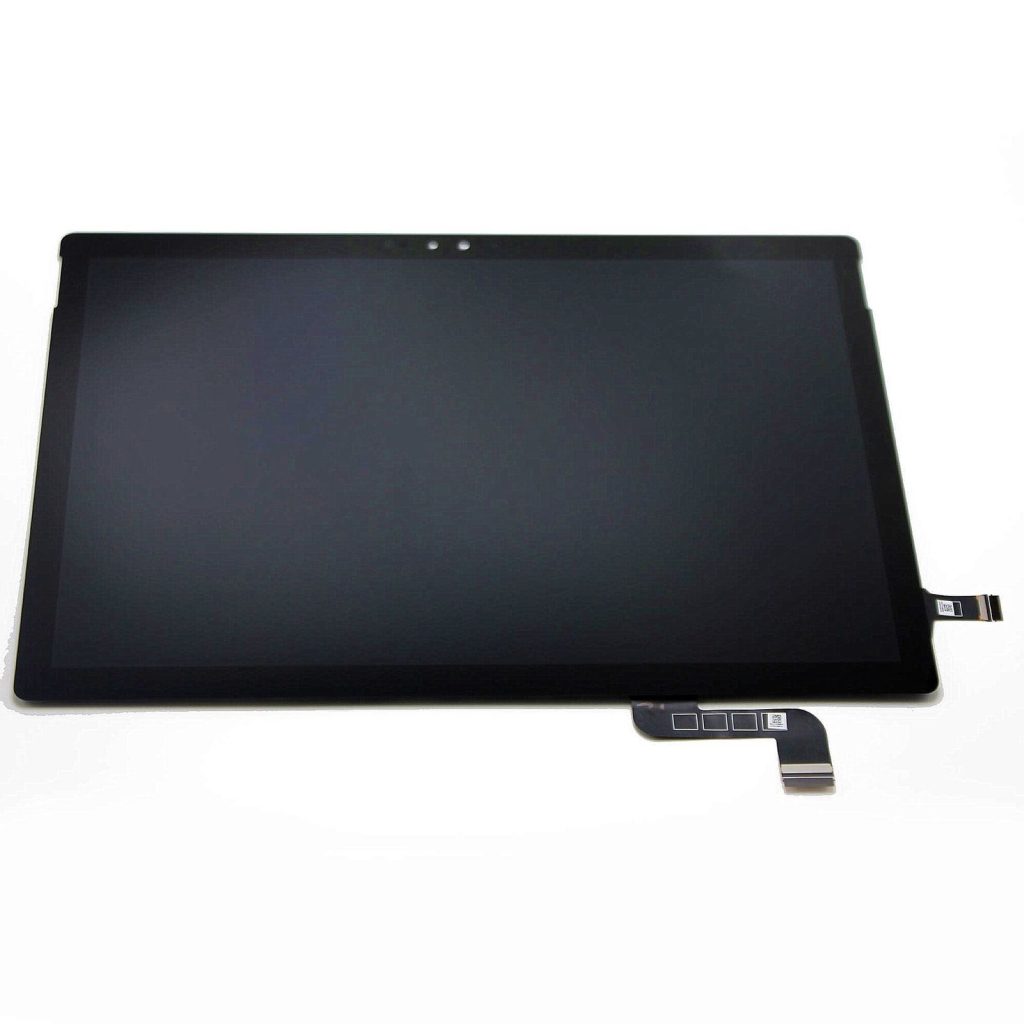
Tên cũng ghi chính hãng, nên khi nhận bạn nên đối chiếu hình thức của cụm với mô tả trong trang, xem cáp, viền và nhãn đi kèm có khớp không. Phần nào không khớp, hãy ghi lại ngay trước khi lắp.
Khi nào Màn hình Surface Pro X chính hãng cần dùng đến
Do viền màn hình mỏng nên Pro X có ít chỗ đệm khi bị va đập vào góc. Những lỗi thường gặp khi người dùng nghĩ đến việc thay gồm có:
- Vết nứt xuất phát từ góc hoặc cạnh dài, lan dần theo từng lần mang máy đi.
- Vùng hiển thị bị đen hoặc loang màu, trong khi máy vẫn mở bình thường.
- Cảm ứng nhảy điểm, đặc biệt khi viết bằng bút.
- Đường sọc ngang hoặc dọc xuất hiện sau một cú va chạm.
Nếu máy đã rơi mà chỉ nứt kính, hãy dán băng keo trong lên bề mặt để tránh mảnh vụn rơi ra và dừng sử dụng sớm. Vết nứt hở tạo đường cho bụi và hơi ẩm xâm nhập tấm nền.
Phân biệt lỗi màn hình và lỗi phần mềm
Một số lỗi cảm ứng đến từ trình điều khiển. Trước khi kết luận, hãy khởi động lại, cập nhật Windows và Surface rồi thử lại. Nếu vết sọc xuất hiện cả ở màn hình khởi động lúc chưa vào Windows, nguyên nhân nhiều khả năng nằm ở phần cứng. Hướng dẫn thêm về cập nhật và chẩn đoán có trên trang hỗ trợ Surface của Microsoft.
Quy trình kiểm tra sau khi lắp Màn hình Surface Pro X chính hãng
Hãy xem việc lắp xong chỉ là giữa chặng. Phần còn lại là dùng thử có chủ đích, theo từng bước.
- Mở màn hình trắng và đen để quan sát điểm chết, vùng sáng không đều ở bốn góc.
- Dùng bút hoặc ngón tay vẽ vòng tròn lớn, xem nét có bị gãy ở rìa khung không.
- Gập và mở Type Cover vài lần, chú ý hình ảnh có chập chờn khi thân máy bị uốn nhẹ.
- Để máy chạy video khoảng nửa tiếng, sau đó kiểm tra điểm nóng hoặc màu ám.
Cụm màn dán keo vào khung nên không nên bóp mạnh quanh viền khi thử. Chỉ nhấn nhẹ để kiểm tra cáp, tránh làm tách keo khi chưa khô hẳn.
Giữ màn hình Pro X bền hơn
Viền mỏng khiến mặt kính gần như sát cạnh nhôm của thân máy, nên một cú đập góc truyền lực trực tiếp vào kính. Bao đựng có đệm ở bốn góc hữu ích hơn túi mỏng thông thường. Khi cắm sạc, đặt máy lên mặt phẳng và tránh để dây cáp nằm dưới thân máy, vì một chỗ lồi nhỏ cũng đủ tạo áp lực lên màn khi bạn gõ phím.
Cấu hình khác trong danh mục Màn hình Surface
- Màn Hình Surface Pro 9 Chính Hãng
- Màn Hình Surface Pro 8 Chính Hãng
- Màn hình Surface Pro 7 chính hãng
- Màn hình Surface pro 6 chính hãng
- Màn hình surface pro 4 chính hãng
- Màn Hình Surface Pro 3 Chính Hãng
Bạn có thể xem thêm các sản phẩm cùng loại trong danh mục Màn hình Surface. Giá và tình trạng còn hàng của Màn hình Surface Pro X chính hãng được cập nhật ngay trên trang này.



Đánh giá sản phẩm này
Đánh giá trung bình
0 Đánh giá
Bạn đã dùng sản phẩm này?
Chưa có đánh giá nào.