
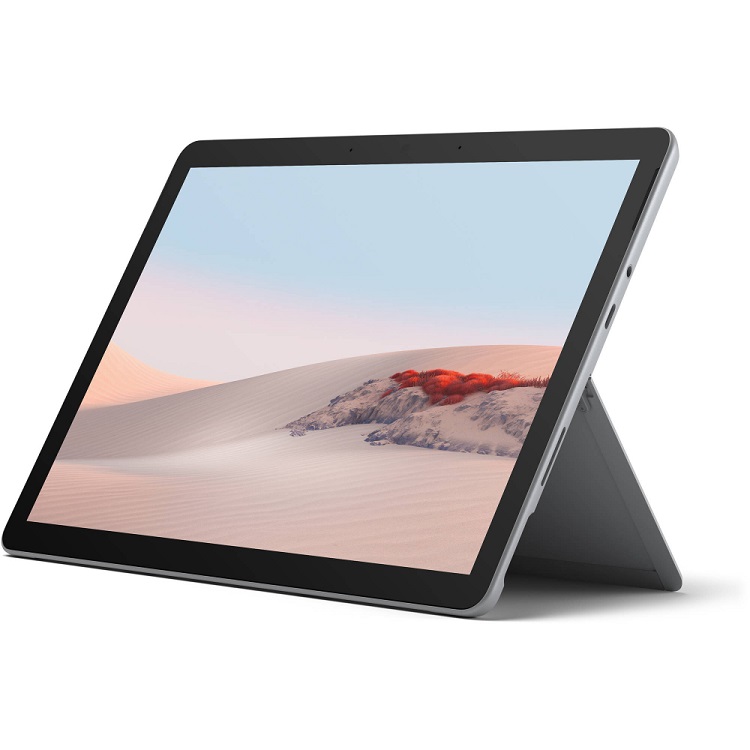
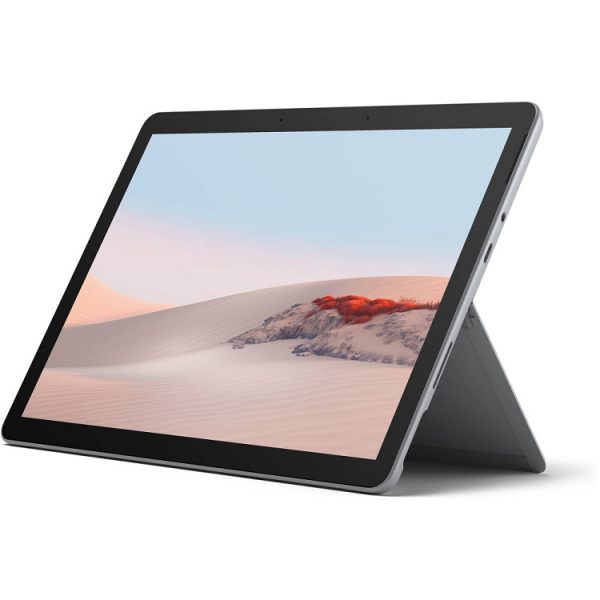

Mô tả sản phẩm
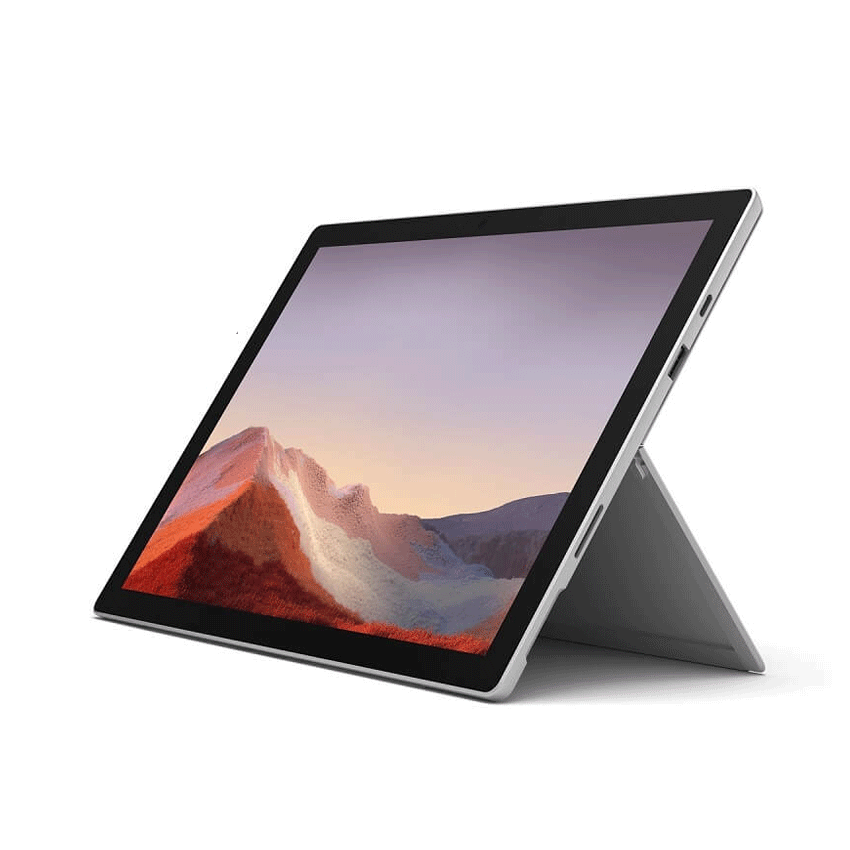
Surface Go 2 là chiếc máy lai nhỏ gọn ra mắt năm 2020 với màn hình 10.5 inch, và toàn bộ trải nghiệm của nó xoay quanh tấm kính cảm ứng ấy. Khi kính nứt hay cảm ứng loạn, máy gần như không dùng được. Màn hình surface go 2 chính hãng trong bài này là linh kiện thay thế cho đúng dòng Go 2, và phần dưới giúp bạn kiểm tra máy mình có phù hợp hay không.
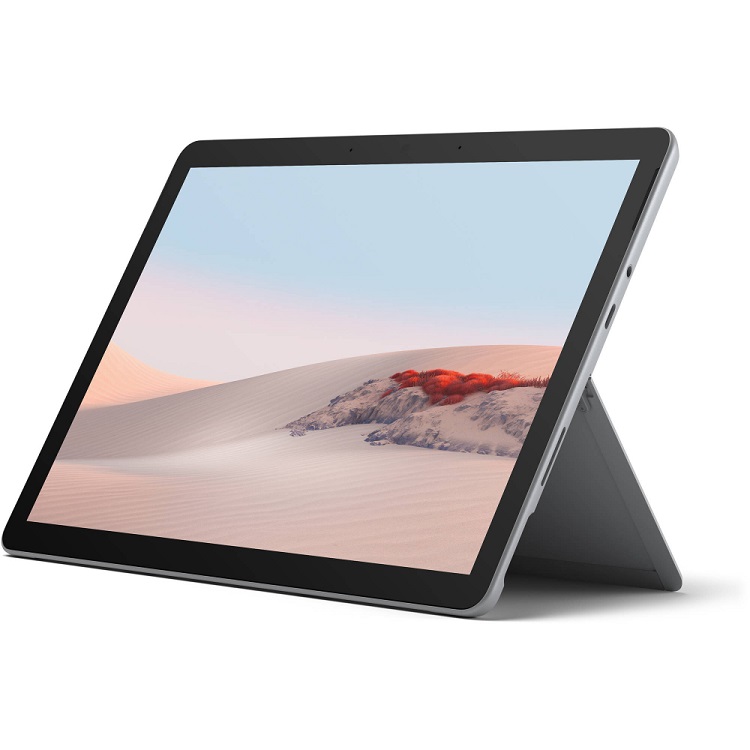
Điều cần biết về dòng máy Go 2
- Tên dòng máy: Surface Go 2, thương hiệu Microsoft.
- Năm ra mắt: 2020.
- Kích thước màn hình: 10.5 inch.
- Nhóm sản phẩm: màn hình Surface.
Những dòng trên là toàn bộ thông tin chắc chắn từ dữ liệu sản phẩm. Vì không có thêm thông số chi tiết, bài viết không mô tả độ phân giải hay độ sáng của tấm nền.
Go 2 và Go đời đầu: đừng chỉ nhìn ngoại hình
Hai chiếc máy trông khá giống nhau, nhưng kích thước màn đã khác: Surface Go dùng màn 10 inch, còn Go 2 là 10.5 inch. Chỉ riêng chi tiết này đã đủ cho thấy hai đời không nên được xem như dùng chung linh kiện. Mỗi đời Surface có kích thước và kiểu kết nối màn riêng, nên cách tiếp cận đúng là đọc đúng tên đời máy rồi mới chọn.
Để biết máy mình thuộc đời nào, hãy vào Settings, mở phần thông tin hệ thống và xem tên thiết bị. Đối chiếu với tên trên trang sản phẩm là bước đầu tiên và quan trọng nhất.
Khi nào nên thay màn của máy nhỏ như Go 2
Máy cỡ nhỏ thường được mang theo nhiều, nên kính dễ chịu va đập từ balo hay mặt bàn. Bạn nên nghĩ đến việc thay khi gặp những tình trạng sau:
- Kính nứt hay vỡ, dù chỉ là vết nhỏ ở góc.
- Xuất hiện sọc ngang hoặc dọc, đốm sáng, điểm chết hoặc vệt mực loang.
- Hình ảnh nhấp nháy, chập chờn hoặc chỉ hiện khi ép vào khung.
- Cảm ứng không nhận, tự nhấn hoặc lệch điểm chạm.
Với một chiếc tablet, cảm ứng lỗi ảnh hưởng nặng hơn cả laptop vì bạn không có chuột thay thế. Vì vậy hãy thử cảm ứng ở cả bốn góc, nhất là khi dùng máy ở chế độ không gắn bàn phím.
Loại trừ nguyên nhân khác trước khi thay
Hãy thử các bước dưới đây theo đúng thứ tự:
- Khởi động lại máy rồi cập nhật Windows, vì lỗi trình điều khiển đồ họa hay gây sai hiển thị.
- Nếu máy có cổng xuất hình, nối với một màn hình ngoài để so sánh.
- Quan sát lỗi có xuất hiện từ lúc hiện logo hay chỉ khi đã vào Windows.
- Nếu hình ảnh tốt nhưng cảm ứng lỗi, khởi động lại và kiểm tra cập nhật thêm một lượt.
Màn ngoài bình thường mà màn máy vẫn lỗi thì tấm nền hoặc cáp màn là nghi vấn chính. Nếu cần tra cứu thêm về các lỗi hiển thị cơ bản, bạn có thể xem trang hỗ trợ Surface của Microsoft.
Vì sao nên để kỹ thuật viên có kinh nghiệm thực hiện
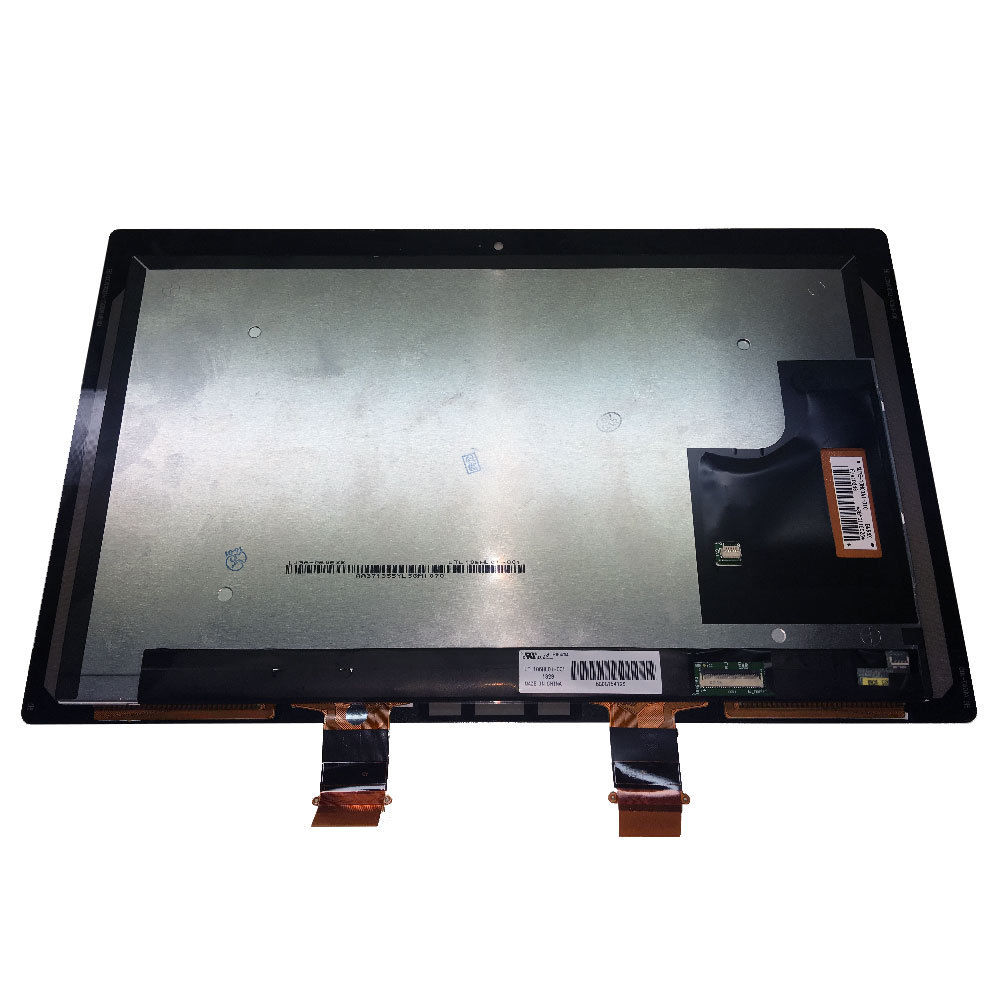
Màn hình surface go 2 chính hãng được dán vào thân máy và nối với bo mạch bằng những sợi cáp rất mảnh. Thân máy mỏng nên khoảng trống bên trong ít, một lực nạy lệch cũng có thể làm vỡ thêm kính hoặc làm đứt cáp. Việc tách cần nhiệt và dụng cụ chuyên dụng, đó là lý do tự thay tại nhà không được khuyến khích.
Trước khi giao máy, hãy sao lưu dữ liệu và ghi nhớ các lỗi bạn đã gặp. Nói rõ triệu chứng cho người xử lý giúp họ khoanh vùng nhanh hơn.
Kiểm tra sau khi thay trên Go 2
Với màn hình surface go 2 chính hãng mới lắp, hãy bật máy trên nền trắng rồi nền đen để soi điểm chết. Kéo ngón tay dọc các cạnh để chắc cảm ứng phản hồi đều. Nhìn viền kính xem có khít với thân máy không. Cuối cùng thử xoay máy dọc và ngang để xem hình ảnh có giữ ổn định ở cả hai hướng.
Cấu hình khác trong danh mục Màn hình Surface
- Màn hình Surface Go chính hãng
- Màn hình surface Laptop Studio 2 chính hãng
- Màn hình surface 3 chính hãng
- Màn hình surface Laptop 1, thay màn hình surface laptop 2 chính hãng
- Màn hình Surface Book 2 1813 màn 15inch – chính hãng
- Màn hình Surface book 2 13.5inch chính hãng
Bạn có thể xem thêm các sản phẩm cùng loại trong danh mục Màn hình Surface. Giá và tình trạng còn hàng của Màn hình Surface Go 2 chính hãng được cập nhật ngay trên trang này.



Đánh giá sản phẩm này
Đánh giá trung bình
0 Đánh giá
Bạn đã dùng sản phẩm này?
Chưa có đánh giá nào.