


Mô tả sản phẩm
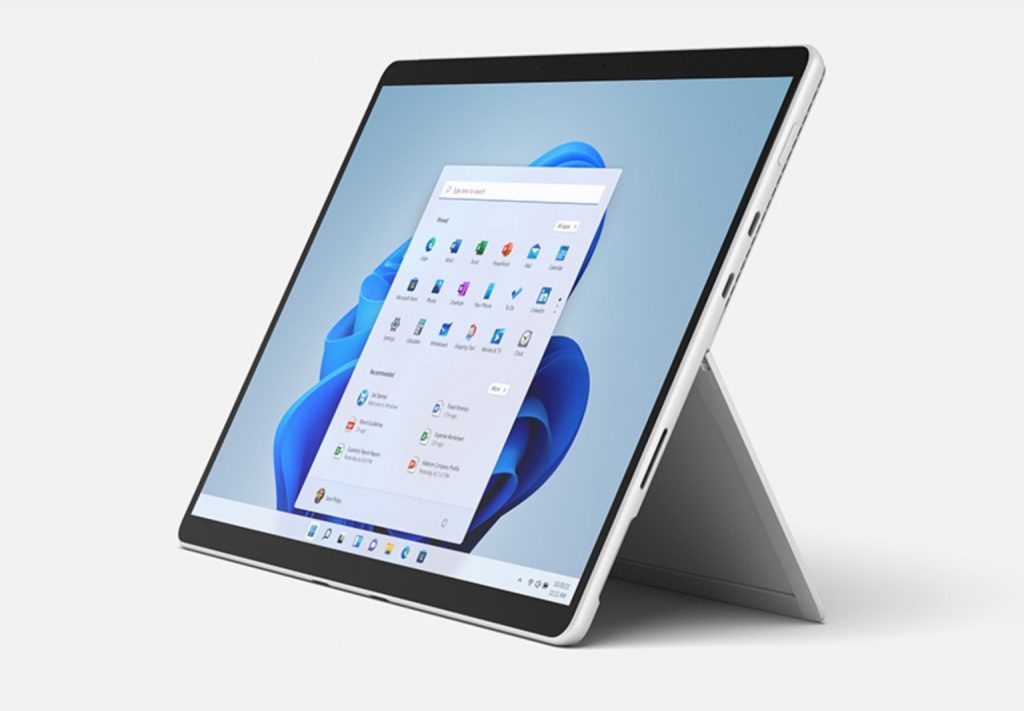
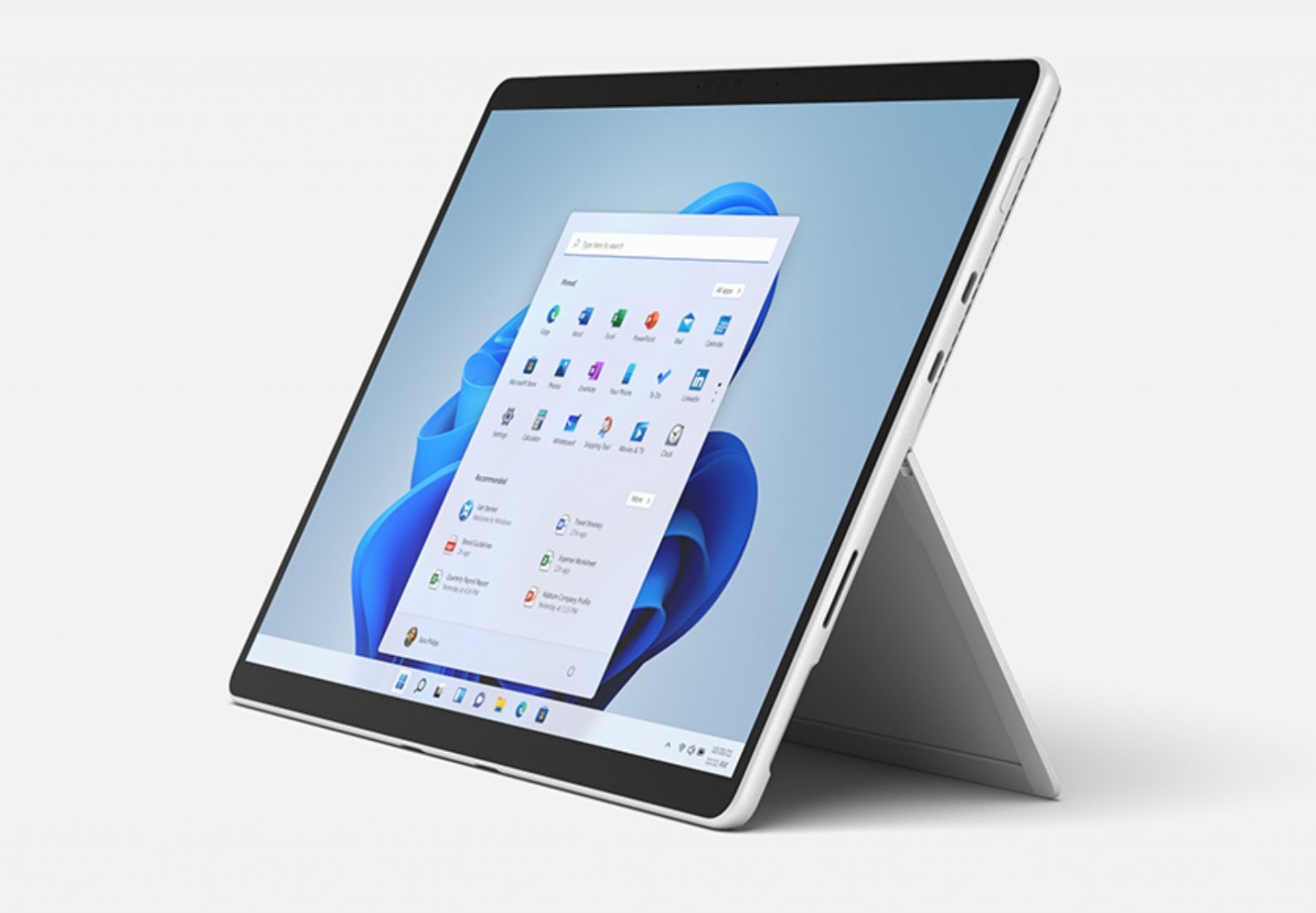
Surface Pro 8 là đời máy ra mắt năm 2021 với màn hình 13 inch. Khi lớp kính của máy bị nứt hoặc tấm nền phát sinh lỗi, màn hình surface pro 8 chính hãng là linh kiện cần thay để máy hiển thị và nhận cảm ứng trở lại. Bài viết đi theo hướng thực tế: bạn đang gặp lỗi gì, lỗi đó thuộc nhóm nào, linh kiện cần khớp những điều gì và nên kiểm tra ra sao sau khi thay.
Nhận diện lỗi trên màn hình Surface Pro 8
Có ba nhóm lỗi thường gặp, mỗi nhóm gợi ý nguyên nhân khác nhau.
Lỗi ở lớp kính
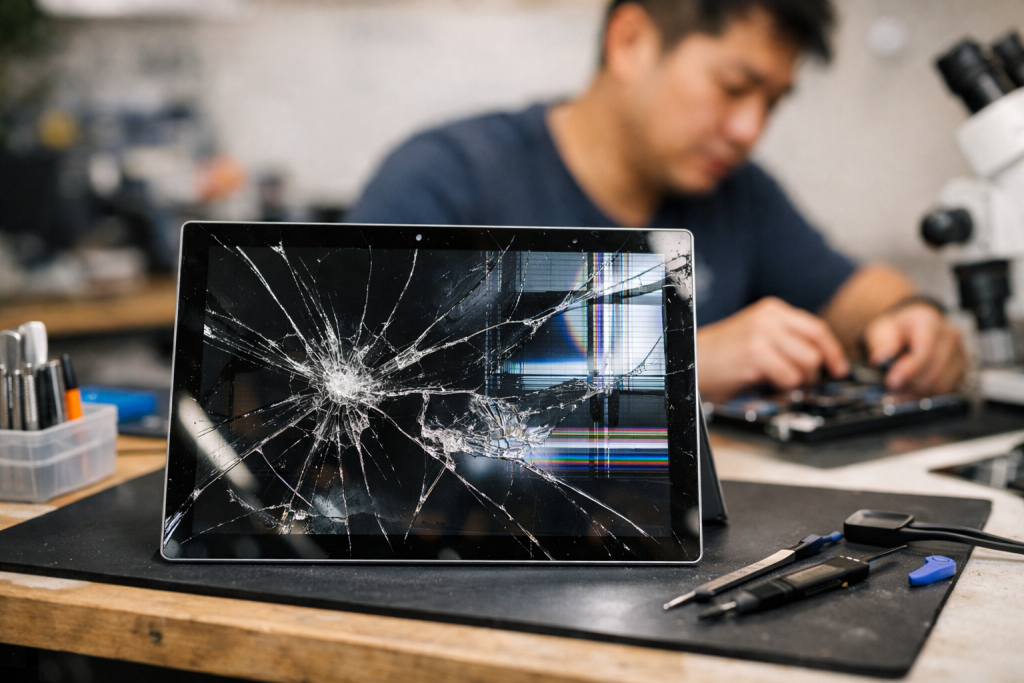
Vết nứt, vỡ hoặc trầy sâu, kể cả vết nhỏ ở góc máy. Với dòng máy mỏng như Surface Pro, một vết nứt nhỏ cũng có thể lan ra khi máy bị uốn nhẹ trong ba lô hoặc khi gặp chênh lệch nhiệt độ.
Lỗi ở tấm nền
Sọc ngang hoặc dọc, vệt mực loang, điểm chết, điểm sáng, màn hình mờ từng vùng hoặc ám màu. Những lỗi này nằm bên trong cụm hiển thị nên không thể xử lý bằng cách lau chùi hay cài lại phần mềm.
Lỗi ở cảm ứng
Cảm ứng tự nhấn, lệch điểm chạm hoặc mất phản hồi ở một vùng. Trước khi kết luận, hãy khởi động lại máy, cập nhật Windows và tháo phụ kiện ngoài, vì phần mềm cũng có thể gây ra triệu chứng tương tự.
Điều cần khớp khi chọn màn hình surface pro 8
Dữ liệu sản phẩm ghi màn hình surface pro 8 chính hãng này dành cho Surface Pro 8, và dòng máy này có màn hình 13 inch. Dữ liệu không nêu thêm độ phân giải hay mã linh kiện, nên bài viết không đưa ra những con số đó. Có hai việc bạn nên làm để chắc chắn:
- Xác nhận tên máy trong phần thông tin thiết bị của Windows là Surface Pro 8.
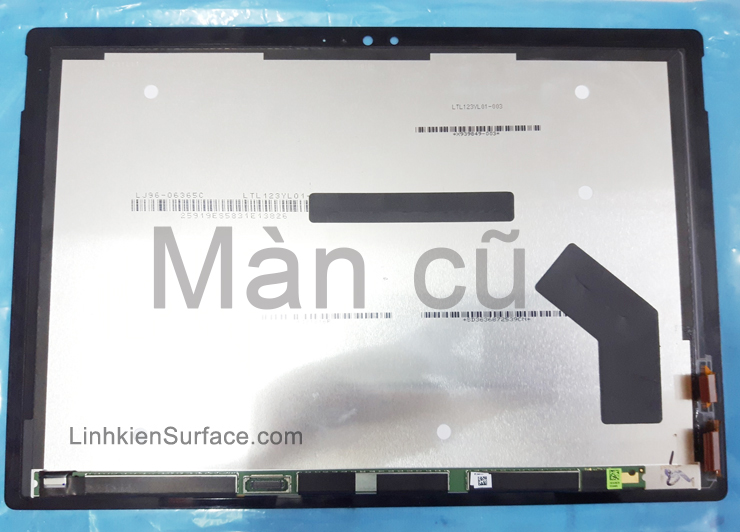
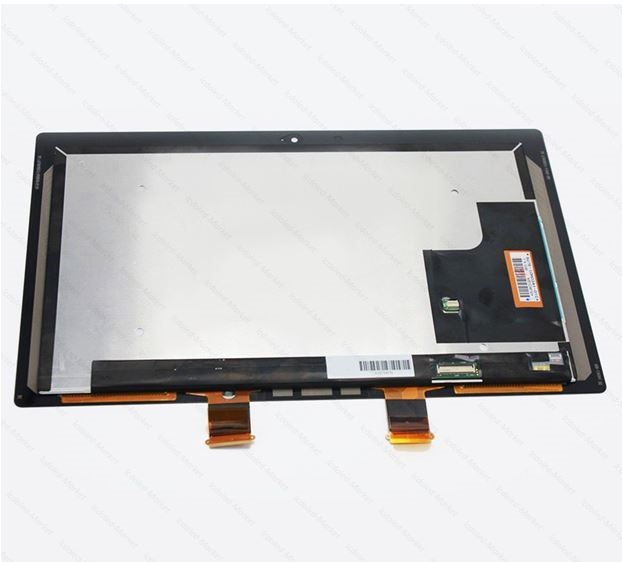
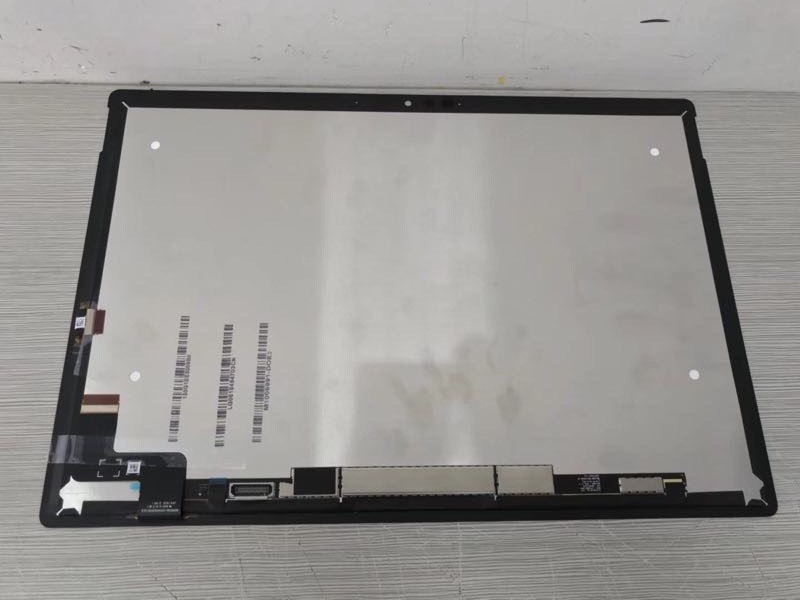
- Nhờ kỹ thuật viên so sánh hình dạng, vị trí đầu nối cáp của màn hình cũ với linh kiện mới trước khi dán.
Mỗi đời Surface có kích thước và kiểu kết nối màn hình riêng, vì vậy đừng thử lắp linh kiện của đời khác dù hình dáng trông gần giống. Pro 8 và Pro 9 cùng cỡ 13 inch, nhưng việc cùng kích thước chưa đồng nghĩa dùng lẫn được, và dữ liệu sản phẩm không khẳng định điều đó.
Quy trình thay và những rủi ro
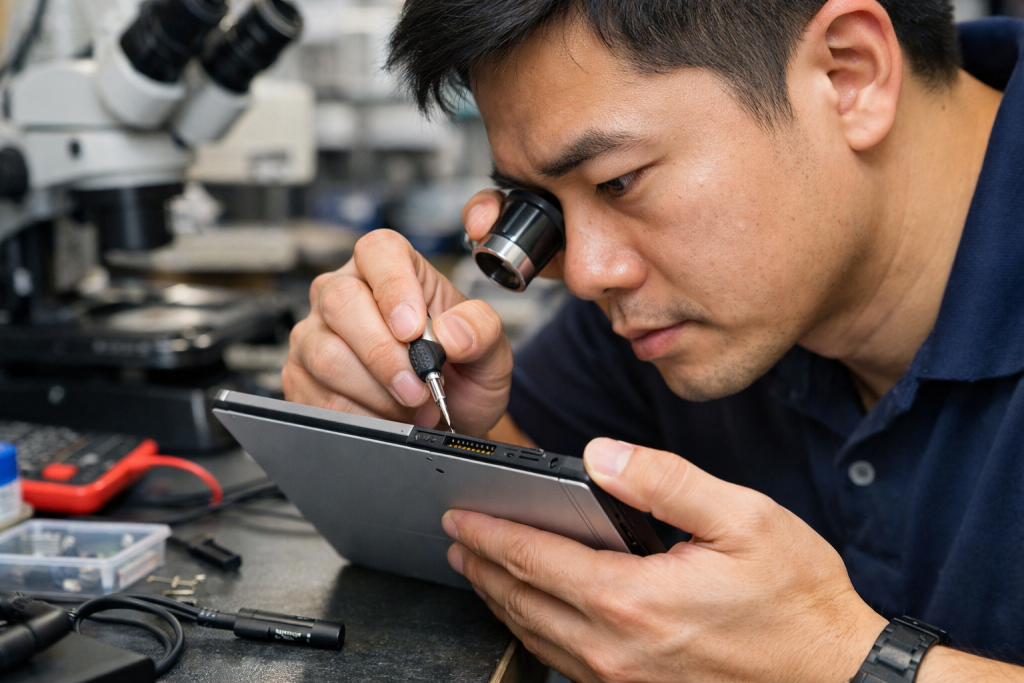
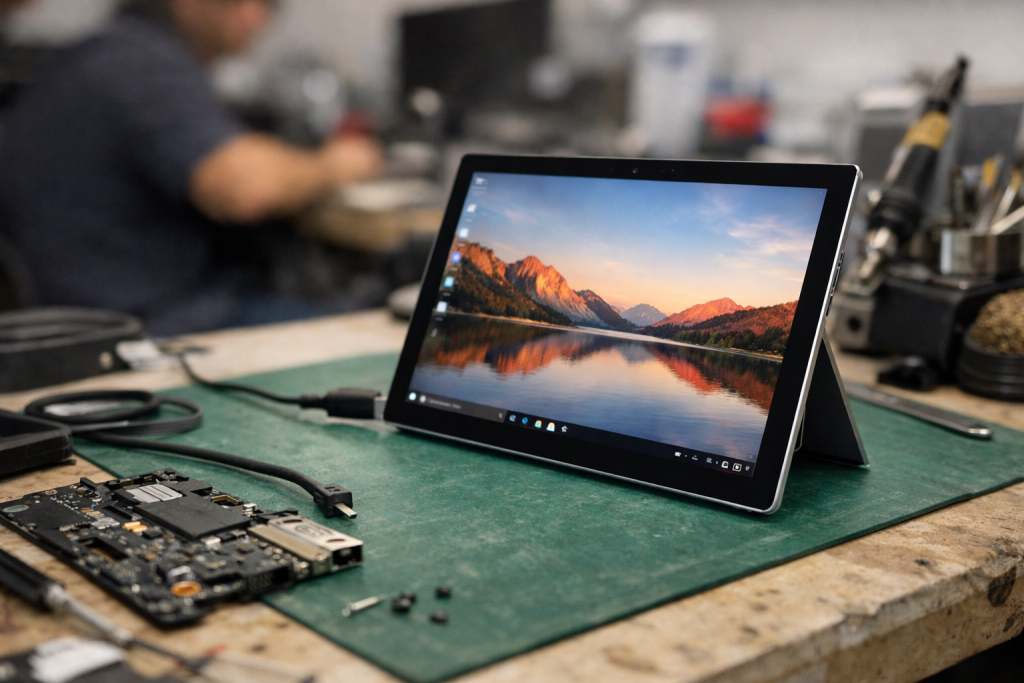
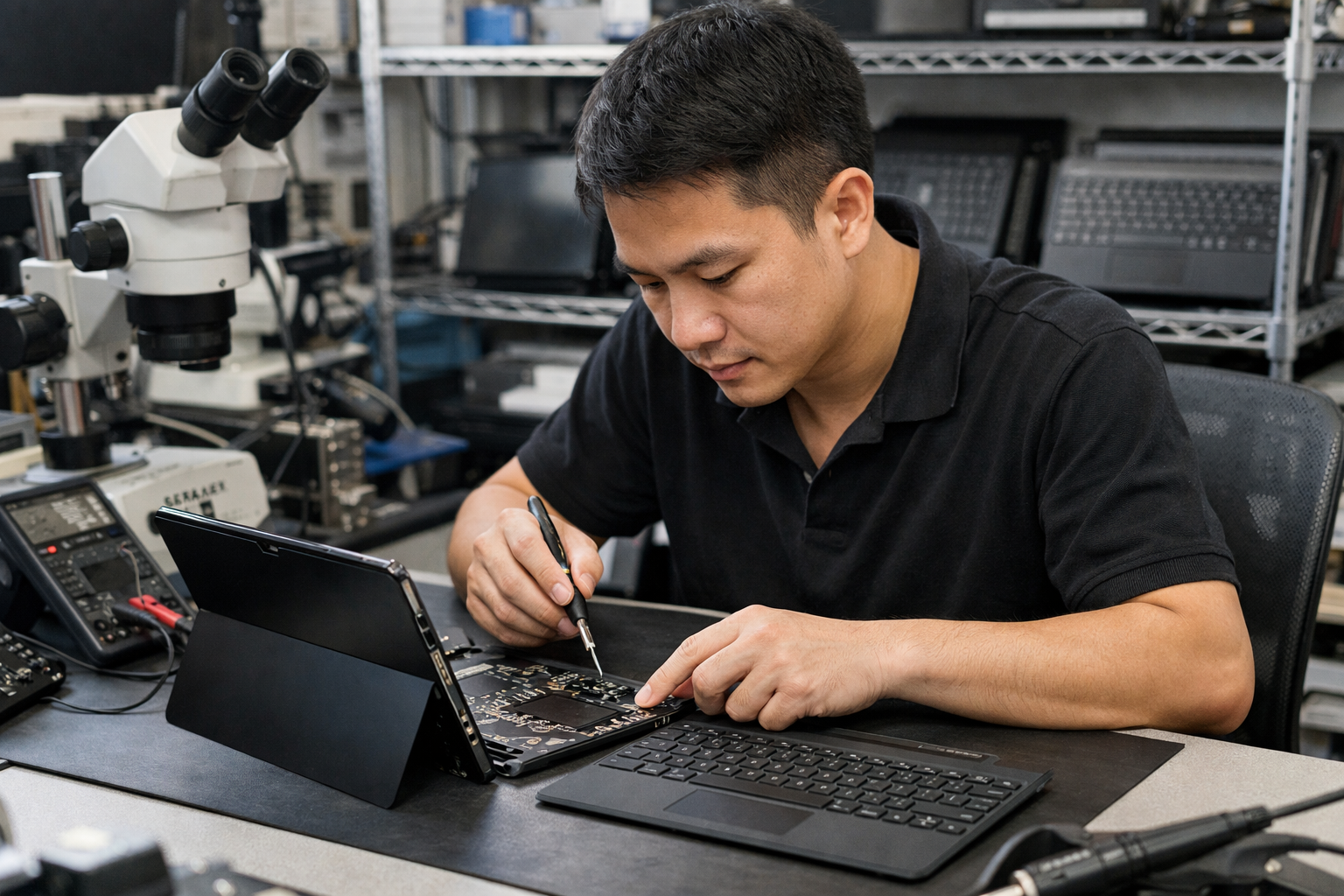
Màn hình surface pro 8 chính hãng, như mọi màn hình Surface, gắn liền với thân máy bằng keo dán, đồng thời nối với bo mạch qua các cáp cực mảnh. Tách màn hình cần nhiệt đều và dụng cụ chuyên dụng. Nếu dùng lực sai chỗ, kính có thể vỡ thêm, cáp có thể đứt và các linh kiện bên dưới có thể bị tổn thương. Vì vậy phần lớn người dùng nên giao cho kỹ thuật viên đã quen với Surface.
Trước khi đưa máy đi, hãy sao lưu dữ liệu, đăng xuất tài khoản Microsoft nếu cần và chụp lại hiện trạng thân máy. Nếu máy đang bị vỡ kính, dán một lớp băng trong lên mặt kính để tránh mảnh vụn rơi ra khi di chuyển.
Kiểm tra sau khi thay màn hình
Sau khi lắp màn hình surface pro 8 chính hãng, hãy dành vài phút kiểm tra kỹ ngay khi nhận máy, đừng đợi đến khi dùng thật.
- Hiển thị nền trắng, nền đen, nền xám để soi điểm chết và vùng sáng không đều.
- Kéo một cửa sổ qua toàn bộ màn hình, từ góc này sang góc kia, để thử độ nhạy của cảm ứng ở rìa.
- Thử cảm ứng nhiều ngón bằng thao tác thu phóng ảnh.
- Điều chỉnh độ sáng từ thấp đến cao và xem đèn nền có chập chờn không.
- Nhìn mép kính và khung máy xem có khe hở hoặc chỗ nhô lên không.
Nếu cần tra cứu thêm cách khắc phục lỗi cảm ứng hoặc hiển thị bằng phần mềm, bạn có thể tham khảo trang hỗ trợ Surface của Microsoft.
Cấu hình khác trong danh mục Màn hình Surface
- Màn Hình Surface Pro 9 Chính Hãng
- Màn hình Surface Pro 7 chính hãng
- Màn hình Surface pro 6 chính hãng
- Màn hình surface pro 4 chính hãng
- Màn Hình Surface Pro 3 Chính Hãng
- Màn Hình Surface Pro 10 Mới Chính Hãng
Bạn có thể xem thêm các sản phẩm cùng loại trong danh mục Màn hình Surface. Giá và tình trạng còn hàng của Màn Hình Surface Pro 8 Chính Hãng được cập nhật ngay trên trang này.



Đánh giá sản phẩm này
Đánh giá trung bình
0 Đánh giá
Bạn đã dùng sản phẩm này?
Chưa có đánh giá nào.