

Mô tả sản phẩm
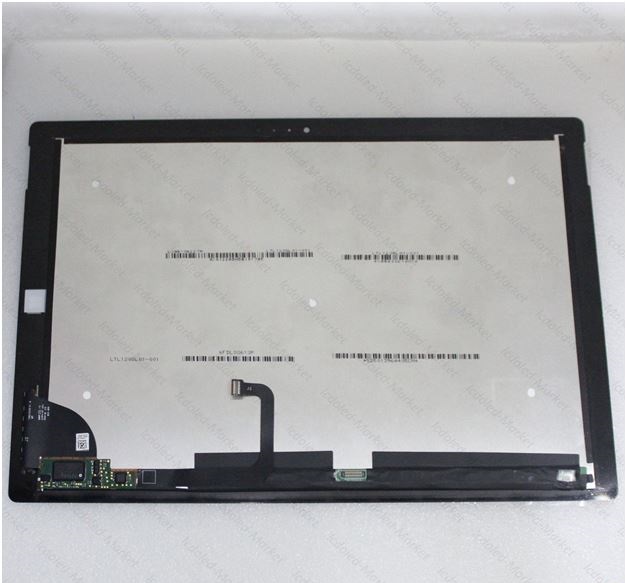
Surface Pro 3 ra mắt năm 2014, và với nhiều người đó vẫn là chiếc máy đủ dùng cho đọc tài liệu hay làm việc nhẹ. Khi kính vỡ hay cảm ứng hỏng, một chiếc màn hình surface pro 3 chính hãng có thể đưa máy trở lại trạng thái dùng được. Điểm đáng chú ý của linh kiện này là một chi tiết rất nhỏ trên cáp cảm ứng, thứ quyết định màn hình có tương thích với máy của bạn hay không.
Thông số của màn hình surface pro 3
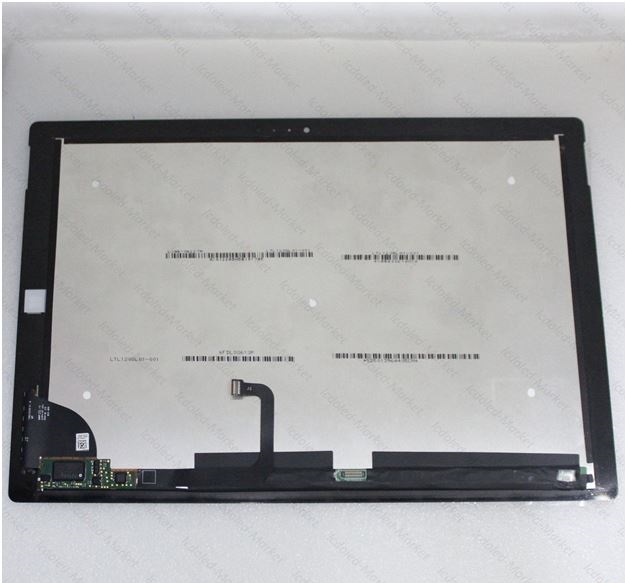
Mô tả kỹ thuật đi kèm sản phẩm cho biết đây là cụm LCD kèm cảm ứng (touchscreen digitizer cộng LCD) dành cho Microsoft Surface Pro 3, tình trạng mới nguyên, xếp loại A+. Các số liệu chính gồm:
- Kích thước: 12 inch.
- Độ phân giải: 2160 x 1440 điểm ảnh.
- Bộ sản phẩm: một cụm cảm ứng và LCD liền khối.
Với 2160 x 1440, tổng số điểm ảnh khoảng 3,1 triệu và tỉ lệ khung hình là 3:2. Tỉ lệ này vuông vức hơn màn hình 16:9 quen thuộc, nên khi đọc tài liệu hoặc duyệt web, bạn thấy được nhiều dòng chữ hơn trên một lần cuộn.
Kiểm tra số trên cáp cảm ứng trước khi thay
Đây là phần quan trọng nhất của sản phẩm này. Người bán linh kiện ghi rõ rằng trên cáp cảm ứng có in số TOM12H20 V1.1, và khuyến cáo kiểm tra cáp của máy mình trước khi mua. Nếu cáp trên máy là phiên bản V0.5 hoặc V1.0 thì không nên chọn linh kiện này, vì phiên bản cáp khác nhau có thể không khớp.
Cách làm thực tế:
- Nhờ kỹ thuật viên mở máy và đọc chữ in trên cáp cảm ứng đang gắn.
- Đối chiếu dãy ký tự với chuỗi TOM12H20 V1.1.
- Nếu trùng, cụm màn hình này phù hợp. Nếu là V0.5 hoặc V1.0, hãy dừng lại và hỏi lại thông tin trước khi thay.
- Sau khi tháo màn hình hỏng, so thêm vị trí rãnh cáp và hình dạng đầu nối.
Bạn không nên bỏ qua bước này chỉ vì tên đời máy giống nhau. Hai máy cùng là Surface Pro 3 vẫn có thể dùng phiên bản cáp khác nhau.
Cụm digitizer và LCD liền khối nghĩa là gì
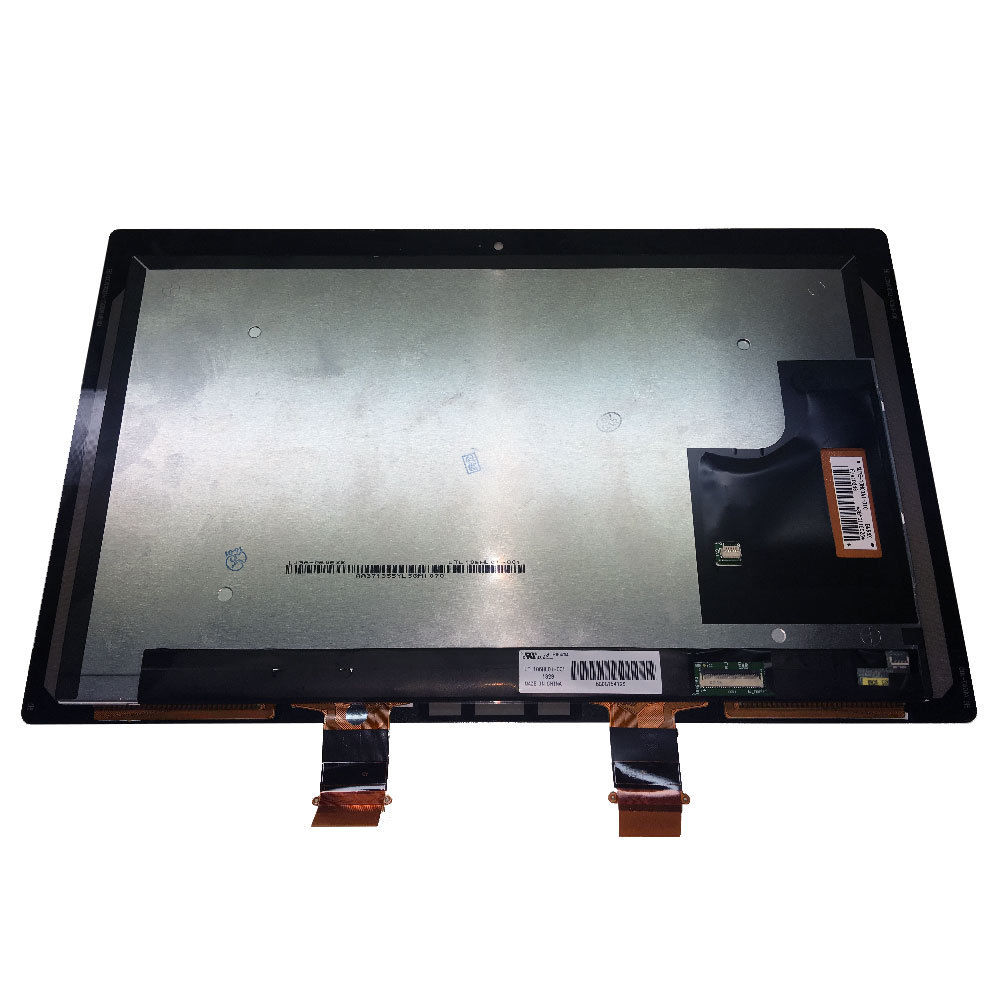
Màn hình surface pro 3 chính hãng gồm lớp kính cảm ứng và tấm LCD đã được ghép chung. Nhờ vậy khi lắp, kỹ thuật viên không phải ghép riêng từng lớp. Nhược điểm là nếu chỉ vỡ kính, bạn vẫn phải thay cả cụm, vì không thể thay riêng lớp ngoài.
Khi nào nên thay cả cụm
Nên thay khi kính nứt lan, có sọc ngang dọc, chảy mực, điểm chết, nhấp nháy hoặc cảm ứng loạn. Nếu chỉ thấy cảm ứng chập chờn, hãy khởi động lại, cập nhật Windows và thử một lần nữa trước khi quyết định.
Kiểm tra khi nhận linh kiện và sau khi lắp
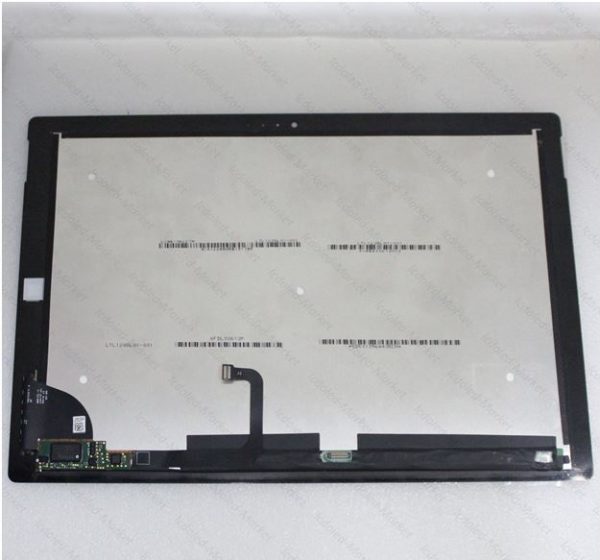
Với màn hình surface pro 3 chính hãng ghi tình trạng mới nguyên, bề mặt kính không được có vết xước, cáp phải phẳng và chân tiếp xúc sạch. Hãy so ảnh kính với máy của bạn để chắc rằng khung cụm khớp với khung viền cũ.
Sau khi lắp màn hình surface pro 3 chính hãng, bật nền trắng và nền đen toàn màn hình để tìm điểm chết hoặc vùng sáng không đều. Mở ứng dụng Paint và kẻ đường thẳng sát mép để kiểm tra cảm ứng. Nếu bạn dùng bút, thử viết chậm vài nét ở góc, vì lỗi cảm ứng thường lộ ra ở vùng rìa trước.
Trước khi đưa máy đi thay, hãy sao lưu dữ liệu và đăng xuất tài khoản, vì quá trình mở máy luôn tiềm ẩn rủi ro cho các linh kiện nằm sát bên dưới kính. Máy đã qua nhiều năm sử dụng cũng nên được xem lại pin và các khe thông gió khi mở nắp.
Việc tháo màn hình Surface cần nhiệt và dụng cụ chuyên dụng vì kính được dán vào thân máy. Bạn có thể xem thêm hướng dẫn chung ở trang hỗ trợ Surface của Microsoft.
Cấu hình khác trong danh mục Màn hình Surface
- Màn hình surface 3 chính hãng
- Màn Hình Surface Pro 9 Chính Hãng
- Màn Hình Surface Pro 8 Chính Hãng
- Màn hình Surface Pro 7 chính hãng
- Màn hình Surface pro 6 chính hãng
- Màn hình surface pro 4 chính hãng
Bạn có thể xem thêm các sản phẩm cùng loại trong danh mục Màn hình Surface. Giá và tình trạng còn hàng của Màn Hình Surface Pro 3 Chính Hãng được cập nhật ngay trên trang này.



Đánh giá sản phẩm này
Đánh giá trung bình
0 Đánh giá
Bạn đã dùng sản phẩm này?
Chưa có đánh giá nào.