

Mô tả sản phẩm
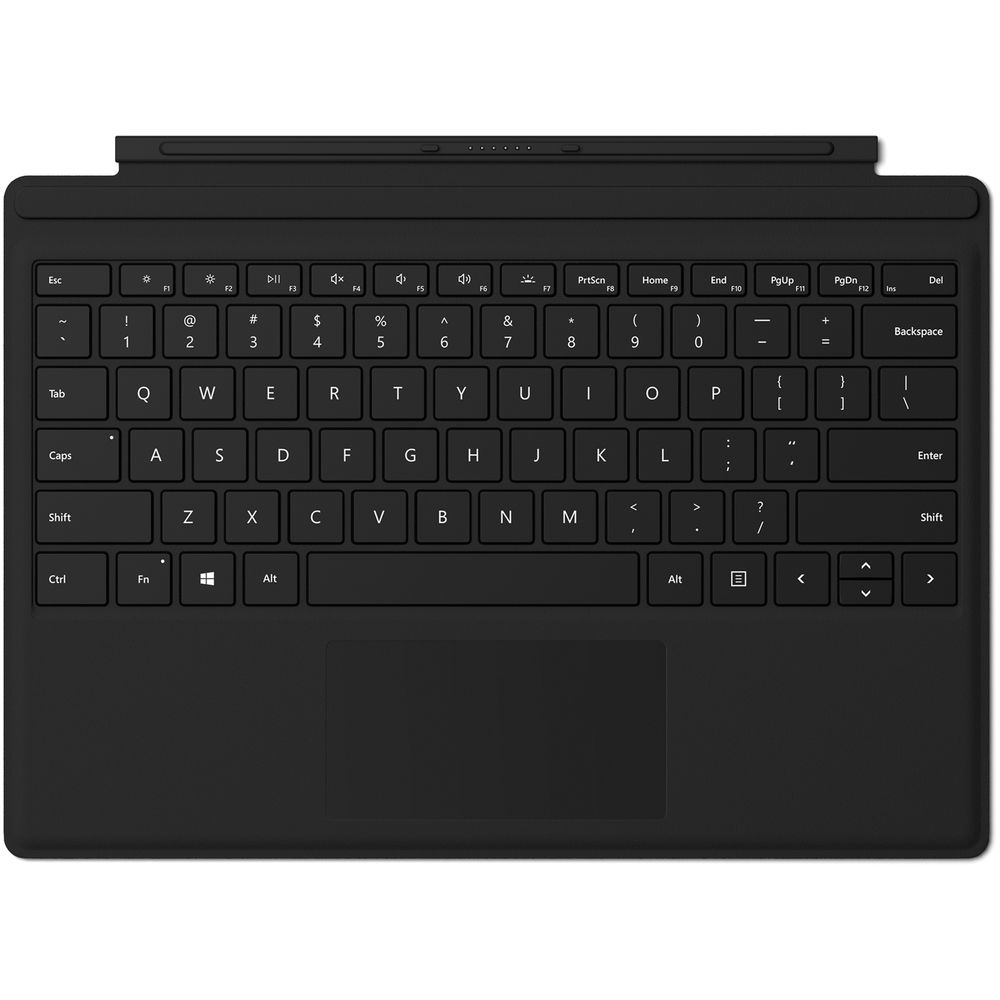
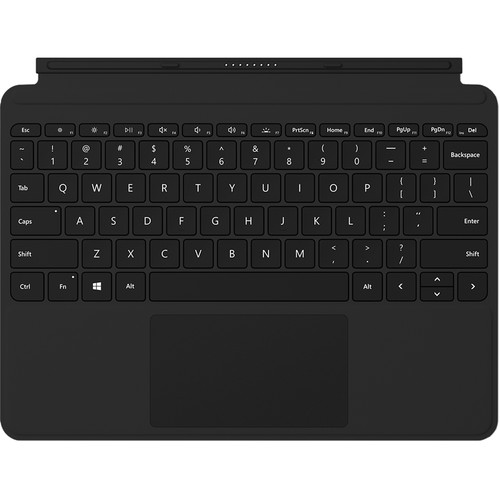
Mới – Bàn phím microsoft surface pro 4, 5, 6, 7 là kiểu Type Cover phổ biến nhất của họ Surface Pro, vì một mẫu bàn phím phục vụ được bốn đời máy liên tiếp. Với người đang dùng một chiếc Pro 4 đến Pro 7, đây là loại bạn cần tìm khi bàn phím cũ hỏng, mòn phím hoặc mất nam châm. Phần dưới mô tả kích thước, trọng lượng, các phiên bản màu và cách kiểm tra khi nhận.


Một bàn phím cho bốn đời máy
Surface Pro 4, Pro 5, Pro 6 và Pro 7 dùng chung kiểu ghép, nên cùng nhận một loại bàn phím. Surface Pro 4 ra mắt năm 2015 với màn hình 12,3 inch. Bản Pro 5 còn được gọi là Surface Pro 2017, nên nếu đồ cũ ghi “Pro 2017” thì đó vẫn là cùng nhóm.
Ranh giới cần nhớ nằm ở hai đầu. Surface Pro 3 dùng kiểu khác, còn Surface Pro 8, Pro 9 và Pro X dùng dòng Signature Keyboard riêng, nên bàn phím này không dùng cho các máy đó.
Kích thước và trọng lượng
- Chiều rộng khoảng 295 mm (11,60 inch).
- Chiều sâu khoảng 216 mm (8,50 inch).
- Độ dày chỉ 4,65 mm (0,19 inch).
- Trọng lượng khoảng 292 g.
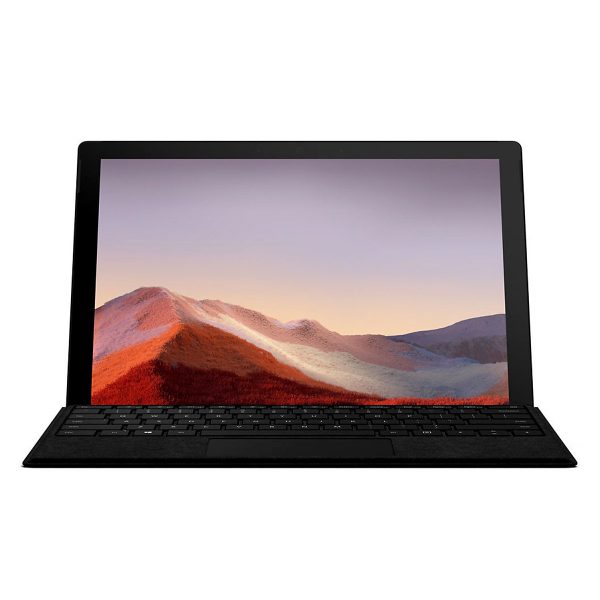
Với độ dày chưa đến 5 mm, bàn phím gập ôm màn hình mà gần như không làm máy dày thêm. Mức 292 g đủ nhẹ để bạn bỏ cả máy lẫn bàn phím vào một chiếc túi mỏng.
Tính năng và bố cục phím
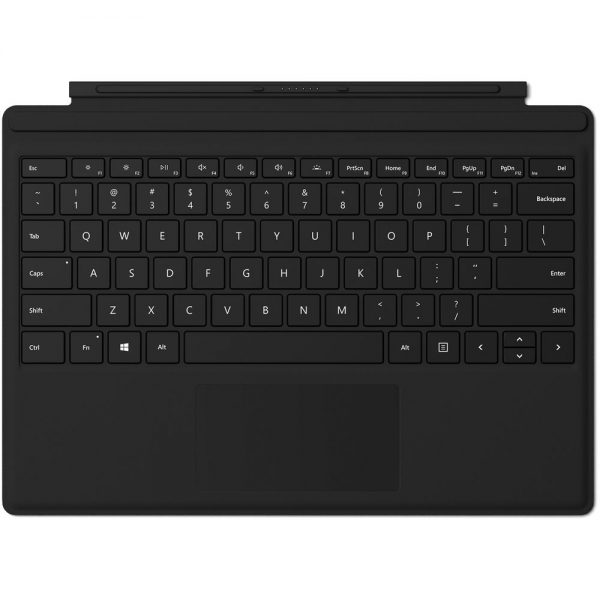
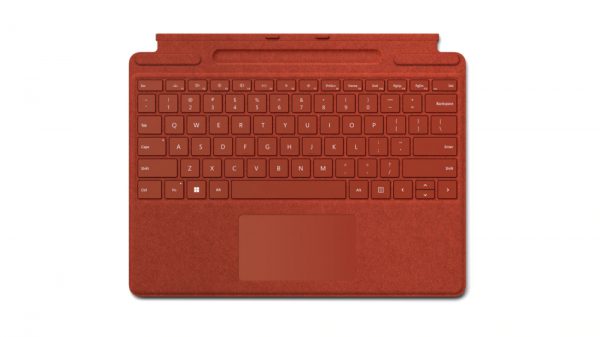
Bàn phím theo bố cục QWERTY và có đủ hàng phím chức năng F1 đến F12. Bàn di chuột nằm ngay phía dưới để điều khiển trỏ chuột, không cần chạm vào màn hình. Bàn phím không dùng cáp mà gắn vào cạnh máy bằng nam châm, các điểm tiếp xúc truyền tín hiệu và nguồn.
Màu sắc và bản có vân tay
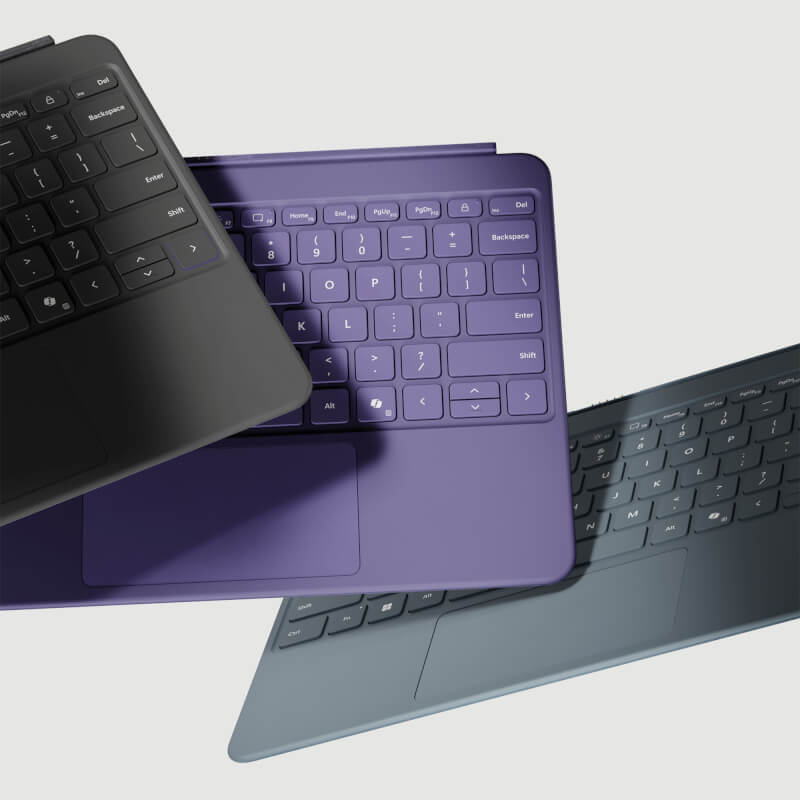
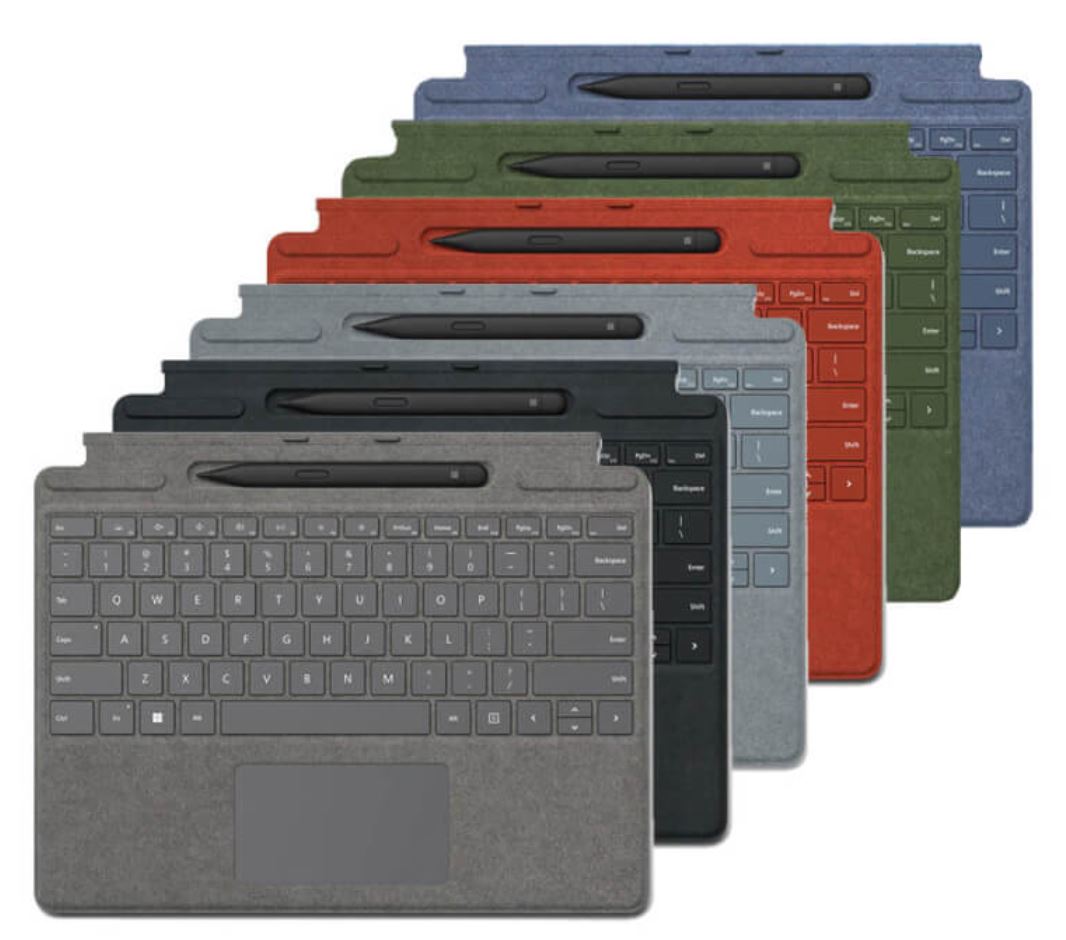
Dòng bàn phím này có nhiều màu: Black, Blue, Bright Blue, Red, Teal và Onyx. Bản Onyx màu đen có tích hợp cảm biến vân tay, và tính năng bảo mật vân tay chỉ có ở phiên bản màu đen này. Nếu bạn muốn đăng nhập bằng vân tay, hãy xác nhận đúng phiên bản trước khi dùng. Với các màu còn lại, bạn có đủ lựa chọn để phối với vỏ máy theo ý thích.
Cách chọn cho đúng với máy của bạn
- Xác định tên đời máy ở phần Settings hoặc ở mặt sau máy.
- Nếu là Pro 4, Pro 5 (2017), Pro 6 hoặc Pro 7, bàn phím này phù hợp.
- Nếu muốn tính năng vân tay, tìm bản Onyx màu đen.
- Khi nhận, ghép thử ngay vào máy để thấy nam châm hút khớp.
Gắn, tháo và dùng ở tư thế khác nhau
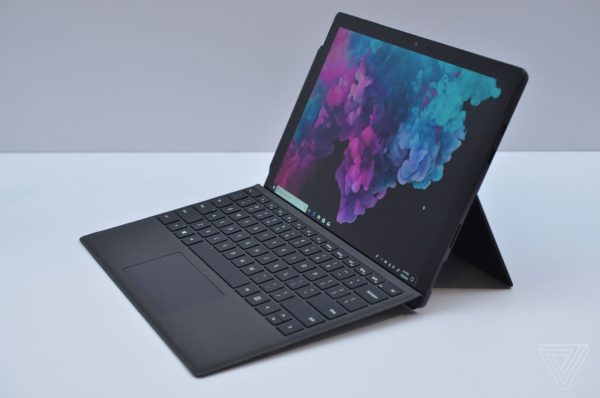
Đưa bàn phím lại gần cạnh dưới của máy, nam châm sẽ kéo vào đúng vị trí. Nâng phần bàn phím lên để gõ nghiêng hoặc đặt phẳng. Khi chỉ cần màn hình, bạn có thể tháo bàn phím hoặc úp ra sau để dùng như máy tính bảng. Mỗi lần gập máy, nhớ gập bàn phím ôm vào màn hình để hạn chế bụi và vết xước.
Giữ bàn phím bền và xử lý trục trặc
Mới – Bàn phím microsoft surface pro 4, 5, 6, 7 mỏng nên không chịu được lực ép. Đừng nhét vật cứng vào cùng ngăn cặp, và tránh để vật nặng đè lên khi gập máy. Lau bụi quanh khe phím thường xuyên để phím không bị kẹt.
Khi bàn phím không nhận, tháo ra rồi ghép lại, bảo đảm các điểm tiếp xúc khít nhau. Lau chúng bằng khăn khô, mềm, tránh nước hoặc cồn đổ trực tiếp. Khởi động lại máy, sau đó cập nhật Windows và trình điều khiển Surface qua Windows Update. Thử bàn phím trên một chiếc Surface cùng đời, nếu có, để xác định lỗi. Bạn có thể xem thêm trên trang hỗ trợ Surface của Microsoft.
Tình trạng mới và những điểm nên xem lại
Với mới – bàn phím microsoft surface pro 4, 5, 6, 7, hàng mới nghĩa là chưa qua sử dụng. Khi nhận, hãy kiểm tra bề mặt có đồng đều không, nam châm hút đều hai bên, từng phím phản hồi và bàn di chuột bấm được cả hai bên. Nếu bạn dùng bản Onyx, thử cài vân tay trong Windows Hello để chắc cảm biến hoạt động.
Cấu hình khác trong danh mục Bàn phím Surface
- Like New Bàn phím Microsoft Surface Pro 4/5/6/7
- Mới Bàn phím surface alcantara dùng pro 3 4 5 6 7
- Like new – Bàn phím microsoft surface pro 3,4,5,6,7 loại Ancantara
- Mới Bàn phím Bluetooth Surface Pro 3 4 5 6 7 8 9 Có – Led
- Like new – Bàn phím microsoft surface pro 4
- Like new – Bàn phím microsoft surface pro 2017 (pro 5)
Bạn có thể xem thêm các sản phẩm cùng loại trong danh mục Bàn phím Surface. Giá và tình trạng còn hàng của Mới – Bàn phím microsoft surface pro 4, 5, 6, 7 được cập nhật ngay trên trang này.



Đánh giá sản phẩm này
Đánh giá trung bình
0 Đánh giá
Bạn đã dùng sản phẩm này?
Chưa có đánh giá nào.