

Mô tả sản phẩm
Nhiều người gõ cụm Tài khoản Office 365 Business trọn đời vào ô tìm kiếm vì muốn có bộ ứng dụng văn phòng dùng lâu dài, không phải gia hạn từng năm. Sản phẩm được mô tả là tài khoản Office 365 Business, dùng được trên tối đa 5 thiết bị. Bài viết giải thích cách hiểu cụm từ này, bộ ứng dụng đi kèm và những điểm nên đọc kỹ trước khi dùng.

Cách hiểu cụm trọn đời trên tài khoản Office 365
Thông thường, Microsoft 365 là dịch vụ đăng ký theo thời hạn: bạn trả phí định kỳ và nhận cập nhật liên tục. Vì vậy khi một sản phẩm ghi trọn đời, thanh toán một lần, người mua nên hiểu đó là cách mô tả của người bán về tài khoản, không phải gói đăng ký phổ thông của Microsoft. Hãy đọc kỹ điều kiện áp dụng ghi trong mô tả sản phẩm và giữ lại mọi thông tin tài khoản nhận được.
Với Tài khoản Office 365 Business trọn đời, mục đích của việc đọc kỹ là để bạn biết chính xác mình có gì: tài khoản dạng nào, đăng nhập ra sao, dùng được trên bao nhiêu máy và hệ điều hành nào.
Bộ ứng dụng văn phòng bạn sẽ dùng
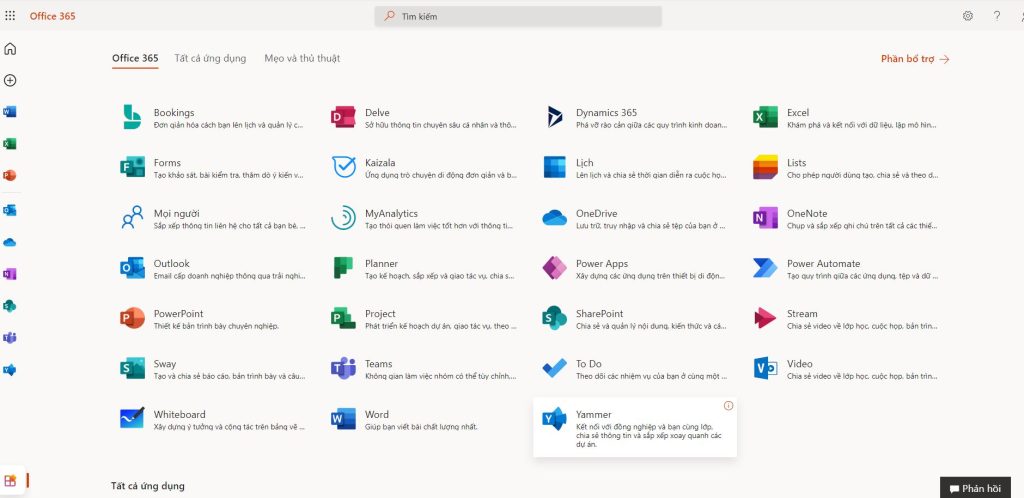
Theo mô tả, tài khoản đi kèm trọn bộ ứng dụng để soạn thảo văn bản, tính toán bảng số liệu và trình chiếu. Đây là ba nhóm công việc quen thuộc của văn phòng: viết báo cáo, lập bảng tổng hợp và làm bài thuyết trình.
Soạn thảo và bảng tính
Phần soạn thảo dùng cho thư từ, hợp đồng, biên bản, còn bảng tính xử lý công thức, biểu đồ và dữ liệu số. Người làm kế toán, hành chính hay nhân sự dùng hai công cụ này gần như mỗi ngày.
Trình chiếu
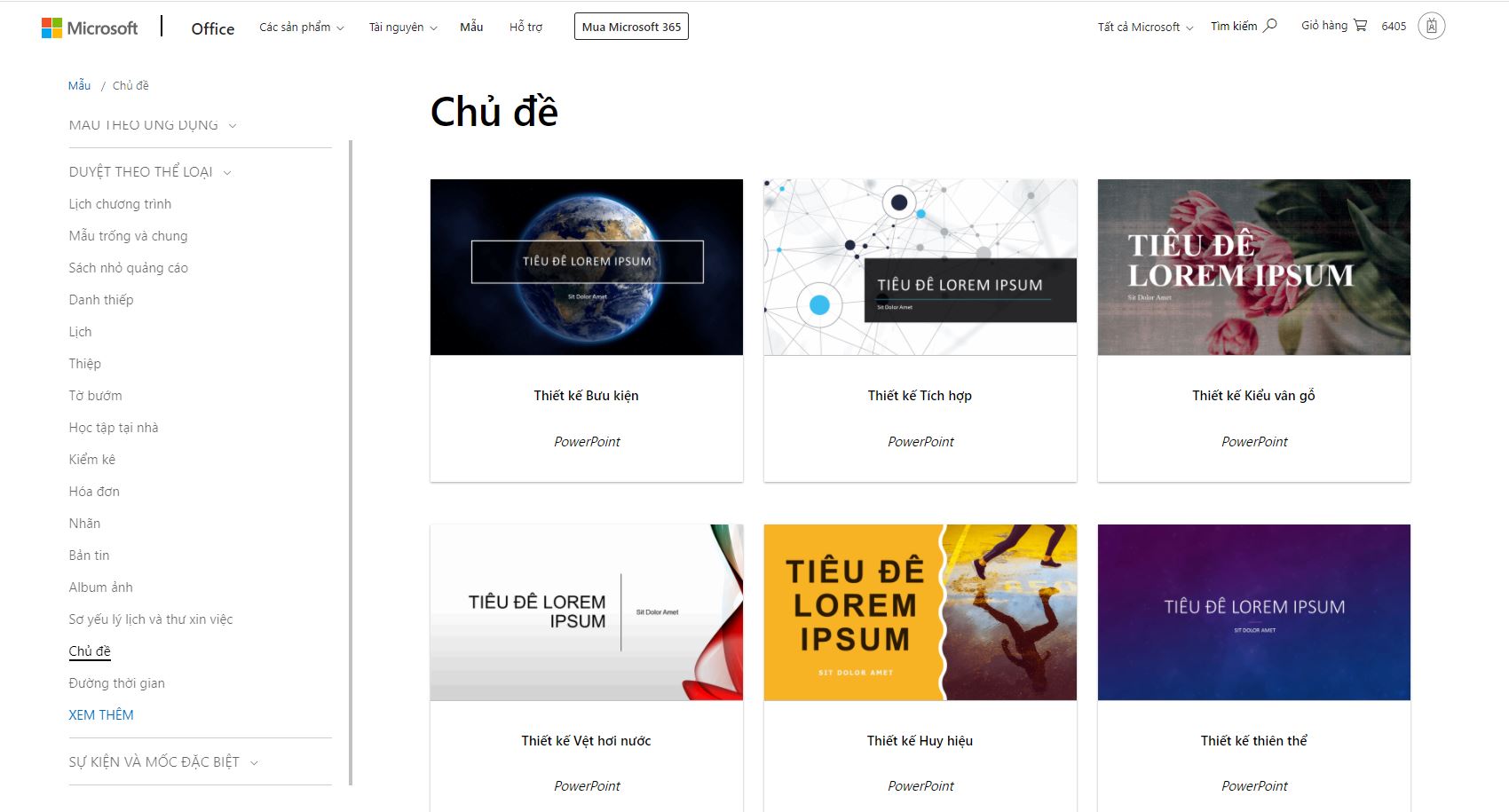
Mô tả nhắc đến hàng nghìn mẫu PowerPoint chuyên nghiệp để làm slide. Nếu bạn thường phải thuyết trình, kho mẫu giúp tiết kiệm thời gian dựng bố cục, bạn chỉ cần thay nội dung và hình ảnh của mình.
Dùng trên nhiều thiết bị cùng lúc
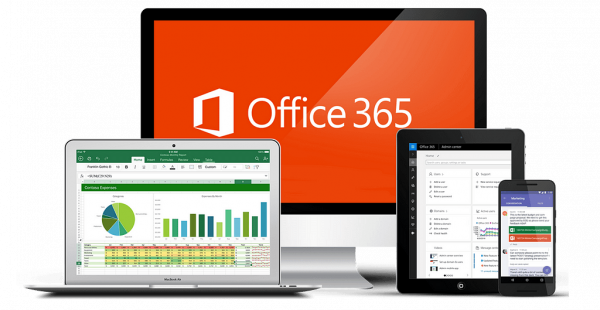
Sản phẩm cho biết có thể dùng trên tối đa 5 thiết bị, gồm máy Mac, Windows, iPad và điện thoại. Điều này hữu ích với người vừa làm việc ở cơ quan, vừa chỉnh tài liệu ở nhà hay trên đường đi.
- Máy tính xách tay hoặc máy bàn dùng cho công việc chính.
- Máy tính bảng để đọc và chỉnh nhanh tài liệu.
- Điện thoại để xem tệp khi cần.
Hãy tính trước 5 thiết bị của bạn là những máy nào để không phải thay đổi liên tục. Khi cài đặt, nên kiểm tra hệ điều hành đang dùng và phiên bản ứng dụng tương ứng trong tài khoản.
Kích hoạt và đăng nhập đúng cách
Sau khi nhận thông tin, bạn nên đăng nhập tài khoản theo hướng dẫn của người bán và của Microsoft. Việc kích hoạt cần kết nối Internet. Hãy lưu thông tin ở nơi an toàn để dùng khi cài lại máy. Để tìm hướng dẫn cài đặt chính thức, bạn có thể xem trang hỗ trợ Windows và phần mềm của Microsoft.
- Gỡ phiên bản Office cũ nếu máy đang cài, tránh xung đột.
- Kiểm tra đồng hồ hệ thống đúng ngày giờ và Internet ổn định.
- Đăng nhập tài khoản và làm theo hướng dẫn trên màn hình.
- Mở thử từng ứng dụng để xác nhận đã kích hoạt.
Nếu gặp lỗi đăng nhập, hãy kiểm tra lại từng ký tự, đặc biệt các ký tự dễ nhầm như số 0 và chữ O, rồi khởi động lại máy và thử lại.
Vì sao nên tránh phần mềm không rõ nguồn gốc
Mô tả sản phẩm nhấn mạnh việc dùng bản có nguồn rõ ràng để tránh rủi ro virus, mã độc thường đi kèm các bản bẻ khóa. Điều này có lý do thực tế: tệp kích hoạt trôi nổi thường yêu cầu tắt phần mềm bảo vệ, mở đường cho phần mềm độc hại. Với tài liệu công việc và dữ liệu khách hàng, rủi ro đó lớn hơn nhiều so với khoản tiết kiệm ban đầu.
Ngoài ra, dùng phần mềm hợp lệ giúp nhận các bản vá bảo mật.
Những điều cần xác nhận trước khi dùng
- Tài khoản thuộc loại nào và điều kiện sử dụng ra sao.
- Danh sách ứng dụng thực tế trong tài khoản.
- Số thiết bị tối đa và hệ điều hành được hỗ trợ.
- Cách đăng nhập, đổi mật khẩu và khôi phục khi quên.
Khi xem Tài khoản Office 365 Business trọn đời, việc ghi lại những điều này ngay từ đầu giúp bạn không bị động khi đổi máy hoặc cài lại hệ điều hành.
Cấu hình khác trong danh mục Phần mềm
- Office 2024 Home And Business Key Mac/Windows tài khoản chính chủ
- Office Microsoft 365 Business Standard Retail ESD KLQ-00209 – 12 tháng
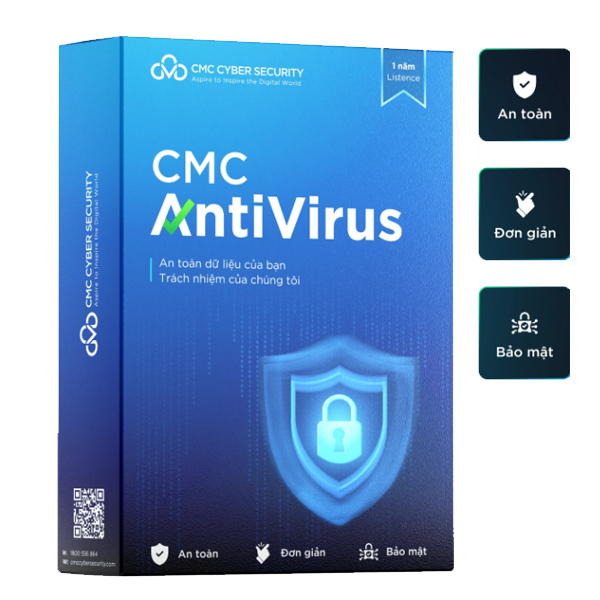
- Phần mềm diệt virus CMC Antivirus (1PC/12T) giá rẻ
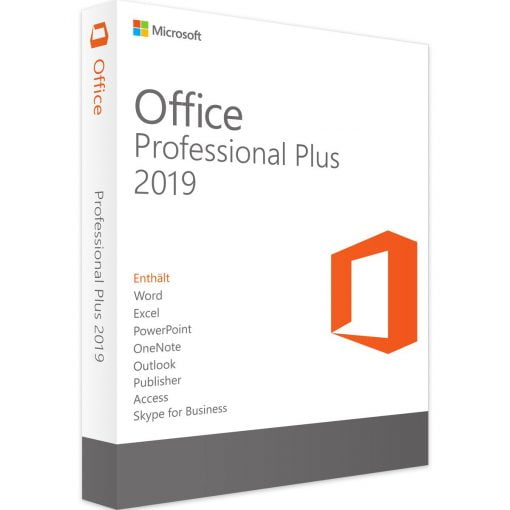
- Phần mềm Microsoft Office Professional Plus 2019 – bản quyền Vĩnh viễn
- OnlyOffice bản quyền: bộ công cụ văn phòng cho học sinh, sinh viên
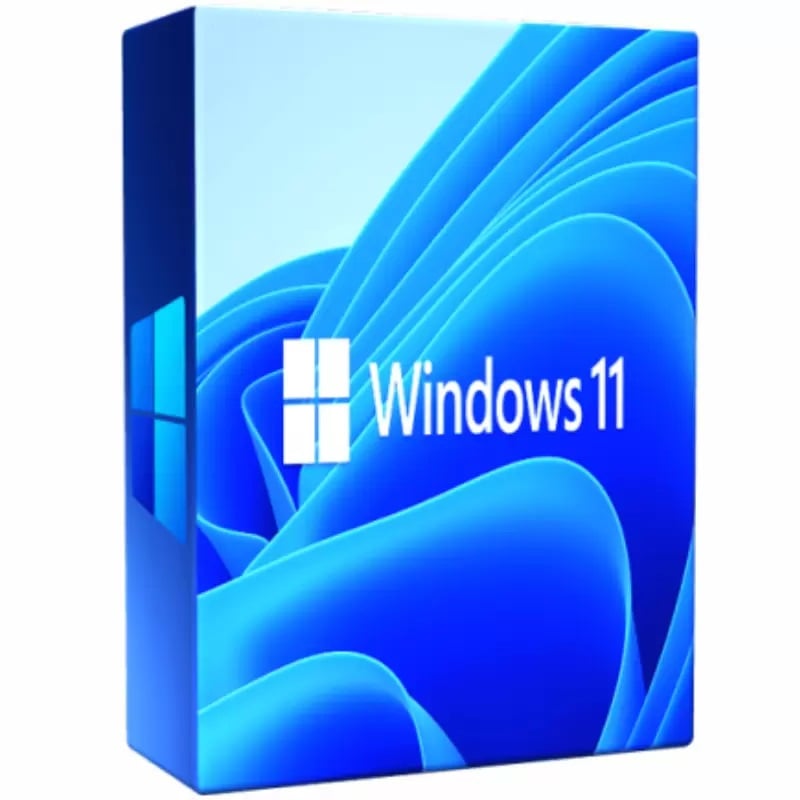
- Windows 11 Pro 64 bit có BOX (1 thiết bị, vĩnh viễn)
Bạn có thể xem thêm các sản phẩm cùng loại trong danh mục Phần mềm. Giá và tình trạng còn hàng của Tài khoản Office 365 Business trọn đời được cập nhật ngay trên trang này.



Đánh giá sản phẩm này
Đánh giá trung bình
0 Đánh giá
Bạn đã dùng sản phẩm này?
Chưa có đánh giá nào.