
Sửa Surface bị lỗi phần cứng: nguyên nhân và cách khắc phục
Lỗi phần cứng là vấn đề khiến nhiều người dùng Surface đau đầu. Khi máy gặp trục trặc, hiểu đúng nguyên nhân và cách xử lý sẽ giúp bạn tránh làm hỏng thêm. Bài viết giúp bạn nhận biết các lỗi thường gặp, cách kiểm tra và hướng sửa Surface bị lỗi phần cứng hiệu quả.
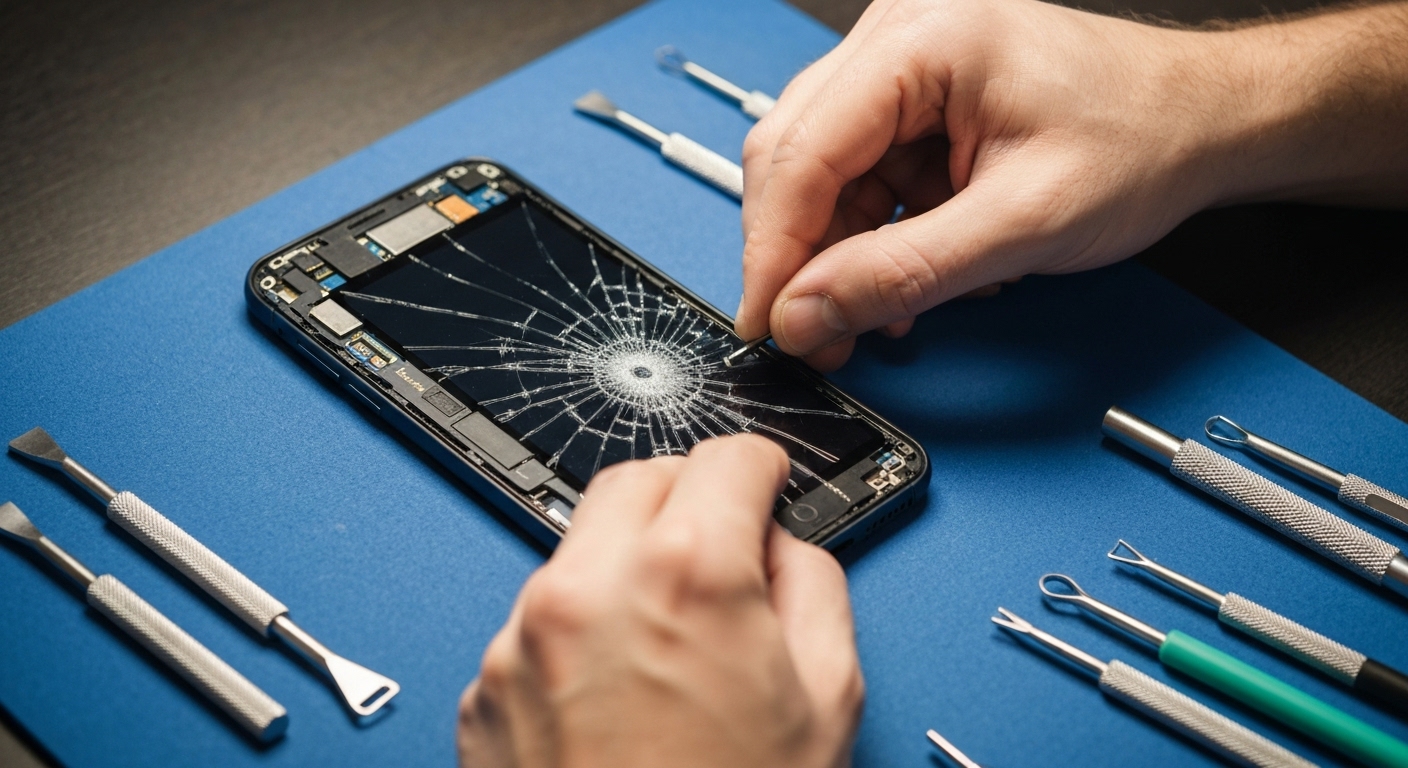
Các lỗi phần cứng Surface thường gặp
Surface gồm nhiều thành phần phức tạp nên có nhiều dạng lỗi. Phổ biến nhất gồm:
- Không lên nguồn: máy không khởi động, màn hình đen hoàn toàn.
- Treo, đơ: máy chậm chạp, đơ cứng và không phản hồi. Lỗi này cũng hay do phần mềm, nên cần loại trừ trước khi nghi ngờ phần cứng.
- Lỗi màn hình: sọc, nhòe màu, vỡ hoặc không hiển thị.
- Nóng quá mức: máy nóng bất thường, nhất là ở khu vực CPU hoặc pin.
- Không nhận thiết bị ngoại vi: máy không nhận chuột, bàn phím, USB.
- Lỗi âm thanh: mất tiếng hoặc âm thanh rè, méo.
- Lỗi pin: pin sụt nhanh, không sạc được hoặc báo lỗi pin.
Nguyên nhân gây lỗi phần cứng
- Va đập, rơi vỡ: làm hỏng các linh kiện bên trong.
- Vào nước: gây chập mạch và oxy hóa linh kiện.
- Sử dụng sai cách: sạc không đúng cách, chạy quá tải.
- Lỗi sản xuất: một số linh kiện lỗi ngay từ đầu.
- Hao mòn theo thời gian: linh kiện điện tử có tuổi thọ nhất định.
- Nhiệt độ quá cao: dùng máy trong môi trường nóng có thể làm hỏng linh kiện.
Cách kiểm tra phần cứng Surface
Để xác định đúng lỗi, bạn có thể thực hiện các bước sau:
- Kiểm tra trực quan: quan sát cổng kết nối, màn hình, vỏ máy xem có dấu hiệu hư hỏng không.
- Dùng công cụ chẩn đoán: Windows và Microsoft có các công cụ giúp kiểm tra tình trạng pin, bộ nhớ và ổ đĩa.
- Thử thiết bị ngoại vi khác: để loại trừ lỗi do chính thiết bị ngoại vi.
- Khởi động lại máy: đôi khi giải quyết được các lỗi nhỏ.
Cách sửa Surface bị lỗi phần cứng
Việc sửa có thể phức tạp và đòi hỏi chuyên môn. Tùy mức độ lỗi, bạn có thể chọn:
- Tự xử lý lỗi đơn giản: khởi động lại, cập nhật driver, kiểm tra kết nối.
- Dùng chế độ bảo hành của hãng: nếu máy còn thời hạn bảo hành, hãy liên hệ nhà sản xuất trước khi nhờ nơi khác can thiệp.
- Nhờ đơn vị sửa chữa có kinh nghiệm: nếu hết bảo hành hoặc lỗi phức tạp, hãy chọn nơi đã quen với dòng Surface.
Thay thế linh kiện Surface
Nhiều trường hợp phải thay linh kiện mới khắc phục được lỗi. Một số linh kiện thường thay:
- Màn hình: khi vỡ, sọc hoặc nhòe màu. Xem thêm màn hình Surface.
- Pin: khi chai, sụt nhanh hoặc không sạc được. Tham khảo pin Surface.
- Bàn phím: khi liệt hoặc kẹt phím.
- Ổ cứng: khi lỗi hoặc không đọc được dữ liệu.
- RAM: khi lỗi, máy chạy chậm.
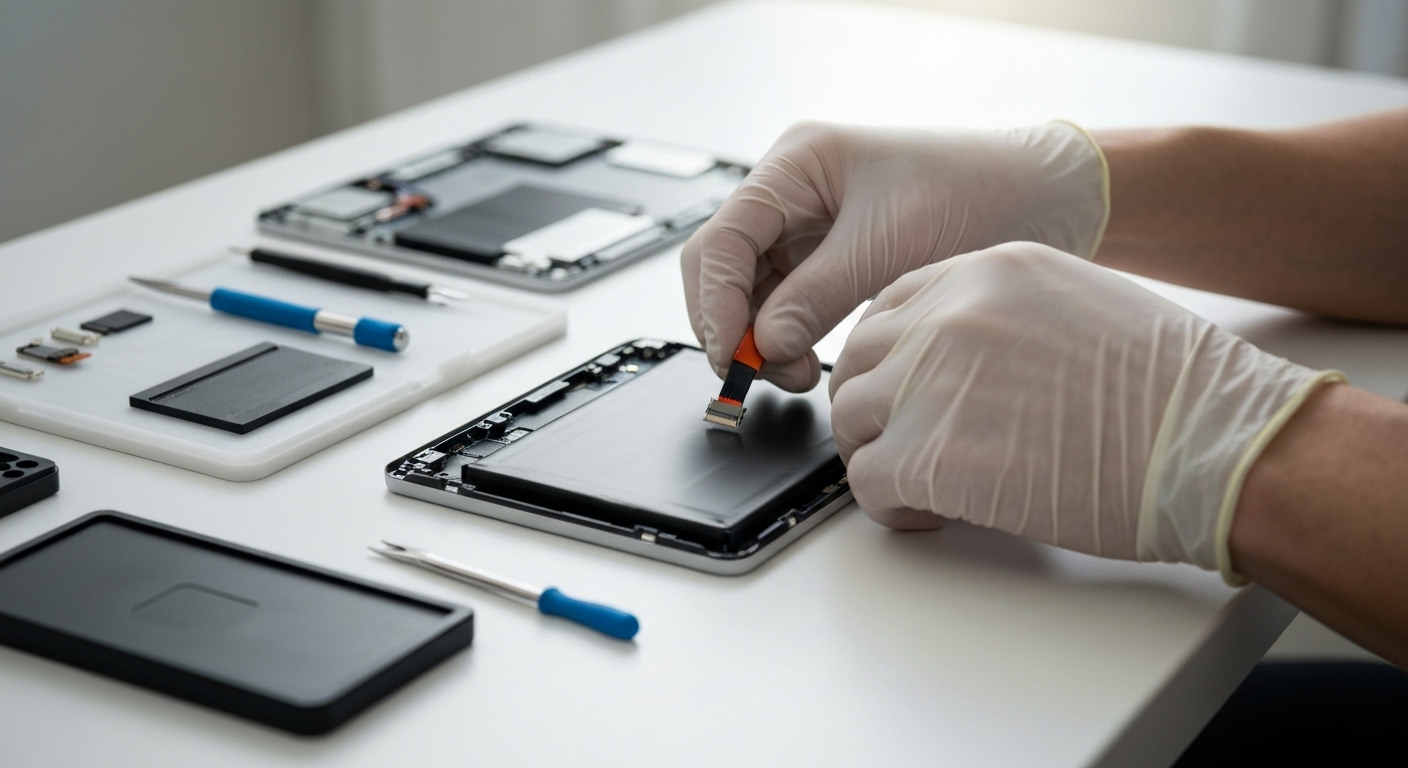
Việc thay linh kiện cần kỹ thuật viên có kinh nghiệm để đảm bảo chính xác và an toàn. Bạn không nên tự tháo máy, vì Surface được dán keo chắc và rất dễ vỡ màn hình.
Dấu hiệu cần ngừng dùng máy ngay
Một số lỗi phần cứng không nên chờ đợi. Nếu thấy một trong các dấu hiệu dưới đây, hãy tắt máy, rút sạc và không bật lại cho đến khi được kiểm tra.
- Màn hình cong, hở mép hoặc thân máy phồng lên: đây có thể là dấu hiệu pin phồng, có nguy cơ cháy nổ.
- Mùi khét, nóng rát hoặc có khói: ngắt nguồn ngay và để máy ở nơi thoáng, tránh vật dễ cháy.
- Máy vào nước hoặc ẩm ướt: không bật nguồn và không sạc, vì nước có thể gây chập mạch.
- Kính vỡ có mảnh sắc: tránh chạm tay trực tiếp để không bị đứt, và đừng tiếp tục dùng cảm ứng.
Trong các trường hợp này, việc tự xử lý tại nhà là không an toàn. Hãy nhờ kỹ thuật viên có chuyên môn kiểm tra.
Mẹo phòng tránh lỗi phần cứng
Phần lớn lỗi phần cứng có thể hạn chế nhờ thói quen sử dụng tốt hằng ngày.
- Dùng bộ sạc đúng loại, cắm chắc và không để dây gập, xoắn mạnh.
- Dùng máy ở nơi thoáng, không đặt trên chăn, gối làm bít khe tản nhiệt.
- Mang máy trong túi có đệm chống sốc và không để vật nặng đè lên màn hình.
- Tránh để đồ uống gần máy và không dùng máy khi tay còn ướt.
- Cập nhật Windows và firmware định kỳ để phần cứng hoạt động ổn định.
- Sao lưu dữ liệu thường xuyên, phòng khi máy hỏng đột ngột.
Lưu ý khi mang Surface đi sửa
- Sao lưu dữ liệu: tránh mất dữ liệu quan trọng.
- Tìm hiểu nơi sửa: chọn nơi có kinh nghiệm và chính sách bảo hành rõ ràng.
- Yêu cầu báo giá chi tiết: trước khi đồng ý sửa.
- Giữ biên lai, hóa đơn: làm bằng chứng khi cần.
Chọn địa chỉ sửa chữa Surface uy tín
Một đơn vị đáng tin thường giải thích rõ lỗi, dùng linh kiện có nguồn gốc rõ ràng và ghi lại thời hạn bảo hành bằng văn bản. Bạn có thể hỏi ý kiến người quen hoặc tìm đánh giá trên mạng để chọn nơi phù hợp. Tham khảo thêm các bài về dịch vụ sửa chữa Surface.
Để tìm hiểu thêm, bạn có thể tham khảo trang hỗ trợ Surface của Microsoft.
Kết luận
Sửa lỗi phần cứng đòi hỏi sự kiên nhẫn và kiến thức chuyên môn. Hy vọng bài viết giúp bạn hiểu rõ hơn các lỗi thường gặp, nguyên nhân và hướng xử lý phù hợp cho thiết bị của mình.
Sản phẩm gợi ý
-
OnlyOffice bản quyền cho học sinh, sinh viên
Giá gốc là: 1.250.000₫.799.000₫Giá hiện tại là: 799.000₫. -
Office Microsoft 365 Business Standard Retail ESD KLQ-00209 - 12 tháng
Giá gốc là: 4.100.000₫.3.499.000₫Giá hiện tại là: 3.499.000₫. -
Phần mềm Microsoft Office Professional Plus 2019 bản quyền
Giá gốc là: 3.999.000₫.2.999.000₫Giá hiện tại là: 2.999.000₫. -
Office 2024 Home And Business Key Mac/Windows tài khoản chính chủ
Giá gốc là: 6.200.000₫.5.799.000₫Giá hiện tại là: 5.799.000₫.



Bài viết liên quan

Tạm biệt Office crack: chọn phần mềm văn phòng bản quyền
Nhiều người vẫn dùng bản Office “crack” để tiết kiệm chi phí, nhưng cái giá phải trả thường lớn hơn nhiều so với tiền mua bản…

Thay ổ cứng SSD Surface chính hãng: bảng giá và quy trình
Khi chiếc Microsoft Surface thường xuyên báo đầy bộ nhớ, hoạt động chậm hoặc không còn đủ chỗ lưu dữ liệu, nâng cấp SSD Surface là…

Thay bàn phím Surface Laptop 1 chính hãng: dấu hiệu và quy trình
Surface Laptop 1 là dòng máy khởi đầu của Microsoft trong phân khúc laptop truyền thống, nổi bật với vẻ thanh lịch và lớp vải Alcantara…


