
Sửa Surface Không Lên Nguồn : Nguyên Nhân và Giải Pháp Hiệu Quả
Surface không lên nguồn là sự cố khiến nhiều người lo lắng, nhất là khi bạn đang cần máy cho công việc hoặc học tập. Dù là dòng máy cao cấp của Microsoft với thiết kế tinh tế và hiệu năng mạnh, Surface vẫn có lúc “trở chứng”. Bài viết phân tích các nguyên nhân phổ biến và hướng dẫn cách sửa Surface không lên nguồn từ cơ bản đến chuyên sâu.
Tóm tắt các bước thử nhanh:
- Cắm sạc tối thiểu 30 phút để loại trừ khả năng pin cạn kiệt.
- Thực hiện Force Restart (Hard Reset) bằng cách giữ nút nguồn khoảng 30 giây.
- Dùng tổ hợp phím Windows + Ctrl + Shift + B để đánh thức màn hình.
- Ngắt toàn bộ thiết bị ngoại vi như bàn phím, chuột, USB.
- Kiểm tra đèn LED trên cáp sạc Surface Connect.
Các nguyên nhân phổ biến khiến Surface không lên nguồn
Hiểu đúng nguyên nhân là bước đầu tiên để xử lý hiệu quả:
- Pin cạn kiệt hoàn toàn: nếu để máy lâu không dùng hoặc pin bị chai, máy có thể không phản hồi dù bạn nhấn nút nguồn nhiều lần.
- Lỗi phần mềm và driver: bản cập nhật Windows lỗi hoặc tình trạng Surface bị lỗi driver card đồ họa có thể khiến máy kẹt ở màn hình đen.
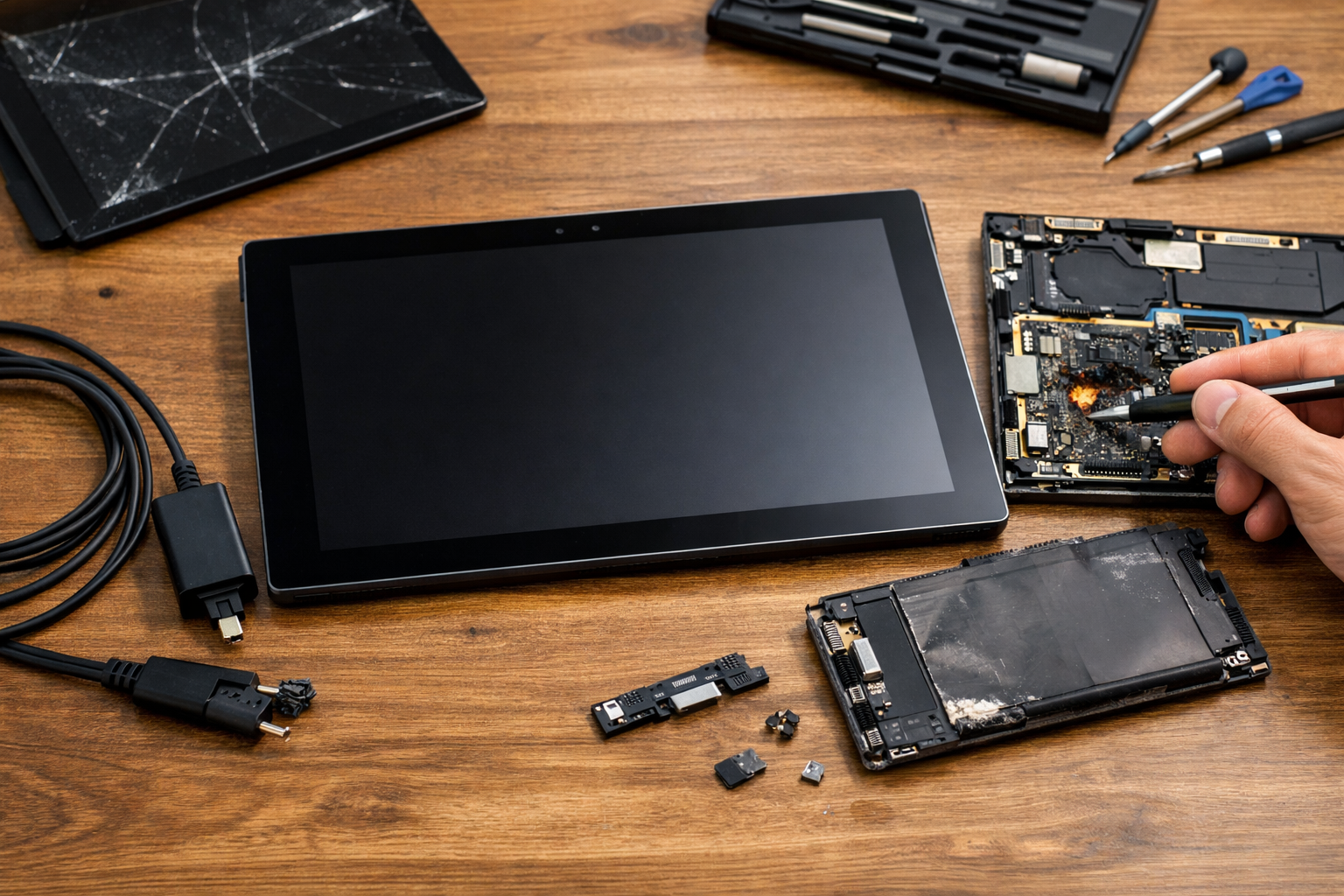
- Sự cố phần cứng: nghiêm trọng nhất, gồm lỗi mainboard, hỏng IC nguồn, lỗi RAM hoặc ổ SSD.
- Nguồn điện không ổn định: bộ sạc kém chất lượng, không đủ công suất có thể hại IC nguồn.
- Va đập hoặc rơi: tác động mạnh có thể làm lỏng cáp kết nối bên trong hoặc nứt vỡ linh kiện.
Cách khắc phục đơn giản tại nhà
Trước khi mang máy đến trung tâm bảo hành, bạn có thể tự kiểm tra sơ bộ để tiết kiệm thời gian và chi phí.
1. Kiểm tra nguồn điện
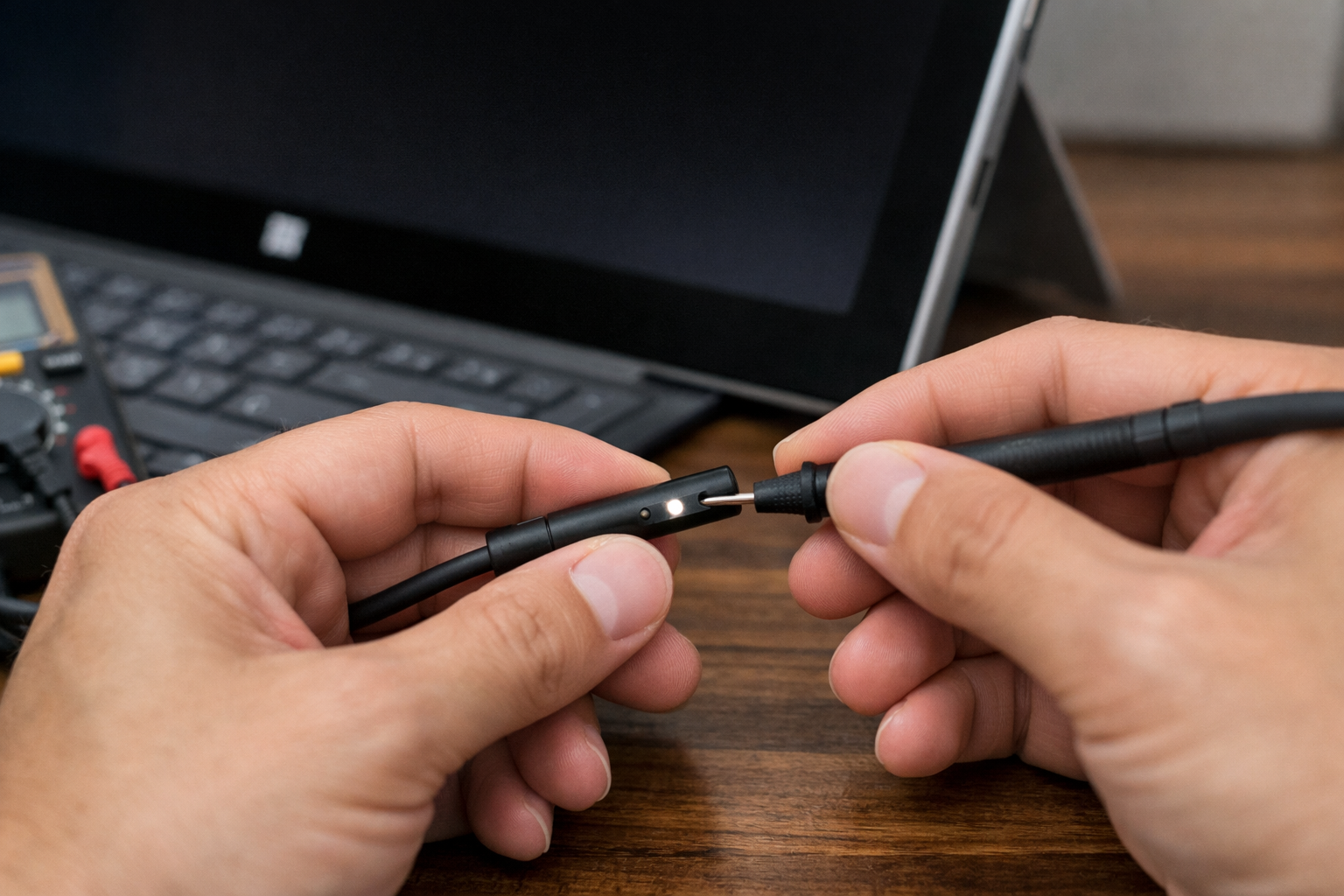
Hãy chắc chắn máy được cắm vào nguồn điện ổn định và quan sát đèn LED trên đầu cáp Surface Connect. Nếu đèn không sáng, có thể bộ sạc đã hỏng hoặc cổng sạc bám bụi. Bạn có thể vệ sinh cổng sạc bằng tăm bông sạch hoặc thử một bộ sạc chính hãng khác. Tình trạng Surface Laptop không lên nguồn thường xuất phát từ việc sạc không vào điện.
2. Thực hiện Hard Reset
Hard reset giúp giải quyết các xung đột phần mềm hệ thống. Cách làm:
- Nhấn và giữ nút nguồn ít nhất 30 giây cho đến khi logo Microsoft hiện lên rồi thả ra.
- Với Surface Pro và Surface Book, bạn có thể nhấn đồng thời nút nguồn và nút tăng âm lượng trong khoảng 15 giây.
3. Khởi động vào chế độ UEFI
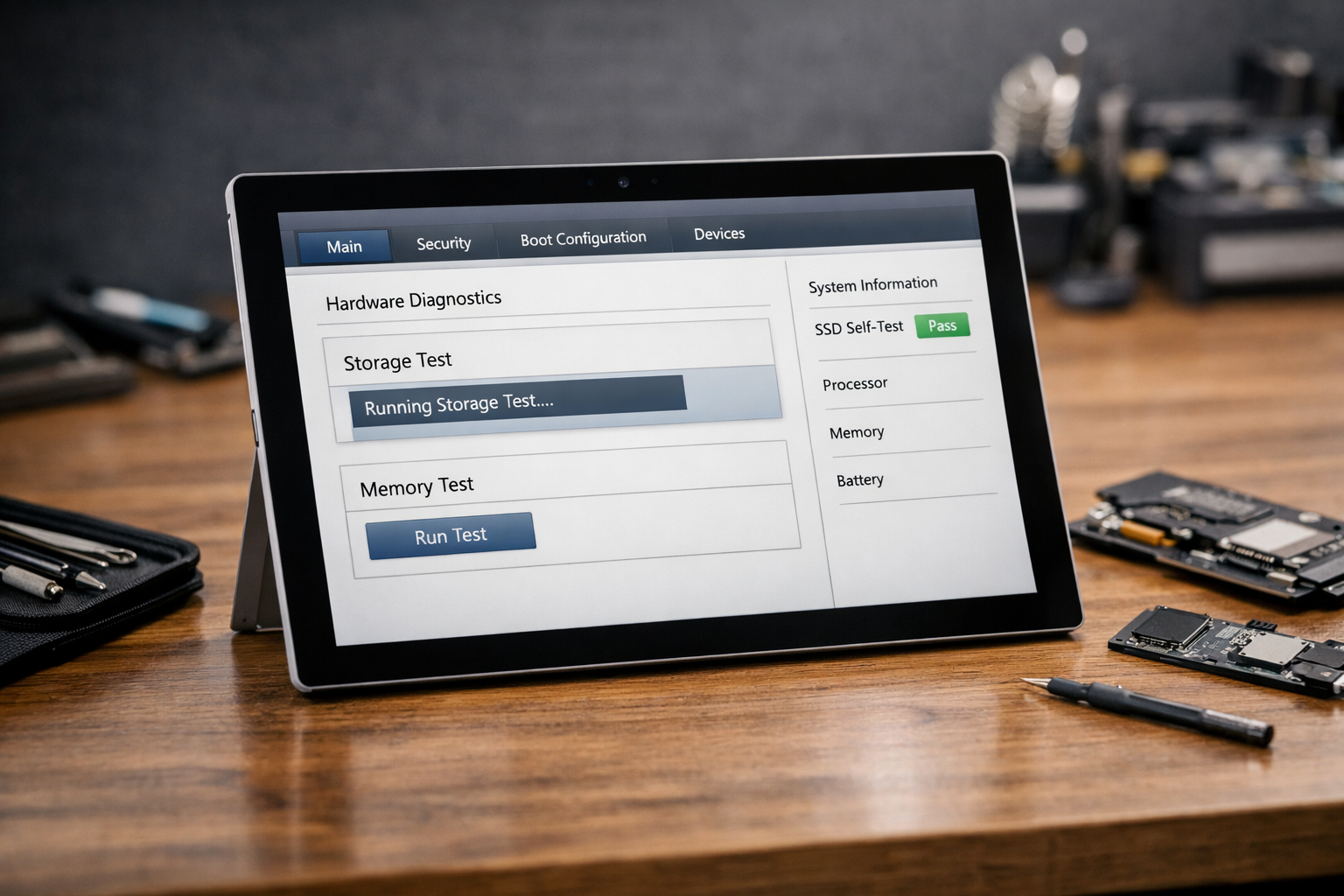
Nếu máy vẫn có tín hiệu nhưng không vào được Windows, hãy thử vào UEFI để kiểm tra phần cứng. Nhấn và giữ nút tăng âm lượng, đồng thời nhấn nút nguồn, rồi giữ nút tăng âm lượng đến khi màn hình UEFI xuất hiện. Tại đây bạn có thể xem ổ cứng có được nhận diện hay không; nếu không thấy, cần kiểm tra sâu hơn về phần cứng.
4. Tháo các thiết bị ngoại vi
Type Cover, chuột USB hoặc thẻ nhớ SD đôi khi gây xung đột khi khởi động. Hãy rút hết rồi bật lại máy. Có nhiều trường hợp Surface Pro không lên nguồn chỉ vì một chiếc USB bị lỗi cắm vào máy.
Khi nào cần đến trung tâm sửa chữa?
Nếu các cách trên không hiệu quả, nhiều khả năng máy gặp lỗi mainboard hoặc hỏng linh kiện bên trong. Tự can thiệp khi không có chuyên môn có thể khiến tình trạng tệ hơn. Hãy mang máy đi kiểm tra khi có các dấu hiệu sau:
- Máy hoàn toàn không phản hồi sau khi thử mọi tổ hợp phím cứng.
- Máy nóng bất thường khi cắm sạc nhưng màn hình vẫn đen.
- Có mùi khét hoặc tiếng kêu lạ từ bên trong.
- Màn hình chỉ hiện logo Microsoft rồi tắt ngay, hoặc hiện biểu tượng pin đỏ.
Chọn trung tâm sửa chữa Surface uy tín tại Hà Nội
Việc chọn đúng nơi sửa giúp máy được xử lý bởi kỹ thuật viên giàu kinh nghiệm. Bạn nên cân nhắc:
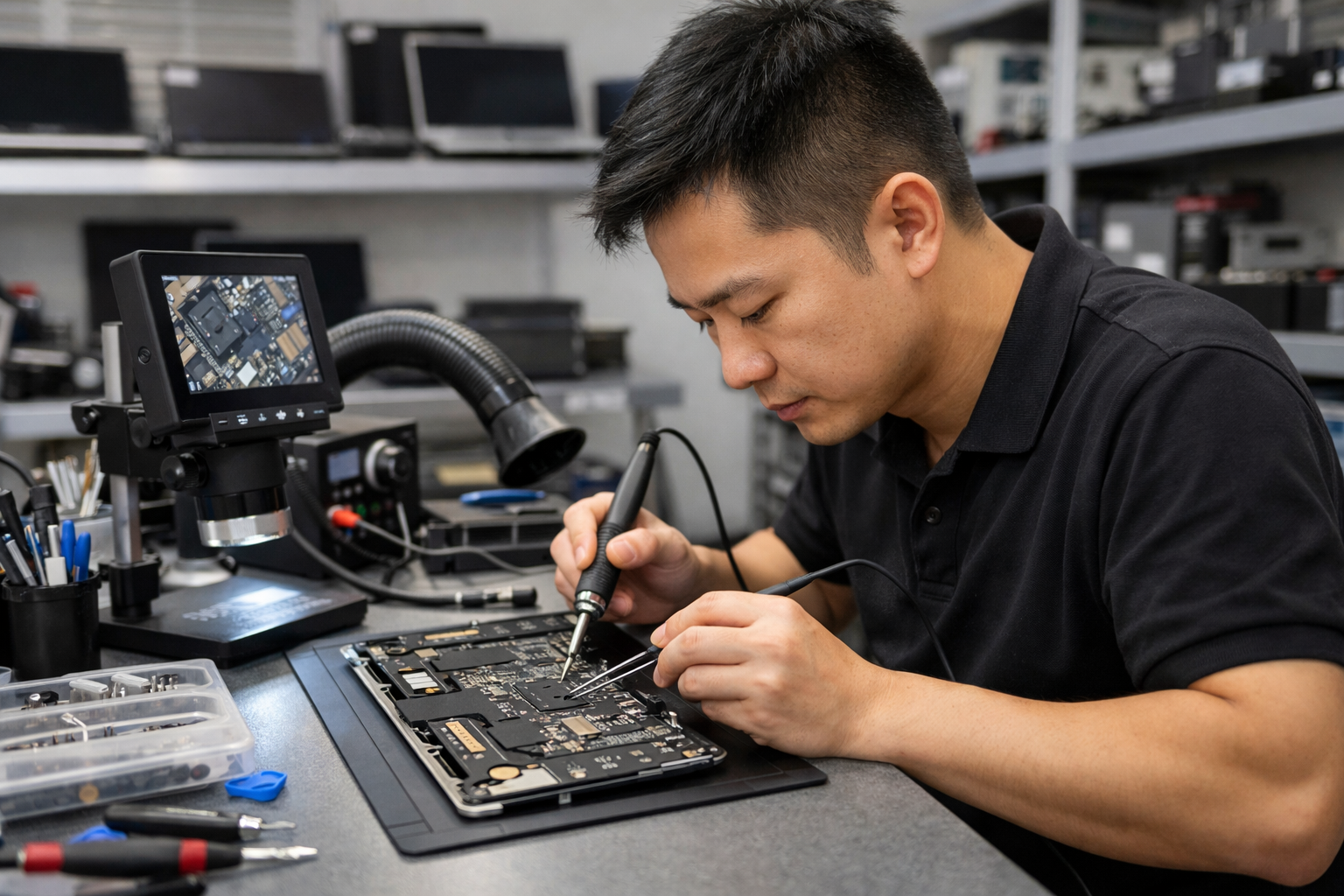
- Kinh nghiệm và đánh giá: chọn đơn vị chuyên sâu về Microsoft Surface, có thiết bị đo đạc IC nguồn.
- Linh kiện chính hãng: thay pin hoặc màn hình đúng chuẩn Microsoft. Bạn có thể tham khảo trang hỗ trợ của Microsoft để biết thêm về quy định bảo hành.
- Chính sách bảo hành: các trung tâm uy tín thường có cam kết bảo hành cho dịch vụ sửa nguồn, ví dụ từ 3-6 tháng.
Cách tránh Surface không lên nguồn trở lại
- Dùng bộ sạc chính hãng hoặc thương hiệu thứ ba uy tín có chứng chỉ chất lượng.
- Không để pin cạn sập nguồn thường xuyên; hãy cắm sạc khi pin dưới 20%.
- Cập nhật Windows thường xuyên để vá lỗi driver hệ thống.
- Vệ sinh máy định kỳ mỗi 6-12 tháng để tản nhiệt hoạt động tốt, tránh quá nhiệt gây hỏng chip nguồn.
Kết luận
Xử lý lỗi không lên nguồn đòi hỏi sự kiên nhẫn và một chút kiến thức kỹ thuật cơ bản. Hãy thử các bước đơn giản trước, và nhờ kỹ thuật viên khi nghi ngờ lỗi phần cứng để máy hoạt động bền bỉ lâu dài. Bạn cũng có thể xem thêm các bài về dịch vụ sửa chữa Surface.
Sản phẩm gợi ý
-
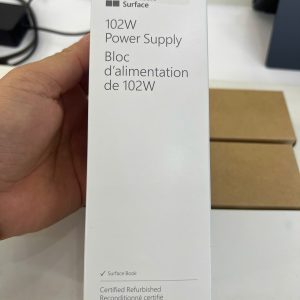
Sạc surface book 2 book 3 Laptop Studio 102W - mới chính hãng
Giá gốc là: 1.950.000₫.1.650.000₫Giá hiện tại là: 1.650.000₫. -
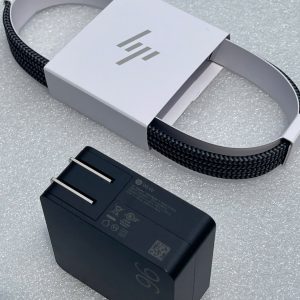
Bộ sạc nhanh thông minh 96W Type-C, tương thích mọi máy Type-C
Giá gốc là: 1.250.000₫.950.000₫Giá hiện tại là: 950.000₫. -
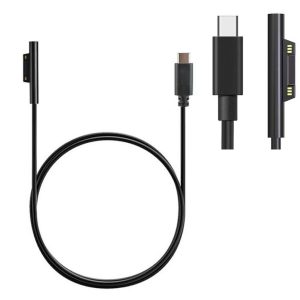
Cáp sạc nhanh PD Type C to Surface (Pro 3-9, Go, Book, Laptop)
Giá gốc là: 750.000₫.450.000₫Giá hiện tại là: 450.000₫. -
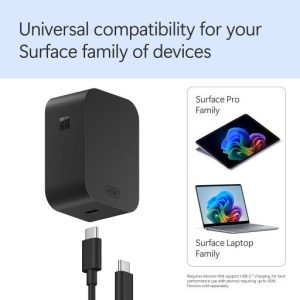
Sạc Surface Pro 12 45W USB C (New) – Chính hãng
Giá gốc là: 2.750.000₫.2.500.000₫Giá hiện tại là: 2.500.000₫.
Bài viết liên quan

Tạm biệt Office crack: chọn phần mềm văn phòng bản quyền
Nhiều người vẫn dùng bản Office “crack” để tiết kiệm chi phí, nhưng cái giá phải trả thường lớn hơn nhiều so với tiền mua bản…

Thay ổ cứng SSD Surface chính hãng: bảng giá và quy trình
Khi chiếc Microsoft Surface thường xuyên báo đầy bộ nhớ, hoạt động chậm hoặc không còn đủ chỗ lưu dữ liệu, nâng cấp SSD Surface là…

Thay bàn phím Surface Laptop 1 chính hãng: dấu hiệu và quy trình
Surface Laptop 1 là dòng máy khởi đầu của Microsoft trong phân khúc laptop truyền thống, nổi bật với vẻ thanh lịch và lớp vải Alcantara…


