
Sửa Surface Pro 7 Plus lỗi ổ cứng: dấu hiệu và cách khắc phục
Surface Pro 7 Plus là dòng máy bền và linh hoạt, nhưng nếu một ngày máy chậm như rùa, liên tục hiện màn hình xanh hoặc không vào được Windows thì nhiều khả năng ổ cứng SSD đang gặp vấn đề. Việc sửa Surface Pro 7 Plus lỗi ổ cứng có điểm khác laptop thông thường nhờ thiết kế đặc thù của máy. Bài viết giúp bạn nhận biết dấu hiệu, hiểu nguyên nhân và nắm quy trình xử lý.
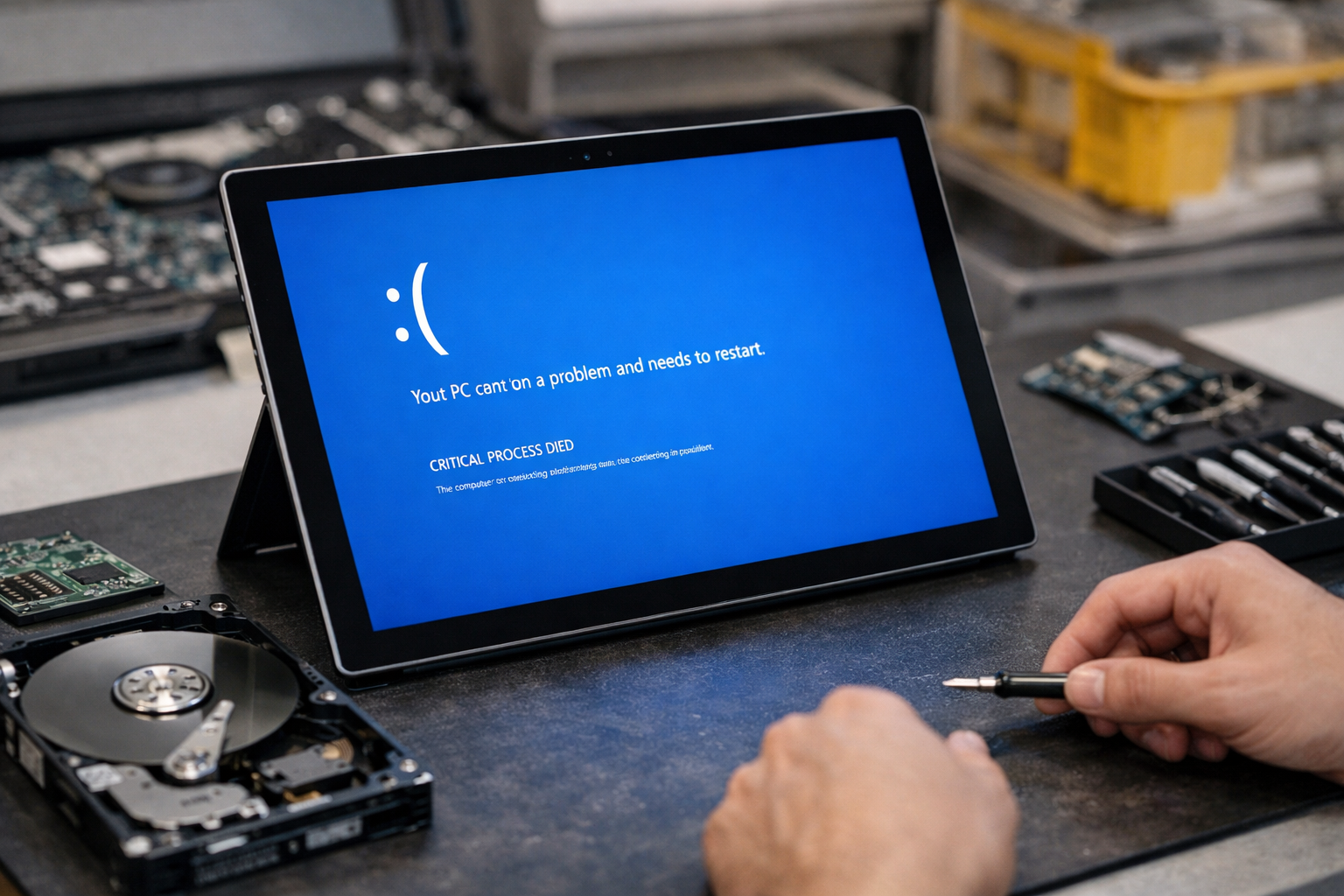
Dấu hiệu ổ cứng đang gặp vấn đề
Lỗi ổ cứng thường có những “điềm báo”. Nhận biết sớm giúp bạn kịp sao lưu dữ liệu quan trọng trước khi quá muộn. Các dấu hiệu phổ biến:
- Máy thường xuyên hiện màn hình xanh (BSOD) với mã lỗi như CRITICAL_PROCESS_DIED hoặc DATA_BUS_ERROR.
- Máy treo ở logo Windows hoặc hiện biểu tượng thư mục có dấu chấm hỏi khi khởi động.
- Truy xuất dữ liệu cực chậm, mở một tệp Word cũng mất rất lâu.
- Máy báo lỗi “No Bootable Device” hoặc tự vào giao diện UEFI.
- Không cài được phần mềm mới hoặc liên tục báo lỗi phân vùng.
Nếu máy chỉ giật lag, hãy kiểm tra xem Surface bị đầy bộ nhớ hay không, vì bộ nhớ quá đầy cũng khiến hệ điều hành chạy không ổn định. Nếu đã dọn dẹp mà tình trạng vẫn tiếp diễn, khả năng SSD đã hỏng phần vật lý.
Nguyên nhân gây lỗi ổ cứng
Surface Pro 7 Plus dùng SSD dạng rời (M.2 2230) có thể thay thế qua một nắp đậy nhỏ ở mặt sau. Tuy tiện lợi nhưng linh kiện điện tử nào cũng có tuổi thọ. Các nguyên nhân thường gặp:
- Tuổi thọ linh kiện: SSD có giới hạn số lần ghi (TBW), làm việc với dữ liệu nặng thường xuyên sẽ khiến ổ xuống cấp nhanh hơn.
- Tác động vật lý: rơi hoặc va đập mạnh ảnh hưởng đến chân tiếp xúc của SSD.
- Nhiệt độ cao: máy mỏng nhẹ, chạy tác vụ nặng liên tục mà tản nhiệt kém có thể làm hỏng chip nhớ.
- Lỗi firmware hoặc phần mềm: ổ chưa hỏng hẳn nhưng lỗi phân vùng nặng, không khắc phục được chỉ bằng việc Surface cần cài lại Win thông thường.
Trường hợp Surface không nhận ổ cứng đôi khi liên quan đến mainboard, nhưng với Pro 7 Plus phần lớn lỗi nằm ở thanh SSD rời.
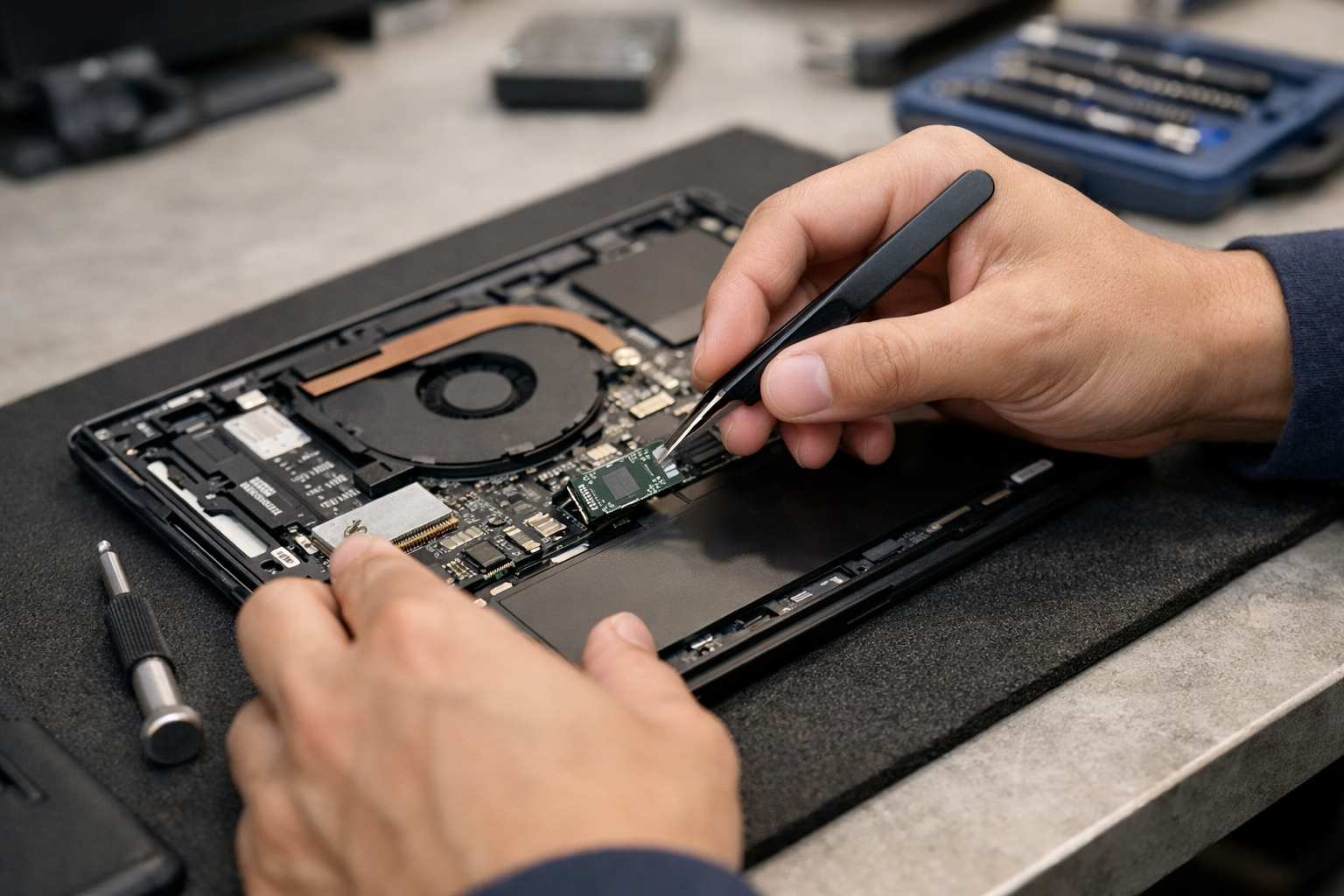
Quy trình thay SSD
Khác với các dòng cũ phải tách màn hình rất rủi ro, việc thay SSD trên Pro 7 Plus khá nhanh nếu do kỹ thuật viên có tay nghề thực hiện:
- Kiểm tra sơ bộ: xác định có phải Surface bị lỗi driver hay lỗi phần mềm không. Nếu chỉ là phần mềm thì xử lý ngay để tiết kiệm chi phí.
- Tháo ổ cũ: mở nắp SSD phía sau bằng dụng cụ chuyên dụng, tháo ổ và kiểm tra sức khỏe bằng thiết bị đọc.
- Lắp SSD mới: dùng SSD M.2 2230 với dung lượng phù hợp nhu cầu.
- Cài hệ điều hành: cài Windows chuẩn cho Surface để nhận đủ driver và tính năng cảm ứng.
- Kiểm tra và bàn giao: thử lại máy trước khi giao, linh kiện được bảo hành theo chính sách bảo hành.
Để hiểu thêm về cấu tạo máy, bạn có thể xem tài liệu tại Microsoft Support.
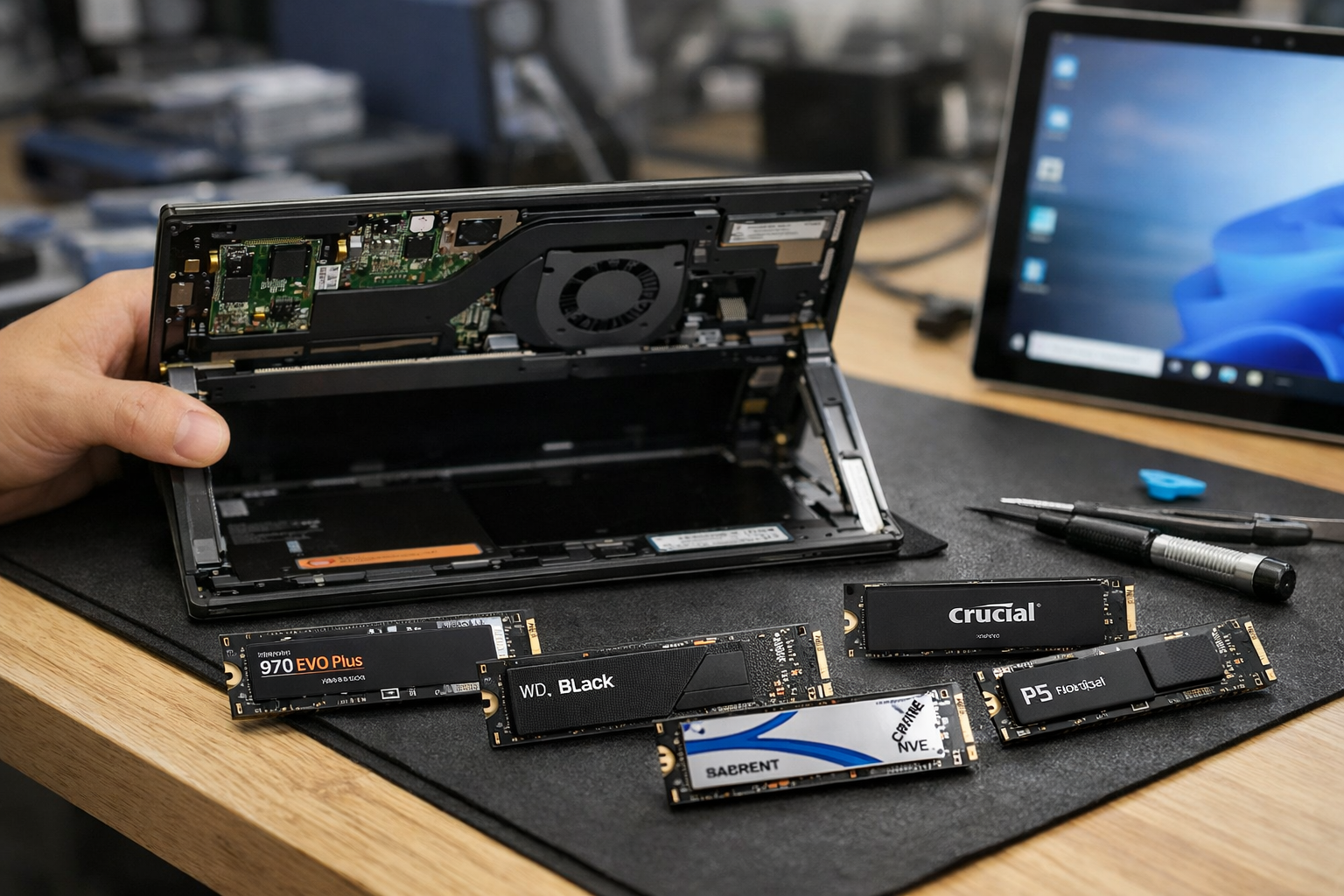
Cứu dữ liệu và dịch vụ đi kèm
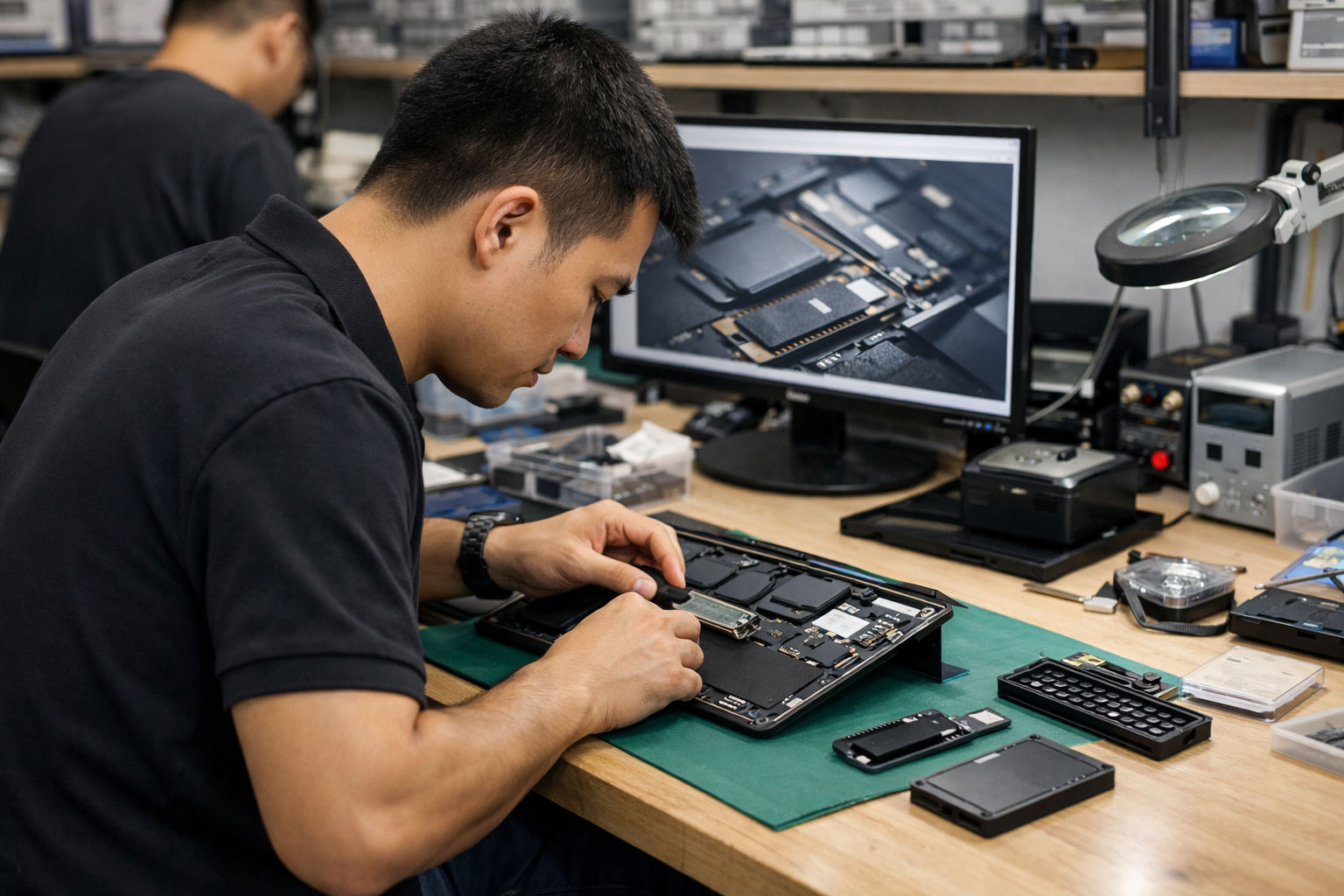
Dữ liệu thường quý hơn linh kiện. Nếu chip nhớ của ổ cũ còn hoạt động, có thể thử cứu dữ liệu sang ổ mới. Quá trình này cần được thực hiện cẩn thận và tôn trọng quyền riêng tư của chủ máy.
Cách hạn chế hỏng ổ cứng về sau
- Đừng để ổ gần đầy, hãy để trống ít nhất 10-15% dung lượng để SSD có không gian điều phối dữ liệu.
- Hạn chế tắt máy đột ngột bằng nút nguồn trừ khi bất khả kháng.
- Dùng bao chống sốc tốt để giảm rủi ro va đập.
Kết luận
Lỗi ổ cứng trên Surface Pro 7 Plus thường xử lý được nhờ thiết kế SSD rời, miễn là bạn nhận biết dấu hiệu sớm và sao lưu dữ liệu kịp thời. Sau khi thay ổ, thói quen sử dụng hợp lý sẽ giúp máy bền hơn.
Sản phẩm gợi ý
-
Surface Pro 12
Khoảng giá: từ 36.500.000₫ đến 98.999.000₫ -
Surface Pro 12 inch 2025
Khoảng giá: từ 20.999.000₫ đến 47.500.000₫ -
Surface Pro 11
Khoảng giá: từ 20.999.000₫ đến 69.500.000₫ -
Surface Pro 9
Khoảng giá: từ 16.999.000₫ đến 23.999.000₫




Bài viết liên quan

Tạm biệt Office crack: chọn phần mềm văn phòng bản quyền
Nhiều người vẫn dùng bản Office “crack” để tiết kiệm chi phí, nhưng cái giá phải trả thường lớn hơn nhiều so với tiền mua bản…

Thay ổ cứng SSD Surface chính hãng: bảng giá và quy trình
Khi chiếc Microsoft Surface thường xuyên báo đầy bộ nhớ, hoạt động chậm hoặc không còn đủ chỗ lưu dữ liệu, nâng cấp SSD Surface là…

Thay bàn phím Surface Laptop 1 chính hãng: dấu hiệu và quy trình
Surface Laptop 1 là dòng máy khởi đầu của Microsoft trong phân khúc laptop truyền thống, nổi bật với vẻ thanh lịch và lớp vải Alcantara…


