
Surface bị hỏng loa: nguyên nhân và cách khắc phục
Surface bị hỏng loa là vấn đề khá phổ biến, ảnh hưởng lớn đến trải nghiệm khi xem phim, nghe nhạc hoặc gọi video. Bài viết giúp bạn xác định nguyên nhân, kiểm tra cài đặt cơ bản và thử các cách khắc phục từ phần mềm đến khi cần nhờ trung tâm bảo hành.

Nguyên nhân phổ biến khiến loa Surface bị hỏng
Nguyên nhân có thể từ lỗi phần mềm đơn giản đến hư hỏng phần cứng:
- Lỗi driver âm thanh: driver lỗi hoặc chưa cập nhật gây vấn đề về loa.
- Cài đặt âm thanh sai: âm lượng quá nhỏ, loa bị tắt tiếng hoặc cấu hình không phù hợp.
- Xung đột phần mềm: một số phần mềm xung đột với driver âm thanh.
- Hư hỏng phần cứng: loa bị va đập mạnh, dính nước hoặc dùng lâu ngày.
- Lỗi hệ điều hành: lỗi trong Windows cũng có thể gây vấn đề âm thanh.
Dấu hiệu nhận biết loa Surface bị hỏng
- Không có âm thanh dù đã chỉnh âm lượng tối đa.
- Âm thanh rè, méo tiếng hoặc nhỏ bất thường.
- Loa chỉ hoạt động một bên (trái hoặc phải).
- Xuất hiện thông báo lỗi liên quan đến âm thanh trên hệ thống.
Kiểm tra cài đặt âm thanh cơ bản
Trước khi nghĩ đến giải pháp phức tạp, hãy kiểm tra:
- Âm lượng không bị tắt tiếng và đang ở mức phù hợp.
- Loa được chọn làm thiết bị phát âm thanh mặc định.
- Khởi động lại Surface.

Cách khắc phục lỗi loa Surface không nghe được
Nếu đã kiểm tra cài đặt cơ bản mà loa vẫn không hoạt động, hãy thử các cách sau.
Cập nhật driver âm thanh
Driver lỗi thời hoặc hỏng là một trong những nguyên nhân phổ biến nhất. Cách cập nhật:
- Nhấn Windows + X và chọn Device Manager.
- Mở mục Sound, video and game controllers.
- Nhấp chuột phải vào thiết bị âm thanh (thường là Realtek Audio hoặc Intel Smart Sound Technology) và chọn Update driver.
- Chọn Search automatically for drivers và làm theo hướng dẫn.

Gỡ và cài lại driver âm thanh
Nếu cập nhật không giải quyết được, hãy gỡ và cài lại:
- Trong Device Manager, nhấp chuột phải vào thiết bị âm thanh và chọn Uninstall device.
- Đánh dấu chọn Delete the driver software for this device (nếu có) rồi chọn Uninstall.
- Khởi động lại Surface, Windows sẽ tự cài lại driver âm thanh.
Dùng trình gỡ rối âm thanh của Windows
Windows có trình gỡ rối tích hợp giúp tự động phát hiện và sửa lỗi loa:
- Nhấn Windows + I để mở Settings.
- Chọn System, sau đó chọn Sound.
- Trong mục Troubleshoot, chọn Troubleshoot bên dưới Output devices.
- Làm theo hướng dẫn trên màn hình.
Kiểm tra xung đột phần mềm
Một số phần mềm, nhất là phần mềm âm thanh hoặc video, có thể xung đột với driver âm thanh. Hãy thử gỡ các phần mềm này để xem lỗi có hết không.
Khôi phục hệ thống
Nếu lỗi bắt đầu sau khi cập nhật Windows hoặc cài phần mềm mới, hãy khôi phục hệ thống về thời điểm trước đó:
- Nhấn Windows + R, nhập rstrui rồi nhấn Enter.
- Chọn một điểm khôi phục và làm theo hướng dẫn.
Khi nào cần mang Surface đến trung tâm bảo hành?
Nếu đã thử mọi giải pháp mà loa vẫn không hoạt động, nhiều khả năng loa đã hư hỏng phần cứng. Khi đó hãy mang máy đến trung tâm bảo hành hoặc cửa hàng sửa chữa uy tín để kiểm tra. Bạn có thể xem thêm các bài về dịch vụ sửa chữa Surface.
Chọn mua Surface chính hãng
Nếu cần thay máy, Computer Plus cung cấp các dòng Surface Pro, Surface Laptop, Surface Go, Surface Book và phụ kiện chính hãng. Một số điểm bạn nên cân nhắc khi chọn nơi mua:
- Sản phẩm chính hãng, có giấy tờ chứng minh nguồn gốc xuất xứ.
- Giá cạnh tranh, có thể kèm các chương trình khuyến mãi theo thời điểm.
- Nhân viên am hiểu sản phẩm, tư vấn đúng nhu cầu.
- Bảo hành rõ ràng, xem chính sách bảo hành.
- Giao hàng tận nơi, xem chính sách vận chuyển.

Surface Pro
Dòng máy tính bảng 2 trong 1 mạnh mẽ, thiết kế mỏng nhẹ, hiệu năng cao và màn hình cảm ứng sắc nét, phù hợp cho công việc và giải trí. Xem Surface Pro.
Surface Laptop
Dòng laptop cao cấp với thiết kế sang trọng, hiệu năng ổn định và thời lượng pin tốt. Xem Surface Laptop.
Surface Go
Dòng máy nhỏ gọn, giá phải chăng, phù hợp học sinh, sinh viên và người hay di chuyển.
Surface Book
Dòng laptop hiệu năng cao với màn hình tháo rời để dùng như máy tính bảng, phù hợp nhà thiết kế, kỹ sư và người cần máy mạnh, linh hoạt.
Kết luận
Lỗi loa có thể gây nhiều phiền toái, nhưng với các hướng dẫn trên bạn có thể tự khắc phục hoặc biết khi nào cần nhờ chuyên gia. Bảo quản và sử dụng đúng cách sẽ giúp kéo dài tuổi thọ loa và các thiết bị khác trên Surface.
Sản phẩm gợi ý
-
OnlyOffice bản quyền cho học sinh, sinh viên
Giá gốc là: 1.250.000₫.799.000₫Giá hiện tại là: 799.000₫. -
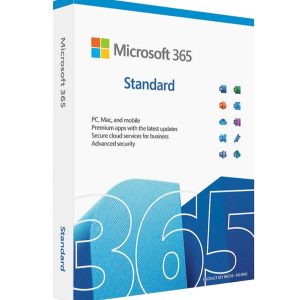
Office Microsoft 365 Business Standard Retail ESD KLQ-00209 - 12 tháng
Giá gốc là: 4.100.000₫.3.499.000₫Giá hiện tại là: 3.499.000₫. -
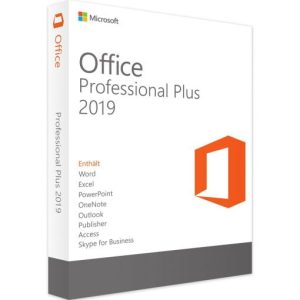
Phần mềm Microsoft Office Professional Plus 2019 bản quyền
Giá gốc là: 3.999.000₫.2.999.000₫Giá hiện tại là: 2.999.000₫. -
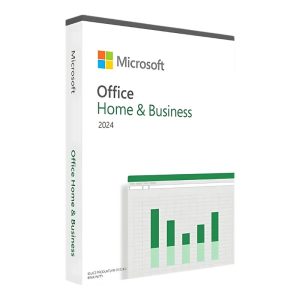
Office 2024 Home And Business Key Mac/Windows tài khoản chính chủ
Giá gốc là: 6.200.000₫.5.799.000₫Giá hiện tại là: 5.799.000₫.

Bài viết liên quan

Tạm biệt Office crack: chọn phần mềm văn phòng bản quyền
Nhiều người vẫn dùng bản Office “crack” để tiết kiệm chi phí, nhưng cái giá phải trả thường lớn hơn nhiều so với tiền mua bản…

Thay ổ cứng SSD Surface chính hãng: bảng giá và quy trình
Khi chiếc Microsoft Surface thường xuyên báo đầy bộ nhớ, hoạt động chậm hoặc không còn đủ chỗ lưu dữ liệu, nâng cấp SSD Surface là…

Thay bàn phím Surface Laptop 1 chính hãng: dấu hiệu và quy trình
Surface Laptop 1 là dòng máy khởi đầu của Microsoft trong phân khúc laptop truyền thống, nổi bật với vẻ thanh lịch và lớp vải Alcantara…


