
19 thủ thuật hữu ích trên Windows 10 bạn nên biết
Windows 10 có khá nhiều tính năng nằm sâu trong menu hoặc ẩn sau phím tắt, và không phải ai cũng biết đến chúng. Bài này tổng hợp 19 thủ thuật hữu ích trên Windows 10 đơn giản, từ đổi giao diện, tăng tốc thao tác cho đến tắt bớt quảng cáo và thông báo. Bạn không cần thuộc hết, chỉ cần chọn vài mẹo hợp với thói quen làm việc của mình.
Lưu ý về bối cảnh: bài viết dựa trên giao diện Windows 10 ở thời điểm biên soạn, còn Windows 11 có thể đặt các mục menu ở vị trí khác hoặc đổi tên. Những phím tắt dưới đây hầu hết vẫn dùng được trên Windows 11, còn các bước vào Settings thì bạn nên dò theo tên mục tương ứng.
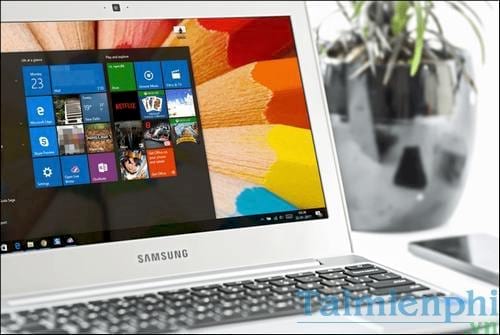
Tùy biến giao diện và Start Menu
Bật chế độ giao diện tối (dark theme)
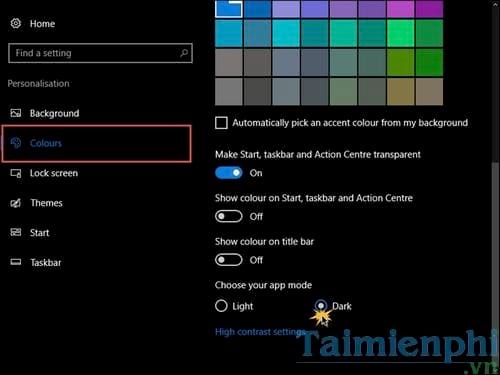
Trước đây muốn có giao diện tối phải chỉnh Registry, nay chỉ cần vài cú nhấp chuột. Vào Settings, chọn Personalization, mở mục Colors rồi kéo xuống phần chọn chế độ ứng dụng (Choose your app mode) và đặt thành Dark.
Chế độ này áp dụng rõ nhất cho cửa sổ Settings và các ứng dụng hỗ trợ, nên không phải chương trình nào cũng đổi màu theo.
Đổi kích thước và bỏ ghim tile
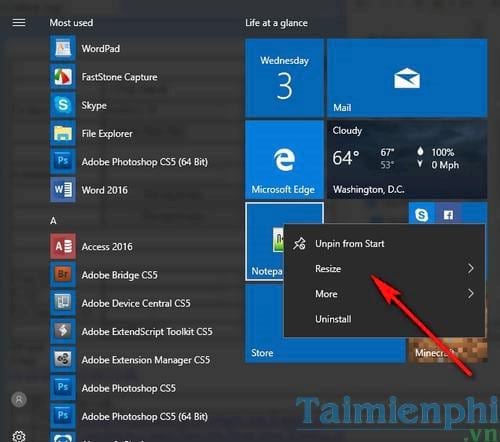
Các tile động trên Start Menu có thể hiển thị thời tiết, thư mới hay tin tức. Nhấp chuột phải vào một tile và chọn Resize để phóng to hoặc thu nhỏ, hoặc chọn Unpin from Start nếu muốn gỡ nó khỏi Start. Nhờ vậy bạn giữ lại đúng những tile mình hay xem.
Tùy chỉnh Start Menu theo ý mình
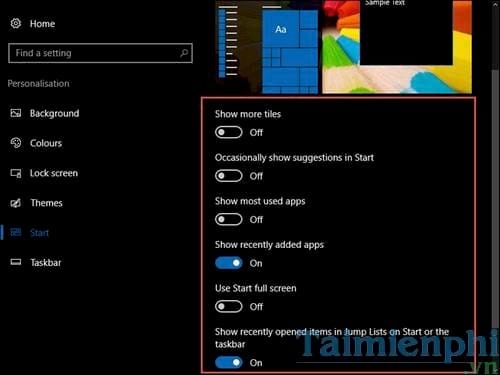
Trong Settings, mục Personalization có phần Start với các công tắc bật hoặc tắt việc hiển thị ứng dụng mới thêm và ứng dụng dùng nhiều. Tùy chọn Use Start full screen cho phép Start Menu mở toàn màn hình. Nếu thích gọn, bạn có thể gỡ hết tile và chỉ để lại danh sách ứng dụng.
Phím tắt và đa nhiệm
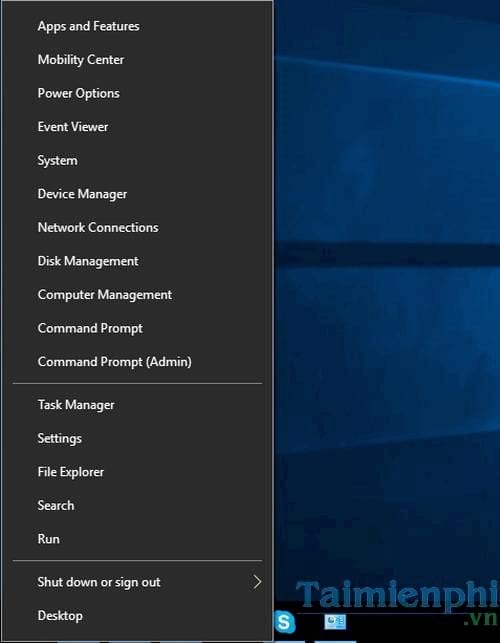
Mở nhanh Power User Menu bằng Win + X
Nhấp chuột phải vào nút Start cũng gọi được menu này, nhưng phím tắt Win + X nhanh hơn. Menu chứa các lối tắt như Command Prompt hoặc PowerShell, Task Manager, Device Manager, Control Panel. Bạn dùng phím mũi tên để chọn, hoặc nhấn chữ cái được gạch chân ở mỗi mục (ví dụ P để mở Control Panel).
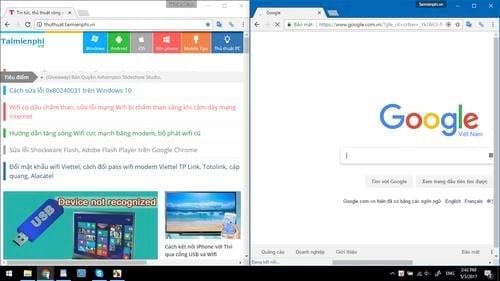
Snap Windows và mở ứng dụng ghim trên taskbar
Nhấn Windows + mũi tên trái hoặc phải để dán cửa sổ đang dùng vào nửa trái hoặc nửa phải màn hình, rất tiện khi vừa đọc tài liệu vừa soạn thảo. Với các ứng dụng ghim trên taskbar, Win + 1 mở ứng dụng thứ nhất, Win + 2 mở ứng dụng thứ hai, và cứ thế theo thứ tự.
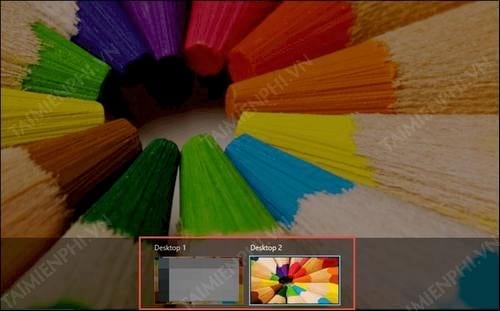
Desktop ảo (Virtual Desktops)
Desktop ảo giúp tách không gian làm việc, chẳng hạn một màn hình cho công việc và một màn hình cho giải trí. Các phím tắt cần nhớ:
- Win + Tab: mở Task View.
- Win + Ctrl + D: tạo desktop mới.
- Win + Ctrl + F4: đóng desktop hiện tại.
- Win + Ctrl + mũi tên trái hoặc phải: chuyển qua lại giữa các desktop.
Phím tắt trong Command Prompt
Cửa sổ Command Prompt trên Windows 10 hỗ trợ các thao tác quen thuộc của trình soạn thảo:
- Ctrl + C: sao chép phần đã chọn.
- Ctrl + V: dán.
- Ctrl + A: chọn toàn bộ văn bản.
- Shift + PageUp hoặc PageDown: chọn văn bản khi di chuyển lên, xuống.
- Ctrl + mũi tên trái hoặc phải: nhảy con trỏ theo từng từ.
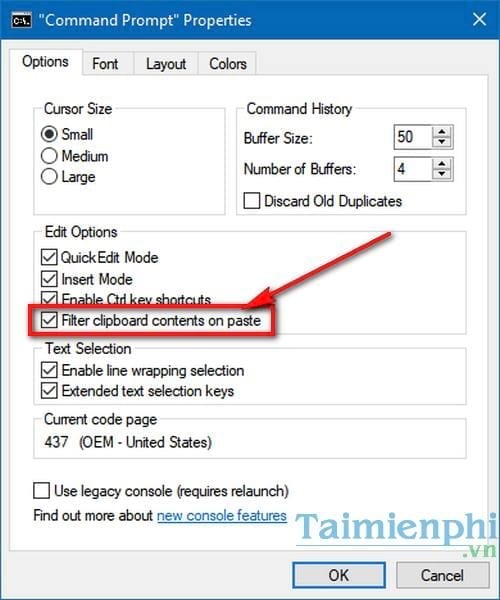
Nếu các phím này không hoạt động, hãy mở thuộc tính cửa sổ dòng lệnh, vào thẻ Options và kiểm tra tùy chọn dùng phím tắt Ctrl.
Lọc ký tự thừa khi dán vào Command Prompt
Văn bản chép từ trình duyệt thường kèm ký tự tab hoặc dấu ngoặc kiểu mà dòng lệnh không hiểu. Trong thuộc tính Command Prompt có tùy chọn Filter clipboard contents on paste. Khi bật, hệ thống tự loại bỏ các ký tự không được hỗ trợ trước khi dán, bạn đỡ phải sửa tay.
Tìm kiếm, tệp và âm thanh
Tìm kiếm cùng Cortana
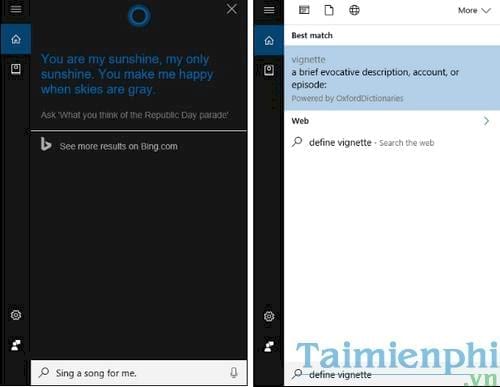
Ở Windows 10 đời đầu, ô tìm kiếm trên taskbar gắn liền với trợ lý ảo Cortana. Bạn có thể gõ hoặc nói để đặt lời nhắc, tra nghĩa của một từ hay hỏi thông tin nhanh. Cortana về sau đã bị Microsoft thu hẹp rồi ngừng ở nhiều bản Windows, vì vậy hãy xem đây là tính năng theo từng bản cập nhật, còn khung tìm kiếm thì vẫn mở nhanh bằng Win + S.
Truy cập nhanh trong File Explorer
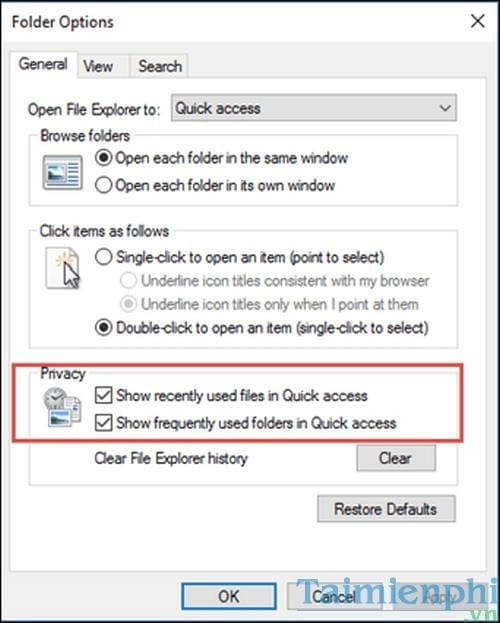
File Explorer mặc định hiển thị các thư mục hay dùng và tệp mở gần đây. Nếu muốn riêng tư hơn, mở thẻ View, chọn Options rồi bỏ chọn các ô ở mục Privacy. Bạn cũng có thể đặt File Explorer mở thẳng vào This PC thay vì Quick access, ngay trong hộp thoại đó.
Chọn thiết bị phát âm thanh ngay trên taskbar
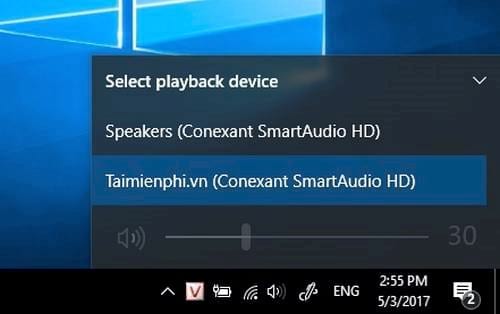
Bấm biểu tượng loa ở góc phải taskbar, sau đó bấm vào tên thiết bị đang dùng để chọn loa, tai nghe hoặc màn hình khác. Cách này nhanh hơn việc mở cửa sổ thuộc tính âm thanh.
Ghi chú, quay màn hình và đăng nhập
Chú thích trang web trong Edge
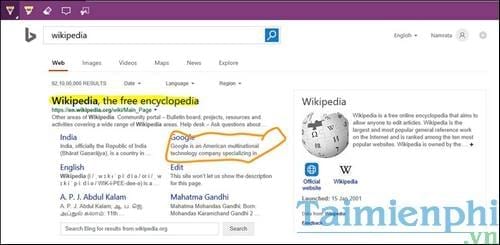
Edge đời đầu (bản Edge cũ) cho phép vẽ hoặc ghi chú trực tiếp lên trang web rồi lưu lại để xem sau. Edge hiện nay dựa trên Chromium nên công cụ này không còn như trước, bạn có thể thay bằng tính năng đánh dấu hoặc ghi chú của trình duyệt đang dùng. Ứng dụng Lịch của Windows 10 cũng cho thêm tài khoản lịch của hãng khác để xem chung một chỗ.
Chụp và quay màn hình bằng Game Bar
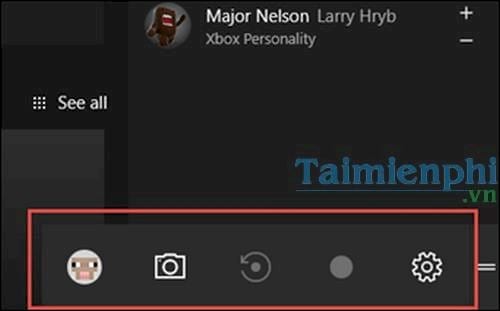
Nhấn Windows + G để mở Game Bar, nơi có các nút chụp ảnh và quay video màn hình mà không cần phần mềm bên thứ ba. Ngoài ra bạn có thể dùng trực tiếp Win + Alt + R để bắt đầu hoặc dừng quay, và Win + Alt + PrtScn để chụp ảnh. Game Bar chủ yếu quay cửa sổ ứng dụng đang dùng, không quay được màn hình nền hay File Explorer.
Đăng nhập bằng mã PIN hoặc mật khẩu hình ảnh
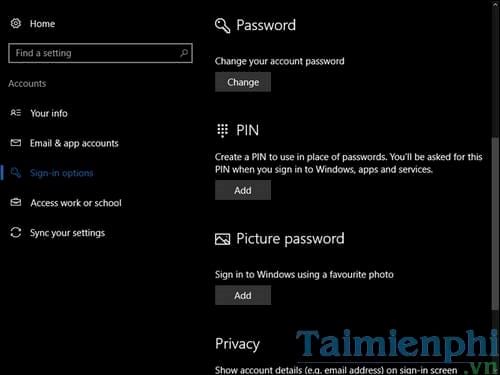
Mật khẩu truyền thống dễ bị đoán hoặc lộ. Vào Settings, chọn Accounts rồi Sign-in options để đặt mã PIN, hoặc dùng mật khẩu hình ảnh (Picture password) bằng cách vẽ các cử chỉ lên một bức ảnh. Mã PIN chỉ gắn với riêng máy đó nên thường được coi là gọn và an toàn hơn khi dùng hằng ngày.
Tìm lại thiết bị bị mất với Find My Device
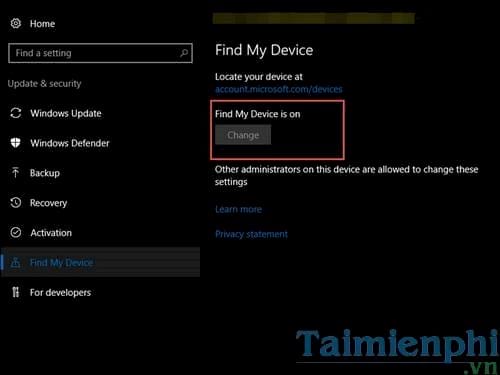
Vào Settings, chọn Update & Security rồi mở Find my device để bật tính năng này. Khi máy bị thất lạc, bạn đăng nhập tài khoản Microsoft để xem vị trí gần nhất của máy. Tính năng chỉ báo vị trí chứ không khóa hay xóa dữ liệu từ xa như ở điện thoại.
Giảm quảng cáo, thông báo và các phiền toái khác
Tắt đề xuất ứng dụng trên Start
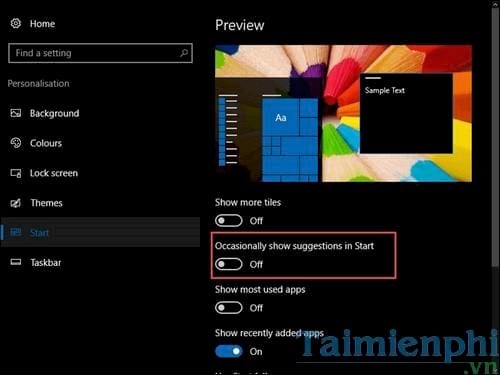
Windows có thể chèn gợi ý ứng dụng vào Start Menu. Để tắt, vào Settings, chọn Personalization rồi Start và gạt tắt tùy chọn Occasionally show suggestions in Start.
Không cho Windows tự đổi máy in mặc định
Windows 10 mặc định có thể tự chọn máy in bạn dùng gần nhất làm máy in mặc định. Nếu không muốn vậy, vào Settings, chọn Devices rồi Printers & scanners và bỏ chọn Let Windows manage my default printer. Từ đó máy in mặc định sẽ giữ nguyên cho đến khi bạn tự đổi.
Đặt giờ hoạt động cho Windows Update
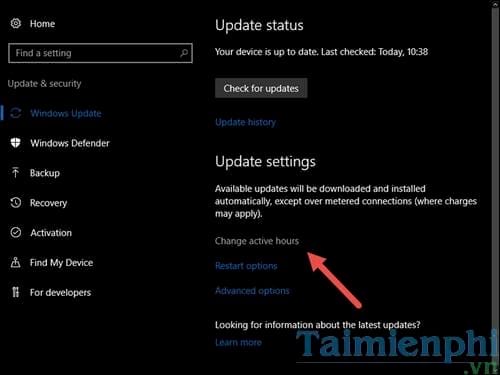
Active Hours cho Windows biết khoảng thời gian bạn đang dùng máy để không tự khởi động lại trong lúc đó. Vào Settings, chọn Update & Security, ở Windows Update bấm Change active hours rồi đặt giờ bắt đầu và kết thúc.
Tắt bớt thông báo
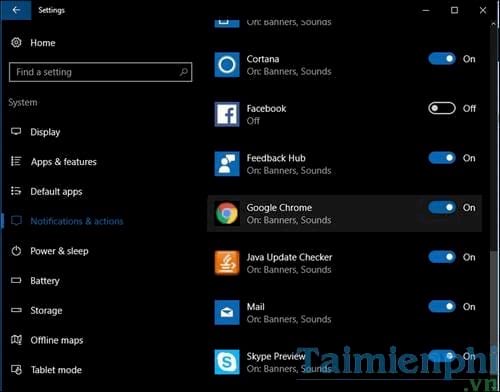
Thông báo từ ứng dụng, thư mới hay trò chơi xuất hiện liên tục rất dễ gây xao nhãng. Vào Settings, chọn System rồi Notifications & actions, sau đó tắt thông báo toàn bộ hoặc riêng từng ứng dụng.
Câu hỏi thường gặp
Các thủ thuật này có dùng được trên Windows 11 không?
Phần lớn phím tắt như Win + X, Win + Tab, Win + G hay Win + Ctrl + D vẫn hoạt động. Các bước trong Settings có thể đổi vị trí, còn tile ở Start Menu và Cortana thì không còn như trên Windows 10.
Có cần phần mềm bên thứ ba để quay màn hình không?
Với nhu cầu quay một ứng dụng, Game Bar là đủ. Nếu cần quay toàn màn hình nền hoặc nhiều cửa sổ, bạn nên dùng công cụ chuyên dụng.
Nên bật mã PIN hay giữ mật khẩu tài khoản?
Bạn có thể dùng cả hai: PIN để mở máy hằng ngày, mật khẩu tài khoản Microsoft vẫn dùng cho việc khôi phục. Nếu quên mật khẩu, tham khảo bài về cách đặt lại mật khẩu Windows 10.
Kết luận
Những mẹo trên chủ yếu giúp tiết kiệm vài giây mỗi lần thao tác và bớt phiền khi dùng máy. Hãy bắt đầu với các phím tắt như Win + X, Snap và desktop ảo, sau đó mới chỉnh các cài đặt về thông báo hay quyền riêng tư. Nếu bạn dùng máy Surface, xem thêm 6 thủ thuật tăng tốc Windows 11 và các bài khác trong chuyên mục thủ thuật Surface.
Sản phẩm gợi ý
-
OnlyOffice bản quyền cho học sinh, sinh viên
Giá gốc là: 1.250.000₫.799.000₫Giá hiện tại là: 799.000₫. -
Office Microsoft 365 Business Standard Retail ESD KLQ-00209 - 12 tháng
Giá gốc là: 4.100.000₫.3.499.000₫Giá hiện tại là: 3.499.000₫. -
Phần mềm Microsoft Office Professional Plus 2019 bản quyền
Giá gốc là: 3.999.000₫.2.999.000₫Giá hiện tại là: 2.999.000₫. -
Office 2024 Home And Business Key Mac/Windows tài khoản chính chủ
Giá gốc là: 6.200.000₫.5.799.000₫Giá hiện tại là: 5.799.000₫.

Bài viết liên quan

Tạm biệt Office crack: chọn phần mềm văn phòng bản quyền
Nhiều người vẫn dùng bản Office “crack” để tiết kiệm chi phí, nhưng cái giá phải trả thường lớn hơn nhiều so với tiền mua bản…

Cách vào UEFI Surface: hướng dẫn cho mọi dòng máy
Biết cách vào UEFI Surface là kỹ năng quan trọng giúp bạn làm chủ thiết bị. Khác với laptop truyền thống dùng BIOS, Surface dùng giao…

Cách chia đôi màn hình Surface đơn giản và hiệu quả nhất
Trong kỷ nguyên số hiện nay, khả năng làm việc đa nhiệm (multitasking) là một trong những yếu tố then chốt giúp nâng cao năng suất.…


