
Hướng dẫn cài driver Surface Pro đúng cách, an toàn
Bút cảm ứng không nhận, loa mất tiếng hay Wifi biến mất bất ngờ trên Surface Pro rất thường do chưa cài driver Surface Pro đúng cách hoặc driver đã quá cũ chứ không phải phần cứng hỏng. Bài viết hướng dẫn cách cập nhật qua Windows Update, tải gói driver thủ công từ Microsoft và những lưu ý khi tự cài.
Nội dung chính về cài driver surface pro
Bài viết trình bày cài driver surface pro qua các phần sau:
- Vì sao driver quan trọng với Surface Pro
- Dấu hiệu cần cập nhật driver
- Cài driver qua Windows Update
- Tải gói driver thủ công từ Microsoft
- Lưu ý quan trọng khi tự cài driver
- Chuẩn bị trước khi cài hoặc cập nhật driver
- Cách kiểm tra driver sau khi cài
- Khi nào nên nhờ kỹ thuật viên
Vì sao driver quan trọng với Surface Pro
Surface Pro là thiết bị đặc thù, không giống các mẫu laptop phổ thông. Từ màn hình cảm ứng, cảm biến gia tốc đến bàn phím Type Cover đều cần driver chuyên biệt do Microsoft tối ưu, vì vậy cài Windows xong vẫn có thể thiếu tính năng.
Driver đầy đủ giúp máy nhận diện phần cứng và tối ưu thời lượng pin. Driver cũ có thể làm card đồ họa hoạt động quá tải gây nóng máy, hao pin. Nếu surface bị lỗi driver nghiêm trọng, máy có thể gặp màn hình xanh (BSOD) liên tục.
Dấu hiệu cần cập nhật driver
- Màn hình cảm ứng lúc nhận lúc không, hoặc liệt hoàn toàn.
- Bàn phím Type Cover không hoạt động dù đã vệ sinh cổng kết nối.
- Camera Windows Hello không nhận diện được khuôn mặt.
- Máy không tự xoay màn hình khi đổi tư thế cầm.
- Wifi thường xuyên ngắt kết nối hoặc không tìm thấy mạng.
Cài driver qua Windows Update
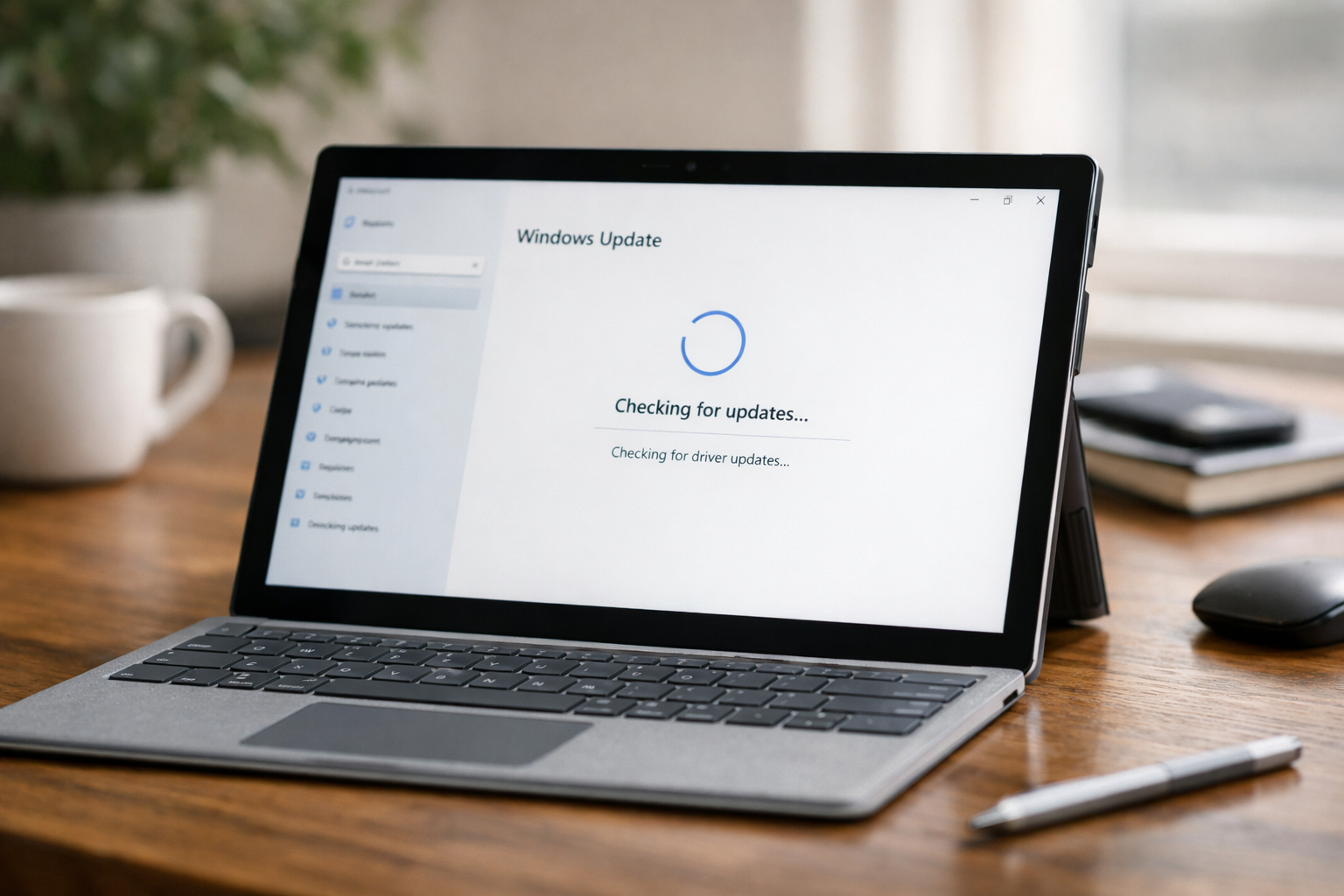
Đây là cách chính thống và an toàn nhất nên thử trước, vì Microsoft tích hợp sẵn các gói driver vào bản cập nhật Windows. Quy trình gồm 3 bước:
- Kết nối Internet: đảm bảo Wifi ổn định (hoặc dùng hub chuyển sang mạng LAN).
- Vào Settings: chọn Windows Update (trên Windows 10, mục này nằm trong Update & Security).
- Check for updates: Windows sẽ quét và tải các gói driver còn thiếu, gồm cả firmware cho máy.
Sau khi tải xong, bạn cần chọn Restart để thay đổi có hiệu lực. Đừng chỉ tắt rồi bật lại, vì Fast Startup của Windows có thể khiến driver chưa được nạp mới hoàn toàn.
Tải gói driver thủ công từ Microsoft
Đôi khi Windows Update không chạy như ý, hoặc vừa cài lại Windows và máy chưa có driver mạng để vào web. Lúc này bạn cần gói cài đặt .msi thủ công, giúp bổ sung đầy đủ driver trong một lần cài.
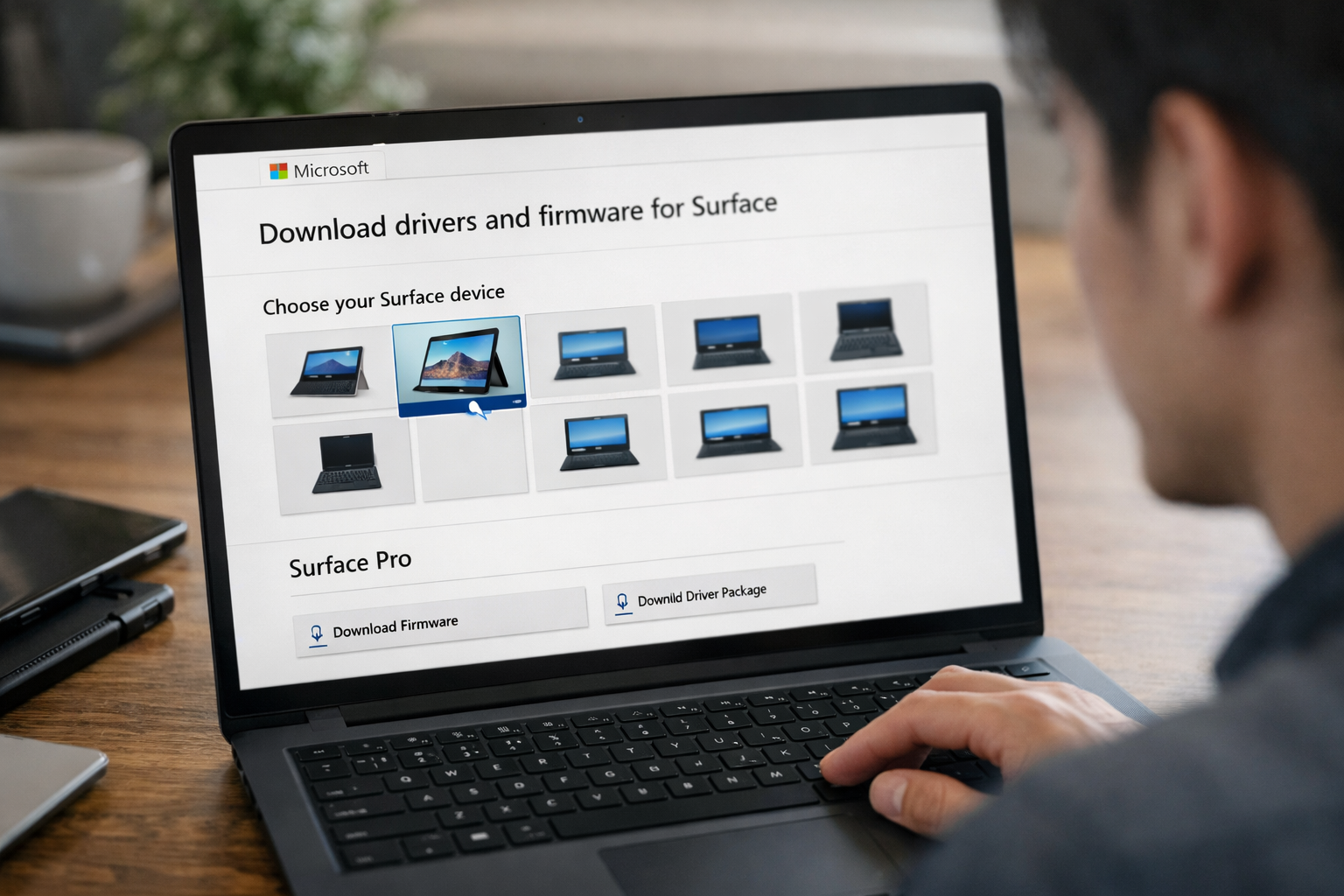
Hãy truy cập trang hỗ trợ chính thức của Microsoft để download drivers and firmware for Surface, rồi chọn đúng dòng máy (ví dụ Surface Pro 7, Pro 8 hay Pro 9).
Khi đã tải file .msi tương ứng, bạn chạy file và nhấn Next. Hệ thống sẽ tự quét các thành phần còn thiếu và bổ sung. Đây là cách triệt để khi bạn không muốn chờ Windows Update chạy hàng giờ.
Lưu ý quan trọng khi tự cài driver
Không ít máy không khởi động được chỉ vì cài nhầm driver của đời máy khác, ví dụ dùng Surface Pro 6 nhưng tải driver của Pro 7. Điều này rủi ro vì driver không đúng đời máy có thể gây xung đột và làm máy hoạt động bất thường.
Ngoài ra, hãy đảm bảo pin trên 50% hoặc đang cắm sạc khi cài. Nếu máy sập nguồn giữa chừng lúc cập nhật firmware, quá trình cập nhật có thể bị lỗi và máy gặp sự cố khó xử lý. Nếu quá khó hoặc máy báo lỗi liên tục, surface cần cài lại win sạch có thể là phương án cuối cùng tốt nhất.
Chuẩn bị trước khi cài hoặc cập nhật driver
Một chút chuẩn bị giúp việc cài driver trơn tru hơn và giảm rủi ro mất dữ liệu.
- Sao lưu tài liệu quan trọng lên ổ đám mây hoặc ổ cứng ngoài.
- Ghi lại tên đúng của dòng máy, thường có trong phần thông tin hệ thống của Windows, để chọn đúng gói tải về.
- Cắm sạc và đóng các ứng dụng đang mở, tránh vừa làm việc vừa cập nhật.
- Tháo bớt thiết bị ngoại vi như ổ USB, màn hình ngoài để loại trừ xung đột.
Cách kiểm tra driver sau khi cài
Sau khi khởi động lại, đừng vội cho rằng mọi thứ đã ổn. Hãy kiểm tra từng nhóm tính năng đã gặp lỗi trước đó.
- Thử chạm nhiều điểm trên màn hình, và viết thử bằng bút nếu bạn có dùng bút.
- Gắn bàn phím Type Cover, gõ thử và kiểm tra trackpad.
- Bật Wifi, kết nối lại mạng và xem tín hiệu có ổn định không.
- Phát một đoạn âm thanh để kiểm tra loa, và mở camera để xem hình ảnh hiển thị.
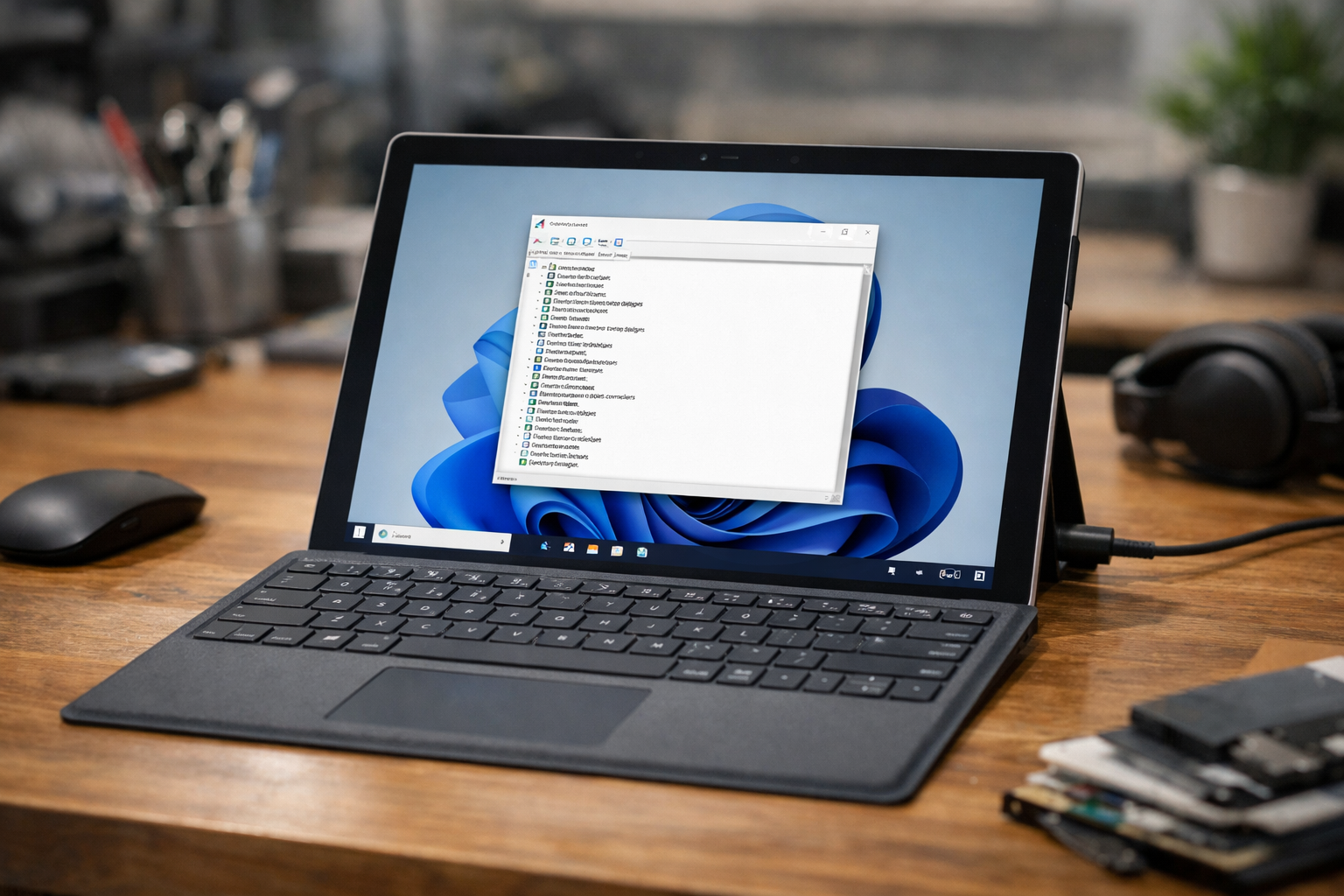
Bạn cũng có thể mở Device Manager để xem còn thiết bị nào mang dấu cảnh báo vàng hay không. Nếu có, hãy thử cập nhật riêng thiết bị đó qua Windows Update trước khi nghĩ đến cách khác.
Khi nào nên nhờ kỹ thuật viên
Phần lớn lỗi driver tự xử lý được. Tuy nhiên, bạn nên nhờ người có chuyên môn khi gặp các tình huống sau.
Máy báo màn hình xanh lặp đi lặp lại ngay sau khi cập nhật, hoặc không vào được Windows nữa. Lúc này, tự thử nhiều cách khác nhau có thể làm tình hình phức tạp hơn.
Một tình huống khác là cảm ứng, bàn phím hay Wifi vẫn lỗi dù đã cài đủ driver chính thức. Khi đó, nguyên nhân có thể nằm ở phần cứng như cáp, ăng-ten hoặc linh kiện bên trong, và cần kiểm tra trực tiếp trên máy.
Kết luận
Cài driver Surface Pro không phức tạp nếu nắm đúng các bước. Máy được cập nhật driver thường xuyên sẽ chạy mát hơn, cảm ứng nhạy hơn và cho trải nghiệm làm việc liền mạch.
Sản phẩm gợi ý
-
Surface Pro 12
Khoảng giá: từ 36.500.000₫ đến 98.999.000₫ -
Surface Pro 12 inch 2025
Khoảng giá: từ 20.999.000₫ đến 47.500.000₫ -
Surface Pro 11
Khoảng giá: từ 20.999.000₫ đến 69.500.000₫ -
Surface Pro 9
Khoảng giá: từ 16.999.000₫ đến 23.999.000₫




Bài viết liên quan

Tạm biệt Office crack: chọn phần mềm văn phòng bản quyền
Nhiều người vẫn dùng bản Office “crack” để tiết kiệm chi phí, nhưng cái giá phải trả thường lớn hơn nhiều so với tiền mua bản…

Cách vào UEFI Surface: hướng dẫn cho mọi dòng máy
Biết cách vào UEFI Surface là kỹ năng quan trọng giúp bạn làm chủ thiết bị. Khác với laptop truyền thống dùng BIOS, Surface dùng giao…

Cách chia đôi màn hình Surface đơn giản và hiệu quả nhất
Trong kỷ nguyên số hiện nay, khả năng làm việc đa nhiệm (multitasking) là một trong những yếu tố then chốt giúp nâng cao năng suất.…


