
Cách tạo USB Boot Surface đơn giản tại nhà
Chiếc Surface bỗng đứng máy hoặc không khởi động được vào Windows rất phiền, nhất là khi đang có deadline. Lúc này cách cứu cánh hữu hiệu là tạo USB boot Surface để khôi phục hệ thống. Bài viết hướng dẫn từng bước làm tại nhà đúng theo cách của Microsoft.
Tại sao bạn cần phải tạo USB Boot Surface?
Nhiều người dùng thường nhầm tưởng rằng có thể dùng bất kỳ bộ cài Windows 10 hay 11 thông thường nào để cài cho Surface. Thực tế, Surface là dòng máy chuyên biệt của Microsoft với các driver phần cứng rất đặc thù. Nếu bạn không sử dụng đúng bản Recovery Image chuẩn dành riêng cho model máy mình đang dùng, rất có thể máy sẽ gặp tình trạng surface bị lỗi driver, không nhận cảm ứng hoặc không dùng được bút Surface Pen sau khi cài lại.
Việc tạo usb boot surface chuẩn sẽ giúp bạn giải quyết các vấn đề như:
- Máy hoạt động không ổn định, thường xuyên bị treo hoặc giật lag.
- Khi bạn cảm thấy surface chạy chậm phải làm sao để lấy lại tốc độ như ban đầu? Reset máy bằng USB Boot là cách nhanh nhất.
- Máy bị lỗi màn hình xanh (BSOD) liên tục.
- Trường hợp nặng hơn khi surface không nhận ổ cứng hoặc không thể khởi động vào màn hình chính.
Cần chuẩn bị gì trước khi tạo USB Boot cho Surface?
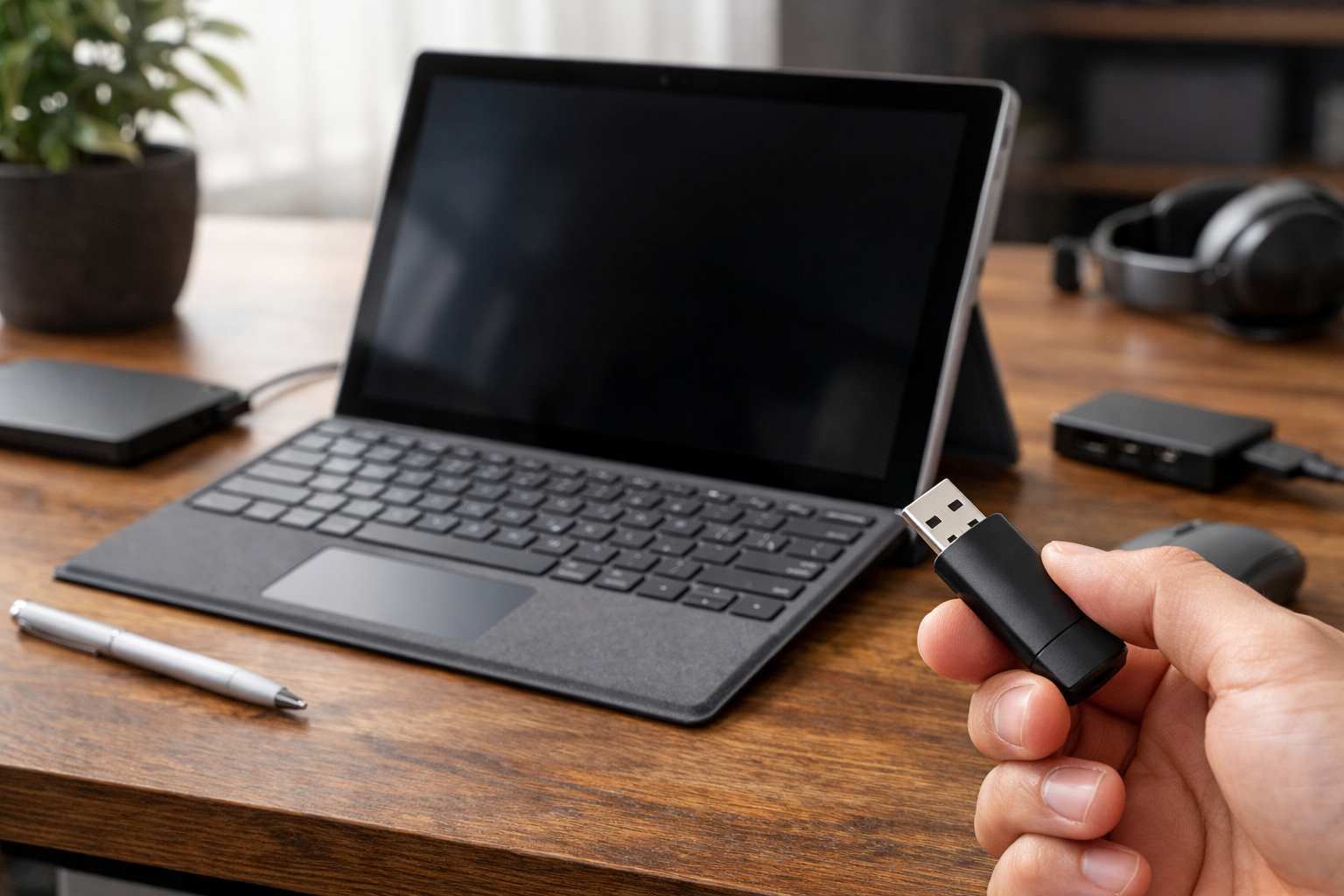
Trước khi bắt tay vào thực hiện, bạn cần chuẩn bị một vài thứ quan trọng. Đừng bỏ qua bước này vì nó quyết định tỉ lệ thành công của bạn đấy:
- Một chiếc USB: Dung lượng tối thiểu là 16GB. Lưu ý là toàn bộ dữ liệu trong USB này sẽ bị xóa sạch, nên hãy nhớ sao lưu trước nhé.
- Số Serial của máy: Bạn cần số này để tải đúng bản Recovery từ trang chủ Microsoft. Số Serial thường nằm ở mặt lưng máy hoặc dưới chân đế (kickstand).
- Kết nối mạng ổn định: Bản Recovery Image của Surface khá nặng (khoảng 6-9GB), nên hãy đảm bảo mạng đủ mạnh để không bị ngắt quãng giữa chừng.
Các bước nhanh để tạo USB Boot Surface
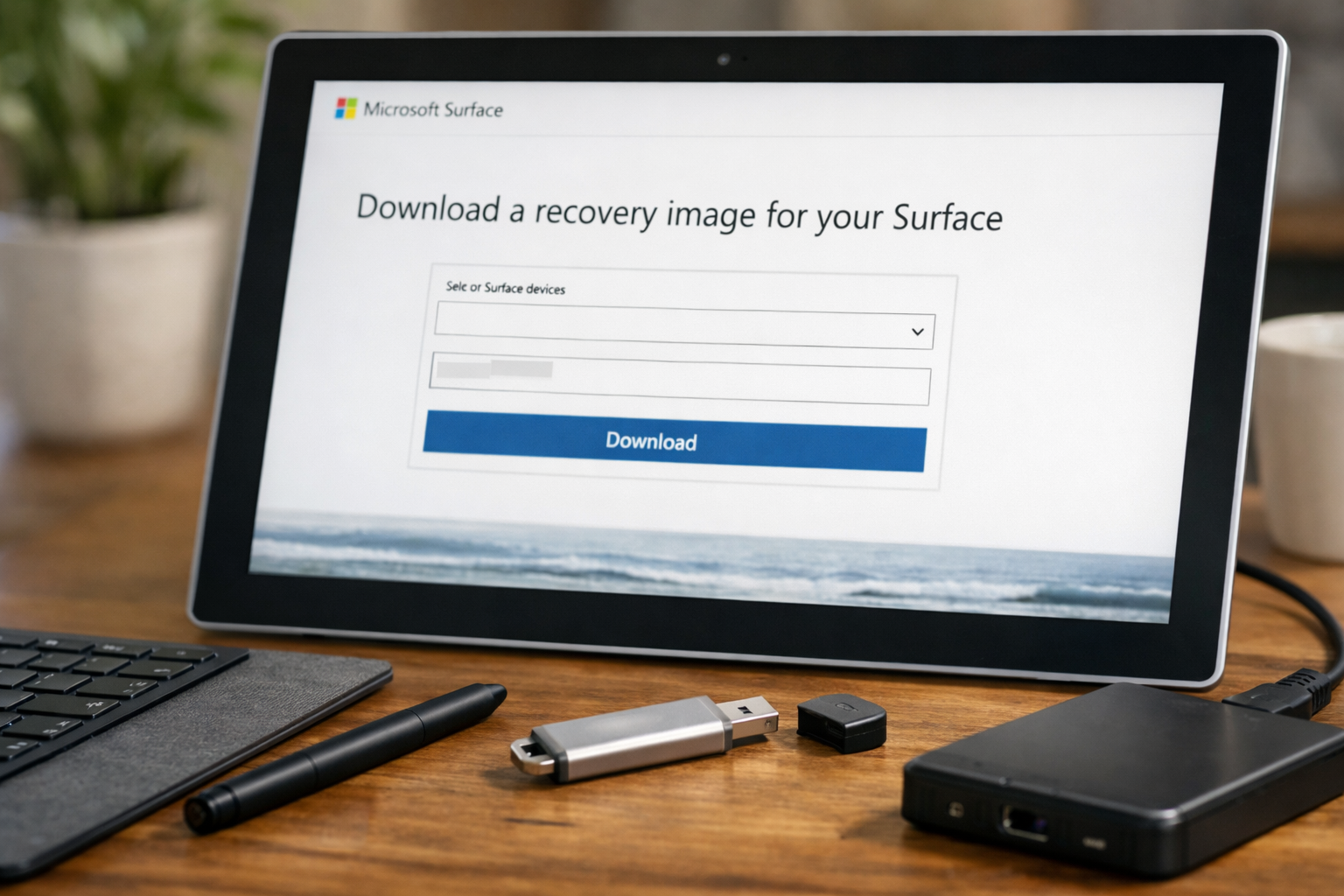
- Truy cập trang hỗ trợ của Microsoft và nhập số Serial của máy để tải Surface Recovery Image.
- Cắm USB vào máy tính, định dạng (Format) USB về chuẩn FAT32.
- Tải file .zip về, sau đó giải nén toàn bộ nội dung vào thư mục gốc của USB.
- Tắt hẳn nguồn Surface, cắm USB vào và khởi động bằng tổ hợp phím Giảm âm lượng + Nguồn.
Hướng dẫn chi tiết các bước tạo USB Boot Surface
Quy trình gồm 3 bước chính: tải bộ Recovery Image, định dạng USB và chép dữ liệu vào USB.
Bước 1: Tải bộ Surface Recovery Image từ Microsoft
Bạn không nên tải các bản Windows trôi nổi trên mạng. Hãy truy cập trực tiếp vào trang chủ Microsoft Surface Recovery. Tại đây, bạn chọn model máy của mình (ví dụ: Surface Pro 7, Surface Laptop 4,…) và nhập số Serial. Hệ thống sẽ cung cấp một file nén (.zip) chứa toàn bộ hệ điều hành và driver chuẩn của dòng máy đó.
Bước 2: Định dạng USB sang chuẩn FAT32
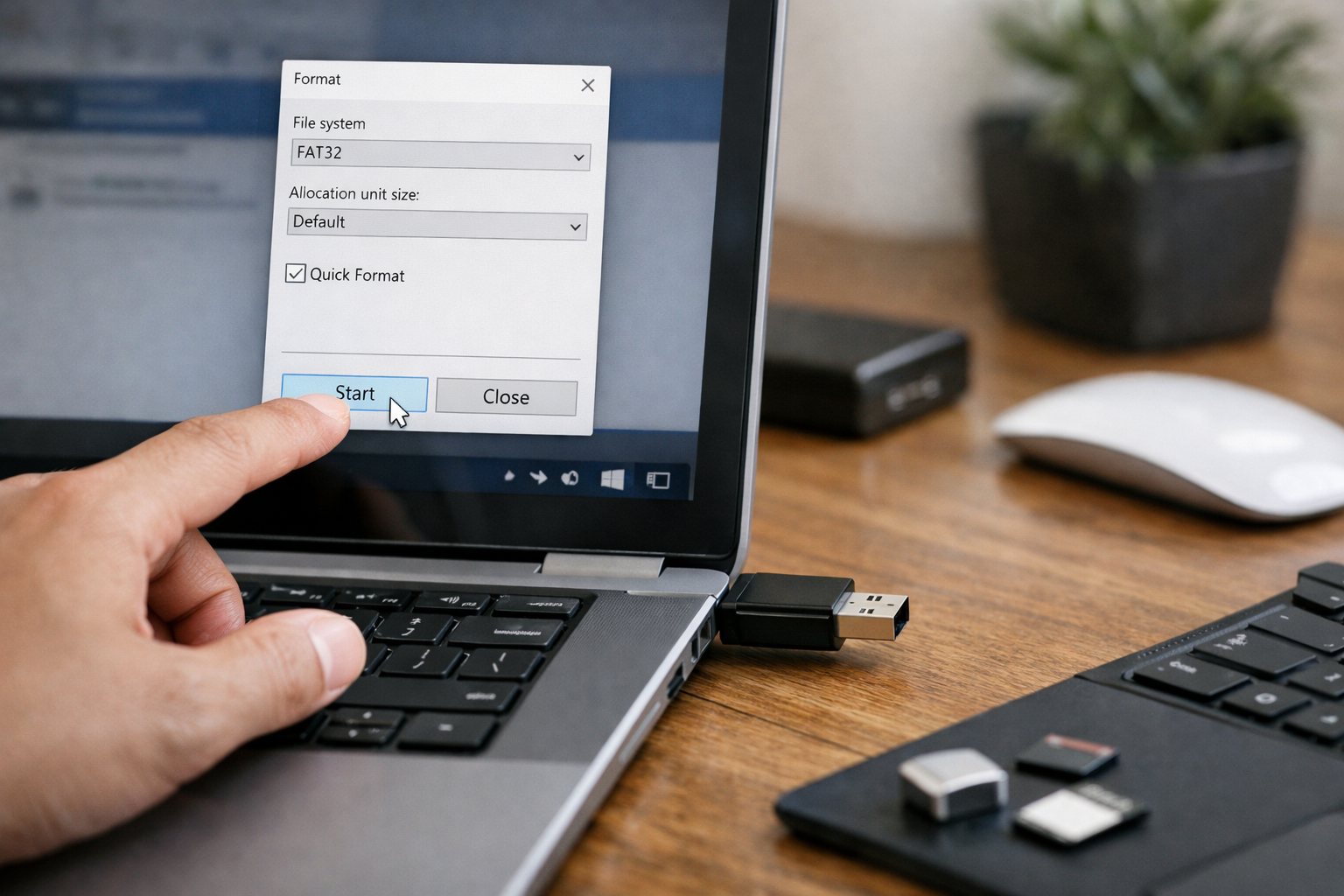
Đây là lỗi mà nhiều bạn hay mắc phải nhất khi tạo usb boot surface. Surface chỉ nhận diện khởi động từ USB nếu nó được định dạng là FAT32. Nếu bạn để NTFS, máy sẽ không bao giờ nhận bộ cài đâu.
Cách làm rất đơn giản: Chuột phải vào USB trong This PC -> Chọn Format -> Ở mục File System chọn FAT32 -> Nhấn Start để hoàn tất. Đợi một lát để máy xóa dữ liệu và tạo cấu trúc file mới cho USB.
Bước 3: Giải nén và Copy dữ liệu vào USB
Sau khi tải file .zip từ Microsoft về, bạn hãy mở nó ra. Đừng copy nguyên cả file nén vào USB nhé! Bạn cần bôi đen toàn bộ các file và thư mục bên trong file nén đó, sau đó kéo thả hoặc Copy – Paste trực tiếp vào trong USB. Khi quá trình copy hoàn tất, chiếc USB của bạn đã sẵn sàng để trở thành một công cụ khôi phục cho chiếc Surface rồi.
Cách sử dụng USB Boot để khôi phục máy Surface
Khi đã có trong tay chiếc USB đã chuẩn bị, việc tiếp theo là làm sao để máy nhận diện và khởi động từ nó. Thao tác cần chính xác về thứ tự nhấn phím:
- Tắt hoàn toàn Surface (Shut down).
- Cắm USB vào cổng USB trên máy.
- Nhấn và giữ nút Giảm âm lượng (Volume Down).
- Trong khi vẫn giữ nút giảm âm lượng, hãy nhấn và thả nút Nguồn (Power).
- Khi logo Surface xuất hiện trên màn hình, bạn vẫn tiếp tục giữ nút giảm âm lượng cho đến khi thấy vòng tròn quay xuất hiện dưới logo hoặc màn hình chọn ngôn ngữ hiện ra thì mới thả tay.
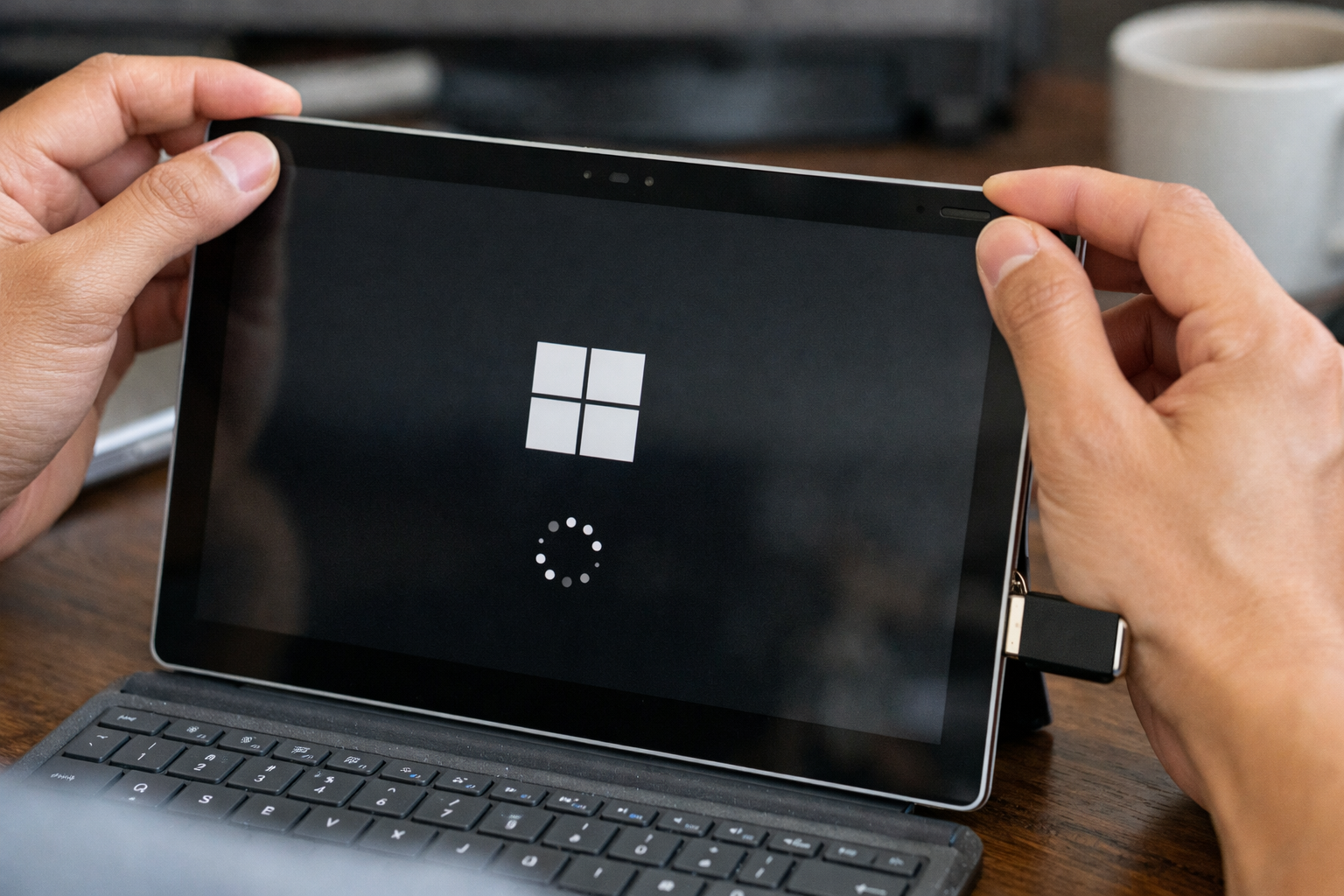
Sau khi vào được giao diện Recovery, bạn chỉ cần làm theo các hướng dẫn trên màn hình. Thông thường, bạn sẽ chọn Troubleshoot -> Recover from a drive. Lúc này, máy sẽ hỏi bạn muốn xóa sạch dữ liệu (Fully clean the drive) hay giữ lại file cá nhân. Nếu máy đang lỗi nặng, tốt nhất bạn nên chọn xóa sạch để đảm bảo hệ thống mới hoạt động trơn tru nhất.
Một số lưu ý quan trọng khi tạo usb boot surface
Việc tạo usb boot surface không khó, nhưng để mượt mà nhất, bạn nên lưu ý vài điểm sau. Thứ nhất, hãy đảm bảo Surface của bạn đã được cắm sạc. Quá trình recovery có thể mất từ 30 phút đến hơn 1 tiếng, nếu máy sập nguồn giữa chừng thì lỗi sẽ còn nghiêm trọng hơn. Thứ hai, kiểm tra kỹ cổng USB của máy có bị bụi bẩn hay lỏng lẻo không, vì nếu kết nối chập chờn, quá trình copy file hệ thống sẽ bị lỗi.
Nếu sau khi thực hiện đúng các bước trên mà máy vẫn không nhận USB hoặc báo lỗi trong quá trình cài đặt, có thể phần cứng bên trong máy đang gặp vấn đề. Lúc này nên mang máy đến đơn vị sửa chữa uy tín để kiểm tra chuyên sâu hơn.
Kết luận
Tạo USB boot Surface không khó nếu bạn dùng đúng bản Recovery Image, định dạng FAT32 và thực hiện đúng thứ tự nhấn phím. Tự làm chủ quy trình này giúp bạn tiết kiệm chi phí và hiểu hơn về chiếc máy mình đang dùng.
Sản phẩm gợi ý
-
Surface Laptop 8
Khoảng giá: từ 41.999.000₫ đến 132.000.000₫ -
Surface Pro 12
Khoảng giá: từ 36.500.000₫ đến 98.999.000₫ -
Surface Laptop 13 inch 2025
Khoảng giá: từ 21.500.000₫ đến 52.500.000₫ -
Surface Pro 12 inch 2025
Khoảng giá: từ 20.999.000₫ đến 47.500.000₫


Bài viết liên quan

Tạm biệt Office crack: chọn phần mềm văn phòng bản quyền
Nhiều người vẫn dùng bản Office “crack” để tiết kiệm chi phí, nhưng cái giá phải trả thường lớn hơn nhiều so với tiền mua bản…

Cách vào UEFI Surface: hướng dẫn cho mọi dòng máy
Biết cách vào UEFI Surface là kỹ năng quan trọng giúp bạn làm chủ thiết bị. Khác với laptop truyền thống dùng BIOS, Surface dùng giao…

Cách chia đôi màn hình Surface đơn giản và hiệu quả nhất
Trong kỷ nguyên số hiện nay, khả năng làm việc đa nhiệm (multitasking) là một trong những yếu tố then chốt giúp nâng cao năng suất.…


