
Hướng dẫn cập nhật firmware Surface an toàn
Nhiều người dùng Surface nhiều năm nhưng bỏ qua việc cập nhật phần mềm hệ thống cốt lõi. Hậu quả là những lỗi vặt như cảm ứng không nhạy, pin tụt nhanh hay máy nóng bất thường. Bài viết hướng dẫn cách cập nhật firmware Surface an toàn: firmware là gì, các cách cập nhật và những lưu ý quan trọng.
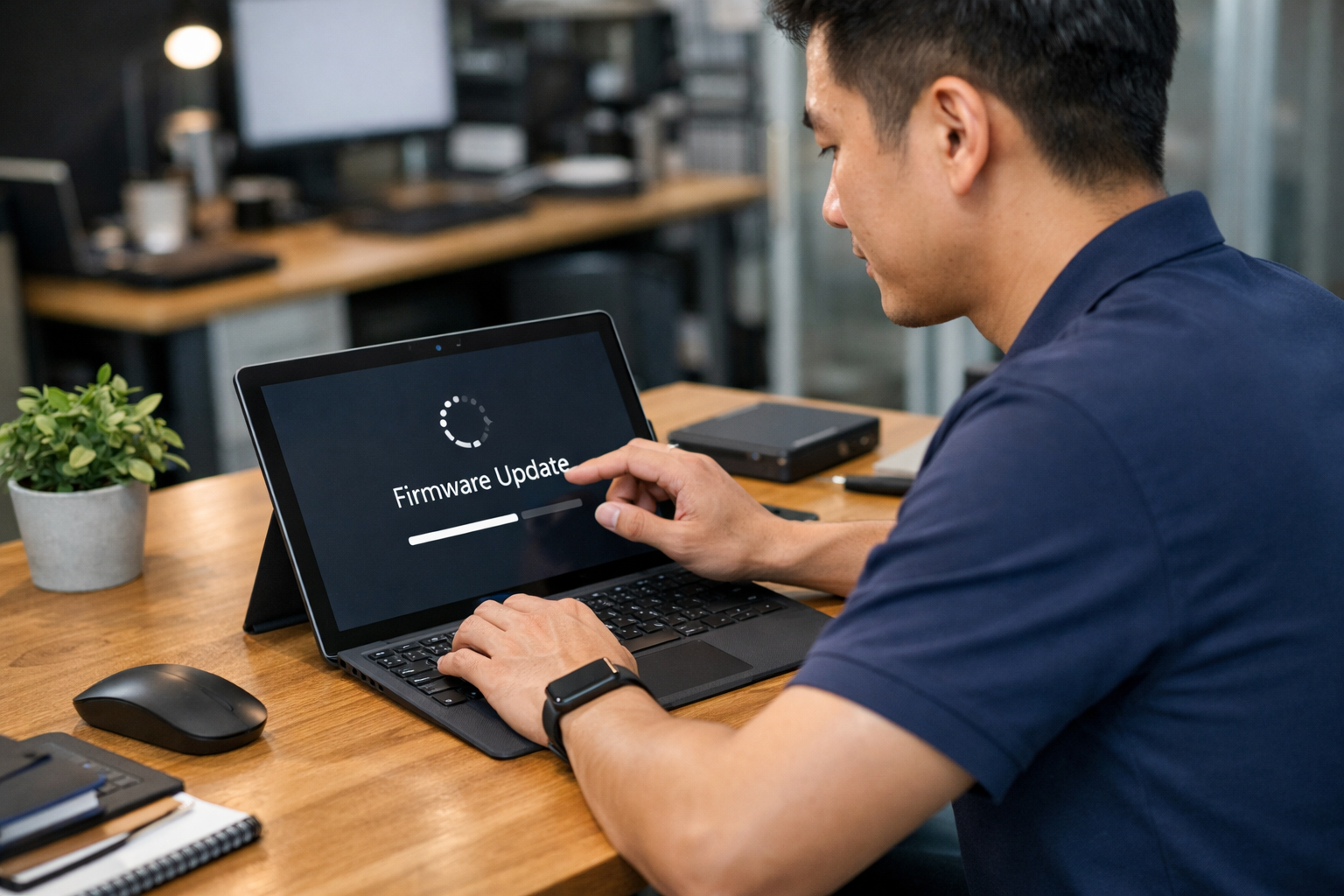
Firmware là gì và vì sao cần cập nhật?
Nhiều người nhầm giữa cập nhật Windows và cập nhật firmware. Có thể hình dung Windows là bộ não điều khiển suy nghĩ, còn firmware là hệ thần kinh điều khiển trực tiếp phần cứng. Firmware là phần mềm nhúng thẳng vào các linh kiện như màn hình, pin, bàn phím và ổ cứng.
Cập nhật firmware giúp máy hoạt động ổn định hơn nhờ:
- Vá các lỗ hổng bảo mật cấp thấp.
- Tăng khả năng tương thích giữa phần cứng và Windows mới.
- Sửa các lỗi tồn đọng, như Surface bị lỗi driver làm cảm ứng liệt hoặc bàn phím không nhận.
- Tối ưu tiêu thụ điện, giúp kéo dài tuổi thọ pin.
Cập nhật firmware Surface có an toàn không?
Làm qua Windows Update được Microsoft khuyến nghị và không làm mất dữ liệu cá nhân. Tuy nhiên máy cần còn đủ pin và đang cắm sạc để tránh bị ngắt giữa chừng, vì việc mất điện khi đang ghi firmware có thể gây hỏng hệ thống.
Các bước cập nhật firmware
Microsoft đã làm quá trình này khá đơn giản. Có hai cách phổ biến.
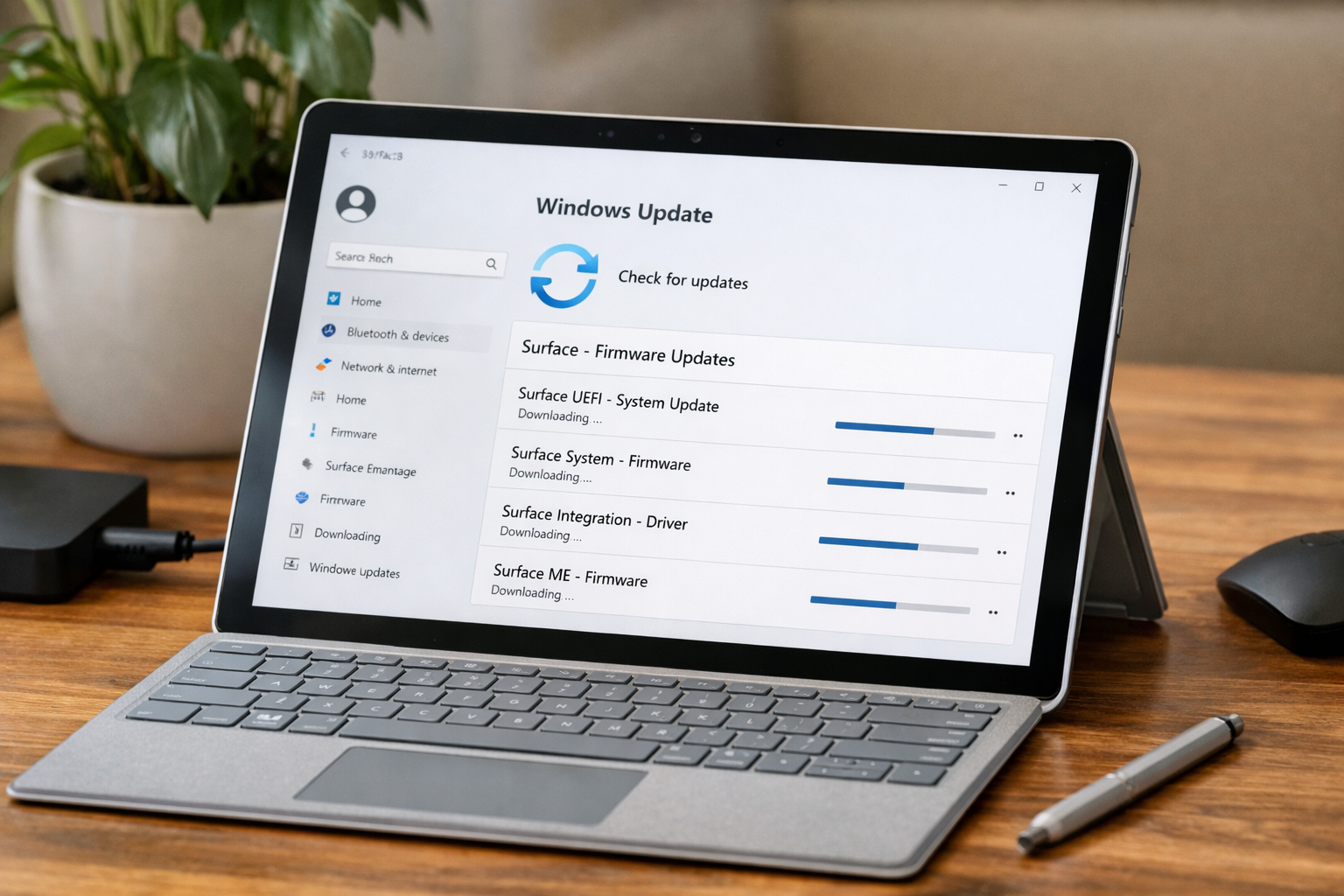
Cách 1: Dùng Windows Update
Đây là cách nên dùng vì Windows tự nhận đúng đời máy (ví dụ Surface Pro 9 hay Surface Laptop 5) để tải đúng bản firmware tương thích.
- Cắm Surface vào bộ sạc và bảo đảm kết nối internet ổn định.
- Nhấn Windows + I để mở Settings.
- Chọn Windows Update (hoặc Update & Security trên Windows 10).
- Nhấn Check for updates.
- Nếu thấy mục như “Surface – Firmware…” hoặc “System Hardware Update”, nhấn Download and Install.
- Sau khi cài xong, chọn Restart now để máy hoàn tất việc ghi firmware vào phần cứng.
Cách 2: Tải gói driver và firmware thủ công
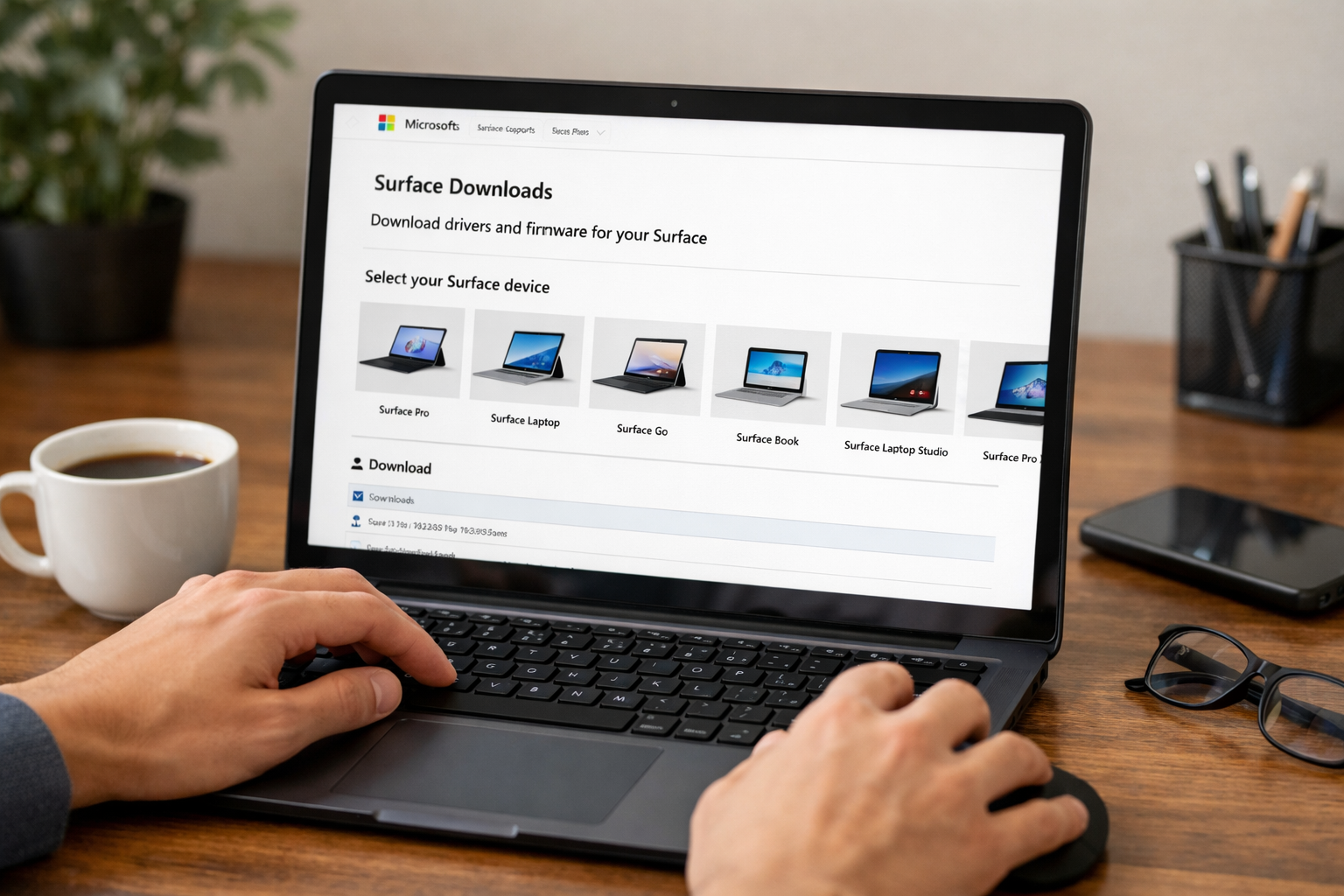
Nếu máy lỗi mạng hoặc không thấy bản cập nhật qua Windows Update, bạn có thể tải gói .msi từ trang hỗ trợ của Microsoft. Cài lại gói driver đầy đủ đôi khi cũng giúp máy ổn định hơn khi gặp lỗi vặt. Xem thêm Surface chạy chậm phải làm sao.
Hãy chọn đúng tên máy, tải về và chạy như phần mềm thông thường. Nên kiểm tra phiên bản Windows đang dùng để chọn tệp phù hợp, vì mỗi gói thường dành cho một số phiên bản nhất định.
Lưu ý quan trọng khi cập nhật
- Không rút sạc: nếu máy sập nguồn khi firmware đang được nạp vào UEFI, máy có thể không lên nguồn được nữa.
- Kiểm tra kết nối mạng: tệp tải lỗi do mạng chập chờn cũng có thể gây rắc rối.
- Sao lưu dữ liệu quan trọng: dù hiếm khi mất dữ liệu nhưng sao lưu vẫn là việc cần thiết.
- Đừng nôn nóng: khởi động lại sau khi cập nhật thường lâu hơn bình thường. Đừng nhấn giữ nút nguồn để tắt máy chỉ vì thấy logo hiện lâu.
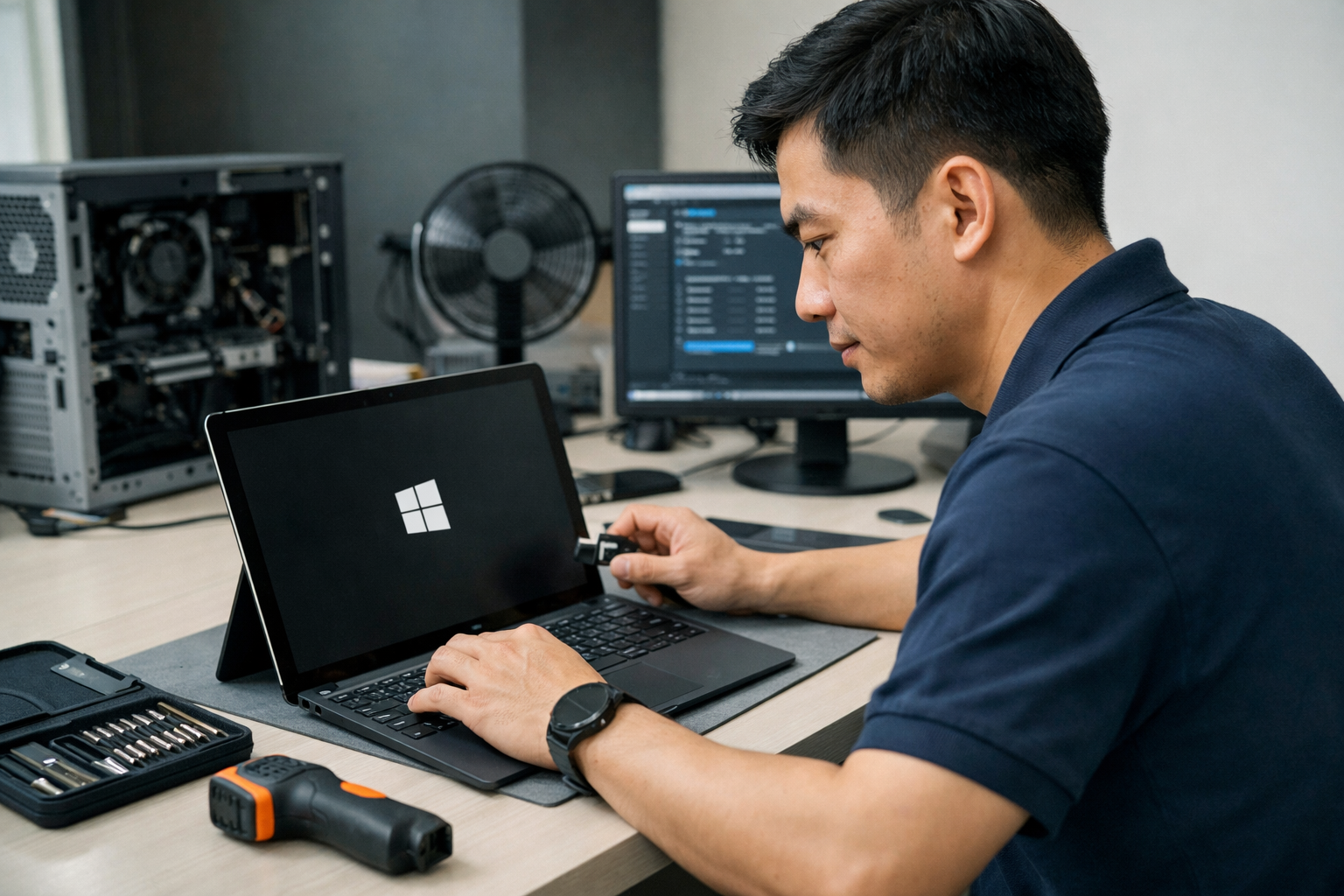
Kiểm tra firmware hiện tại và lịch sử cập nhật
Trước khi cập nhật, bạn nên biết máy đang ở trạng thái nào. Thông tin này cũng hữu ích khi cần so sánh với trang hỗ trợ của Microsoft hoặc báo lại cho kỹ thuật viên.
- Xem lịch sử: vào Settings, mở Windows Update rồi chọn Update history. Các mục có tên Surface hoặc System Hardware Update cho biết những gói đã được cài.
- Xem thiết bị: mở Device Manager, mở rộng mục Firmware và bấm đúp vào từng dòng, sau đó xem thẻ Driver để biết phiên bản và ngày phát hành.
Nếu lịch sử cho thấy nhiều bản cập nhật bị lỗi liên tiếp, hãy ghi lại tên bản cập nhật. Đây là căn cứ tốt để tìm giải pháp hoặc nhờ hỗ trợ.
Chuẩn bị trước khi cập nhật
Vài bước chuẩn bị dưới đây giúp giảm tối đa rủi ro khi ghi firmware vào phần cứng.
- Đóng các ứng dụng đang mở và lưu công việc dở dang.
- Cắm bộ sạc chính hãng, đồng thời ngắt các phụ kiện không cần thiết như ổ cứng ngoài hay USB.
- Kết nối mạng ổn định, tốt nhất là Wi-Fi mạnh hoặc cáp mạng qua bộ chuyển đổi.
- Dành khoảng thời gian rảnh, tránh cập nhật khi sắp phải họp hoặc nộp bài.
- Sao lưu tài liệu quan trọng lên đám mây hoặc ổ cứng ngoài.
Xử lý khi cập nhật gặp sự cố
Hầu hết lần cập nhật diễn ra suôn sẻ, nhưng đôi khi bạn có thể gặp tình huống chưa như mong muốn. Hãy bình tĩnh xử lý theo từng mức độ.
Bản cập nhật báo lỗi hoặc không cài được
Khởi động lại máy rồi thử cập nhật lại. Nếu vẫn lỗi, bạn có thể chạy trình khắc phục sự cố Windows Update trong Settings. Kiểm tra dung lượng ổ đĩa còn trống và tạm tắt VPN nếu đang dùng.
Máy dừng lâu ở logo sau khi khởi động lại
Quá trình ghi firmware có thể mất nhiều thời gian hơn bình thường. Hãy cắm sạc và chờ ít nhất vài chục phút trước khi nghĩ đến việc tắt máy. Nếu logo vẫn đứng yên rất lâu, bạn nên nhờ kỹ thuật viên thay vì thử đi thử lại nhiều lần.
Máy hoạt động khác thường sau khi cập nhật
Nếu cảm ứng, bàn phím hoặc Wi-Fi bất ngờ gặp lỗi, hãy khởi động lại thêm một lần và kiểm tra Windows Update xem có bản vá tiếp theo không. Microsoft thường phát hành bản sửa lỗi sau khi người dùng phản hồi.
Câu hỏi thường gặp
Vì sao sau khi cập nhật máy nóng hơn?
Ngay sau khi cập nhật, Windows thường thực hiện một số tác vụ quét hệ thống và sắp xếp lại tệp, tình trạng này hết sau khoảng 1-2 ngày sử dụng. Nếu máy vẫn nóng liên tục kèm lag, hãy kiểm tra ứng dụng chạy ngầm.
Máy không tìm thấy bản cập nhật nào?
Có thể máy đã ở phiên bản mới nhất. Bạn có thể mở Device Manager, tìm mục Firmware (nếu có) và xem thông tin phiên bản, ngày phát hành của bản hiện tại.
Kết luận
Làm đúng cách giúp Surface mượt hơn và tránh được nhiều lỗi phần cứng tiềm ẩn. Hãy cắm sạc, giữ mạng ổn định và chờ máy khởi động lại hoàn tất để quá trình diễn ra an toàn.
Sản phẩm gợi ý
-
OnlyOffice bản quyền cho học sinh, sinh viên
Giá gốc là: 1.250.000₫.799.000₫Giá hiện tại là: 799.000₫. -
Office Microsoft 365 Business Standard Retail ESD KLQ-00209 - 12 tháng
Giá gốc là: 4.100.000₫.3.499.000₫Giá hiện tại là: 3.499.000₫. -
Phần mềm Microsoft Office Professional Plus 2019 bản quyền
Giá gốc là: 3.999.000₫.2.999.000₫Giá hiện tại là: 2.999.000₫. -
Office 2024 Home And Business Key Mac/Windows tài khoản chính chủ
Giá gốc là: 6.200.000₫.5.799.000₫Giá hiện tại là: 5.799.000₫.



Bài viết liên quan

Tạm biệt Office crack: chọn phần mềm văn phòng bản quyền
Nhiều người vẫn dùng bản Office “crack” để tiết kiệm chi phí, nhưng cái giá phải trả thường lớn hơn nhiều so với tiền mua bản…

Cách vào UEFI Surface: hướng dẫn cho mọi dòng máy
Biết cách vào UEFI Surface là kỹ năng quan trọng giúp bạn làm chủ thiết bị. Khác với laptop truyền thống dùng BIOS, Surface dùng giao…

Cách chia đôi màn hình Surface đơn giản và hiệu quả nhất
Trong kỷ nguyên số hiện nay, khả năng làm việc đa nhiệm (multitasking) là một trong những yếu tố then chốt giúp nâng cao năng suất.…


