
Cách sửa lỗi Surface Pro 3 thường gặp: pin, màn hình, phần mềm
Surface Pro 3 là đời máy đặt nền móng cho dòng Pro sau này, nhưng sau nhiều năm sử dụng, việc máy bắt đầu “dở chứng” là khó tránh. Bài viết hướng dẫn cách sửa lỗi Surface Pro 3 thường gặp: pin và nguồn, màn hình, phần mềm, để bạn biết lỗi nào tự xử lý được và lỗi nào cần mang máy đi kiểm tra.
Đứng hình hay sập nguồn giữa chừng rất khó chịu, nhưng không phải lỗi nào cũng buộc phải thay máy. Nhiều sự cố có thể khắc phục nếu xác định đúng nguyên nhân.
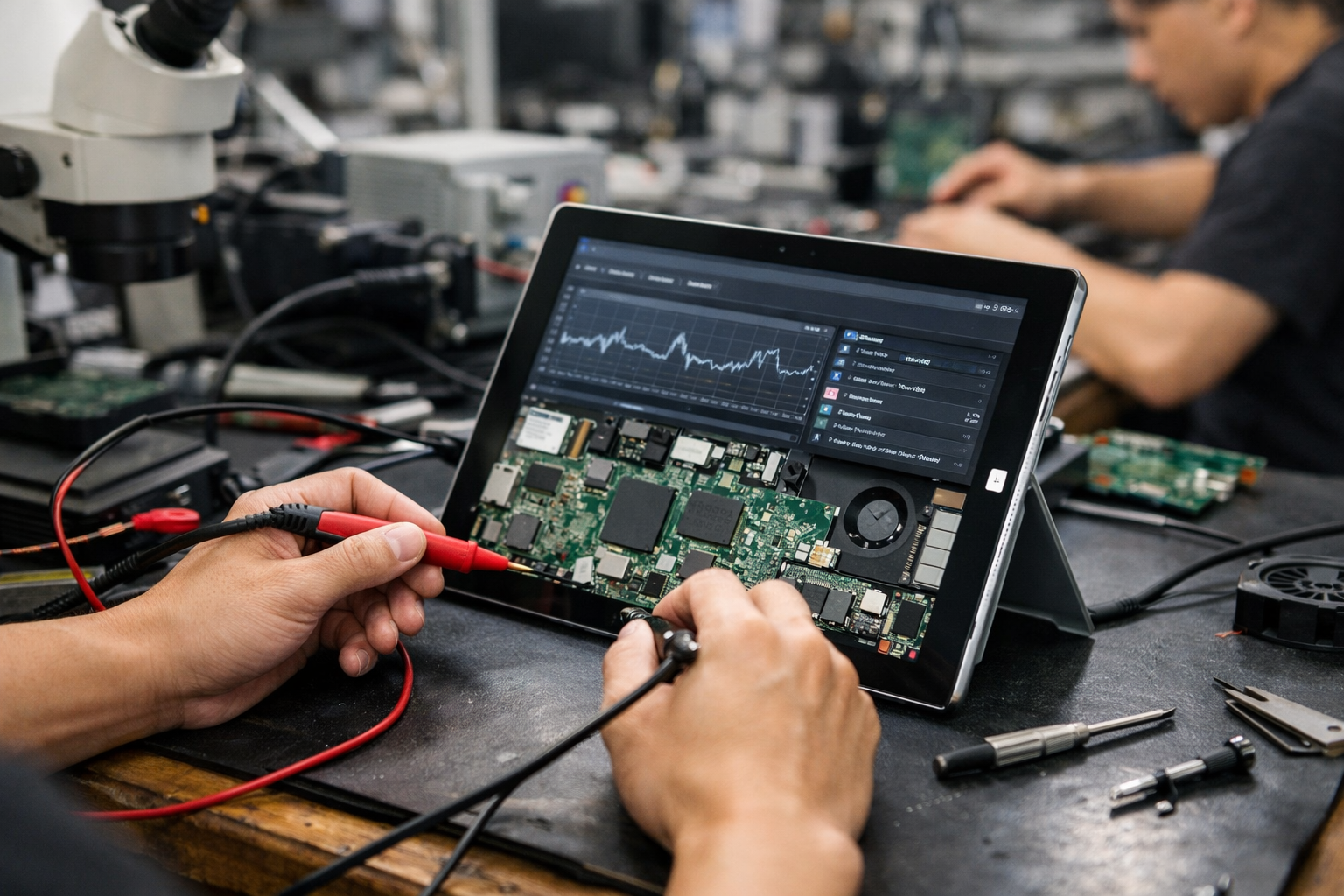
Nội dung chính về sửa lỗi surface pro 3
Bài viết trình bày sửa lỗi surface pro 3 qua các phần sau:
- Các nhóm lỗi phổ biến trên Surface Pro 3
- Hướng dẫn tự khắc phục lỗi phần mềm
- Bảng tổng hợp lỗi và giải pháp
- Khi nào nên mang máy đến cơ sở sửa chữa
- Mẹo giữ Surface Pro 3 bền hơn
Các nhóm lỗi phổ biến trên Surface Pro 3
Để xử lý chính xác, trước tiên cần phân loại máy đang gặp vấn đề ở đâu. Thông thường lỗi chia thành hai nhóm chính: phần mềm và phần cứng.
Lỗi pin và nguồn
Đây là nhóm lỗi gặp nhiều nhất. Surface Pro 3 đã ra mắt khá lâu nên pin chai, sạc không vào điện hoặc máy nóng rồi tắt đột ngột là chuyện thường. Có trường hợp máy báo pin 100% nhưng vừa rút sạc là tắt hẳn. Đây là dấu hiệu cho thấy pin đã hết tuổi thọ hoặc mạch nguồn trên mainboard có vấn đề, và về sau máy có thể rơi vào tình trạng surface pro không lên nguồn.
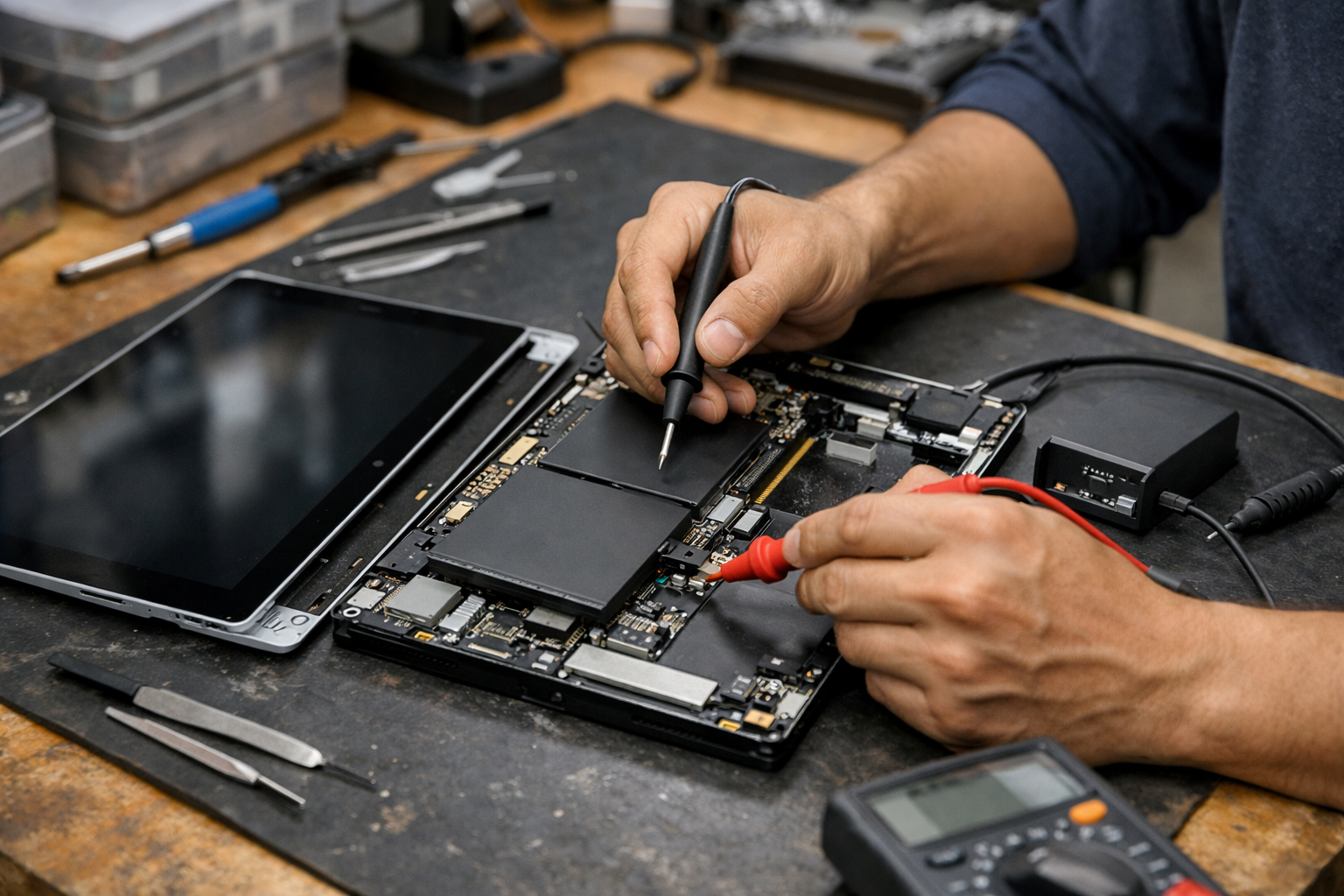
Lỗi màn hình: rung, nhòe và liệt cảm ứng
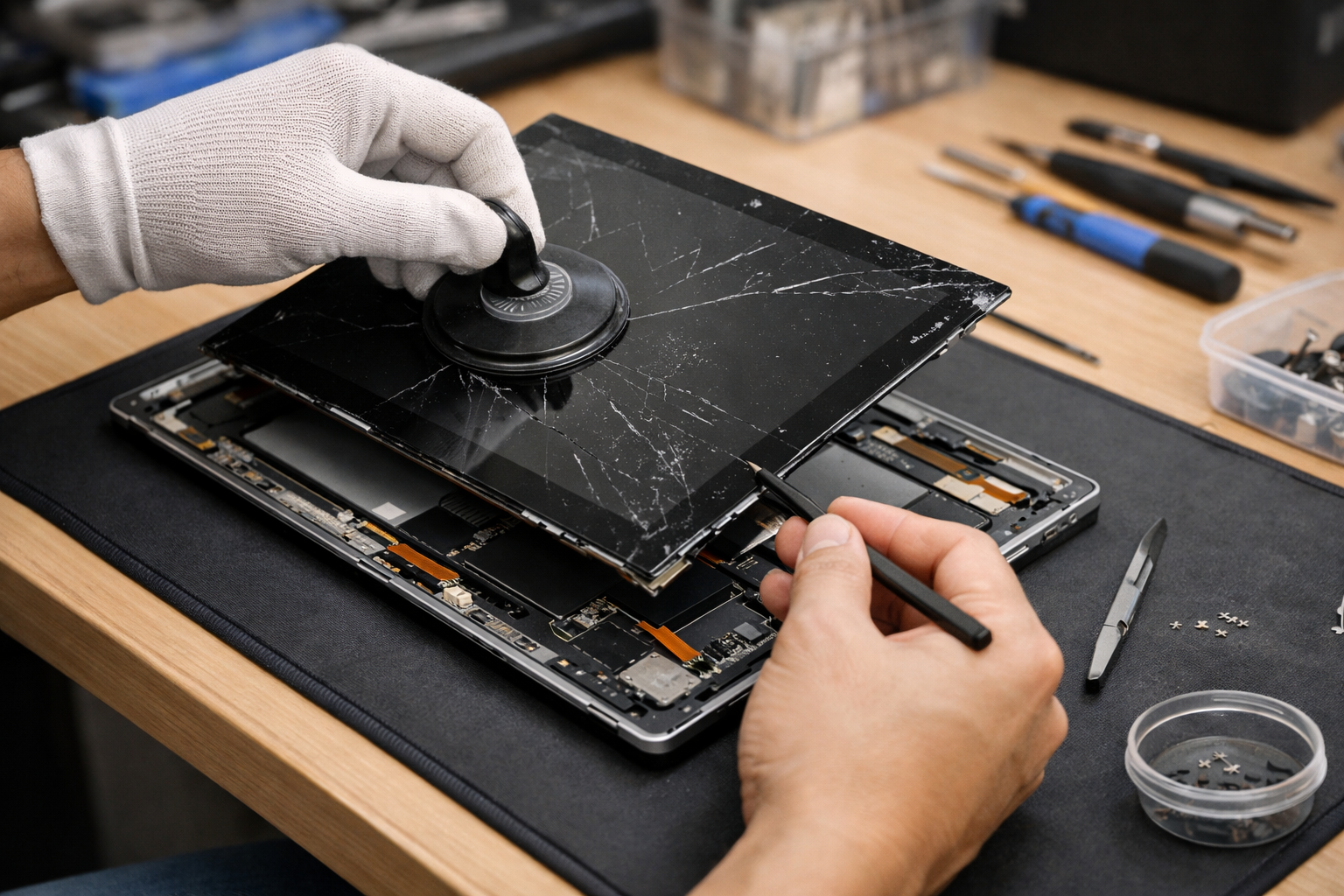
Màn hình rung sau khoảng 30 phút sử dụng, hoặc xuất hiện điểm chết cảm ứng khiến bạn không thao tác được, thường liên quan đến cáp màn hình hoặc tấm nền LCD đã xuống cấp. Khi surface pro bị lỗi màn hình hay nứt kính, cách xử lý thường là thay cụm màn hình mới chính hãng.
Thử khởi động lại cưỡng bức khi máy không lên nguồn
Trước khi kết luận máy hỏng, hãy loại trừ nguyên nhân đơn giản. Cắm sạc và chờ khoảng 15 phút, vì pin cạn kiệt cần thời gian để nhận điện. Sau đó giữ nút nguồn khoảng 30 giây rồi thả ra, chờ vài giây và bật lại.
Nếu có thể, hãy thử bộ sạc và ổ điện khác để biết lỗi nằm ở sạc hay ở máy. Quan sát đèn nhỏ ở đầu nối sạc: đèn không sáng thường cho thấy sạc hoặc dây có vấn đề.
Dấu hiệu pin đã xuống cấp
- Pin tụt rất nhanh dù chỉ dùng tác vụ nhẹ.
- Máy báo đầy pin nhưng tắt ngay khi rút sạc.
- Máy nóng bất thường khi sạc.
- Màn hình bị đẩy hở ở mép hoặc thân máy phồng lên.
Nếu thấy màn hình bị đẩy hở hoặc thân máy phồng, nguyên nhân có thể là pin phồng. Hãy ngừng sạc, ngừng dùng và đưa máy cho kỹ thuật viên. Không tự cạy hoặc ấn vào chỗ phồng.
Hướng dẫn tự khắc phục lỗi phần mềm
Trước khi mang máy đi sửa, bạn nên thử vài thủ thuật phần mềm dưới đây. Đôi khi lỗi không nghiêm trọng như tưởng.
Khắc phục tình trạng treo logo và chạy chậm
Nếu máy khởi động mãi không vào được Windows hoặc thường xuyên giật lag, hãy kiểm tra các ứng dụng chạy ngầm. Với câu hỏi surface chạy chậm phải làm sao, cách đơn giản nhất là dọn dẹp bộ nhớ hoặc cài lại bản Windows sạch. Hệ điều hành gọn nhẹ sẽ giảm tải đáng kể cho bộ vi xử lý đời cũ của Pro 3.
Sửa lỗi driver Wifi và Bluetooth
Mất kết nối mạng là lỗi khá phổ biến. Bạn hãy vào Device Manager, gỡ driver Wifi hiện tại rồi khởi động lại máy để hệ thống tự cài lại. Bạn cũng có thể tham khảo trang hỗ trợ chính thức của Microsoft để tải các gói firmware mới nhất.
Bảng tổng hợp lỗi và giải pháp
Bảng dưới đây tóm tắt nhanh các lỗi thường gặp và hướng xử lý.
| Tình trạng lỗi | Nguyên nhân dự đoán | Giải pháp đề xuất |
|---|---|---|
| Máy không lên nguồn | Hỏng sạc, kiệt pin hoặc lỗi main | Thử sạc khác hoặc thay pin mới |
| Màn hình rung nhòe | Lỗi linh kiện màn hình hoặc quá nhiệt | Thay màn hình hoặc vệ sinh máy |
| Loạn cảm ứng | Xung đột driver hoặc hỏng lớp cảm ứng | Cập nhật driver hoặc thay cảm ứng |
| Máy nóng, quạt kêu to | Keo tản nhiệt khô, nhiều bụi bẩn | Vệ sinh và tra keo tản nhiệt mới |
Khi nào nên mang máy đến cơ sở sửa chữa
Hãy mang máy đi kiểm tra khi gặp một trong các tình huống sau: máy không lên nguồn dù đã thử sạc khác, pin phồng, màn hình nứt hoặc sọc, máy nóng và tắt liên tục, hoặc lỗi lặp lại sau khi đã cài lại Windows. Đây thường là lỗi phần cứng, cần dụng cụ và tay nghề chuyên môn.
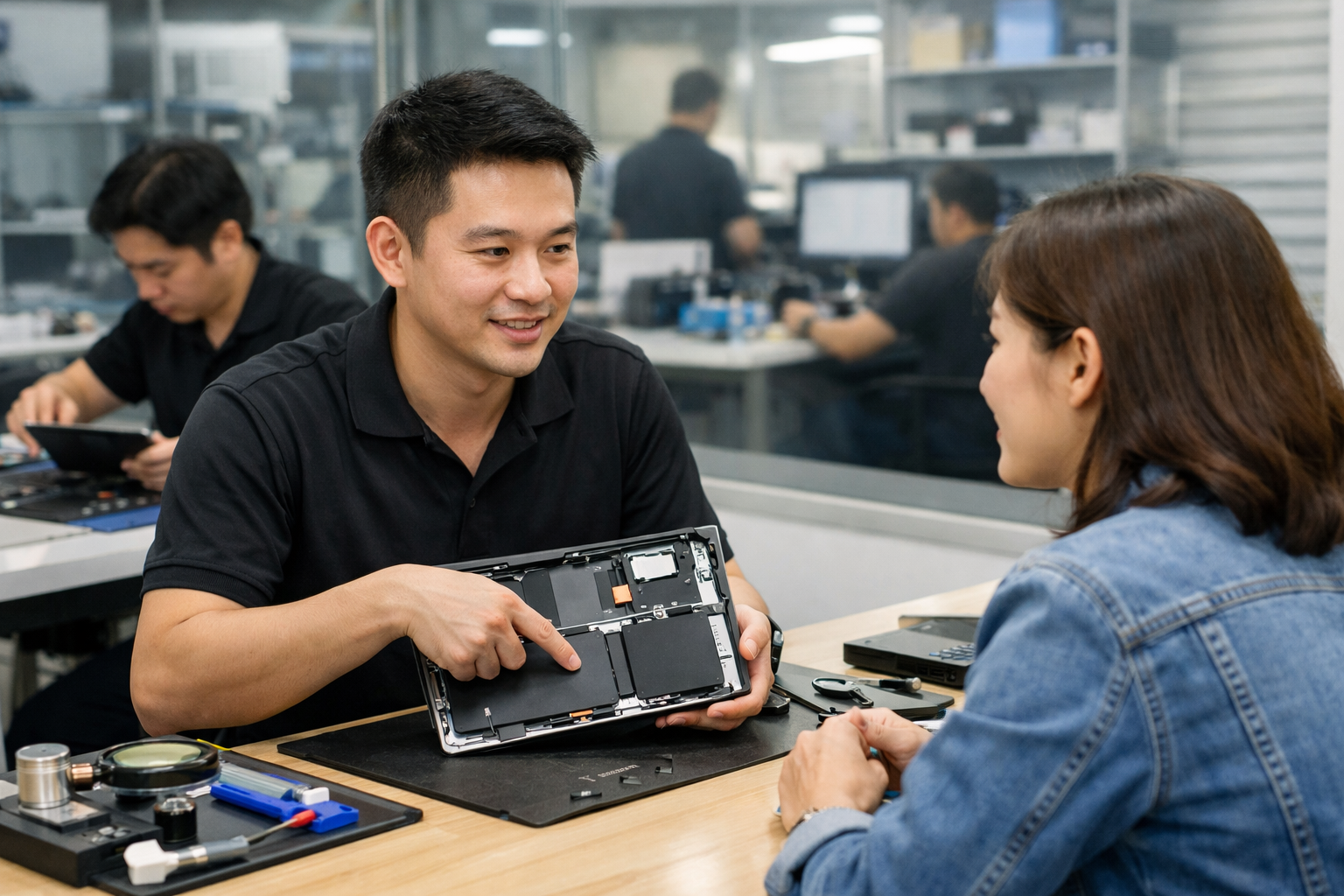
Surface Pro 3 được gắn khá chặt, nên việc tự tháo máy dễ làm đứt cáp hoặc hỏng màn hình. Bạn nên chọn đơn vị hiểu rõ dòng Surface. Một nơi sửa chữa đáng tin cậy thường có những điểm sau:
- Kiểm tra máy và tư vấn trung thực, đúng lỗi.
- Dùng linh kiện thay thế có nguồn gốc rõ ràng.
- Quy trình sửa chữa minh bạch, khách hàng có thể theo dõi.
- Có chế độ bảo hành sau sửa chữa, tham khảo thêm chính sách bảo hành.
Mẹo giữ Surface Pro 3 bền hơn
Với máy đã dùng nhiều năm, việc chăm sóc đều đặn giúp trì hoãn các lỗi lớn. Bạn nên lưu ý:
- Dùng bộ sạc đúng chuẩn Surface, tránh sạc kém chất lượng.
- Không để máy trên chăn, đệm khi sử dụng, vì khe thoát nhiệt dễ bị chắn.
- Vệ sinh bụi ở khe thoát nhiệt bằng khăn mềm hoặc khí nén thổi nhẹ từ xa.
- Sao lưu dữ liệu định kỳ lên đám mây hoặc ổ ngoài, phòng khi máy hỏng đột ngột.
- Cập nhật Windows và driver để hạn chế các lỗi xung đột.
Câu hỏi thường gặp
Surface Pro 3 còn đáng sửa không?
Điều này tùy nhu cầu của bạn. Máy vẫn đáp ứng tốt việc học tập và văn phòng nhẹ. Nếu chi phí sửa gần bằng giá máy tương đương, bạn nên cân nhắc kỹ trước khi quyết định.
Màn hình rung có phải do phần mềm không?
Thường không. Màn hình rung hoặc nhòe thường liên quan đến cáp và tấm nền. Bạn có thể thử cập nhật driver đồ họa để loại trừ lỗi phần mềm, nhưng nếu vẫn rung thì nên kiểm tra phần cứng.
Có nên tự thay pin tại nhà không?
Không nên. Pin được gắn bên trong và việc mở máy dễ gây hỏng màn hình, thậm chí nguy hiểm nếu làm sai. Hãy nhờ kỹ thuật viên xử lý.
Kết luận
Sửa lỗi Surface Pro 3 không đáng sợ nếu bạn nắm được nguyên nhân và chọn đúng cách xử lý. Hy vọng hướng dẫn trên giúp bạn duy trì chiếc máy bền bỉ hơn.
Sản phẩm gợi ý
-
Surface Pro 12
Khoảng giá: từ 36.500.000₫ đến 98.999.000₫ -
Surface Pro 12 inch 2025
Khoảng giá: từ 20.999.000₫ đến 47.500.000₫ -
Surface Pro 11
Khoảng giá: từ 20.999.000₫ đến 69.500.000₫ -
Surface Pro 9
Khoảng giá: từ 16.999.000₫ đến 23.999.000₫




Bài viết liên quan

Tạm biệt Office crack: chọn phần mềm văn phòng bản quyền
Nhiều người vẫn dùng bản Office “crack” để tiết kiệm chi phí, nhưng cái giá phải trả thường lớn hơn nhiều so với tiền mua bản…

Cách vào UEFI Surface: hướng dẫn cho mọi dòng máy
Biết cách vào UEFI Surface là kỹ năng quan trọng giúp bạn làm chủ thiết bị. Khác với laptop truyền thống dùng BIOS, Surface dùng giao…

Cách chia đôi màn hình Surface đơn giản và hiệu quả nhất
Trong kỷ nguyên số hiện nay, khả năng làm việc đa nhiệm (multitasking) là một trong những yếu tố then chốt giúp nâng cao năng suất.…


