
9 cách khắc phục lỗi không tìm thấy mạng WiFi trên Windows 11
Nếu laptop hoặc máy tính để bàn chạy Windows 11 của bạn không tìm thấy mạng WiFi, mất biểu tượng WiFi hoặc kết nối chậm, bài viết này sẽ hướng dẫn các cách khắc phục từ đơn giản đến nâng cao. Các cách dưới đây cũng áp dụng khi máy không tìm thấy mạng WiFi hoặc gặp lỗi kết nối WiFi chậm, không truy cập được Internet hoặc thiếu tùy chọn WiFi.
Nguyên nhân Windows 11 không tìm thấy mạng WiFi
Lỗi không tìm thấy mạng WiFi thường xuất phát từ một trong các nguyên nhân sau:
- Adapter WiFi đang bị tắt hoặc máy đang bật chế độ máy bay.
- Driver card WiFi lỗi, cũ hoặc xung đột sau khi cập nhật Windows.
- Cấu hình mạng bị lỗi, hoặc modem/bộ phát WiFi gặp sự cố.
- Windows tắt adapter để tiết kiệm điện.
- Card WiFi trên máy bị hỏng hoặc lỏng (hiếm gặp hơn).
Các cách khắc phục lỗi không tìm thấy WiFi trên Windows 11
Cách 1: Dùng cáp mạng tạm thời
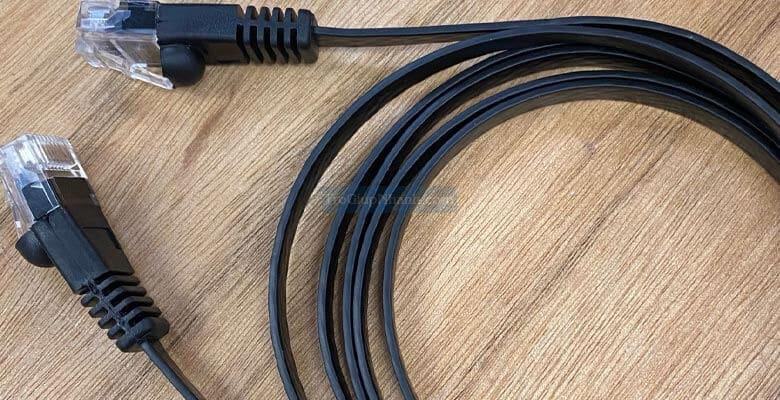
Nếu cần hoàn thành công việc gấp, hãy cắm cáp mạng (Ethernet) trực tiếp từ modem vào máy. Đây chỉ là giải pháp tạm thời, bạn vẫn nên khắc phục lỗi không tìm thấy mạng WiFi bằng các cách tiếp theo.
Cách 2: Khởi động lại modem và máy tính
Tắt nguồn modem WiFi trong khoảng 30 giây rồi bật lại, đồng thời khởi động lại máy tính. Bạn cũng nên kiểm tra chế độ máy bay (Airplane mode) đã tắt chưa.
Cách 3: Chạy trình gỡ rối kết nối Internet
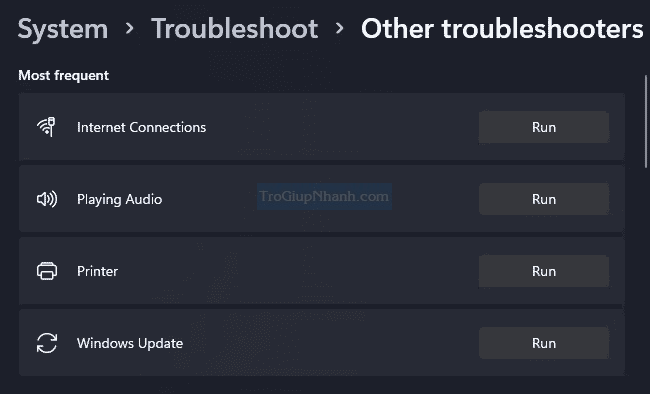
Windows 11 có sẵn trình khắc phục sự cố mạng:
- Mở Settings, chọn System.
- Chọn Troubleshoot, sau đó Other troubleshooters.
- Bấm nút Run tại mục Internet Connections.
- Chọn Troubleshoot my connection to the Internet và làm theo hướng dẫn. Nếu chưa được, hãy chạy tiếp Network Adapter tại cùng mục này.
Cách 4: Kiểm tra và bật lại adapter WiFi
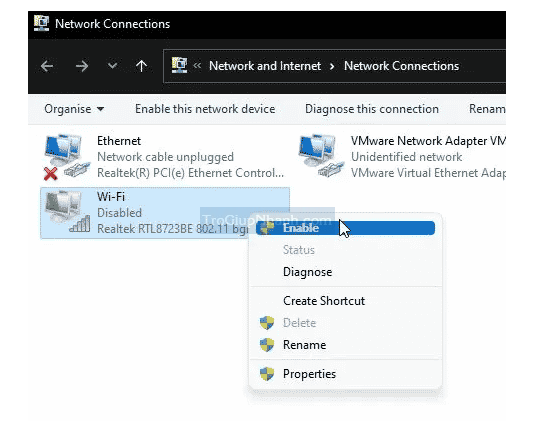
- Nhấn Windows + R, gõ ncpa.cpl rồi nhấn Enter để mở Network Connections.
- Tìm adapter WiFi đang bị tắt, bấm chuột phải và chọn Enable.
Cách 5: Đặt lại mạng (Network Reset)
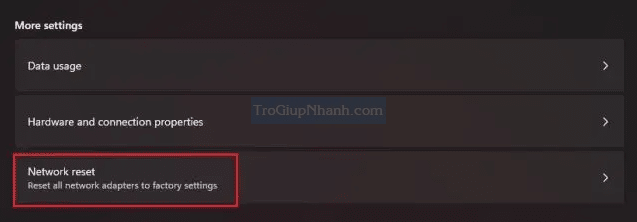
Thao tác này gỡ và cài lại bộ điều hợp mạng. Mở Settings > Network & internet > Advanced network settings > Network reset. Máy sẽ khởi động lại trong quá trình này nên hãy lưu công việc đang làm trước. Lưu ý các mật khẩu WiFi đã lưu sẽ bị xóa.
Cách 6: Cập nhật hoặc cài lại driver WiFi
Mở Device Manager, mở mục Network adapters, bấm chuột phải vào adapter WiFi và chọn Update driver. Nếu chưa được, chọn Uninstall device rồi khởi động lại để Windows tự cài lại.
Cách 7: Tắt chế độ tiết kiệm điện cho adapter WiFi
Trong Device Manager, bấm đúp vào adapter WiFi, vào tab Power Management và bỏ chọn Allow the computer to turn off this device to save power.
Cách 8: Đổi giá trị băng thông 802.11
- Mở cửa sổ Network and Internet settings và vào adapter WiFi, bấm chuột phải chọn Properties.
- Chọn Configure, sang tab Advanced.
- Tìm mục liên quan đến băng thông 802.11 và đổi từ 20MHz sang Auto.
Cách 9: Làm mới địa chỉ IP và xóa bộ nhớ đệm DNS
Nếu máy đã thấy WiFi nhưng không vào được mạng, hãy mở Command Prompt bằng quyền quản trị rồi chạy lần lượt các lệnh ipconfig /release, ipconfig /renew và ipconfig /flushdns. Sau đó khởi động lại máy và kết nối lại.
Khi nào cần mang máy đi kiểm tra
Nếu đã thử hết các cách trên mà máy vẫn không tìm thấy mạng WiFi, có thể card WiFi bị hỏng hoặc lỏng. Khi đó bạn nên nhờ kỹ thuật viên kiểm tra phần cứng. Bạn cũng có thể xem thêm trang hỗ trợ Windows của Microsoft. Với máy Surface, bạn có thể xem thêm cách xử lý lỗi Windows Update trên Surface vì nhiều trường hợp mất WiFi xuất hiện sau khi cập nhật hệ thống, hoặc tham khảo các thủ thuật Surface khác.
Câu hỏi thường gặp
Vì sao WiFi hoạt động ở điện thoại nhưng không hoạt động trên laptop?
Lỗi không tìm thấy mạng WiFi trên laptop thường do driver WiFi lỗi hoặc adapter bị tắt. Hãy thử bật lại adapter và cập nhật driver.
Máy mất hẳn biểu tượng WiFi thì làm thế nào?
Hãy kiểm tra Device Manager xem mục Network adapters có card WiFi hay không. Nếu không có, thử cài lại driver hoặc chạy Network Reset; nếu máy vẫn không tìm thấy mạng WiFi, nhiều khả năng card WiFi gặp sự cố phần cứng.
Network Reset có làm mất dữ liệu không?
Không mất tệp cá nhân, nhưng sẽ xóa mật khẩu WiFi đã lưu và cấu hình mạng, bạn cần kết nối lại.
Sản phẩm gợi ý
-
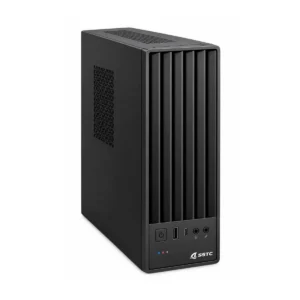
PC SSTC 3200G (Ryzen 3 3200G/8GB/256GB)
8.490.000₫ -
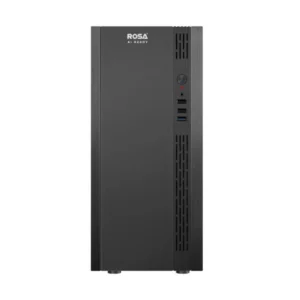
PC Rosa Office
Khoảng giá: từ 8.490.000₫ đến 10.990.000₫ -
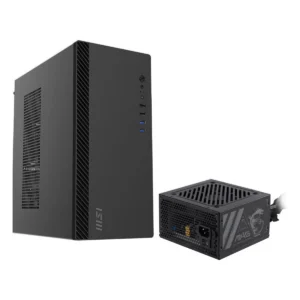
PC MSI Pro Kit (không kèm RAM và SSD)
Khoảng giá: từ 8.390.000₫ đến 10.290.000₫ -
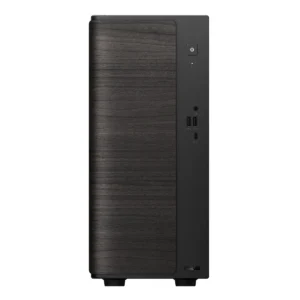
PC Asus V501MV (Core 5 210H/8GB/512GB)
19.290.000₫
Bài viết liên quan

Tạm biệt Office crack: chọn phần mềm văn phòng bản quyền
Nhiều người vẫn dùng bản Office “crack” để tiết kiệm chi phí, nhưng cái giá phải trả thường lớn hơn nhiều so với tiền mua bản…

Cách vào UEFI Surface: hướng dẫn cho mọi dòng máy
Biết cách vào UEFI Surface là kỹ năng quan trọng giúp bạn làm chủ thiết bị. Khác với laptop truyền thống dùng BIOS, Surface dùng giao…

Cách chia đôi màn hình Surface đơn giản và hiệu quả nhất
Trong kỷ nguyên số hiện nay, khả năng làm việc đa nhiệm (multitasking) là một trong những yếu tố then chốt giúp nâng cao năng suất.…


