
Sửa lỗi Problem Ejecting USB Mass Storage Device: 5 cách
Bạn có từng gặp thông báo lỗi Problem ejecting USB mass storage device trên Windows 11 khi rút USB ra khỏi máy tính? Đây là lỗi khá phổ biến, nhất là khi bạn chạy chương trình trực tiếp từ ổ USB. Đôi khi Windows vẫn báo lỗi dù bạn tưởng đã đóng hết các chương trình đang dùng thiết bị.
Nguyên nhân gây lỗi
Lỗi này thường xuất hiện khi có một ứng dụng hoặc tiến trình vẫn đang truy cập vào ổ USB. Một số người dùng ghi nhận lỗi biến mất sau khi đóng cửa sổ Task Manager, nên đây là việc đáng thử đầu tiên.
Ngoài ra, File Explorer đang mở thư mục trên USB, hoặc phần mềm diệt virus đang quét ổ, cũng có thể gây ra thông báo này. Về bản chất, Windows chỉ từ chối eject khi còn có thứ gì đó đang đọc hoặc ghi dữ liệu trên ổ.
Cách xử lý lỗi Problem ejecting USB mass storage device
Cách 1: Đóng Task Manager rồi rút USB an toàn
Bước 1. Đóng ứng dụng Task Manager nếu nó đang chạy.
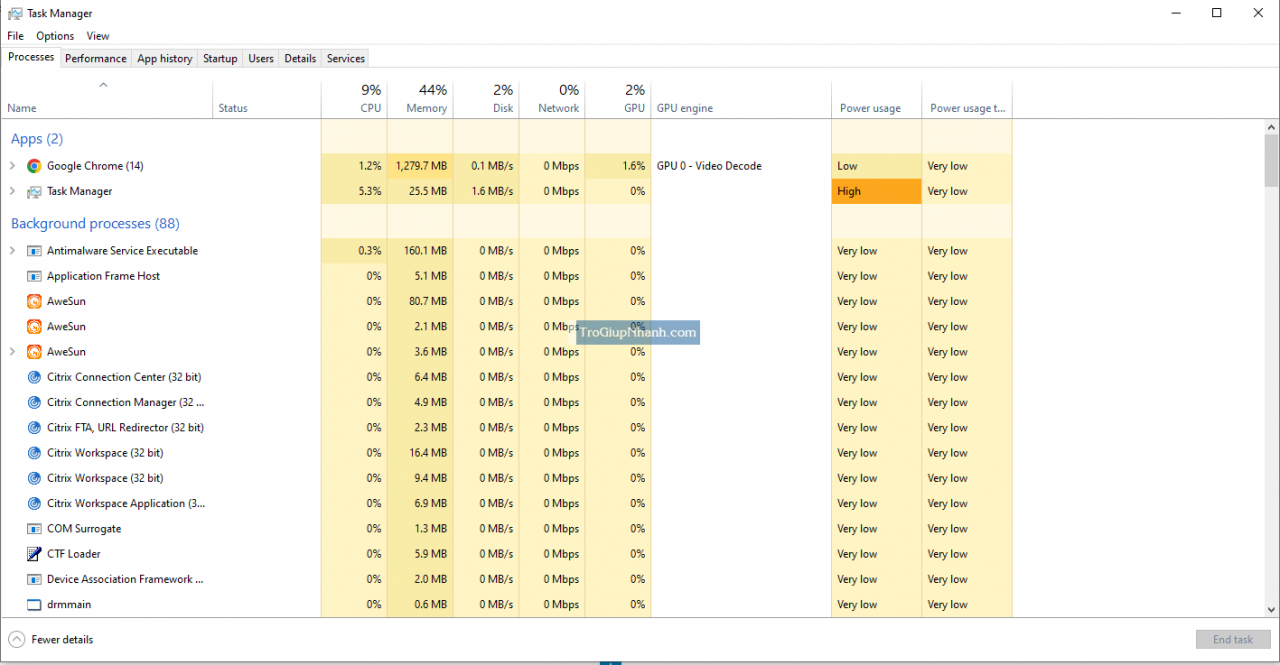
Bước 2. Rút thiết bị USB ra khỏi máy bằng tùy chọn Safely remove hardware and eject media ở góc phải thanh tác vụ.
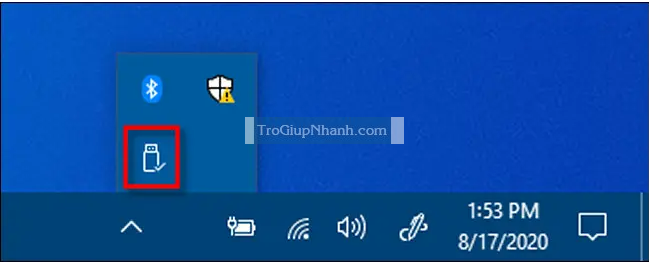
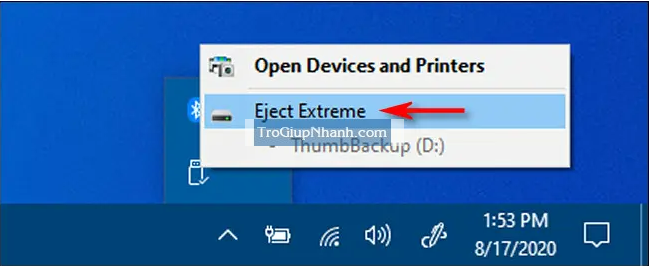
Sau bước này, thông báo lỗi thường không xuất hiện nữa. Bạn nên luôn rút USB bằng cách này để tránh mất dữ liệu.
Cách 2: Đóng các cửa sổ và chương trình đang dùng USB
Đóng mọi cửa sổ File Explorer, tài liệu hoặc chương trình đang mở tệp trên USB, sau đó thử rút lại.
Cách 3: Khởi động lại File Explorer
Mở Task Manager, tìm Windows Explorer, nhấp chuột phải và chọn Restart. Sau đó đóng Task Manager rồi eject USB lại.
Cách 4: Tìm tiến trình đang giữ USB
Mở Task Manager, xem các ứng dụng đang chạy và đóng những chương trình có thể đang đọc hoặc ghi dữ liệu trên USB như trình phát nhạc, trình chỉnh sửa văn bản, phần mềm sao lưu hoặc phần mềm diệt virus đang quét ổ. Sau đó thử eject lại.
Cách 5: Tắt máy hoặc khởi động lại trước khi rút
Nếu vẫn không được, hãy tắt máy hoặc khởi động lại rồi rút USB khi máy đã tắt hoàn toàn. Đây là cách chắc chắn nhất để không làm hỏng dữ liệu trên USB.
Những thứ hay giữ USB mà bạn dễ bỏ sót
Có những tiến trình chạy ngầm khiến bạn khó nhận ra ổ USB vẫn đang được dùng. Trước khi eject, hãy rà soát nhanh các trường hợp sau:
- Thư mục trên USB vẫn đang mở trong một cửa sổ File Explorer bị thu nhỏ hoặc nằm ở màn hình phụ.
- Tệp ảnh, video hoặc tài liệu vừa mở từ USB nhưng chương trình xem vẫn chưa đóng hẳn.
- Phần mềm đồng bộ đám mây hoặc sao lưu đang được cài đặt để theo dõi cả ổ USB.
- Phần mềm diệt virus đang quét ổ vừa cắm vào, nhất là khi ổ có nhiều tệp nhỏ.
- Tệp đang được giải nén hoặc sao chép với tốc độ chậm nên chưa hoàn tất.
Nếu không chắc chương trình nào đang giữ ổ, hãy đóng lần lượt từng chương trình rồi thử eject sau mỗi lần. Cách làm chậm nhưng giúp bạn biết đúng thủ phạm để tránh lỗi lặp lại.
Vì sao cần eject USB đúng cách
Windows có thể lưu tạm dữ liệu vào bộ nhớ đệm trước khi ghi xuống USB. Nếu rút thiết bị đột ngột, dữ liệu đang ghi dở có thể bị hỏng hoặc mất, thậm chí gây lỗi hệ thống tệp trên ổ. Vì vậy hãy luôn dùng tùy chọn Safely remove hardware and eject media.
Thiết lập chế độ rút nhanh cho ổ USB
Windows cho phép chọn cách xử lý ghi dữ liệu với từng ổ USB. Bạn mở Device Manager, tìm ổ trong mục Disk drives, mở Properties và chuyển sang tab Policies. Tại đây có hai lựa chọn chính.
- Quick removal: hạn chế lưu tạm dữ liệu, nên việc rút ổ ít gây mất dữ liệu hơn nhưng tốc độ ghi có thể chậm hơn.
- Better performance: ưu tiên tốc độ nhờ lưu tạm dữ liệu, vì thế bắt buộc phải eject đúng cách trước khi rút.
Nếu hay quên eject hoặc thường xuyên gặp lỗi, chế độ Quick removal là lựa chọn an toàn hơn. Dù vậy, thói quen eject vẫn nên được giữ.
Khi nào nên nghi ngờ USB gặp sự cố
Nếu đã làm đúng mọi bước mà lỗi vẫn lặp lại, hãy chú ý các dấu hiệu sau: ổ thường xuyên bị ngắt kết nối, tệp mở rất chậm, Windows yêu cầu định dạng lại ổ hoặc báo tệp bị hỏng. Đó là lúc cần sao lưu ngay những dữ liệu quan trọng sang ổ khác và dùng thử USB trên một máy khác.
Nếu ổ cũng có vấn đề trên máy khác, nhiều khả năng ổ đã hỏng và nên thay mới. Đừng tiếp tục lưu dữ liệu quan trọng vào một ổ đã có dấu hiệu bất thường.
Lưu ý để tránh lỗi về sau
- Không chạy chương trình trực tiếp từ USB, hãy sao chép về máy trước khi dùng.
- Luôn đợi quá trình sao chép hoàn tất rồi mới eject.
- Quét virus cho USB nếu lỗi này thường xuyên xảy ra.
- Nếu USB hay báo lỗi dù đã làm đúng, hãy sao lưu dữ liệu sang nơi khác vì ổ có thể đang gặp sự cố.
Về nơi lưu trữ dự phòng, bạn có thể xem thêm mục ổ cứng và thẻ nhớ. Ngoài ra, các thủ thuật Surface khác cũng giúp bạn sử dụng Windows 11 thuận tiện hơn. Bạn cũng có thể xem thêm tại trang hỗ trợ Windows.
Câu hỏi thường gặp
Không có thông báo lỗi thì có cần eject USB không?
Vẫn nên eject để bảo đảm dữ liệu đã được ghi hoàn tất, đặc biệt khi bạn vừa sao chép tệp dung lượng lớn.
Lỗi Problem ejecting USB mass storage device có làm hỏng USB không?
Bản thân thông báo không làm hỏng USB, nhưng nếu bạn rút ép khi chưa eject được thì dữ liệu có nguy cơ bị lỗi.
Sản phẩm gợi ý
-
OnlyOffice bản quyền cho học sinh, sinh viên
Giá gốc là: 1.250.000₫.799.000₫Giá hiện tại là: 799.000₫. -
Office Microsoft 365 Business Standard Retail ESD KLQ-00209 - 12 tháng
Giá gốc là: 4.100.000₫.3.499.000₫Giá hiện tại là: 3.499.000₫. -
Phần mềm Microsoft Office Professional Plus 2019 bản quyền
Giá gốc là: 3.999.000₫.2.999.000₫Giá hiện tại là: 2.999.000₫. -
Office 2024 Home And Business Key Mac/Windows tài khoản chính chủ
Giá gốc là: 6.200.000₫.5.799.000₫Giá hiện tại là: 5.799.000₫.



Bài viết liên quan

Tạm biệt Office crack: chọn phần mềm văn phòng bản quyền
Nhiều người vẫn dùng bản Office “crack” để tiết kiệm chi phí, nhưng cái giá phải trả thường lớn hơn nhiều so với tiền mua bản…

Cách vào UEFI Surface: hướng dẫn cho mọi dòng máy
Biết cách vào UEFI Surface là kỹ năng quan trọng giúp bạn làm chủ thiết bị. Khác với laptop truyền thống dùng BIOS, Surface dùng giao…

Cách chia đôi màn hình Surface đơn giản và hiệu quả nhất
Trong kỷ nguyên số hiện nay, khả năng làm việc đa nhiệm (multitasking) là một trong những yếu tố then chốt giúp nâng cao năng suất.…


