
Lỗi Surface đòi khóa khôi phục BitLocker: 4 cách xử lý
Bạn vừa cập nhật phần mềm UEFI hoặc TPM cho máy Surface, khởi động lại thì màn hình đòi khóa khôi phục BitLocker. Nhập đúng khóa mà máy vẫn không vào được Windows, hoặc cứ quay về giao diện UEFI. Đây là lỗi khá quen thuộc trên các dòng Surface dùng mã hóa ổ đĩa. Bài viết này mô tả dấu hiệu nhận biết, giải thích vì sao BitLocker “nghi ngờ” thiết bị và hướng dẫn bốn cách xử lý theo thứ tự từ nhẹ đến nặng.
Cảnh báo trước khi làm: các cách dưới đây có bước tạm tắt hoặc gỡ bảo vệ BitLocker, nghĩa là dữ liệu trên máy bị bảo vệ kém hơn trong thời gian đó. Chỉ thao tác trên máy thuộc quyền của bạn, và hãy lưu sẵn khóa khôi phục ở nơi an toàn trước khi bắt đầu. Máy của cơ quan, doanh nghiệp thường do bộ phận CNTT quản lý chính sách, bạn nên hỏi họ trước.
Triệu chứng
Máy gặp lỗi này thường có một hoặc nhiều biểu hiện sau:
- Khi bật máy, màn hình yêu cầu khóa khôi phục BitLocker. Bạn nhập đúng khóa nhưng Windows vẫn không khởi động.
- Surface tự đưa bạn vào giao diện UEFI thay vì vào Windows.
- Máy khởi động lại liên tục, như bị kẹt trong vòng lặp.
Nguyên nhân
BitLocker lưu “dấu vân tay” trạng thái khởi động của máy vào các thanh ghi PCR của chip TPM. Mặc định, trên thiết bị hỗ trợ Connected Standby như Surface, BitLocker gắn với PCR 7 và PCR 11. Khi giá trị đo được lúc khởi động khác với giá trị đã lưu, BitLocker coi như máy bị can thiệp và yêu cầu khóa khôi phục. Lỗi xuất hiện trong các tình huống sau:
- BitLocker đang dùng bộ giá trị PCR khác với mặc định PCR 7 và PCR 11. Ví dụ Secure Boot (Khởi động an toàn) đã bị tắt.
- Giá trị PCR bị chỉ định cụ thể, chẳng hạn bằng chính sách nhóm (Group Policy) trong môi trường doanh nghiệp.
- Bạn cài bản cập nhật làm đổi phần mềm của chip TPM hoặc đổi chữ ký của phần mềm hệ thống, ví dụ bản cập nhật Surface dTPM (IFX).
Để xem các lớp bảo vệ và PCR đang áp dụng cho ổ hệ thống, mở Command Prompt bằng quyền quản trị rồi chạy lệnh sau (thay C: bằng ký tự ổ đĩa của bạn):
manage-bde.exe -protectors -get C:Nếu TPM, PCR 7 và Secure Boot được cấu hình đúng, BitLocker sẽ mặc định liên kết với PCR 7 và PCR 11. Chi tiết về các thanh ghi này có trong tài liệu cài đặt chính sách nhóm cho BitLocker của Microsoft.
Cách xử lý
Bốn phương pháp dưới đây gồm hai cách phòng ngừa (làm trước khi cập nhật, khi máy còn vào được Windows) và hai cách cứu máy (khi đã không khởi động được).
Phương pháp 1: Tạm ngưng BitLocker trước khi cập nhật UEFI hoặc TPM
Đây là cách đơn giản nhất để không gặp lỗi. Việc cập nhật phần mềm TPM hoặc UEFI cần khởi động lại nhiều lần, vì vậy hãy dùng lệnh Suspend-BitLocker với tham số -RebootCount lớn hơn 2. Đặt giá trị 0 sẽ tạm ngưng vô thời hạn, cho đến khi bạn tự bật lại bằng Resume-BitLocker. Tham khảo thêm tài liệu về lệnh Suspend-BitLocker và Resume-BitLocker.
- Mở PowerShell bằng quyền quản trị viên.
- Chạy lệnh tạm ngưng (C: là ổ đĩa hệ thống của bạn):
Suspend-BitLocker -MountPoint "C:" -RebootCount 0 - Cài các bản cập nhật trình điều khiển và phần mềm cho Surface.
- Sau khi cập nhật thành công, bật lại bảo vệ:
Resume-BitLocker -MountPoint "C:"
Đừng quên bước cuối. Nếu để BitLocker ngưng mãi, ổ đĩa của bạn không còn được bảo vệ như thiết kế.
Phương pháp 2: Bật Secure Boot và đưa PCR về mặc định
Sau khi đã tạm ngưng BitLocker, nên đưa cấu hình về trạng thái chuẩn để các lần cập nhật sau không kích hoạt lại màn hình khôi phục.
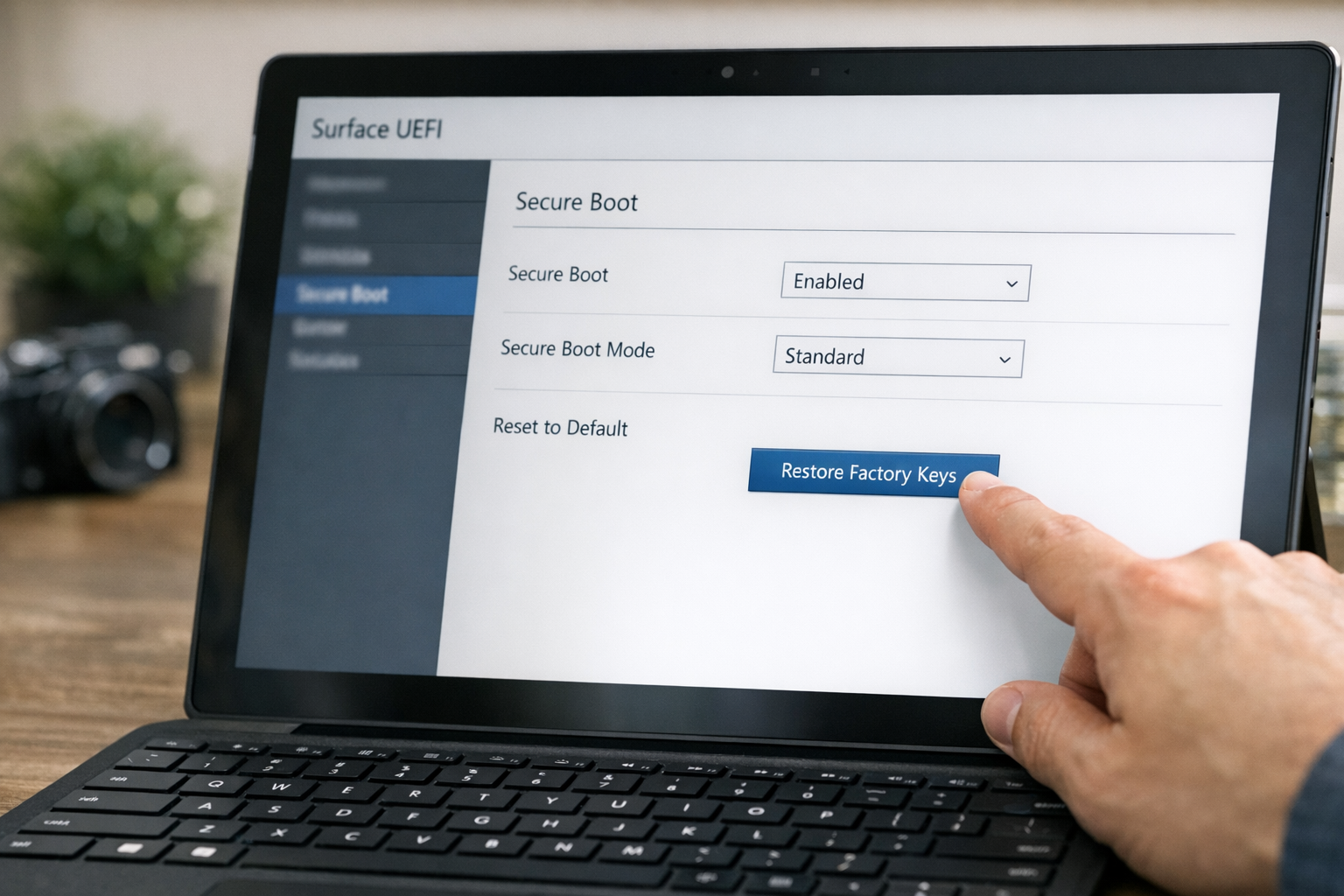
Để bật Secure Boot trên Surface đang dùng BitLocker:
- Tạm ngưng BitLocker bằng
Suspend-BitLockernhư ở phương pháp 1. - Vào UEFI theo hướng dẫn sử dụng Surface UEFI của Microsoft.
- Chọn mục Security.
- Trong phần Secure Boot, chọn Change configuration.
- Chọn Microsoft Only rồi bấm OK.
- Chọn Exit, sau đó Restart Now để khởi động lại.
- Vào Windows và chạy
Resume-BitLocker -MountPoint "C:"để bật lại bảo vệ.
Nếu nguyên nhân nằm ở giá trị PCR bị ép bằng chính sách nhóm, bạn xử lý như sau:
- Vô hiệu hóa chính sách nhóm đang cấu hình PCR, hoặc đưa máy ra khỏi nhóm áp dụng chính sách đó. Xem mục “Tùy chọn triển khai” trong tài liệu tham khảo chính sách nhóm BitLocker.
- Chạy
Suspend-BitLockernhư ở phương pháp 1. - Chạy
Resume-BitLockerđể BitLocker tính lại các giá trị PCR theo cấu hình mới.
Phương pháp 3: Gỡ lớp bảo vệ khỏi ổ khởi động
Dùng khi bạn đã lỡ cập nhật, máy không vào được Windows dù nhập đúng khóa khôi phục. Ý tưởng là khởi động từ USB khôi phục, mở khóa ổ đĩa bằng khóa khôi phục rồi tắt lớp bảo vệ để máy khởi động bình thường trở lại.
- Lấy khóa khôi phục BitLocker trong tài khoản Microsoft của bạn tại liên kết khóa khôi phục. Nếu máy do tổ chức quản lý, hãy nhờ quản trị viên CNTT cung cấp.
- Trên một máy tính khác, tải ảnh khôi phục tại trang Surface recovery image, rồi tạo ổ USB khôi phục.
- Cắm USB vào Surface và khởi động từ USB đó.
- Chọn ngôn ngữ và bố cục bàn phím khi được hỏi.
- Vào Troubleshoot (Khắc phục sự cố), chọn Advanced options (Tùy chọn nâng cao), rồi chọn Command Prompt.
- Mở khóa ổ đĩa, thay
<password>bằng khóa khôi phục 48 chữ số của bạn:manage-bde -unlock C: -recoverypassword <password> - Gỡ lớp bảo vệ:
manage-bde -protectors -disable C: - Khởi động lại máy. Nếu được hỏi, nhập khóa khôi phục lần nữa.
Sau bước này, ổ đĩa không còn được BitLocker bảo vệ. Khi máy đã chạy ổn, hãy mở mục quản lý BitLocker từ menu Start và làm theo hướng dẫn để mã hóa lại. Cú pháp lệnh mở khóa được mô tả trong trang manage-bde unlock.
Phương pháp 4: Sao lưu dữ liệu rồi cài lại bằng ảnh khôi phục Surface
Nếu cách 3 không giúp và bạn cần cứu dữ liệu trước khi cài lại máy, hãy làm như sau:
- Chuẩn bị khóa khôi phục BitLocker và ổ USB khôi phục như các bước 1 đến 3 của phương pháp 3.
- Khởi động từ USB, chọn ngôn ngữ, bàn phím, sau đó vào Troubleshoot, Advanced options, Command Prompt.
- Mở khóa ổ đĩa:
manage-bde -unlock C: -recoverypassword <password> - Dùng lệnh
copyhoặcxcopyđể chép dữ liệu cá nhân sang một ổ đĩa khác, chẳng hạn USB hoặc ổ ngoài. - Khi dữ liệu đã an toàn, cài lại Windows bằng chính ổ USB khôi phục. Microsoft có hướng dẫn “Cách cài lại thiết bị Surface bằng ổ USB khôi phục” tại trang ảnh khôi phục Surface.
Lưu ý cài lại máy sẽ xóa dữ liệu trên ổ hệ thống, nên chỉ làm bước cuối khi đã kiểm tra bản sao lưu.
Câu hỏi thường gặp
Tạm ngưng BitLocker có làm mất dữ liệu không?
Không. Dữ liệu vẫn nguyên vẹn, chỉ là trong lúc ngưng, ổ đĩa không còn được bảo vệ khi khởi động. Vì vậy bạn nên bật lại ngay sau khi cập nhật xong.
Tôi tìm khóa khôi phục ở đâu?
Khóa thường được lưu trong tài khoản Microsoft đã đăng nhập trên máy, hoặc trong bản in, tệp mà bạn lưu khi bật BitLocker. Máy của tổ chức thì khóa do bộ phận CNTT giữ.
Vì sao nhập đúng khóa mà máy vẫn không khởi động?
Khóa chỉ mở khóa dữ liệu, còn lớp bảo vệ vẫn gắn với giá trị PCR cũ nên mỗi lần khởi động vẫn thất bại. Cần gỡ hoặc tạo lại lớp bảo vệ như ở phương pháp 3.
Kết luận
Cách tốt nhất để tránh lỗi là tạm ngưng BitLocker trước khi cập nhật UEFI hoặc phần mềm TPM, giữ Secure Boot ở chế độ Microsoft Only và bật lại BitLocker khi hoàn tất. Luôn lưu khóa khôi phục ở nơi an toàn trước khi thay đổi cấu hình. Bạn có thể xem thêm các thủ thuật Surface khác. Nếu máy vẫn không khởi động sau khi thử đủ bốn cách, có thể phần cứng cần kiểm tra, khi đó hãy tham khảo chính sách bảo hành.
Sản phẩm gợi ý
-
OnlyOffice bản quyền cho học sinh, sinh viên
Giá gốc là: 1.250.000₫.799.000₫Giá hiện tại là: 799.000₫. -
Office Microsoft 365 Business Standard Retail ESD KLQ-00209 - 12 tháng
Giá gốc là: 4.100.000₫.3.499.000₫Giá hiện tại là: 3.499.000₫. -
Phần mềm Microsoft Office Professional Plus 2019 bản quyền
Giá gốc là: 3.999.000₫.2.999.000₫Giá hiện tại là: 2.999.000₫. -
Office 2024 Home And Business Key Mac/Windows tài khoản chính chủ
Giá gốc là: 6.200.000₫.5.799.000₫Giá hiện tại là: 5.799.000₫.



Bài viết liên quan

Tạm biệt Office crack: chọn phần mềm văn phòng bản quyền
Nhiều người vẫn dùng bản Office “crack” để tiết kiệm chi phí, nhưng cái giá phải trả thường lớn hơn nhiều so với tiền mua bản…

Cách vào UEFI Surface: hướng dẫn cho mọi dòng máy
Biết cách vào UEFI Surface là kỹ năng quan trọng giúp bạn làm chủ thiết bị. Khác với laptop truyền thống dùng BIOS, Surface dùng giao…

Cách chia đôi màn hình Surface đơn giản và hiệu quả nhất
Trong kỷ nguyên số hiện nay, khả năng làm việc đa nhiệm (multitasking) là một trong những yếu tố then chốt giúp nâng cao năng suất.…


