
5 phần mềm cơ bản nên cài cho máy Windows mới
Khi mua laptop hoặc Surface mới, bạn thường cần cài thêm một số phần mềm cơ bản để làm việc và học tập. Bài viết này gợi ý các phần mềm cơ bản nên cài, hướng dẫn tải từ nguồn chính thức và đưa ra vài thiết lập đơn giản để máy luôn an toàn, chạy ổn định.
Vì sao nên tải phần mềm từ nguồn chính thức
Các bộ cài “tổng hợp” từ nguồn không rõ ràng thường đi kèm mã độc hoặc phần mềm quảng cáo. Chúng có thể đánh cắp mật khẩu và làm hỏng dữ liệu. Hãy luôn tải trực tiếp từ trang của nhà phát hành và tránh các bản crack hoặc kích hoạt lậu.
Các phần mềm cơ bản nên cài
1. Unikey: gõ tiếng Việt
Unikey là bộ gõ tiếng Việt miễn phí, nhẹ và được dùng rất phổ biến. Bạn nên tải từ trang của tác giả (unikey.org) và chọn kiểu gõ Telex hoặc VNI phù hợp thói quen.
2. Zalo: liên lạc và chia sẻ tệp
Zalo bản máy tính giúp nhắn tin, gọi điện và chuyển tệp tiện lợi. Tải bản chính thức tại trang zalo.me.
3. UltraViewer: hỗ trợ điều khiển máy từ xa
UltraViewer cho phép người khác điều khiển máy của bạn để hỗ trợ kỹ thuật, hoặc ngược lại. Tải từ trang ultraviewer.net và chỉ chia sẻ ID, mật khẩu với người bạn tin tưởng. Sau khi hỗ trợ xong, hãy đóng phần mềm để không ai kết nối vào máy ngoài ý muốn.
4. Zoom: học và họp trực tuyến
Zoom là phần mềm họp và học trực tuyến phổ biến. Tải bản chính thức tại zoom.us.
5. Bộ Office: soạn thảo văn bản, bảng tính, trình chiếu
Office là bộ công cụ gần như không thể thiếu với học tập và công việc. Hãy chọn phần mềm có bản quyền để an toàn và được cập nhật đều đặn. Bạn có thể xem các phần mềm bản quyền, hoặc tìm hiểu giải pháp ONLYOFFICE bản quyền tương thích với Word, Excel, PowerPoint.
Phần mềm bổ sung theo nhu cầu
Ngoài nhóm cơ bản trên, tùy công việc bạn có thể cần thêm vài công cụ nhỏ. Hãy chỉ cài những gì thật sự dùng đến, vì càng nhiều phần mềm thì máy càng khởi động chậm và tốn dung lượng.
- Trình duyệt web: Windows đã có sẵn một trình duyệt, nhưng bạn có thể cài thêm trình duyệt khác nếu quen dùng. Nên đăng nhập tài khoản để đồng bộ dấu trang và mật khẩu.
- Phần mềm đọc tệp PDF: nhiều trình duyệt đã mở được tệp PDF. Nếu cần ký, chú thích hoặc chỉnh sửa, hãy chọn phần mềm chuyên dụng từ nhà phát hành.
- Phần mềm giải nén: hữu ích khi bạn nhận tệp nén từ email hoặc bạn bè. Hãy quét virus trước khi mở tệp lạ.
- Dịch vụ lưu trữ đám mây: giúp đồng bộ tài liệu giữa nhiều thiết bị và có thêm một bản sao lưu phòng khi máy hỏng.
Thứ tự cài đặt gợi ý
Khi đã chuẩn bị xong danh sách phần mềm, bạn nên cài theo thứ tự sau để máy chạy ổn định.
- Cập nhật Windows và trình điều khiển cho máy.
- Cài trình duyệt và phần mềm diệt virus.
- Cài Unikey để gõ tiếng Việt.
- Cài bộ Office hoặc phần mềm văn phòng bản quyền.
- Cài Zalo, Zoom và UltraViewer khi cần.
Cách kiểm tra bản cài có an toàn
Trước khi chạy tệp cài đặt, hãy kiểm tra địa chỉ trang tải có đúng tên miền của nhà phát hành hay không. Dung lượng tệp cần hợp lý và trình cài đặt không được yêu cầu cài thêm phần mềm lạ. Sau khi tải xong, bạn có thể quét tệp bằng phần mềm diệt virus đang dùng để yên tâm hơn. Làm vậy với mọi phần mềm cơ bản nên cài sẽ giúp máy luôn an toàn.
Lưu ý bảo mật khi cài phần mềm
- Chỉ tải từ trang của nhà phát hành, tránh các trang chia sẻ liên kết tải không rõ nguồn.
- Đọc kỹ từng bước khi cài đặt để bỏ chọn các phần mềm đi kèm không cần thiết.
- Cập nhật phần mềm định kỳ để vá các lỗi bảo mật.
- Không dùng bản crack, vì có thể chứa mã độc và vi phạm bản quyền.
Thiết lập nên làm sau khi cài xong
Cài phần mềm chỉ là bước đầu. Vài thiết lập nhỏ dưới đây giúp máy mới dùng bền và đỡ rắc rối về sau.
Hạn chế ứng dụng khởi động cùng Windows
Nhiều phần mềm tự bật mỗi khi mở máy, khiến thời gian khởi động kéo dài. Bạn có thể mở Task Manager, chuyển sang thẻ Startup và tắt những ứng dụng không cần chạy ngay. Việc này không gỡ phần mềm, bạn vẫn mở được bình thường khi cần.
Bật bảo vệ và sao lưu dữ liệu
Hãy bảo đảm Windows Security hoặc phần mềm diệt virus bạn chọn đang hoạt động và được cập nhật. Đồng thời tạo thói quen sao lưu tài liệu quan trọng lên đám mây hoặc ổ cứng ngoài. Khi máy gặp sự cố, bản sao lưu giúp bạn không mất công sức làm việc.
Đặt mật khẩu và khóa màn hình
Dùng mã PIN hoặc nhận diện khuôn mặt nếu máy hỗ trợ, và bật khóa màn hình khi rời máy. Tránh dùng chung một mật khẩu cho nhiều tài khoản, nhất là tài khoản email và ngân hàng.
Nếu cần cài lại hệ điều hành, hãy xem hướng dẫn cài Win10 cho Surface qua USB và các thủ thuật Surface khác.
Câu hỏi thường gặp
Phần mềm nào miễn phí và an toàn?
Unikey, Zalo, Zoom (bản cơ bản) và UltraViewer đều có bản dùng miễn phí cho nhu cầu thông thường khi tải từ trang chính thức.
Máy mới mua có cần cài những phần mềm này không?
Tùy nhu cầu. Một số máy được cài sẵn các phần mềm cơ bản; nếu chưa có, bạn có thể tự cài theo hướng dẫn trên.
Sản phẩm gợi ý
-
OnlyOffice bản quyền cho học sinh, sinh viên
Giá gốc là: 1.250.000₫.799.000₫Giá hiện tại là: 799.000₫. -
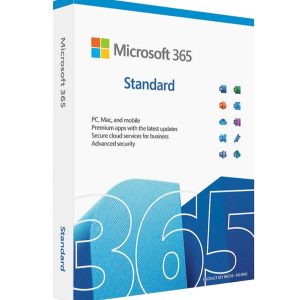
Office Microsoft 365 Business Standard Retail ESD KLQ-00209 - 12 tháng
Giá gốc là: 4.100.000₫.3.499.000₫Giá hiện tại là: 3.499.000₫. -
Phần mềm Microsoft Office Professional Plus 2019 bản quyền
Giá gốc là: 3.999.000₫.2.999.000₫Giá hiện tại là: 2.999.000₫. -
Office 2024 Home And Business Key Mac/Windows tài khoản chính chủ
Giá gốc là: 6.200.000₫.5.799.000₫Giá hiện tại là: 5.799.000₫.



Bài viết liên quan

Tạm biệt Office crack: chọn phần mềm văn phòng bản quyền
Nhiều người vẫn dùng bản Office “crack” để tiết kiệm chi phí, nhưng cái giá phải trả thường lớn hơn nhiều so với tiền mua bản…

Cách vào UEFI Surface: hướng dẫn cho mọi dòng máy
Biết cách vào UEFI Surface là kỹ năng quan trọng giúp bạn làm chủ thiết bị. Khác với laptop truyền thống dùng BIOS, Surface dùng giao…

Cách chia đôi màn hình Surface đơn giản và hiệu quả nhất
Trong kỷ nguyên số hiện nay, khả năng làm việc đa nhiệm (multitasking) là một trong những yếu tố then chốt giúp nâng cao năng suất.…


