
Mẹo dùng Surface giúp máy bền, pin tốt và chạy mượt hơn
Dù bạn dùng Surface Pro, Surface Laptop hay Surface Book, máy sẽ bền và mượt hơn nhiều nếu biết cách sử dụng đúng. Bài viết tổng hợp các mẹo dùng Surface hữu ích về pin, tốc độ, bút Surface Pen, bàn phím Type Cover, vệ sinh máy và cách xử lý nhanh khi gặp sự cố.
Vì sao nên nắm các mẹo dùng Surface?
Khác với laptop truyền thống, Surface là thiết bị lai có thiết kế rất tinh xảo. Dùng sai cách không chỉ giảm trải nghiệm mà còn khiến linh kiện xuống cấp nhanh hơn. Nắm đúng cách dùng sẽ giúp bạn:
- Tiết kiệm thời gian xử lý công việc nhờ phím tắt và thao tác nhanh.
- Giữ pin bền hơn qua thói quen sạc hợp lý.
- Hạn chế các lỗi phần mềm như treo máy, lag hay lỗi driver.
- Giữ ngoại hình máy luôn mới, giữ giá trị khi nâng cấp máy sau này.
5 việc quan trọng nhất cần nhớ
- Bật Battery Limit: nếu bạn thường xuyên cắm sạc liên tục.
- Dùng Surface Diagnostic Toolkit: để kiểm tra sức khỏe tổng thể của máy.
- Tùy chỉnh bút Surface Pen: giúp việc viết, vẽ tự nhiên hơn.
- Cập nhật Windows thủ công: để driver và firmware luôn tương thích.
- Dùng túi chống sốc: bảo vệ màn hình mỏng của Surface.
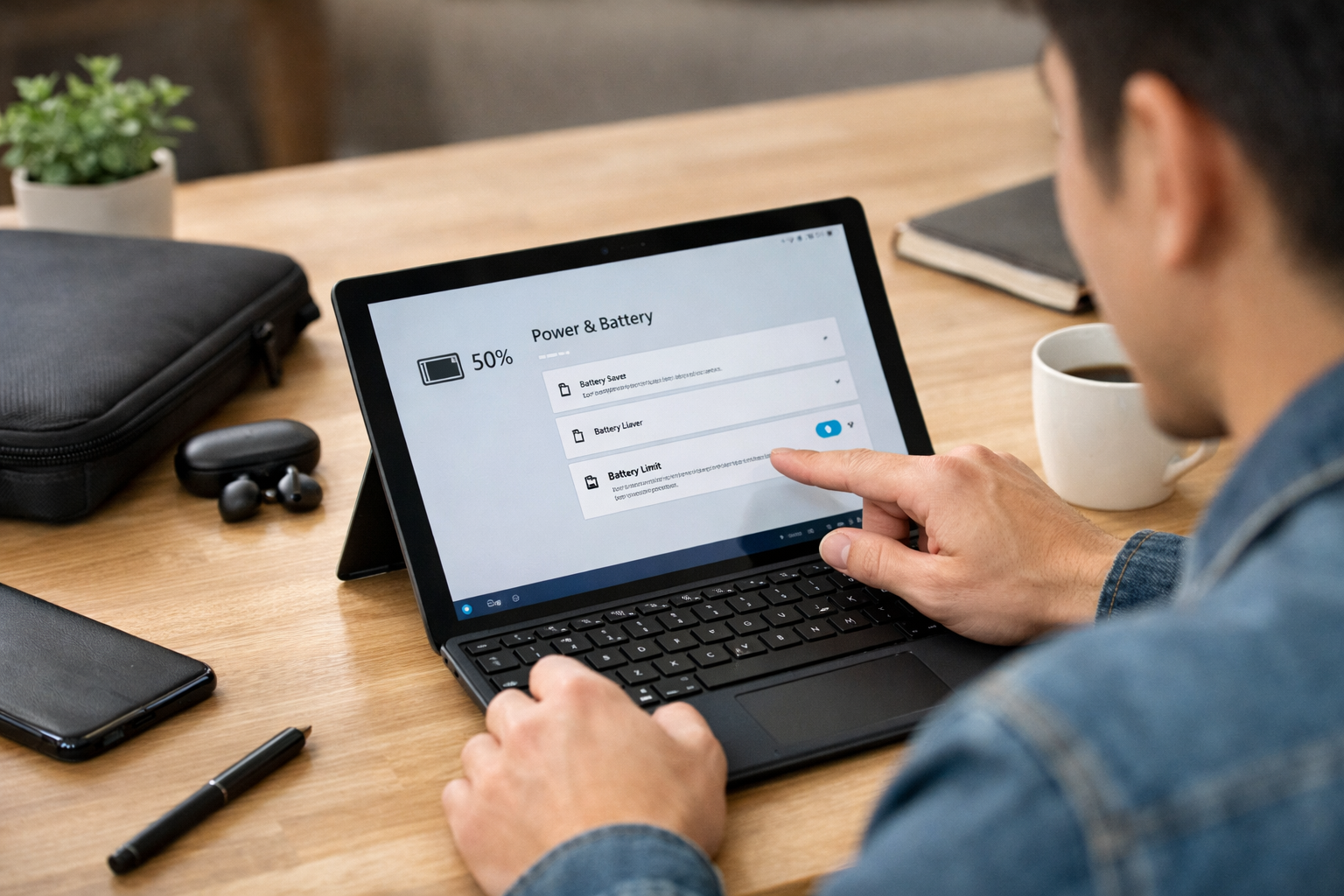
Tối ưu thời lượng pin
Pin luôn là mối quan tâm hàng đầu. Một tính năng ít người để ý là Battery Limit trong UEFI. Nếu bạn là dân văn phòng thường cắm sạc cả ngày, tính năng này giới hạn mức sạc ở 50%, tránh việc pin bị nạp điện liên tục, vốn dễ dẫn đến phồng pin trên các dòng Surface cũ.
Bạn cũng nên kiểm tra độ chai pin bằng lệnh powercfg /batteryreport trong Command Prompt để biết dung lượng thực tế so với thiết kế. Đừng để máy sập nguồn rồi mới sạc, hãy cắm sạc khi pin còn khoảng 15-20% để chu kỳ sạc xả ổn định hơn.
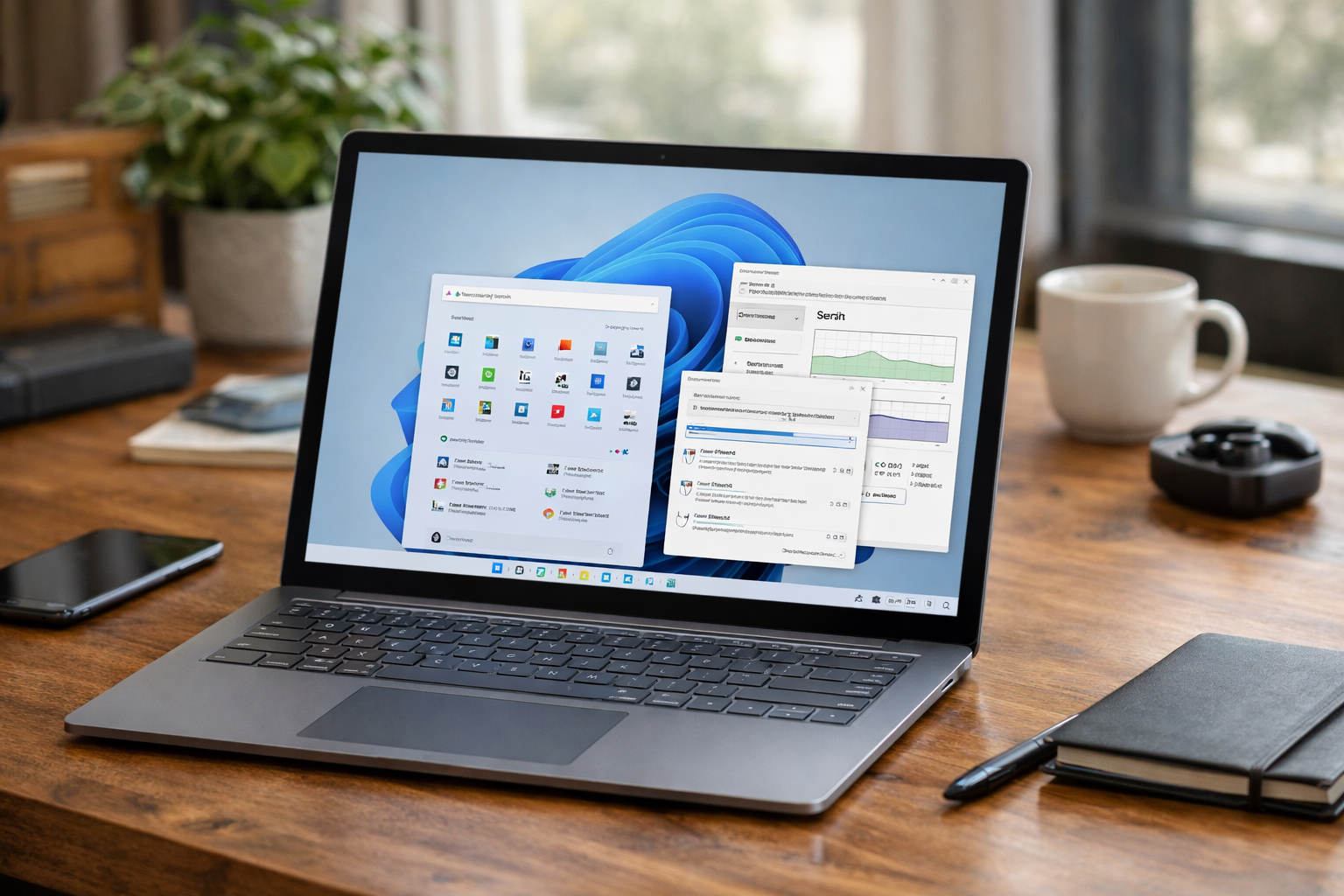
Tăng tốc máy khi bắt đầu ì ạch
Sau một thời gian sử dụng, máy có thể chậm dần. Hãy bắt đầu bằng việc kiểm tra các ứng dụng khởi động cùng Windows (Startup apps), vì quá nhiều ứng dụng chạy ngầm sẽ ngốn RAM và làm máy khởi động chậm.
Nếu bạn đang thắc mắc Surface chạy chậm phải làm sao, hãy dọn ổ cứng bằng Disk Cleanup hoặc Storage Sense có sẵn trên Windows 11. Xóa các tệp tạm có thể giải phóng hàng GB dung lượng. Đồng thời hãy cập nhật firmware mới nhất, vì nhiều khi máy lag chỉ do Surface bị lỗi driver hoặc firmware cũ không còn tương thích với bản cập nhật Windows mới.
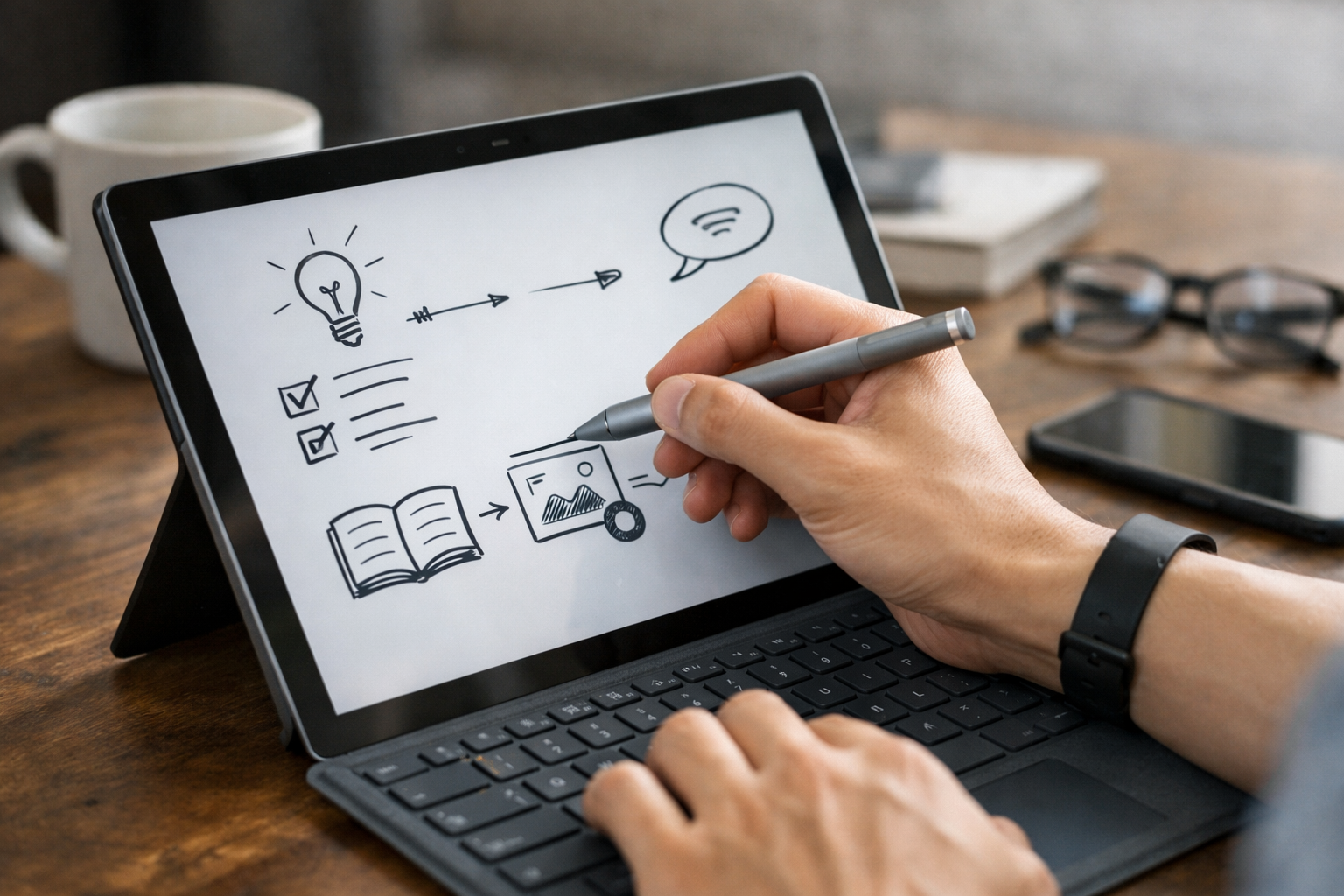
Dùng Surface Pen và Type Cover hiệu quả
Surface Pen là điểm khác biệt lớn của dòng máy này. Bạn có thể tùy chỉnh nút bấm ở đuôi bút, ví dụ: bấm 1 lần để mở OneNote, bấm 2 lần để chụp màn hình, nhấn giữ để gọi trợ lý. Nhờ vậy bạn ghi chú ý tưởng ngay mà không cần mở máy rồi tìm ứng dụng.
Với bàn phím Type Cover, hãy tận dụng các phím tắt đặc trưng. Nhấn Fn + Caps Lock để đảo chức năng của hàng phím F1-F12, và dùng tổ hợp Windows + Shift + S để chụp vùng màn hình nhanh. Bàn phím vải Alcantara rất đẹp nhưng dễ bẩn, nên lau nhẹ định kỳ bằng khăn ẩm không cồn để mồ hôi tay không làm ố vải.
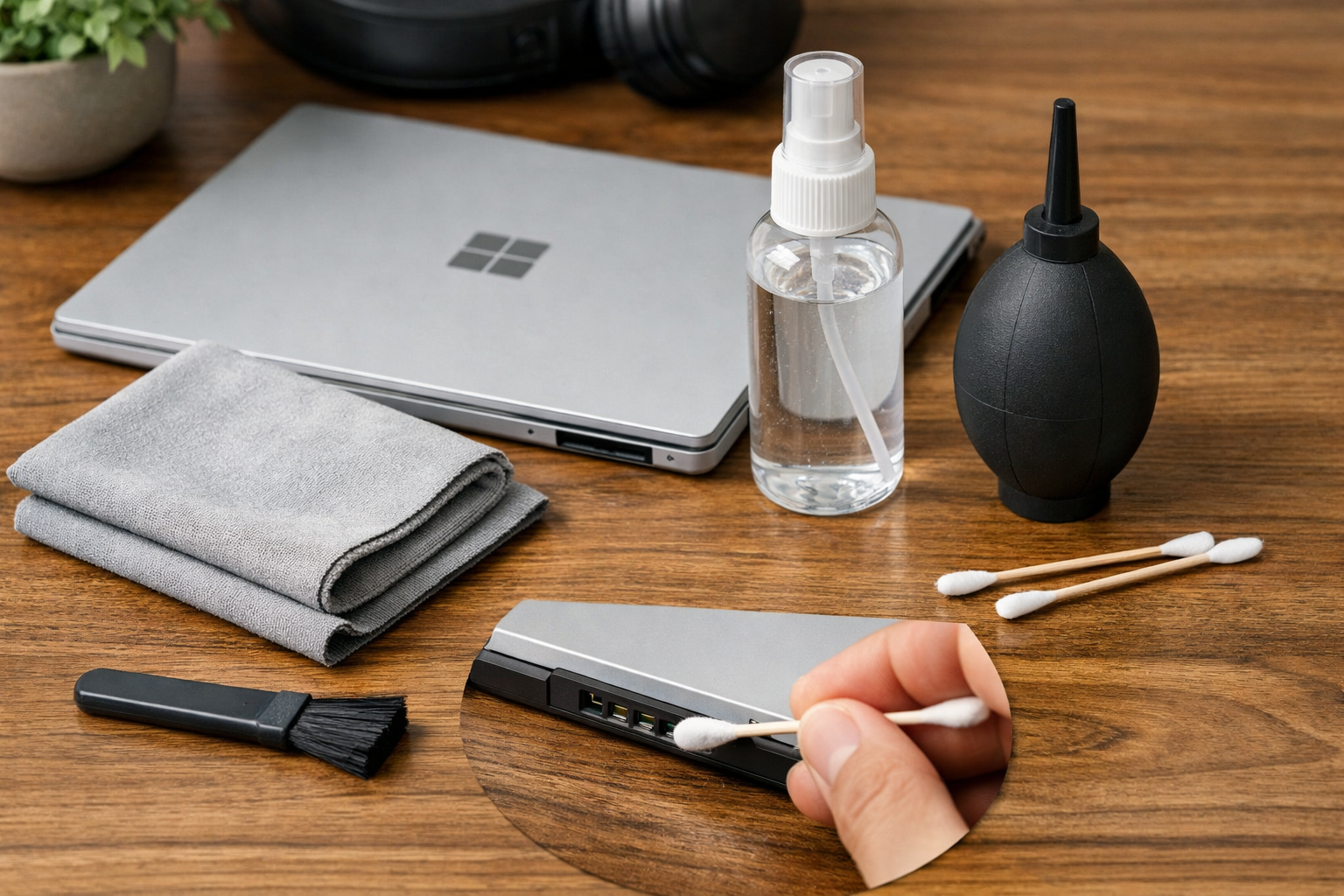
Bảo quản và vệ sinh Surface đúng cách
Màn hình cảm ứng và cổng từ tính Surface Connect là những bộ phận cần chăm sóc kỹ. Hãy lau màn hình bằng khăn vi sợi (microfiber) và không xịt nước lau kính trực tiếp lên màn hình vì nước có thể len vào khe hở gây hỏng linh kiện. Hãy xịt vào khăn rồi lau nhẹ.
Với cổng sạc Surface Connect, thỉnh thoảng dùng tăm bông khô vệ sinh các chân tiếp xúc kim loại. Bụi bẩn tích tụ có thể làm sạc chập chờn hoặc không vào điện. Bạn có thể tham khảo thêm hướng dẫn chính thức tại trang hỗ trợ Surface của Microsoft.
Xử lý nhanh khi Surface gặp sự cố
Nếu Surface Pro không lên nguồn, hãy bình tĩnh thử Hard Reset: nhấn giữ nút nguồn khoảng 30 giây cho đến khi xuất hiện logo Windows. Cách này giúp ích trong nhiều trường hợp máy treo sâu.
Nếu lỗi liên quan đến cảm ứng hoặc màn hình rung nhòe, hãy chạy Surface Diagnostic Toolkit, bộ công cụ chính thức giúp chẩn đoán nhiều vấn đề phần cứng. Khi công cụ báo lỗi phần cứng nghiêm trọng, nên đưa máy đến đơn vị sửa chữa uy tín thay vì tự tháo, vì cấu trúc Surface rất khó can thiệp nếu không có dụng cụ chuyên dụng.
Kết luận
Bảo trì định kỳ, sạc pin hợp lý và cập nhật phần mềm thường xuyên là chìa khóa để Surface luôn bền bỉ. Hy vọng các mẹo trên giúp bạn khai thác máy tốt hơn trong sử dụng hằng ngày.
Sản phẩm gợi ý
-
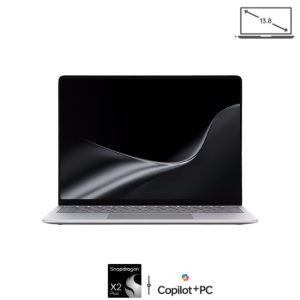
Surface Laptop 8
Khoảng giá: từ 41.999.000₫ đến 132.000.000₫ -
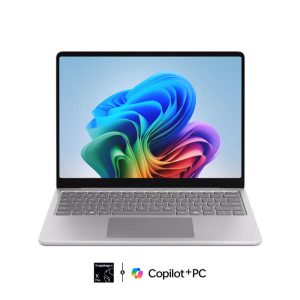
Surface Laptop 13 inch 2025
Khoảng giá: từ 21.500.000₫ đến 52.500.000₫ -
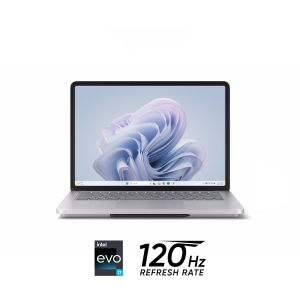
Surface Laptop Studio 2
Khoảng giá: từ 34.999.000₫ đến 76.999.000₫ -
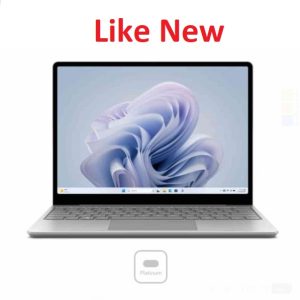
Surface Laptop Go 3
Khoảng giá: từ 12.500.000₫ đến 15.500.000₫
Bài viết liên quan

Tạm biệt Office crack: chọn phần mềm văn phòng bản quyền
Nhiều người vẫn dùng bản Office “crack” để tiết kiệm chi phí, nhưng cái giá phải trả thường lớn hơn nhiều so với tiền mua bản…

Cách vào UEFI Surface: hướng dẫn cho mọi dòng máy
Biết cách vào UEFI Surface là kỹ năng quan trọng giúp bạn làm chủ thiết bị. Khác với laptop truyền thống dùng BIOS, Surface dùng giao…

Cách chia đôi màn hình Surface đơn giản và hiệu quả nhất
Trong kỷ nguyên số hiện nay, khả năng làm việc đa nhiệm (multitasking) là một trong những yếu tố then chốt giúp nâng cao năng suất.…


