
Cách sửa Surface không nhận phím, gồm Pro 6 và Pro 4
Đang làm việc gấp mà Surface không nhận phím là tình huống rất khó chịu. Lỗi bàn phím Type Cover không hiếm gặp, từ Surface Pro, Surface Go đến Surface Laptop. Phần lớn trường hợp Surface không nhận phím có thể xử lý bằng những thao tác đơn giản tại nhà, trước khi bạn tính đến việc mua phím mới hay mang máy đi sửa. Bài viết đi từ cách làm chung cho mọi đời máy, sau đó tách riêng phần dành cho Surface Pro 6 và Surface Pro 4.

Nguyên nhân phổ biến khiến Surface không nhận phím
Lỗi thường bắt nguồn từ 3 nhóm nguyên nhân:
- Bụi bẩn bám vào chân tiếp xúc: bụi li ti, mồ hôi hoặc vết oxy hóa bám vào các điểm tiếp xúc và dải nam châm giữa máy và phím khiến tín hiệu chập chờn. Đây là nguyên nhân rất hay gặp.
- Xung đột phần mềm hoặc lỗi driver: bản cập nhật Windows lỗi hoặc Surface bị lỗi driver bàn phím khiến hệ thống không nhận ra phụ kiện.
- Hư hỏng vật lý: bàn phím bị đổ nước, va đập hoặc gập nhiều lần có thể làm đứt mạch đồng bên trong Type Cover.
Với dòng Pro đời cũ, nhiều khi nguyên nhân nằm ở cáp kết nối bên trong thân máy. Đây là lỗi đặc thù thuộc nhóm Surface Pro bị lỗi mà chỉ kỹ thuật viên mới xử lý được.
Các bước xử lý nhanh tại nhà
Hãy thử lần lượt theo thứ tự sau, từ thao tác nhẹ nhất:
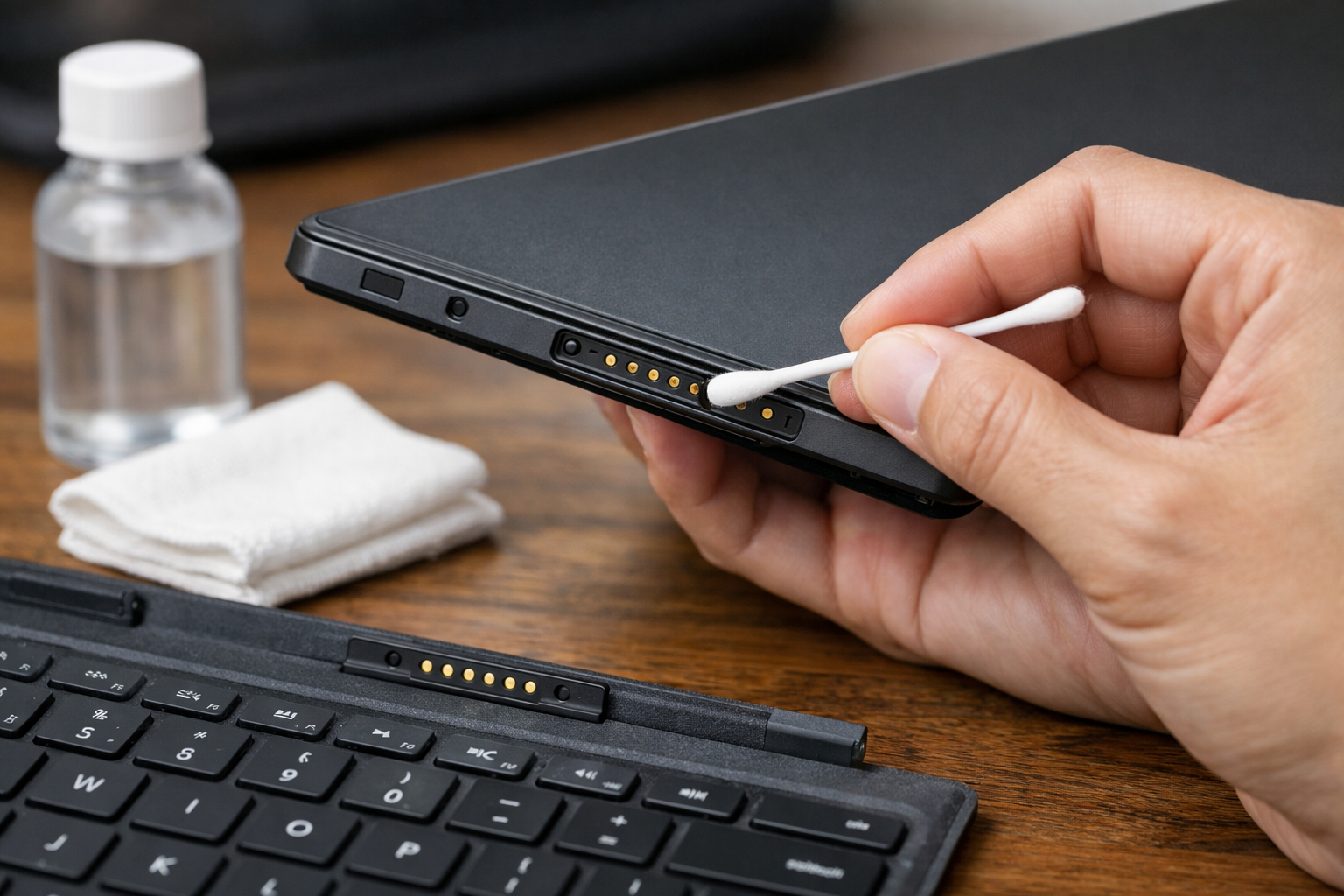
- Vệ sinh các điểm tiếp xúc bằng cồn và tăm bông.
- Khởi động lại cưỡng bức (Force Restart).
- Gỡ và cài lại driver bàn phím trong Device Manager.
- Vào UEFI để xem phím có hoạt động ngoài Windows không.
- Thử một bàn phím Type Cover khác để loại trừ lỗi phần cứng của máy.
Bước 1: Vệ sinh cổng kết nối
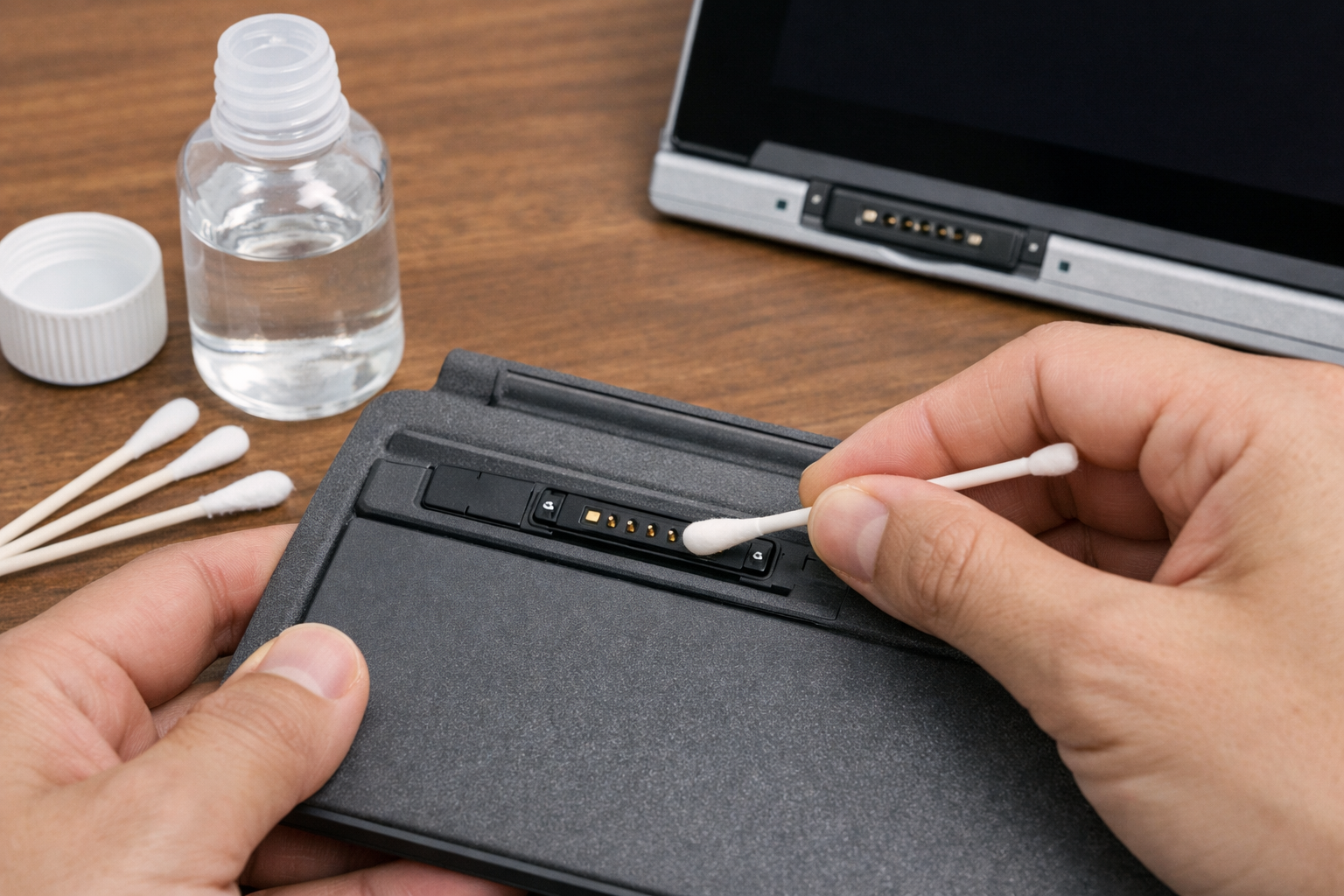
Tháo bàn phím ra, dùng tăm bông thấm một chút cồn (không để quá ướt) lau sạch các điểm tiếp xúc bằng đồng trên bàn phím và trên thân máy. Sau đó lau lại bằng đầu tăm bông khô và chờ khoảng 1-2 phút cho cồn bay hơi hẳn rồi mới gắn phím lại. Nhiều trường hợp chỉ cần bước này là máy nhận phím trở lại.
Bước 2: Khởi động lại cưỡng bức
Đôi khi Windows treo một tiến trình ngầm khiến việc nhận diện thiết bị ngoại vi bị gián đoạn. Hãy giữ nút nguồn khoảng 30 giây cho đến khi màn hình tắt hẳn và logo Surface hiện lên rồi mới buông tay. Thao tác này đặt lại các thành phần điều khiển nguồn và cổng kết nối.
Sửa lỗi do xung đột phần mềm và driver
Nếu vệ sinh và khởi động lại chưa hiệu quả, khả năng cao là do phần mềm. Tình trạng này tương tự khi Surface Laptop bị lỗi hệ điều hành. Kiểm tra driver như sau:
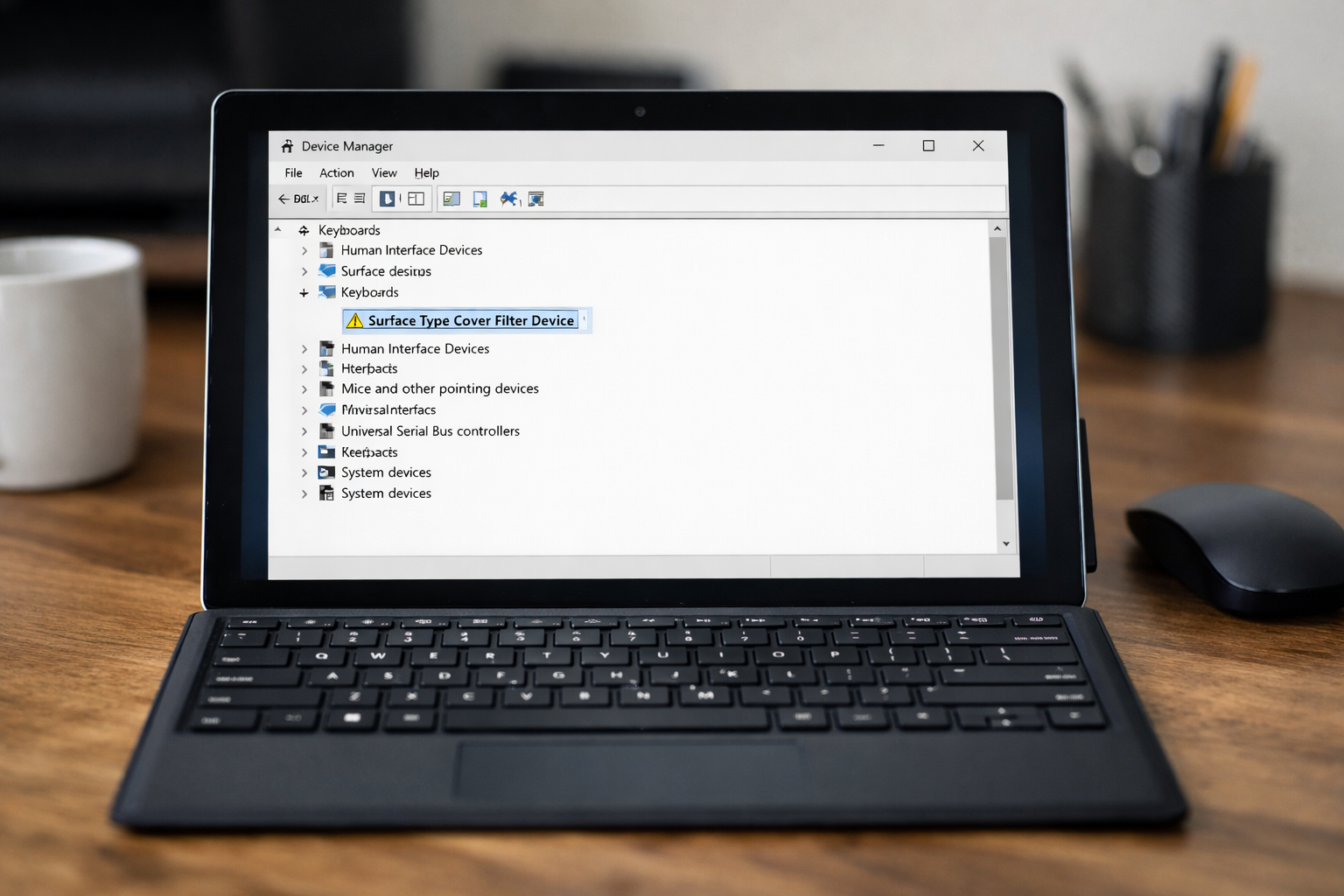
- Nhấn chuột phải vào nút Start và chọn Device Manager.
- Mở mục Keyboards.
- Nếu thấy dấu chấm than vàng ở “Surface Type Cover Filter Device”, chuột phải và chọn Uninstall device.
- Khởi động lại máy, Windows sẽ tự quét và cài lại driver phù hợp.
Nếu vẫn chưa được, hãy vào Settings, mở Windows Update và nhấn Check for updates, vì Microsoft thường phát hành bản vá firmware cho dòng Surface. Bạn cũng có thể xem tài liệu của Microsoft Support để tải bộ driver đúng đời máy. Trong lúc chưa sửa xong, bàn phím ảo (On-screen keyboard) giúp bạn vẫn thao tác tạm được.
Kiểm tra bàn phím trong môi trường UEFI
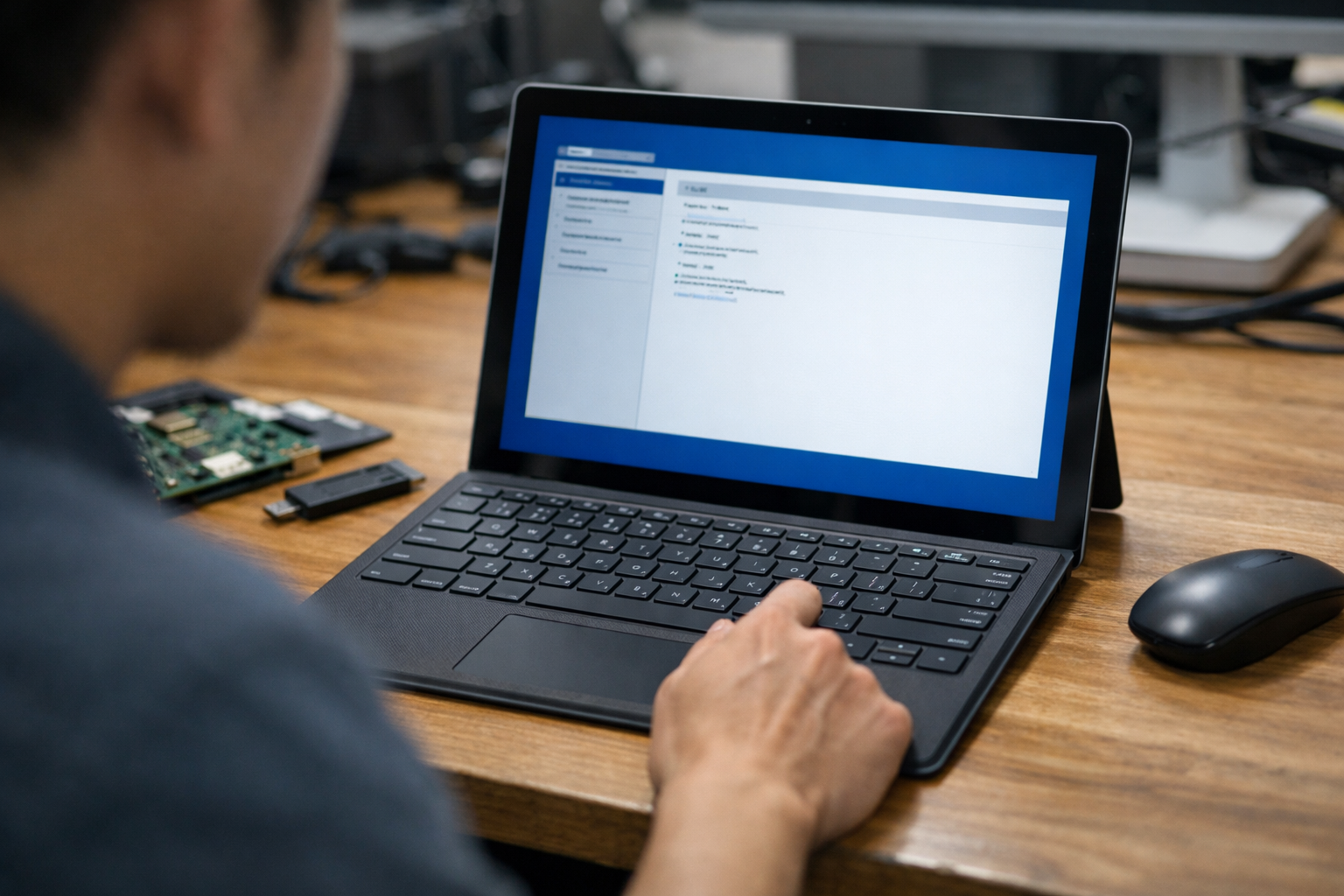
Đây là cách phân biệt khá rõ lỗi do phần cứng hay phần mềm, vì UEFI chạy độc lập với Windows. Để vào UEFI, hãy tắt hẳn máy, nhấn giữ nút Tăng âm lượng (+) rồi nhấn thả nút Nguồn, tiếp tục giữ nút Tăng âm lượng cho đến khi giao diện UEFI hiện ra. Sau đó thử dùng phím mũi tên hoặc bàn di chuột trên Type Cover để di chuyển giữa các mục.
- Phím hoạt động trong UEFI: phần cứng nhiều khả năng vẫn tốt, lỗi nằm ở Windows. Bạn có thể cần cài lại Windows hoặc khôi phục cài đặt gốc.
- Phím không hoạt động trong UEFI: nhiều khả năng bàn phím hoặc cổng kết nối trên máy đã hỏng phần cứng.
Surface Pro 6 không nhận phím
Trên Surface Pro 6, Type Cover nối với máy qua các chân tiếp xúc bằng đồng rất nhỏ cùng dải từ tính. Chỉ một hạt bụi hay vết ố cũng đủ làm gián đoạn tín hiệu, nên có thể xử lý theo thứ tự sau.
Làm sạch kết nối trước, cài lại driver sau
Nguyên nhân hay gặp nhất ở máy này là xung đột driver sau khi Windows cập nhật, kế đến là chân tiếp xúc bẩn hoặc oxy hóa. Vì vậy hãy vệ sinh chân tiếp xúc, buộc khởi động lại bằng cách giữ nút Nguồn khoảng 30 giây, rồi gỡ “Surface Type Cover Filter Device” trong Device Manager và khởi động lại để Windows cài lại driver.
Cập nhật firmware và dùng bàn phím ảo tạm thời
Nếu driver đã cài lại mà phím vẫn im, hãy chạy Windows Update để nhận bản firmware mới nhất cho máy.
Thử chéo để biết phím hay máy hỏng
Mượn một Type Cover khác gắn vào Surface Pro 6 của bạn. Nếu phím mới hoạt động bình thường, bàn phím cũ đã hỏng. Ngược lại, nếu phím nào cũng không nhận thì lỗi nằm ở cổng kết nối trên máy. Khi đó thường phải kiểm tra cáp kết nối bên trong hoặc IC quản lý bàn phím trên mainboard, những phần không nên tự tháo vì thân máy mỏng, dễ vỡ màn hình nếu thiếu dụng cụ chuyên dụng.
Nếu máy nhận phím nhưng gõ lúc được lúc không, bạn có thể đọc thêm bài sửa bàn phím Surface Pro 6 bị chập chờn.
Surface Pro 4 bị liệt phím
Với Surface Pro 4, triệu chứng thường gặp là gõ được chữ nào mất chữ đó, hoặc cả bàn phím im hẳn. Nên xử lý sớm thay vì dùng bàn phím ảo kéo dài.
Nguyên nhân thường gặp
- Bụi bẩn: hạt bụi nhỏ bám vào chân tiếp xúc nam châm làm gián đoạn tín hiệu.
- Driver: sau bản cập nhật Windows, driver bàn phím có thể xung đột hoặc hỏng.
- Hỏng vật lý: gập mở quá nhiều làm đứt cáp bên trong Type Cover, hoặc máy bị va đập, dính nước.
Khởi động lại bằng hai nút
Ngoài cách giữ nút Nguồn 30 giây, trên Surface Pro 4 bạn có thể thử giữ đồng thời nút Nguồn và nút Tăng âm lượng trong khoảng 15 giây rồi thả ra.
Phân biệt lỗi bằng UEFI và Type Cover khác
Làm theo phần UEFI ở trên. Nếu phím điều hướng hoạt động trong UEFI, máy nhiều khả năng chỉ lỗi phần mềm và có thể cần cài lại Windows. Nếu bàn phím vẫn im, hãy gắn thử một Type Cover khác vào máy, hoặc gắn bàn phím này sang máy khác. Cách này cho biết lỗi nằm ở phím hay ở cổng kết nối.
Những việc không nên tự làm
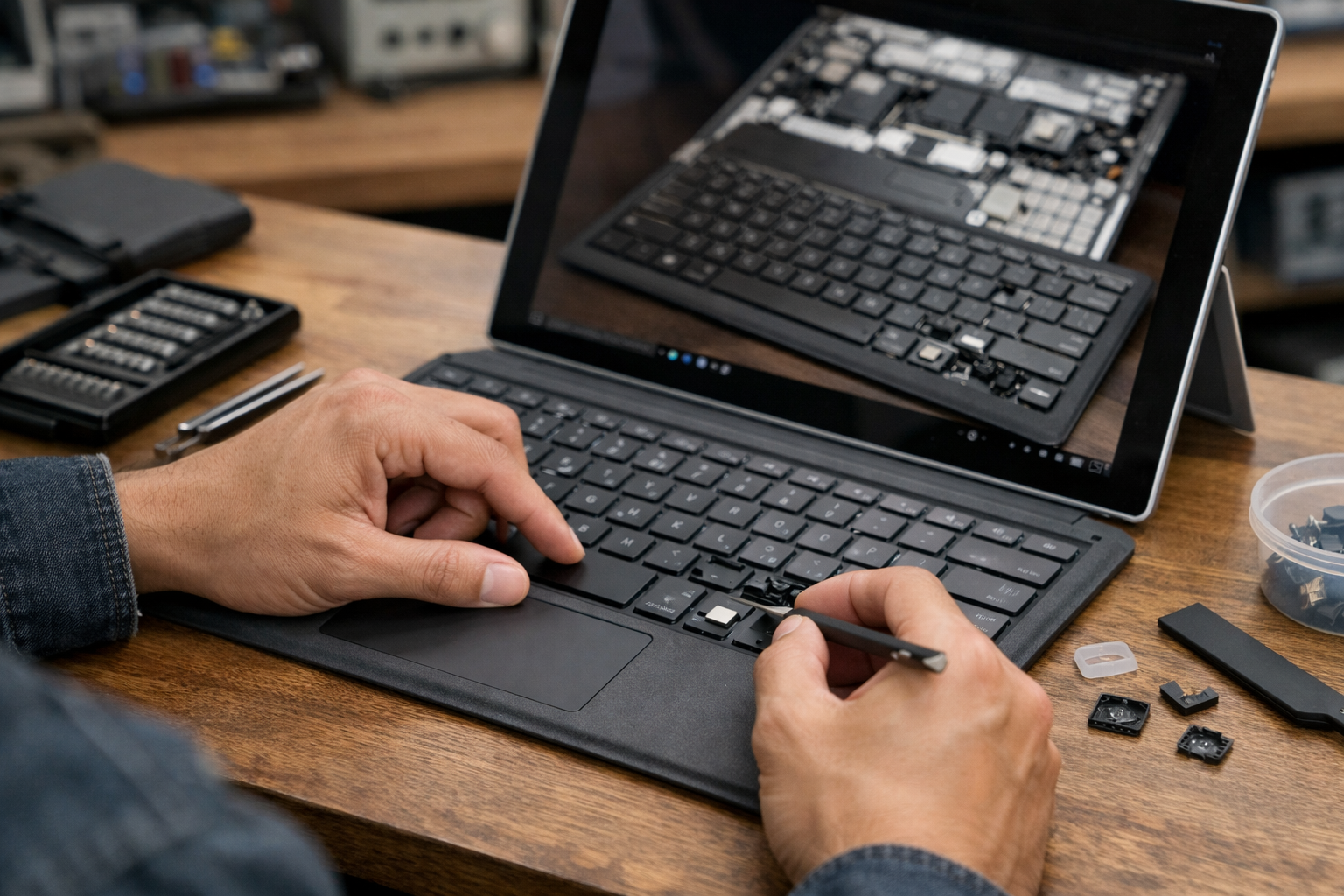
Không nên tự tháo lớp vải của Type Cover để nối cáp, vì thường làm bàn phím hỏng thẩm mỹ và khó phục hồi. Một số ca lỗi không nằm ở bàn phím mà ở IC điều khiển trên mainboard, cần thiết bị đo chuyên dụng để xử lý mà không ảnh hưởng đến linh kiện khác. Hướng dẫn chính thức có tại trang khắc phục lỗi Type Cover của Microsoft.
Khi nào cần nhờ kỹ thuật viên
Nếu đã thử hết các cách trên mà Surface vẫn không nhận phím, hãy nhờ kỹ thuật viên kiểm tra. Các ca nặng hơn thường gặp gồm:
- Hư cáp tín hiệu bên trong máy, thường gặp trên dòng Surface Pro.
- Bàn phím chập mạch do ẩm hoặc đổ nước.
- Cần thay chân tiếp xúc (connector) mới cho máy.
Cách nhanh nhất để biết máy hỏng hay phím hỏng là thử một bàn phím Type Cover khác lên máy của bạn. Quyền lợi sau sửa chữa có trong chính sách bảo hành. Các dòng máy cao cấp hơn như sửa chữa Surface Studio cũng cần kỹ thuật viên có chuyên môn.
Kết luận
Hãy xử lý theo thứ tự từ dễ đến khó: vệ sinh chân tiếp xúc, khởi động lại, kiểm tra driver rồi thử trong UEFI. Với Surface Pro 6, ưu tiên driver và firmware; với Surface Pro 4, thêm bước khởi động lại bằng hai nút và tránh tự can thiệp vào Type Cover. Cách làm này giúp bạn xác định nhanh lỗi nằm ở phần mềm hay phần cứng và tránh thay linh kiện không cần thiết.
Sản phẩm gợi ý
-
Surface Laptop 8
Khoảng giá: từ 41.999.000₫ đến 132.000.000₫ -
Surface Laptop 13 inch 2025
Khoảng giá: từ 21.500.000₫ đến 52.500.000₫ -
Surface Laptop Studio 2
Khoảng giá: từ 34.999.000₫ đến 76.999.000₫ -
Surface Laptop Go 3
Khoảng giá: từ 12.500.000₫ đến 15.500.000₫
Bài viết liên quan

Tạm biệt Office crack: chọn phần mềm văn phòng bản quyền
Nhiều người vẫn dùng bản Office “crack” để tiết kiệm chi phí, nhưng cái giá phải trả thường lớn hơn nhiều so với tiền mua bản…

Cách vào UEFI Surface: hướng dẫn cho mọi dòng máy
Biết cách vào UEFI Surface là kỹ năng quan trọng giúp bạn làm chủ thiết bị. Khác với laptop truyền thống dùng BIOS, Surface dùng giao…

Cách chia đôi màn hình Surface đơn giản và hiệu quả nhất
Trong kỷ nguyên số hiện nay, khả năng làm việc đa nhiệm (multitasking) là một trong những yếu tố then chốt giúp nâng cao năng suất.…


