
Top 5 phần mềm gỡ cài đặt triệt để và tốt nhất
Cài nhiều ứng dụng đồng nghĩa với việc máy tốn tài nguyên và ổ cứng đầy dần, dễ dẫn tới quá tải hệ thống. Vì vậy người dùng phổ thông nên gỡ bớt những ứng dụng không cần dùng. Tuy nhiên, cách gỡ thông thường của Windows thường chỉ xóa được một phần và để lại dữ liệu thừa. Bài viết này giới thiệu 5 phần mềm gỡ cài đặt triệt để và tốt nhất giúp bạn xóa sạch các tập tin cứng đầu và cải thiện hiệu năng máy.
Vì sao nên gỡ cài đặt triệt để ứng dụng trên máy tính?

Các chuyên viên máy tính thường khuyên nên dọn dẹp ứng dụng không cần thiết để làm nhẹ bộ nhớ thiết bị. Khi ổ cứng phải lưu quá nhiều dữ liệu, máy sẽ chậm lại, hệ thống kém ổn định và có thể xảy ra sự cố do cạn dung lượng.
Gỡ bằng cách thông thường không loại bỏ hết tập tin tạm, registry và thư mục còn sót lại. Các phần mềm chuyên dụng dưới đây sẽ giải quyết vấn đề đó.
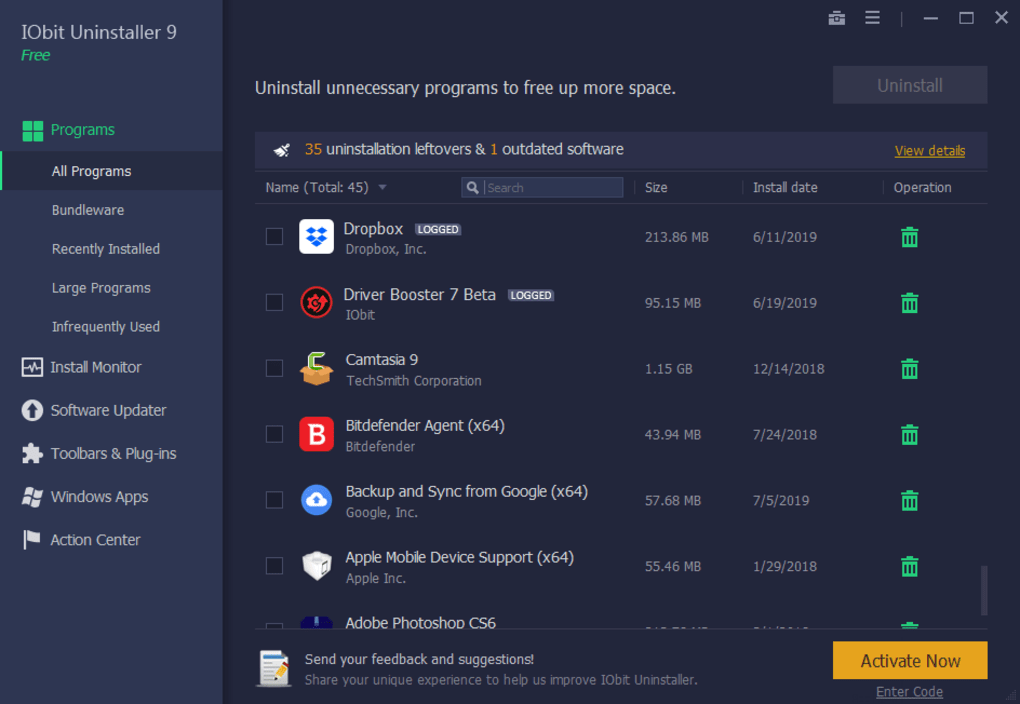
IObit Uninstaller: gỡ tận gốc ứng dụng
IObit Uninstaller hỗ trợ gỡ bỏ tận gốc ứng dụng người dùng muốn loại khỏi máy. Phần mềm có thể xóa cả tập tin tạm, registry và thư mục không cần thiết để khôi phục khả năng hoạt động cho thiết bị.
Trang chủ: iobit.com
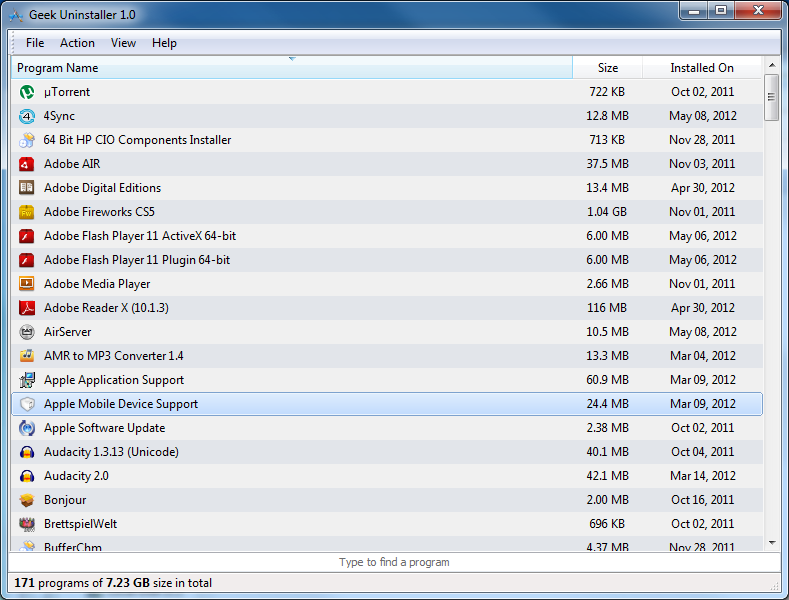
Geek Uninstaller: gọn nhẹ, không cần cài đặt
Có tính năng tương tự IObit Uninstaller, Geek Uninstaller không bắt buộc cài vào máy. Bạn chỉ cần tải về và lưu trên thiết bị hoặc USB, khi cần thì lấy ra dùng. Phần mềm còn giúp tìm tập tin rác và gỡ bỏ chúng mà không cần biết vị trí lưu chính xác.
Trang tải: geekuninstaller.com
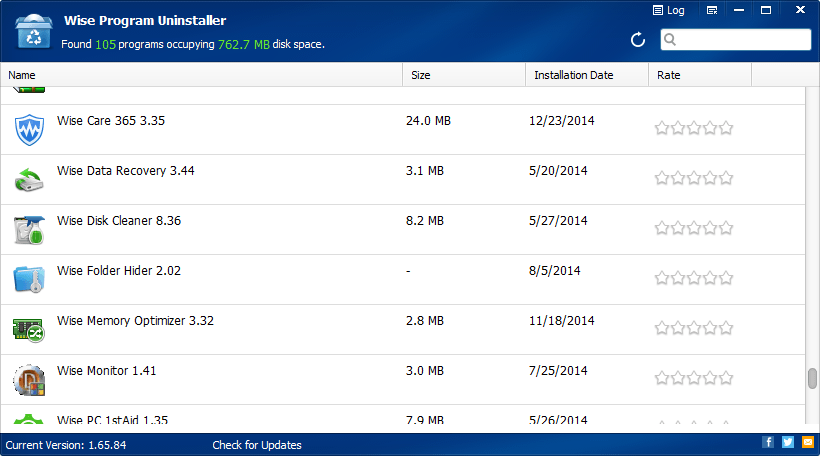
Wise Program Uninstaller: gỡ nhanh, dọn dữ liệu rác
Wise Program Uninstaller gỡ các ứng dụng khỏi hệ thống trong thời gian ngắn và hạn chế để lại dấu vết. Phần mềm cũng giúp dọn tập tin rác, tập tin lưu tạm, tiết kiệm dung lượng ổ cứng để máy chạy nhanh hơn.
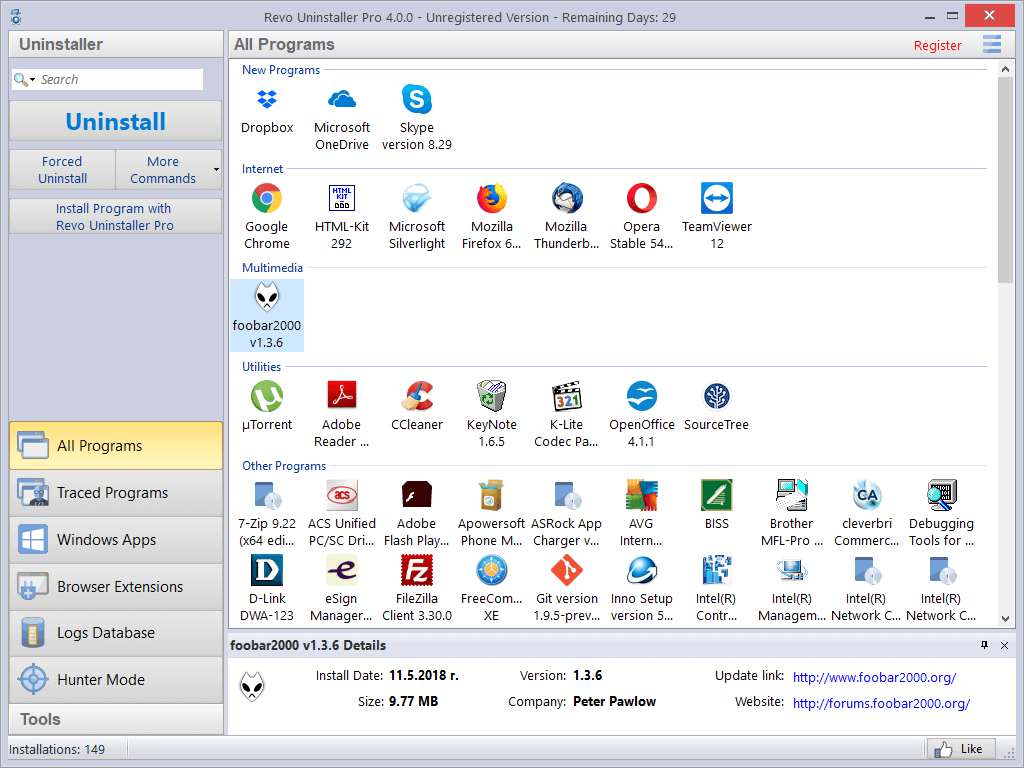
Revo Uninstaller Free: phân tích trước khi gỡ
Revo Uninstaller Free do VS Revo Group phát hành miễn phí, có nhiều phiên bản. Phần mềm phân tích dữ liệu liên quan trước khi tiến hành gỡ sạch cài đặt. Ngoài gỡ ứng dụng, Revo còn quản lý các mục khởi động cùng hệ thống và xóa lịch sử hoạt động của trình duyệt web hoặc ứng dụng văn phòng.
Trang chủ: revouninstaller.com
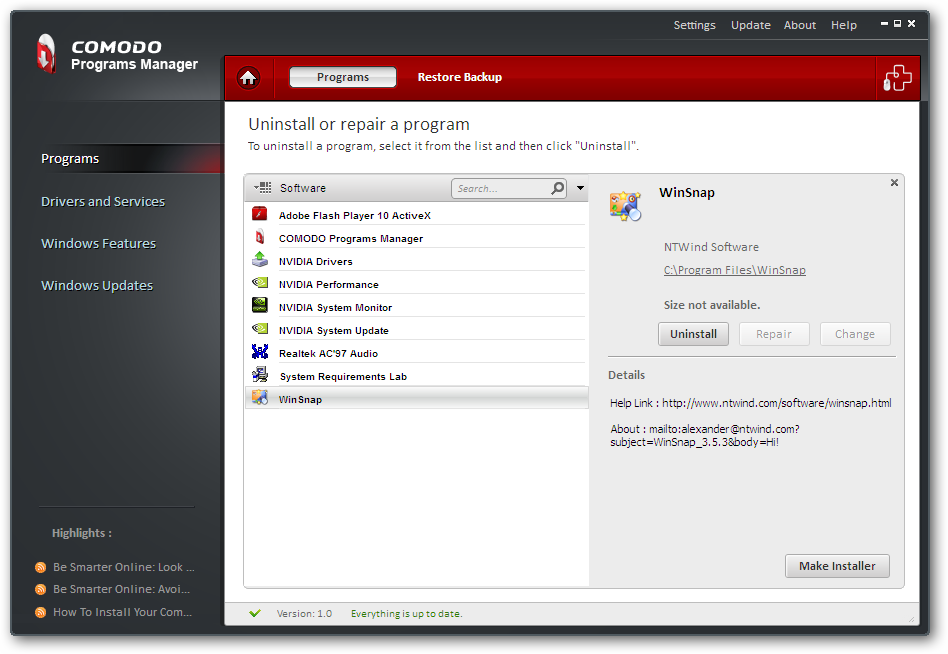
Comodo Programs Manager: gỡ phần mềm, driver, dịch vụ
Comodo Programs Manager còn giúp theo dõi hoạt động của các ứng dụng đã cài, nên khi gỡ phần mềm có thể truy quét kỹ phần còn sót lại. Ưu điểm đáng chú ý là khả năng khôi phục ứng dụng đã xóa, giúp lấy lại dữ liệu quan trọng nếu lỡ xóa nhầm.
Cách gỡ ứng dụng bằng công cụ có sẵn của Windows
Trước khi dùng phần mềm gỡ cài đặt bên thứ ba, bạn nên thử cách mặc định của Windows. Vào Cài đặt (Settings), chọn Ứng dụng (Apps), mở danh sách ứng dụng đã cài, chọn ứng dụng cần xóa rồi bấm Gỡ cài đặt (Uninstall). Bạn cũng có thể vào Control Panel, chọn Programs and Features và làm tương tự.
Cách này đủ cho phần lớn ứng dụng nhỏ. Với các phần mềm cài sâu vào hệ thống hoặc để lại nhiều thư mục, tập tin tạm, phần mềm gỡ cài đặt chuyên dụng sẽ quét thêm phần còn sót lại sau khi gỡ.
Chọn phần mềm gỡ cài đặt như thế nào?
- Ưu tiên bản tải từ trang chính thức của nhà phát hành (các liên kết trong bài), tránh bản tải lại từ nguồn không rõ.
- Nếu muốn dùng nhanh mà không cài thêm gì, Geek Uninstaller chạy không cần cài đặt.
- Nếu muốn xem trước những gì sẽ bị xóa, Revo Uninstaller phân tích dữ liệu liên quan trước khi gỡ.
- Nếu hay lỡ tay gỡ nhầm, Comodo Programs Manager có thể khôi phục ứng dụng đã xóa.
Lưu ý trước khi dùng phần mềm gỡ cài đặt
- Tạo điểm khôi phục hệ thống (System Restore) trước khi gỡ ứng dụng lớn để có thể quay lại nếu có lỗi.
- Sao lưu dữ liệu quan trọng do ứng dụng lưu, vì chế độ quét sâu có thể xóa luôn các thư mục dữ liệu còn lại.
- Không gỡ driver hay thành phần hệ thống khi chưa hiểu rõ chức năng của chúng.
- Đóng ứng dụng đang chạy trước khi gỡ và khởi động lại máy khi phần mềm yêu cầu.
Câu hỏi thường gặp
Phần mềm gỡ cài đặt có an toàn không?
An toàn nếu bạn tải từ trang chính thức và chỉ xóa những mục liên quan đến ứng dụng cần gỡ. Hãy xem kỹ danh sách tập tin và registry trước khi xác nhận xóa.
Có cần dùng phần mềm gỡ cài đặt khi Windows đã có sẵn công cụ gỡ không?
Không bắt buộc. Với ứng dụng nhỏ, công cụ mặc định là đủ. Phần mềm gỡ cài đặt hữu ích khi ứng dụng khó gỡ, báo lỗi khi gỡ hoặc để lại nhiều tập tin thừa sau khi gỡ.
Kết luận
Với 5 phần mềm gỡ cài đặt trên, bạn có thể gỡ ứng dụng sạch hơn và giúp máy mượt mà hơn. Nếu máy chậm, bạn cũng nên tham khảo cách tăng tốc Surface Pro và xem thêm các phần mềm trong danh mục.
Sản phẩm gợi ý
-
OnlyOffice bản quyền cho học sinh, sinh viên
Giá gốc là: 1.250.000₫.799.000₫Giá hiện tại là: 799.000₫. -
Office Microsoft 365 Business Standard Retail ESD KLQ-00209 - 12 tháng
Giá gốc là: 4.100.000₫.3.499.000₫Giá hiện tại là: 3.499.000₫. -
Phần mềm Microsoft Office Professional Plus 2019 bản quyền
Giá gốc là: 3.999.000₫.2.999.000₫Giá hiện tại là: 2.999.000₫. -
Office 2024 Home And Business Key Mac/Windows tài khoản chính chủ
Giá gốc là: 6.200.000₫.5.799.000₫Giá hiện tại là: 5.799.000₫.

Bài viết liên quan

Tạm biệt Office crack: chọn phần mềm văn phòng bản quyền
Nhiều người vẫn dùng bản Office “crack” để tiết kiệm chi phí, nhưng cái giá phải trả thường lớn hơn nhiều so với tiền mua bản…
Surface Duo ngừng hỗ trợ: người dùng cần lưu ý gì?
Trong thế giới công nghệ luôn biến đổi không ngừng, việc một thiết bị di động kết thúc vòng đời hỗ trợ là điều không thể…

Cách vào UEFI Surface: hướng dẫn cho mọi dòng máy
Biết cách vào UEFI Surface là kỹ năng quan trọng giúp bạn làm chủ thiết bị. Khác với laptop truyền thống dùng BIOS, Surface dùng giao…


