
6 cách tăng tốc Surface Pro khi máy chạy chậm, giật lag
Surface Pro mỏng nhẹ, sang trọng nhưng sau một thời gian sử dụng, nhiều người thấy máy chậm hơn, mở Chrome cũng giật lag. Đây là chuyện bình thường khi máy tích tụ ứng dụng và dữ liệu. Bài viết hướng dẫn 6 cách tăng tốc Surface Pro từ phần mềm đến nhiệt độ, giúp máy lấy lại sự mượt mà.
Vì sao cần tăng tốc Surface Pro?
Surface Pro là dòng máy được tối ưu rất tốt về phần cứng và phần mềm. Tuy nhiên, do thiết kế mỏng nhẹ, khả năng tản nhiệt của máy có giới hạn nhất định. Khi hệ thống phải gánh quá nhiều ứng dụng rác, các tiến trình chạy ngầm hoặc driver lỗi thời, máy sẽ nóng lên nhanh chóng và dẫn đến hiện tượng bóp hiệu năng (thermal throttling). Điều này không chỉ làm trải nghiệm của bạn tệ đi mà còn ảnh hưởng đến tuổi thọ linh kiện.
Việc thực hiện các bước tăng tốc Surface Pro định kỳ giúp máy giải phóng tài nguyên RAM, giảm tải cho CPU và ổ cứng. Kết quả là máy khởi động nhanh hơn, các thao tác vuốt chạm mượt mà và pin cũng trụ được lâu hơn đáng kể.
Cách tăng tốc Surface Pro qua việc tối ưu phần mềm
1. Tắt các ứng dụng khởi động cùng Windows (Startup Apps)
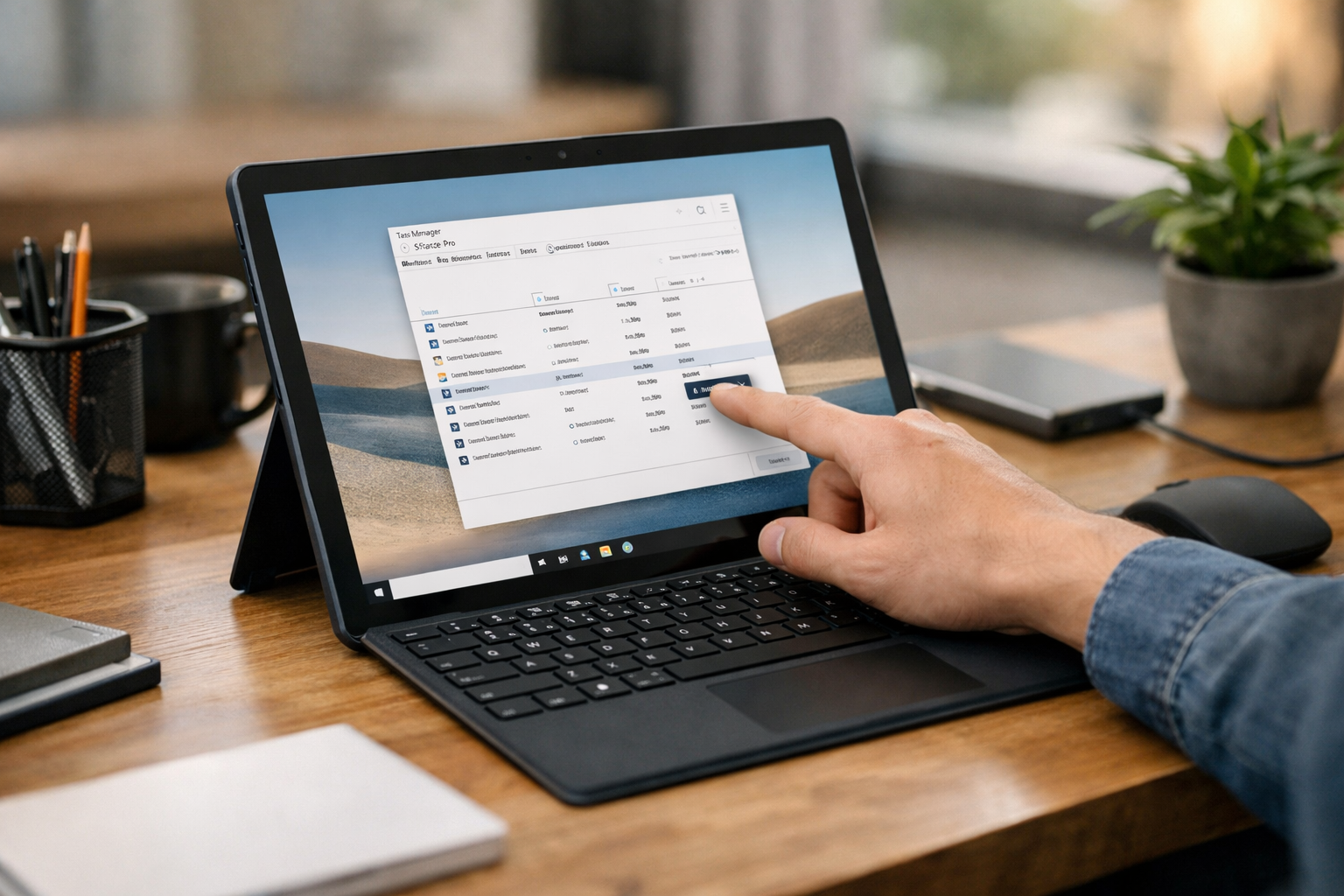
Đây là thủ phạm hàng đầu khiến Surface Pro khởi động chậm. Nhiều ứng dụng như Spotify, Skype hay Steam tự chạy cùng máy dù bạn chưa cần dùng. Hãy nhấn Ctrl + Shift + Esc để mở Task Manager, chọn tab Startup và Disable những ứng dụng không cần thiết.
2. Dọn dẹp bộ nhớ và file rác
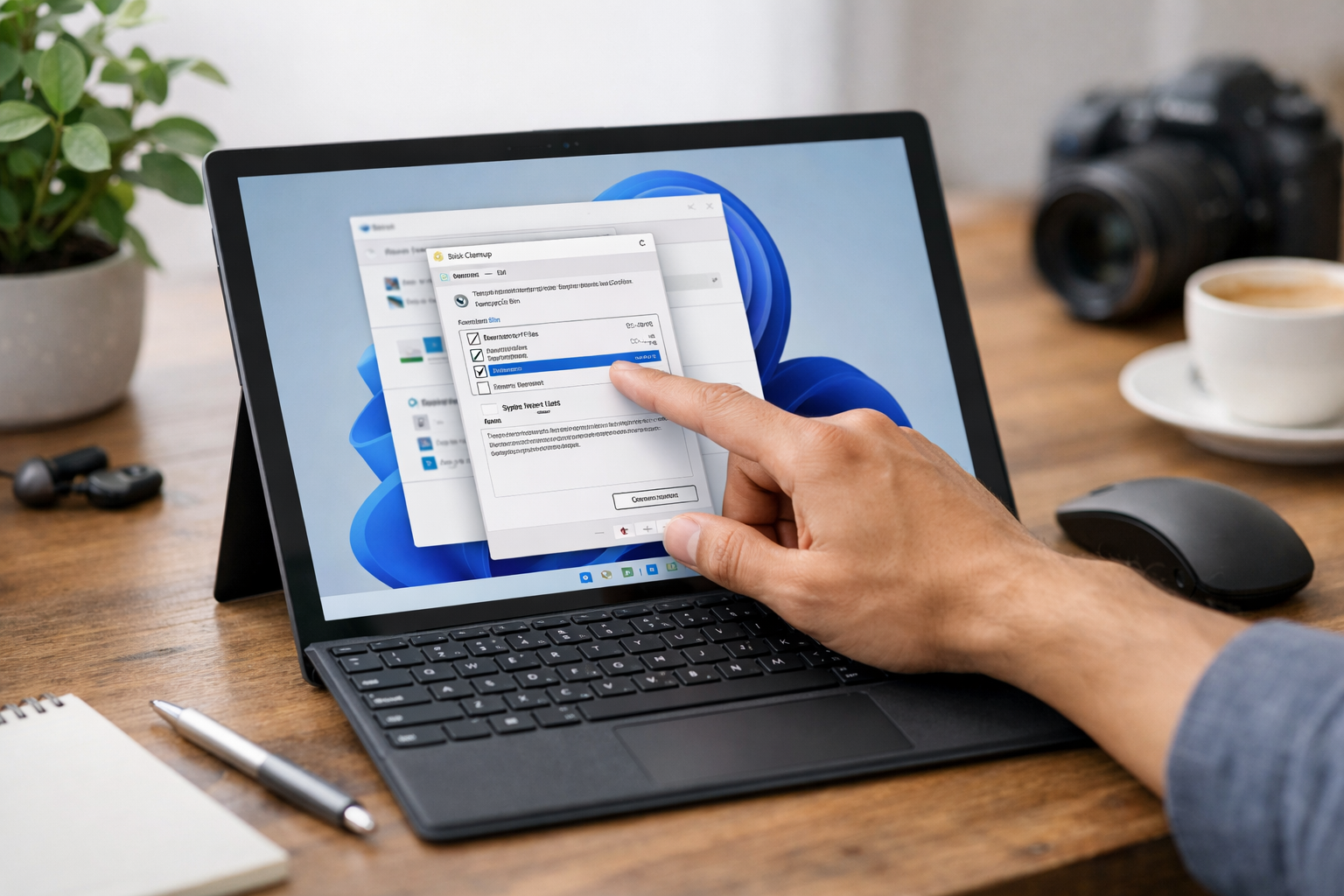
Khi ổ cứng SSD gần đầy, tốc độ truy xuất dữ liệu sẽ giảm mạnh. Nếu bạn nhận thấy surface bị đầy bộ nhớ, hãy sử dụng tính năng Storage Sense có sẵn trên Windows 11. Tính năng này sẽ tự động xóa các file tạm, file trong thùng rác và các bản cập nhật cũ. Ngoài ra, việc gỡ bỏ các phần mềm không sử dụng cũng là một cách hiệu quả để làm nhẹ máy.
3. Kiểm tra và cập nhật Driver thường xuyên
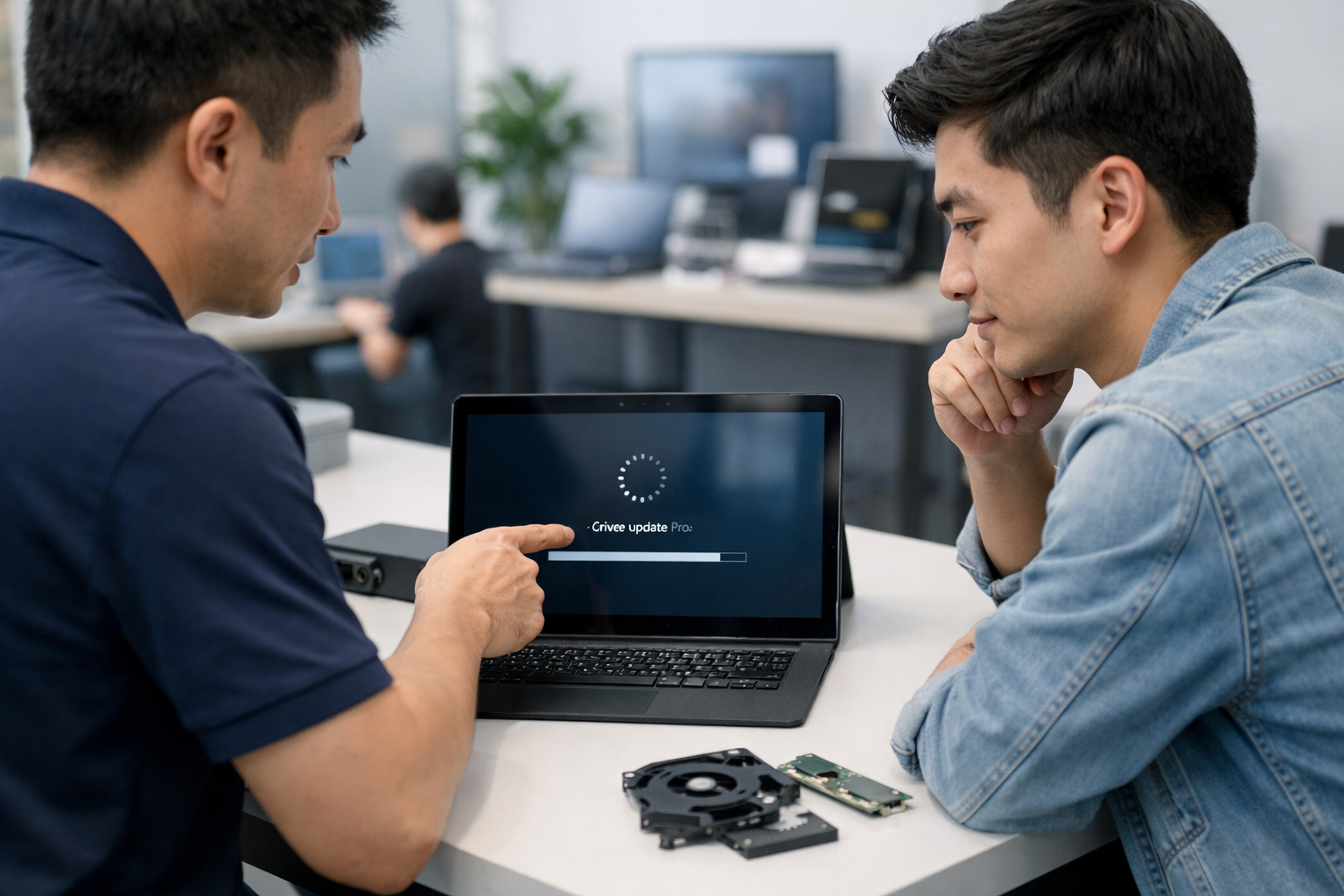
Driver là cầu nối giữa phần cứng và phần mềm. Nếu driver lỗi thời hoặc xung đột, máy sẽ hoạt động không ổn định, nhiều trường hợp surface bị lỗi driver dẫn đến treo máy hoặc lag giật. Hãy vào Settings > Windows Update để kiểm tra bản cập nhật thường xuyên, vì Microsoft có phát hành firmware riêng cho Surface để tối ưu hiệu năng và pin.
Mẹo tăng tốc Surface Pro bằng cách tối ưu hệ thống
4. Chỉnh chế độ Performance Mode
Trên thanh Taskbar, bạn hãy nhấp vào biểu tượng pin. Tại đây, Windows cho phép bạn điều chỉnh thanh trượt giữa “Best power efficiency” và “Best performance”. Nếu bạn đang cắm sạc hoặc cần xử lý công việc nặng như edit video, thiết kế ảnh, hãy kéo thanh này về phía Best performance để tăng tốc Surface Pro lên mức tối đa.
5. Tắt hiệu ứng đồ họa không cần thiết
Windows có rất nhiều hiệu ứng đổ bóng, làm mờ (Transparency effects) trông rất đẹp mắt nhưng lại ngốn một lượng tài nguyên GPU nhất định. Để máy phản hồi nhanh hơn, bạn có thể tắt chúng bằng cách vào Settings > Accessibility > Visual effects và chuyển Transparency effects sang Off.
6. Kiểm soát nhiệt độ của máy
Như đã nói ở trên, Surface Pro khá nhạy cảm với nhiệt độ. Khi máy quá nóng, xung nhịp CPU sẽ tự giảm để hạ nhiệt, gây giật lag. Nếu bạn đang thắc mắc surface chạy chậm phải làm sao khi làm việc nặng, hãy thử kê máy cao lên hoặc dùng quạt nhỏ thổi vào mặt lưng để thoát nhiệt tốt hơn.
Bảng tóm tắt các giải pháp tăng tốc
| Giải pháp | Độ khó | Hiệu quả mang lại |
|---|---|---|
| Tắt ứng dụng Startup | Dễ | Khởi động nhanh, giải phóng RAM |
| Cập nhật Windows & Driver | Trung bình | Ổn định hệ thống, sửa lỗi vặt |
| Dọn rác ổ cứng (Disk Cleanup) | Dễ | Tăng tốc độ đọc/ghi dữ liệu |
| Chỉnh Performance Mode | Rất dễ | Tận dụng tối đa sức mạnh CPU |
| Vệ sinh máy định kỳ | Khó (Cần chuyên gia) | Giảm nhiệt độ, tránh bóp hiệu năng |
Một số lưu ý nâng cao để tăng tốc Surface Pro
Nếu bạn đã thử tất cả các cách trên mà máy vẫn không cải thiện, có thể đã đến lúc bạn cần thực hiện các biện pháp mạnh hơn:
- Cài đặt lại Windows sạch (Clean Install): Việc này sẽ xóa bỏ hoàn toàn các file hệ thống bị lỗi và phần mềm rác tích tụ lâu ngày. Bạn có thể tham khảo hướng dẫn chính thức từ Microsoft Support để biết cách thực hiện an toàn.
- Quét Malware: Đôi khi máy chậm là do bị nhiễm mã độc chạy ngầm. Hãy sử dụng Windows Defender để quét toàn bộ hệ thống.
- Nâng cấp phần cứng: Với các dòng Surface Pro cũ, việc nâng cấp SSD có thể thực hiện được ở một số đời máy, nhưng RAM thường được hàn chết trên mainboard nên bạn cần cân nhắc kỹ khi chọn mua máy ngay từ đầu.
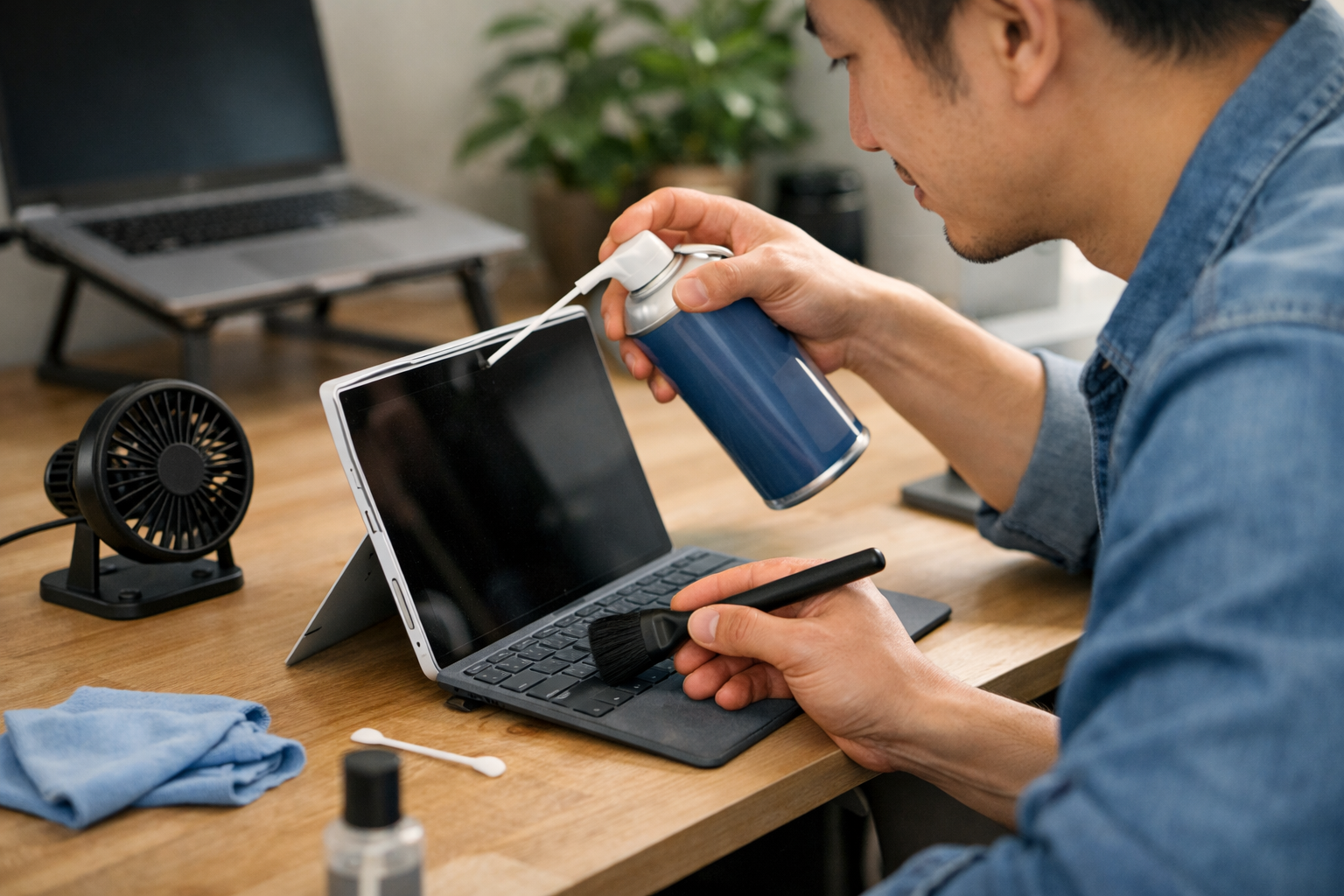
Vệ sinh bụi bẩn bên trong và thay keo tản nhiệt định kỳ là cách hiệu quả để tăng tốc máy mà ít người để ý. Việc này nên giao cho kỹ thuật viên có kinh nghiệm vì máy dán keo khá chắc.
Lời kết
Hy vọng bài viết giúp bạn xử lý tình trạng Surface Pro chạy chậm. Chăm sóc máy đúng cách không chỉ giúp công việc trôi chảy mà còn giữ thiết bị bền bỉ theo thời gian. Bạn có thể xem thêm các mẹo khác trong chuyên mục thủ thuật Surface.
Sản phẩm gợi ý
-
Surface Pro 12
Khoảng giá: từ 36.500.000₫ đến 98.999.000₫ -
Surface Pro 12 inch 2025
Khoảng giá: từ 20.999.000₫ đến 47.500.000₫ -
Surface Pro 11
Khoảng giá: từ 20.999.000₫ đến 69.500.000₫ -
Surface Pro 9
Khoảng giá: từ 16.999.000₫ đến 23.999.000₫




Bài viết liên quan

Tạm biệt Office crack: chọn phần mềm văn phòng bản quyền
Nhiều người vẫn dùng bản Office “crack” để tiết kiệm chi phí, nhưng cái giá phải trả thường lớn hơn nhiều so với tiền mua bản…

Cách vào UEFI Surface: hướng dẫn cho mọi dòng máy
Biết cách vào UEFI Surface là kỹ năng quan trọng giúp bạn làm chủ thiết bị. Khác với laptop truyền thống dùng BIOS, Surface dùng giao…

Cách chia đôi màn hình Surface đơn giản và hiệu quả nhất
Trong kỷ nguyên số hiện nay, khả năng làm việc đa nhiệm (multitasking) là một trong những yếu tố then chốt giúp nâng cao năng suất.…


