
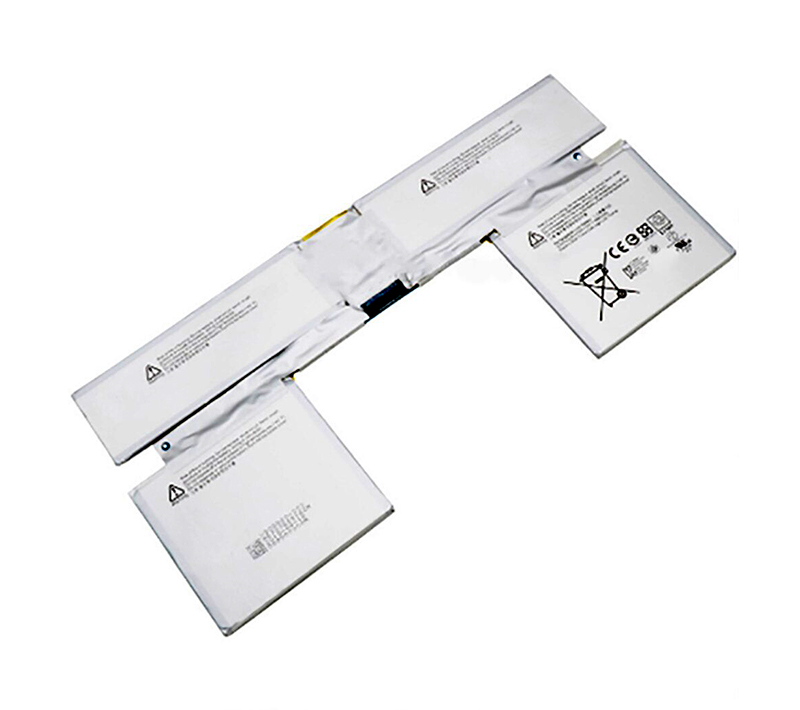
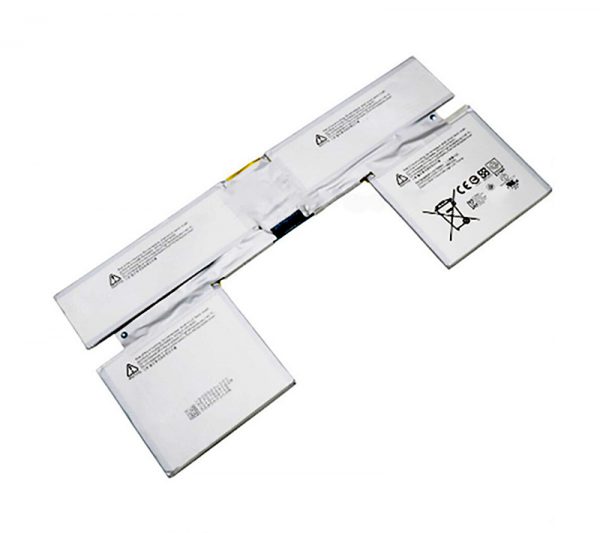

Mô tả sản phẩm
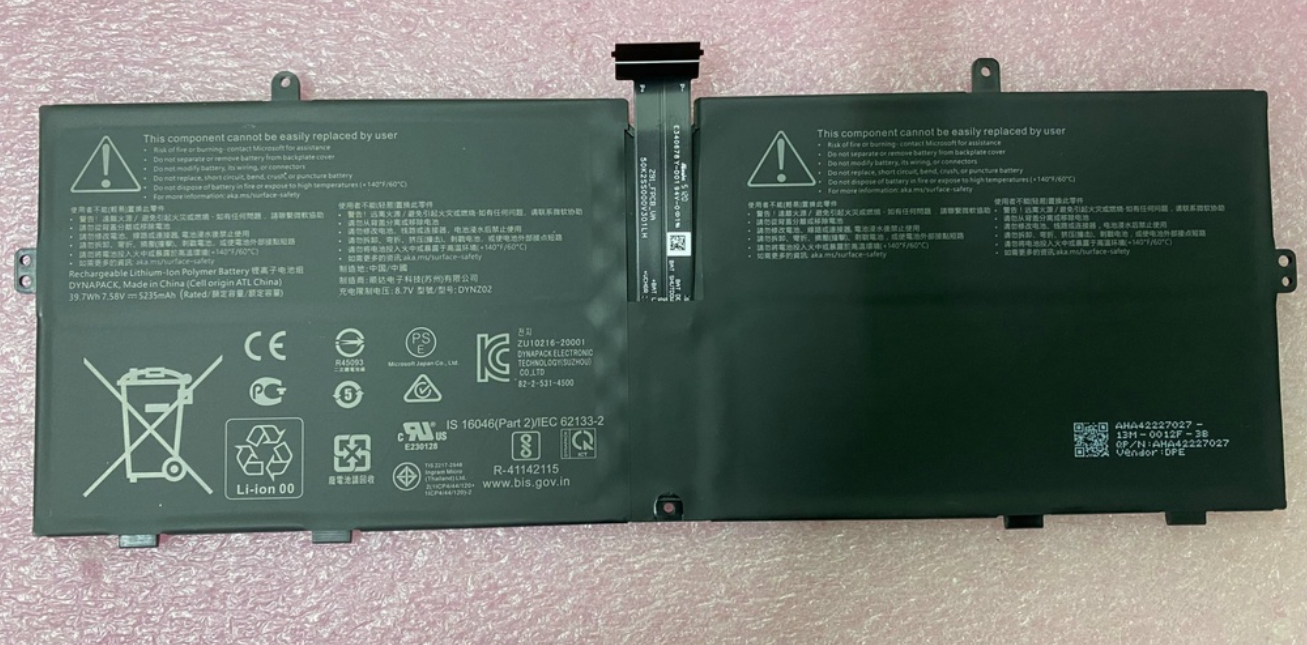
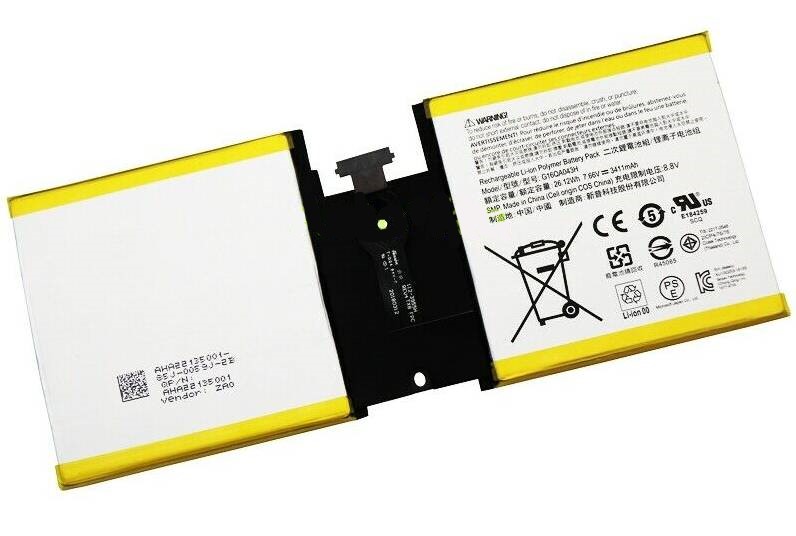
Surface Book 3 là đời mới nhất trong ba thế hệ Surface Book, ra mắt năm 2020, và phần đế bàn phím của nó chứa một viên pin riêng. Pin surface book 3 màn 13inch đốc dưới là linh kiện dành cho viên pin đó trên bản màn hình nhỏ. Trang này giúp bạn hiểu tên gọi, phân biệt với các biến thể khác và chuẩn bị đúng trước khi thay.

Những hiểu lầm hay gặp khi chọn pin Surface Book
Hiểu lầm một: máy chỉ có một viên pin
Nhiều người nghĩ Surface Book giống laptop thông thường với một viên pin duy nhất. Thực tế máy có hai viên, một trong phần màn hình và một trong đế. Sản phẩm đang nói đến là viên ở đế, thể hiện bằng cụm “đốc dưới”.
Hiểu lầm hai: màn 13inch là một kích thước khác với 13.5 inch
Tên sản phẩm ghi “13inch” cho gọn, trong khi thông tin dòng máy ghi Surface Book 3 có màn hình 13.5 và 15 inch. Vì vậy “13inch” ở đây nên hiểu là bản nhỏ của Surface Book 3, đối lập với bản 15 inch. Nếu bạn băn khoăn máy của mình thuộc loại nào, hãy đọc kích thước màn hình trong thông số thiết bị.
Hiểu lầm ba: cứ là Surface Book thì pin dùng chung
Không đúng. Mỗi đời, mỗi kích thước và mỗi vị trí (đế hay màn hình) có thể cần loại pin khác nhau. Đó là lý do tên sản phẩm phải ghi đủ cả ba yếu tố.
Khi nào viên pin ở đế bắt đầu cho thấy tuổi tác
Pin ở đế đóng góp thêm thời gian dùng khi bạn để máy ở dạng laptop. Khi nó chai, tổng thời gian dùng ngắn đi, nhưng máy vẫn mở được nhờ viên pin trong phần màn hình, nên nhiều người chậm nhận ra vấn đề. Cách phát hiện sớm là theo dõi một thời gian: nếu máy luôn cạn điện sớm hơn so với những tháng trước dù bạn dùng ứng dụng như cũ, hãy kiểm tra thêm.
Bạn có thể xác minh bằng báo cáo pin của Windows. Hãy mở dòng lệnh quản trị, gõ powercfg /batteryreport và đọc phần liệt kê pin. Nếu dung lượng sạc đầy của viên ở đế thấp hơn nhiều so với dung lượng thiết kế, thì pin surface book 3 màn 13inch đốc dưới là hướng thay thế đúng.
Chuẩn bị trước khi thay
Việc thay pin ở đế đòi hỏi mở phần đế, nơi có bàn phím, bàn di chuột và nhiều cáp mỏng. Hãy chuẩn bị theo thứ tự sau để công việc trôi chảy:
- Cập nhật Windows và các bản cập nhật Surface trước khi mở máy.
- Sao lưu dữ liệu quan trọng sang nơi khác.
- Xả bớt pin xuống mức thấp trước khi tháo, vì pin ít điện an toàn hơn khi thao tác.
- Chuẩn bị bàn làm việc sạch, đèn đủ sáng và hộp nhỏ đựng ốc vít.
Trang hướng dẫn tại support.microsoft.com/surface có thể giúp bạn kiểm tra thông tin dòng máy, nhưng thao tác mở đế nên do người đã quen Surface thực hiện, nhất là với những ai chưa từng tháo loại máy này.
Theo dõi sau khi thay
Khi lắp xong, hãy sạc đầy, dùng máy bình thường vài ngày rồi chạy lại báo cáo pin. Đừng vội kết luận ngay trong ngày đầu, vì chỉ báo phần trăm cần vài chu kỳ để ổn định. Nếu sau đó thời gian dùng khi để ở dạng laptop dài hơn rõ rệt, nghĩa là viên pin ở đế đã đóng đúng vai trò.
Nếu thấy mặt đế phồng lên hoặc bàn di chuột bị kênh, hãy ngừng sạc và đưa máy cho người có chuyên môn xử lý. Pin lithium phồng không nên tiếp tục sử dụng.
Cấu hình khác trong danh mục Pin Surface
- Pin Surface Book 3 màn 15inch Đốc Dưới – Chính Hãng
- Pin Surface Book 2 màn 15inch Đốc Dưới – Chính Hãng
- Pin Surface Book 3 màn 13inch – Đốc Trên
- Pin Surface Book 1 2 màn 13.5inch Đốc Dưới – Chính Hãng
- Pin Surface Book 3 màn 15inch – Đốc Trên
- Pin Surface 3 Chính Hãng
Bạn có thể xem thêm các sản phẩm cùng loại trong danh mục Pin Surface. Giá và tình trạng còn hàng của Pin Surface Book 3 màn 13inch Đốc Dưới – Chính Hãng được cập nhật ngay trên trang này.



Đánh giá sản phẩm này
Đánh giá trung bình
0 Đánh giá
Bạn đã dùng sản phẩm này?
Chưa có đánh giá nào.