

Mô tả sản phẩm
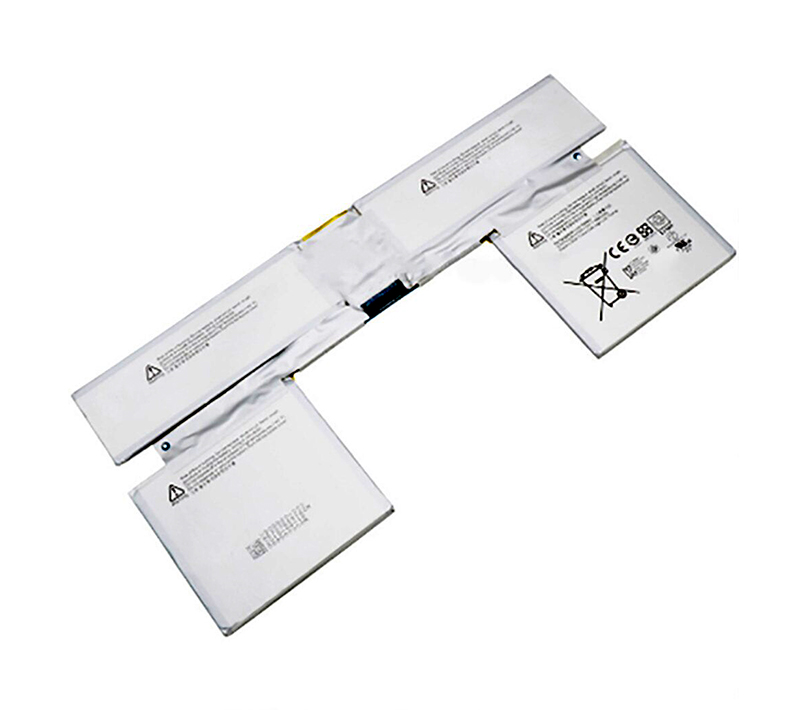
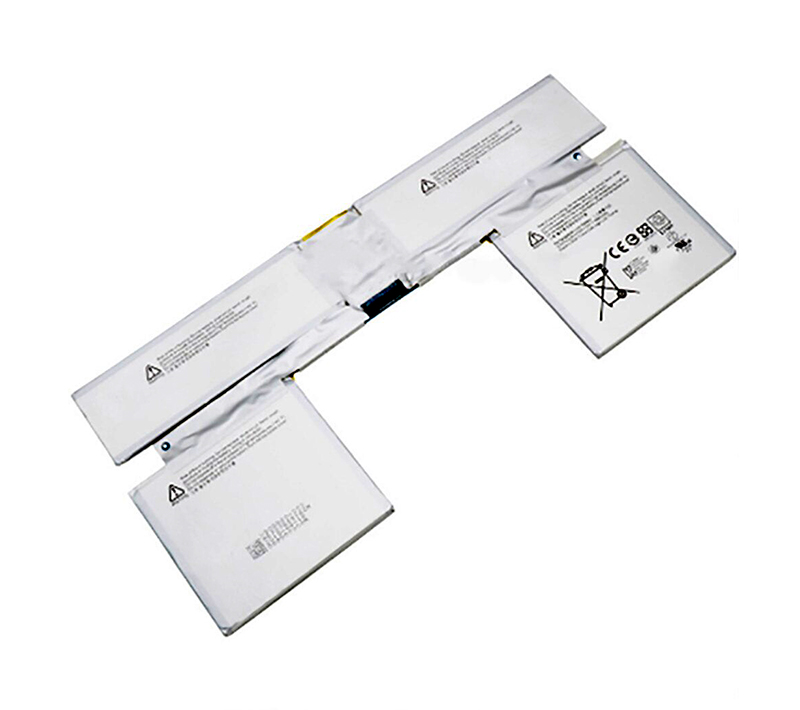
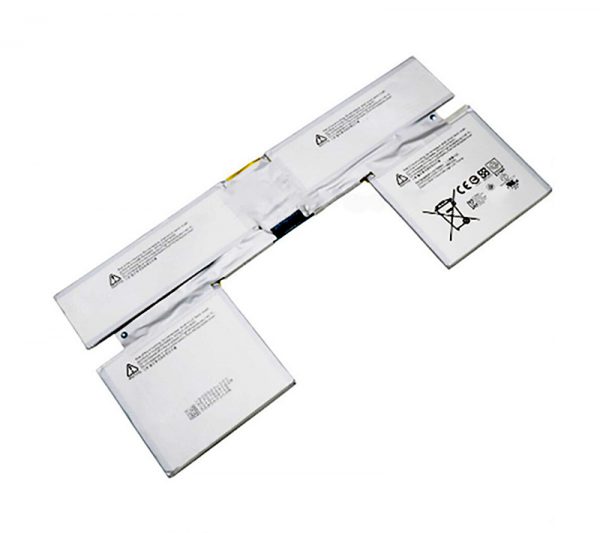
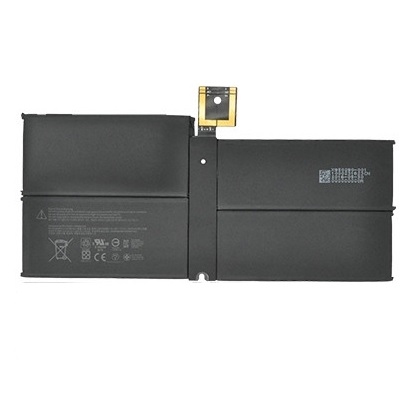
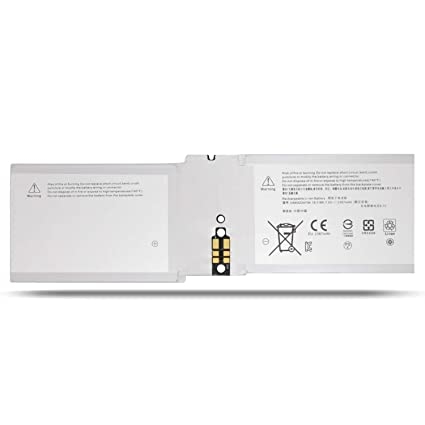
Nếu máy Surface Book của bạn dùng màn hình 13.5 inch và phần đế bàn phím bắt đầu cạn pin nhanh, thì pin surface book 1 2 màn 13.5inch đốc dưới là linh kiện cần tìm hiểu kỹ. Sản phẩm này dành cho cụm đế (phần có bàn phím) của Surface Book đời 1 và đời 2 loại 13.5 inch. Bài viết giải thích cách đọc tên gọi, cách đánh giá độ chai của pin và những điều nên chuẩn bị trước khi thay.
Đốc dưới nghĩa là gì trên Surface Book
Surface Book là máy lai có thể tách phần màn hình khỏi đế bàn phím. Vì vậy máy có hai viên pin riêng biệt, một viên nằm trong phần màn hình và một viên nằm trong đế. Cụm “đốc dưới” trong tên sản phẩm chỉ viên pin của phần đế, còn “đốc trên” là viên pin của phần màn hình. Hai loại không dùng thay cho nhau, nên nhầm lẫn ở bước này là lỗi dễ gặp nhất khi chọn linh kiện.
Với người thường xuyên để máy ở dạng laptop, viên pin ở đế là nguồn đóng góp đáng kể cho thời gian dùng khi không cắm sạc. Khi đế yếu đi, máy vẫn chạy được nhờ pin ở phần màn hình, nhưng tổng thời gian dùng sẽ ngắn lại thấy rõ.
Đối chiếu đời máy và kích thước màn hình
Tên sản phẩm ghi hai đời máy là 1 và 2, cùng kích thước 13.5 inch. Surface Book đời đầu ra mắt năm 2015. Đời 2 có thêm tuỳ chọn màn hình 15 inch, nhưng pin này chỉ dành cho bản 13.5 inch như tên gọi, nên người dùng bản 15 inch cần tìm đúng loại riêng.
- Mở Cài đặt của Windows, vào Hệ thống rồi chọn Giới thiệu để xem tên thiết bị.
- Xác định bạn cần pin của phần đế, không phải phần màn hình.
- So lại các điều trên với tên sản phẩm trước khi quyết định.
Nếu còn phân vân giữa các phiên bản, trang hỗ trợ của hãng tại support.microsoft.com/surface có hướng dẫn nhận biết dòng Surface đang dùng.
Đo độ chai của pin bằng báo cáo có sẵn trong Windows
Bạn không cần phần mềm bên ngoài để biết pin đế còn tốt hay không. Windows có sẵn lệnh tạo báo cáo pin, trong đó có hai con số đáng chú ý là dung lượng thiết kế và dung lượng sạc đầy thực tế. Khi con số thứ hai thấp hơn hẳn con số thứ nhất, pin đã mất một phần đáng kể khả năng lưu điện.
Cách làm là mở cửa sổ dòng lệnh với quyền quản trị, gõ powercfg /batteryreport rồi mở tệp báo cáo được tạo ra bằng trình duyệt. Trên Surface Book, báo cáo thường liệt kê cả hai viên pin, nên bạn có thể phân biệt viên nào yếu hơn. Nếu chỉ viên ở đế sụt mạnh còn viên ở màn hình vẫn ổn, đó là dấu hiệu rõ ràng rằng loại pin cần thay là loại đốc dưới.
Những lưu ý khi tháo và lắp pin ở phần đế
Pin nằm sâu bên trong đế, dưới các lớp cố định, nên việc thay không giống một chiếc laptop thông thường có nắp pin. Người chưa từng mở Surface dễ làm hỏng cáp mỏng hoặc các khe bám dính. Nếu không chắc tay, hãy nhờ người quen dòng máy này.
- Tắt hẳn máy, không để ở chế độ ngủ, và rút sạc trước khi bắt đầu.
- Tách màn hình khỏi đế để làm việc trên phần đế một cách độc lập.
- Không dùng vật sắc nhọn bẩy trực tiếp vào thân pin.
Với pin surface book 1 2 màn 13.5inch đốc dưới, dấu hiệu cần dừng lại rất rõ. Nếu bạn thấy mặt đế bị cong lên, bàn di chuột kẹt hoặc vỏ hở mép, hãy ngừng dùng máy ngay. Đây là biểu hiện thường gặp khi pin lithium bị phồng, và việc tiếp tục sạc sẽ gây nguy hiểm.
Sau khi thay pin ở phần đế
Sau khi lắp xong, hãy cắm sạc và để máy nạp đầy một lần trước khi đánh giá. Vài chu kỳ đầu, phần trăm pin có thể nhảy chưa đều, đó là hiện tượng hệ thống đang hiệu chuẩn lại. Hãy chạy lại báo cáo pin sau một tuần để so sánh dung lượng sạc đầy với con số trước đó, nhờ vậy bạn biết pin surface book 1 2 màn 13.5inch đốc dưới mới có thực sự cải thiện thời gian dùng hay không.
Cấu hình khác trong danh mục Pin Surface
- Pin Surface Book 2 màn 15inch Đốc Dưới – Chính Hãng
- Pin Surface Book 1 2 Đốc Trên màn 13.5inch
- Pin Surface Book 3 màn 15inch Đốc Dưới – Chính Hãng
- Pin Surface Book 3 màn 13inch Đốc Dưới – Chính Hãng
- Pin surface laptop 1 2 chính hãng
- Pin Surface Book 2 màn 15inch – Đốc Trên
Bạn có thể xem thêm các sản phẩm cùng loại trong danh mục Pin Surface. Giá và tình trạng còn hàng của Pin Surface Book 1 2 màn 13.5inch Đốc Dưới – Chính Hãng được cập nhật ngay trên trang này.



Đánh giá sản phẩm này
Đánh giá trung bình
0 Đánh giá
Bạn đã dùng sản phẩm này?
Chưa có đánh giá nào.