
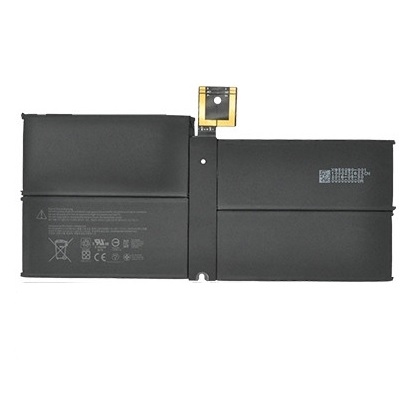

Mô tả sản phẩm
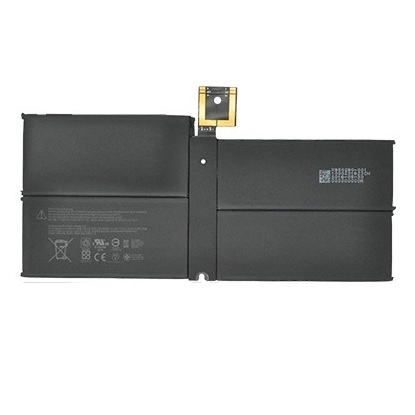
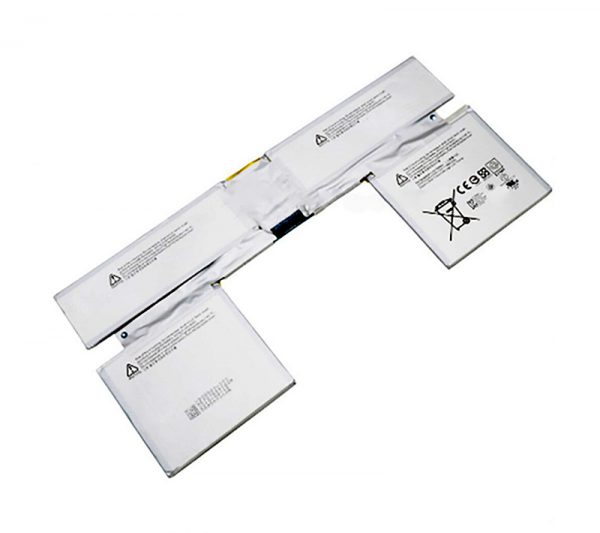
Pin surface pro 5 dành cho chiếc Surface Pro ra mắt năm 2017, loại 2 trong 1 màn hình 12.3 inch mà nhiều người vẫn gọi là Surface Pro 2017. Vì đây là một trong những đời đã dùng lâu, chuyện pin xuống cấp gần như là điều khó tránh. Bài viết giúp bạn xác định đúng máy, hiểu vì sao pin tuổi đời cao hao nhanh, và biết cần chuẩn bị gì khi đưa máy đi thay pin.

Một chiếc máy, hai cách gọi tên
Đời Surface Pro năm 2017 được người dùng gọi bằng nhiều tên: Surface Pro 5, Surface Pro 2017 hoặc đơn giản là Surface Pro. Tên sản phẩm này gộp cả hai cách gọi để bạn dễ đối chiếu. Màn hình của máy là 12.3 inch. Điều quan trọng là đừng nhầm với đời Pro 6 ra mắt năm 2018, vì hai máy có kích thước màn hình giống nhau và nhìn từ xa khó phân biệt.
Để chắc chắn, hãy mở Cài đặt, vào Hệ thống, chọn Giới thiệu và đọc tên thiết bị. Nếu máy hiển thị chỉ là Surface Pro mà không có số, hãy so thêm năm mua hoặc nhờ kỹ thuật viên xác nhận qua thông tin phần cứng.
Pin tuổi đời cao: điều cần biết
Máy ra mắt từ 2017 nên các chiếc còn đang dùng đều đã trải qua nhiều năm sạc xả. Pin lithium giảm dung lượng theo thời gian dù không dùng, và giảm nhanh hơn khi gặp nhiệt độ cao. Với dòng 2 trong 1, phần pin nằm ngay phía sau màn hình nên nhiệt từ chip và màn hình dễ ảnh hưởng đến pin hơn so với máy có thân dày.
- Pin chai thường biểu hiện bằng việc máy chỉ chạy được khi cắm sạc.
- Phần trăm pin có thể nhảy lên xuống bất thường trong lúc sạc.
- Màn hình có thể bị đẩy khỏi viền nếu pin phồng.
Phân biệt pin chai và lỗi khác
Máy cũ có nhiều lý do khiến thời gian dùng giảm, không chỉ do pin. Windows đã tích lũy nhiều bản cập nhật, ứng dụng khởi động cùng hệ thống dần tăng lên, và ổ lưu trữ đầy cũng làm máy chạy nặng hơn. Hãy chạy lệnh powercfg /batteryreport trong Terminal để xem dung lượng sạc đầy so với dung lượng thiết kế. Nếu con số sạc đầy chỉ còn một phần nhỏ so với thiết kế thì chắc chắn pin đã yếu.
Ngoài ra, hãy thử một bộ sạc khác đúng loại để loại trừ khả năng lỗi từ nguồn cấp. Các bước kiểm tra chính thức của hãng có thể xem tại trang hỗ trợ Surface.
Thay pin Surface Pro 5: các bước chuẩn bị
Việc mở máy Surface để thay pin khá phức tạp, nên cần nhờ kỹ thuật viên. Màn hình của dòng Pro được dán vào thân máy, nên thao tác tháo sai cách có nguy cơ làm hỏng kính hoặc cảm ứng. Với máy đời 2017, vật liệu dán có thể đã già hơn, càng cần sự cẩn thận.
- Sao lưu dữ liệu trước, vì trong lúc thay vẫn có rủi ro ngoài ý muốn.
- Tháo bàn phím Type Cover và bút nếu có, mang riêng.
- Báo với kỹ thuật viên rằng máy là Surface Pro 5 đời 2017.
- Sau khi thay, kiểm tra cảm ứng, độ sáng đều của màn hình và các cổng kết nối.
Chăm sóc pin sau khi thay
Máy đời này còn có thể đã qua nhiều lần cập nhật Windows lớn, nên sau khi thay pin bạn nên cài các bản cập nhật còn thiếu để hệ thống quản lý nguồn hoạt động đúng.
Một chiếc pin mới trong thân máy cũ vẫn chịu ảnh hưởng của nhiệt. Bạn nên giữ khe tản nhiệt thoáng, không để máy chạy nặng trên đệm hoặc chăn. Khi gập Type Cover để mang đi, hãy cho máy ngủ hoặc tắt hẳn, tránh tình trạng máy vẫn chạy nền và nóng lên trong cặp.
Nếu dùng máy chủ yếu để đọc tài liệu, ghi chú bằng bút hoặc xem phim, việc giảm độ sáng sẽ kéo dài thời gian dùng rõ rệt. Đây là cách đơn giản nhất để tận dụng tốt viên pin mới.
Cấu hình khác trong danh mục Pin Surface
- Pin surface pro X chính hãng
- Pin surface pro 9 chính hãng
- Pin surface pro 8 chính hãng
- Pin surface pro 7 chính hãng
- Pin surface pro 6 chính hãng
- Pin Surface Pro 4 Chính Hãng
Bạn có thể xem thêm các sản phẩm cùng loại trong danh mục Pin Surface. Giá và tình trạng còn hàng của Pin surface pro 5 (Surface pro 2017) Chính Hãng được cập nhật ngay trên trang này.



Đánh giá sản phẩm này
Đánh giá trung bình
0 Đánh giá
Bạn đã dùng sản phẩm này?
Chưa có đánh giá nào.