
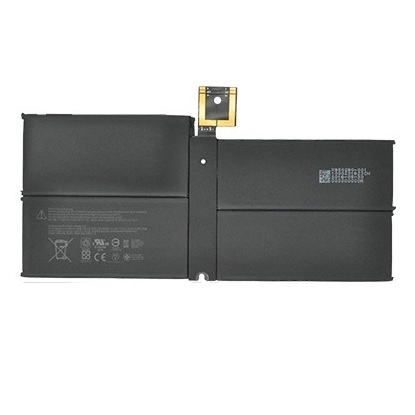
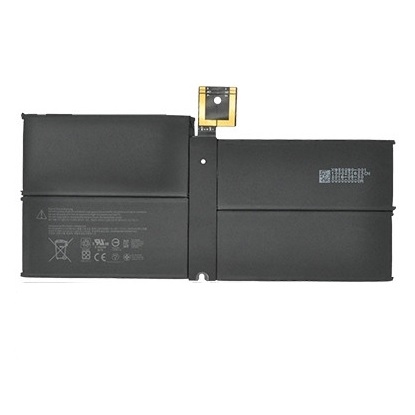

Mô tả sản phẩm
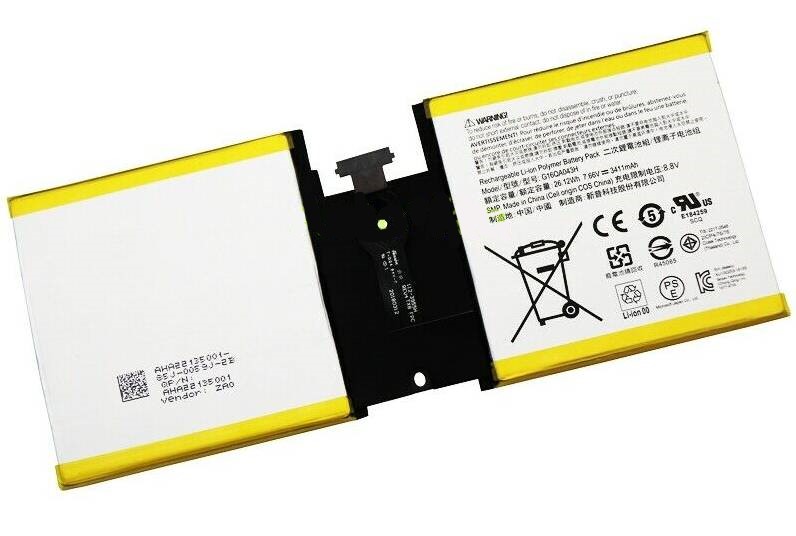
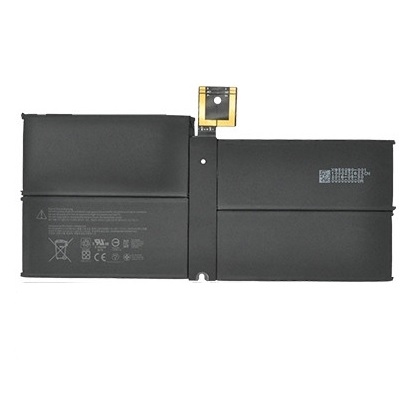
Surface Pro 7 ra mắt năm 2019 với màn hình 12.3 inch, và đây là loại pin dành riêng cho đời máy đó. Nếu bạn đang dùng Pro 7 và thấy thời gian làm việc ngắn dần, pin surface pro 7 chính hãng là hướng thay thế được nhắc đến trong tên sản phẩm. Phần dưới đi từ cách nhận diện máy, hiểu hiện tượng hao pin đến việc chuẩn bị khi thay.

Đừng lẫn Pro 7 với Pro 7 Plus
Trong họ Surface Pro có hai mẫu tên rất gần nhau: Pro 7 ra mắt năm 2019 và Pro 7+ ra mắt năm 2021, cả hai đều màn hình 12.3 inch. Chỉ một ký hiệu cộng khiến người dùng hay gõ thiếu khi tìm linh kiện. Sản phẩm này dành cho Surface Pro 7, không phải bản Plus. Bạn cần kiểm tra kỹ phần tên thiết bị trong Cài đặt, mục Hệ thống, phần Giới thiệu để biết máy của mình có dấu cộng hay không.
Những lý do pin Pro 7 hao nhanh
Không phải lúc nào pin yếu cũng do hỏng. Có ba nhóm nguyên nhân thường gặp mà bạn nên rà trước:
- Cách dùng: độ sáng cao, nhiều thẻ trình duyệt, họp trực tuyến kéo dài đều làm hao điện nhanh.
- Phần mềm: ứng dụng chạy nền hoặc bản cập nhật đang tải ngầm khiến máy luôn bận.
- Phần cứng: pin đã qua nhiều chu kỳ sạc nên dung lượng thật sự giảm.
Chỉ khi hai nhóm đầu đã được loại trừ, bạn mới nên kết luận nguyên nhân nằm ở pin.
Đo dung lượng pin thực tế
Cách trực tiếp nhất là dùng báo cáo pin có sẵn của Windows. Mở Terminal, nhập powercfg /batteryreport, rồi mở tệp kết quả bằng trình duyệt. Hãy chú ý dung lượng thiết kế và dung lượng sạc đầy. Nếu hai con số chênh nhau nhiều, pin thực sự đã chai. Bạn cũng có thể dùng Surface Diagnostic Toolkit trên Microsoft Store để quét tổng thể. Thêm các bước hướng dẫn chính thức có trên trang hỗ trợ Surface của Microsoft.
Chuẩn bị thay pin cho Surface Pro 7
Thay pin Surface Pro không giống thay pin một chiếc laptop thông thường. Việc mở máy khá phức tạp vì phải tách màn hình khỏi thân, nên nên nhờ kỹ thuật viên. Bạn có thể làm những việc sau để quá trình nhanh gọn:
- Sao lưu toàn bộ dữ liệu quan trọng.
- Chụp ảnh tình trạng bên ngoài, đặc biệt là viền màn hình và mặt lưng.
- Ghi lại mật khẩu đăng nhập hoặc tắt khóa nếu kỹ thuật viên cần thử máy.
- Xác nhận rõ máy là Pro 7, không phải Pro 7+.
Sau khi thay pin xong, nên kiểm tra độ vừa khít của màn hình với viền thân máy và thử vuốt cảm ứng khắp bề mặt để chắc không có điểm chết.
Một lưu ý nữa là đừng đánh giá pin chỉ qua vài ngày. Thời gian dùng thay đổi theo công việc: soạn văn bản nhẹ hơn nhiều so với dựng video hay họp nhóm liên tục. Hãy ghi lại mức pin lúc bắt đầu và kết thúc một buổi làm việc quen thuộc trong khoảng một tuần, bạn sẽ có con số trung bình đáng tin hơn một lần đo ngẫu nhiên. Nếu mức tụt vẫn quá nhanh trong những buổi chỉ làm việc nhẹ, khả năng pin đã yếu là rất cao.
Bảo quản và sử dụng để pin bền
Đối với Surface Pro 7 dùng làm máy tính bảng, bạn thường cầm trên tay khi đọc hoặc ghi chú bằng bút. Hãy chú ý nhiệt ở mặt lưng và tránh che kín khe thoát nhiệt bằng bao da quá dày. Khi cắm sạc qua đêm liên tục, cân nhắc bật tính năng bảo vệ pin nếu hệ thống cung cấp, vì giữ pin ở mức đầy lâu ngày sẽ làm hao mòn nhanh hơn.
Nếu máy chủ yếu để ở bàn, việc dùng chế độ nguồn cân bằng và giảm độ sáng khi không cần thiết là cách rẻ nhất để tiết kiệm điện.
Cấu hình khác trong danh mục Pin Surface
- Pin surface pro 7 plus chính hãng
- Pin surface pro X chính hãng
- Pin surface pro 9 chính hãng
- Pin surface pro 8 chính hãng
- Pin surface pro 6 chính hãng
- Pin Surface Pro 4 Chính Hãng
Bạn có thể xem thêm các sản phẩm cùng loại trong danh mục Pin Surface. Giá và tình trạng còn hàng của Pin surface pro 7 chính hãng được cập nhật ngay trên trang này.
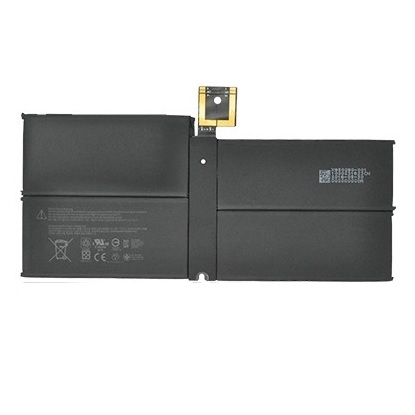
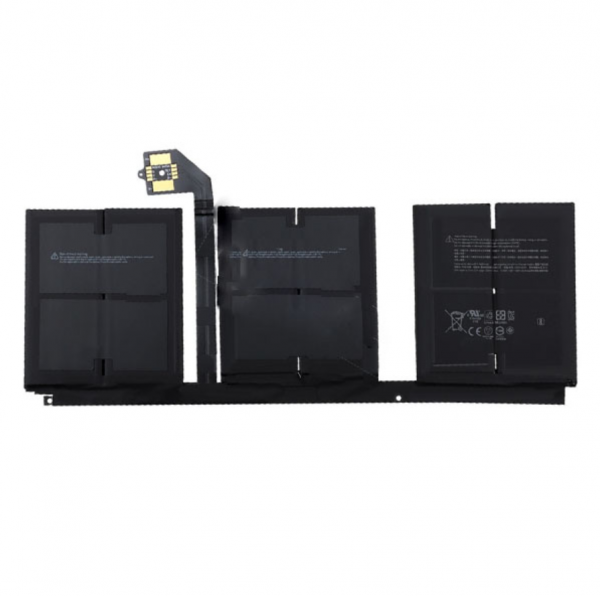



Đánh giá sản phẩm này
Đánh giá trung bình
0 Đánh giá
Bạn đã dùng sản phẩm này?
Chưa có đánh giá nào.