
Sửa Surface Pro 4 bị đốm trắng màn hình: nguyên nhân, cách xử lý
Đốm trắng trên màn hình là lỗi khá phổ biến ở Surface Pro 4. Việc sửa Surface Pro 4 bị đốm trắng màn hình không chỉ là chuyện thẩm mỹ mà còn ảnh hưởng đến trải nghiệm làm việc, đôi khi là cảnh báo nguy hiểm từ phần cứng bên trong. Bài viết giải thích nguyên nhân, cách nhận biết và các phương án xử lý.
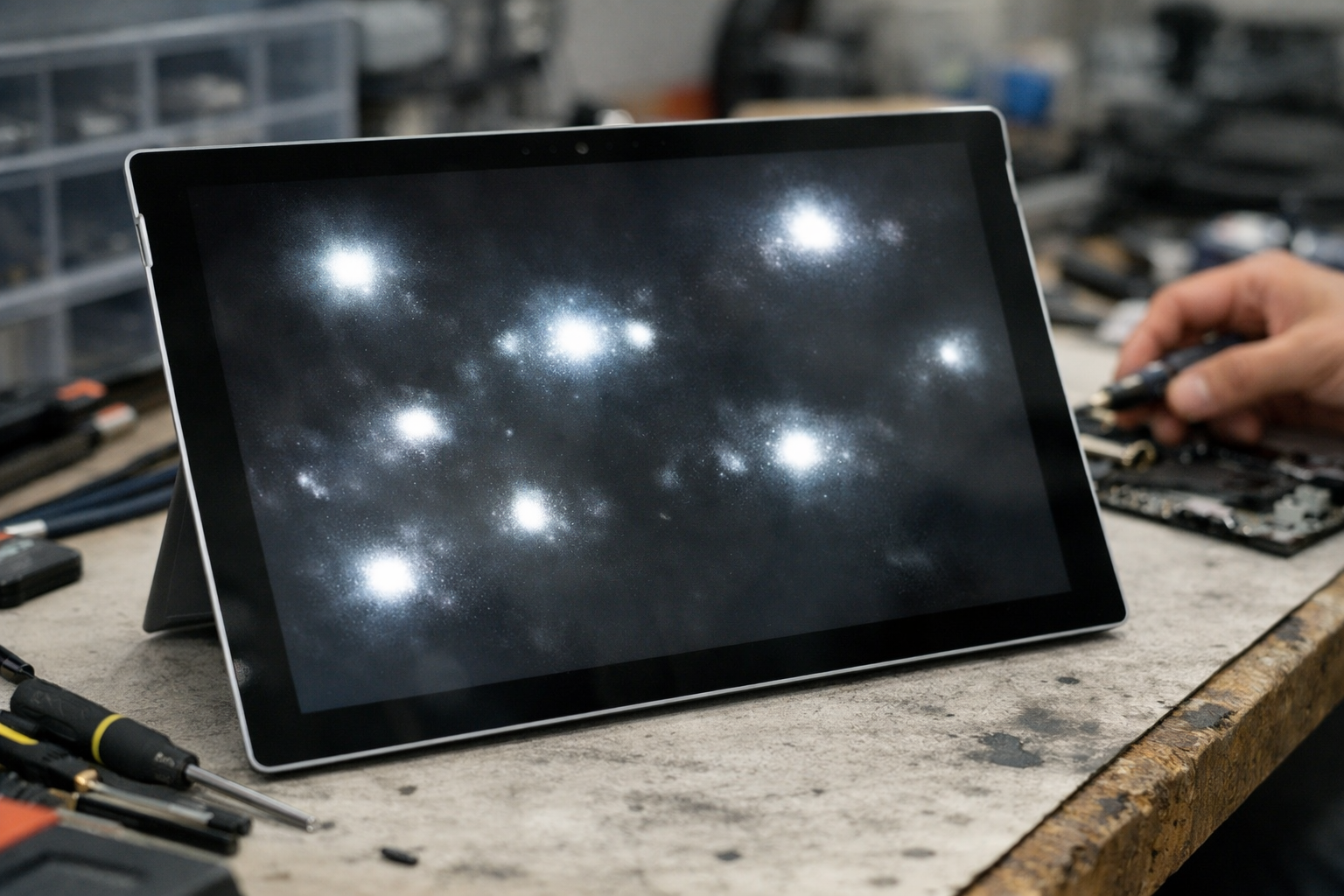
Đốm trắng trên Surface Pro 4 là gì và dấu hiệu nhận biết
Người dùng thường thắc mắc vì sao màn hình đang dùng bình thường lại xuất hiện những chấm sáng hơn hẳn vùng xung quanh. Thực tế, đốm trắng (hay lỗi phản quang) là hiện tượng tấm nền LCD bị chèn ép hoặc hỏng lớp lót, khiến ánh sáng từ đèn nền không phân tán đều. Các dấu hiệu điển hình:
- Xuất hiện chấm sáng: đốm có kích thước nhỏ như hạt đậu hoặc thành vệt dài, sáng hơn trên nền trắng hoặc màu sáng.
- Cố định một chỗ: đốm không di chuyển khi đổi nội dung hiển thị hoặc cuộn trang.
- Tăng dần theo thời gian: ban đầu chỉ là chấm nhỏ, về sau số lượng và kích thước có thể tăng.
- Màn hình có dấu hiệu bị đẩy lên: nhìn nghiêng thấy màn hơi cong là dấu hiệu rất nghiêm trọng.
Nếu máy còn kèm các hiện tượng lạ khác, hãy xem thêm bài về surface pro bị lỗi để nắm các lỗi thường gặp.
Nguyên nhân phổ biến
Có ba nguyên nhân chính dẫn đến tình trạng này.
Pin bị phồng
Đây là nguyên nhân nguy hiểm nhất. Sau khoảng 3-5 năm sử dụng, pin có xu hướng chai và phồng. Do thiết kế rất mỏng, bên trong gần như không còn khoảng trống nên pin phồng sẽ ép trực tiếp vào mặt sau tấm nền, tạo điểm tì khiến lớp phản quang hỏng và xuất hiện đốm trắng. Trường hợp nặng, pin phồng có thể khiến surface pro bị vỡ màn hình từ bên trong.
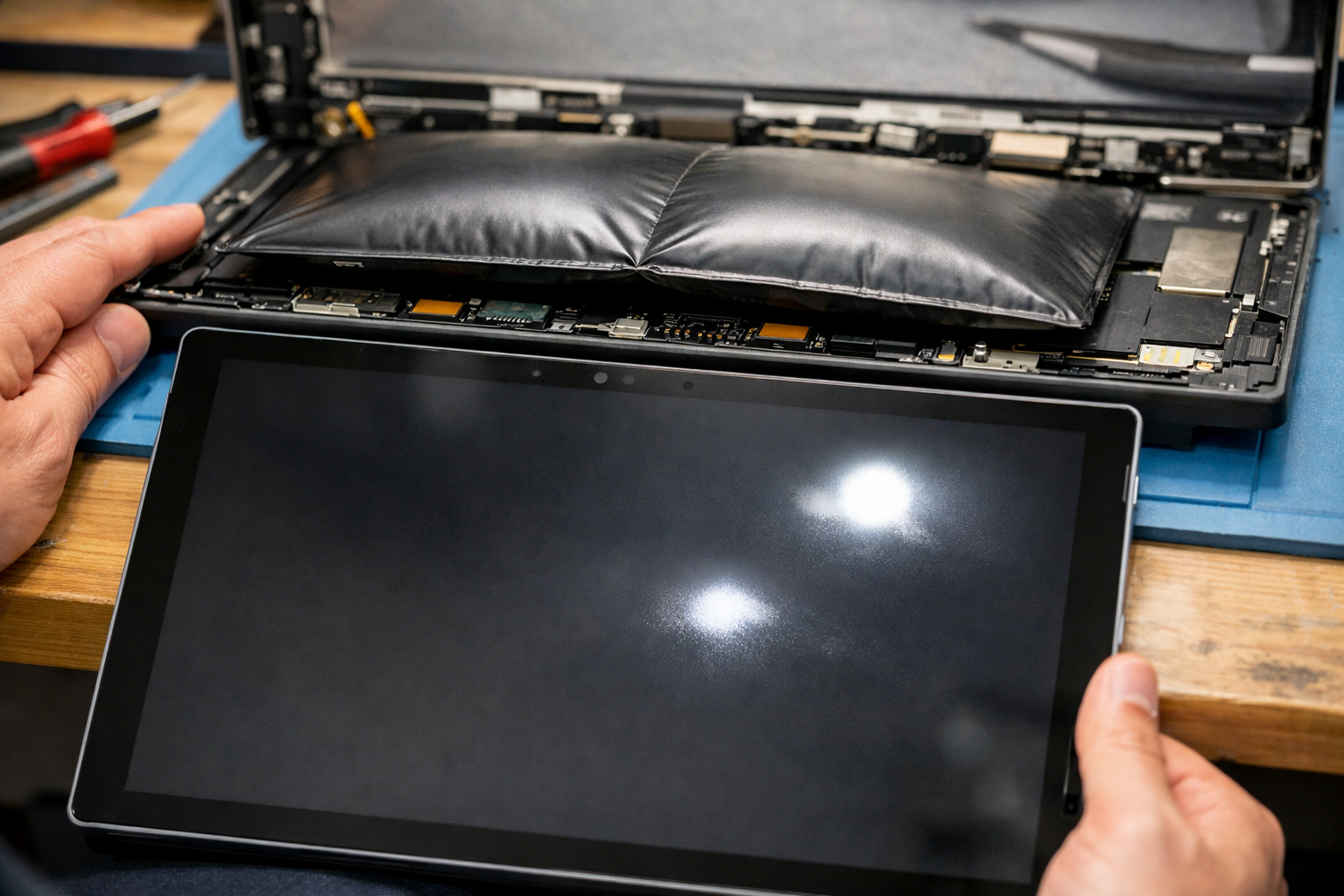
Tác động ngoại lực
Để máy trong balo quá chật hoặc có vật cứng tì đè lên mặt lưng có thể không làm vỡ kính nhưng đủ làm tổn thương tấm nền LCD mỏng, để lại đốm trắng vĩnh viễn.
Nhiệt độ quá cao
Surface Pro 4 vốn có lỗi rung màn hình liên quan đến nhiệt. Khi máy nóng lâu, lớp keo giữa các lớp màn hình có thể biến chất hoặc linh kiện giãn nở không đều, dẫn đến phản quang không đều màu.
Cách khắc phục
Đốm trắng là lỗi vật lý trên tấm nền LCD nên không thể sửa bằng cách cài lại driver hay phần mềm. Có hai phương án:
- Thay màn hình mới: giải pháp tối ưu nhất. Thay nguyên cụm màn hình Surface Pro 4 chính hãng, máy sẽ hiển thị như mới, không còn đốm trắng.
- Thay pin (nếu nguyên nhân do pin): nếu đốm mới xuất hiện do pin phồng nhẹ, thay pin kịp thời có thể giảm áp lực. Vết đốm đã hình thành thường khó biến mất hoàn toàn, nhưng việc này giúp tránh vỡ màn hình hoặc hỏng nặng hơn dẫn đến surface pro không lên nguồn.
Bạn có thể tham khảo thêm tài liệu của Microsoft Support về các sự cố hiển thị trên Surface.
Quy trình sửa chữa chuyên nghiệp
- Kiểm tra tổng thể: xác định đốm trắng do lỗi LCD đơn thuần hay do pin phồng để tư vấn chính xác.
- Báo giá minh bạch: thông báo rõ chi phí linh kiện và thời gian bảo hành, xem thêm chính sách bảo hành.
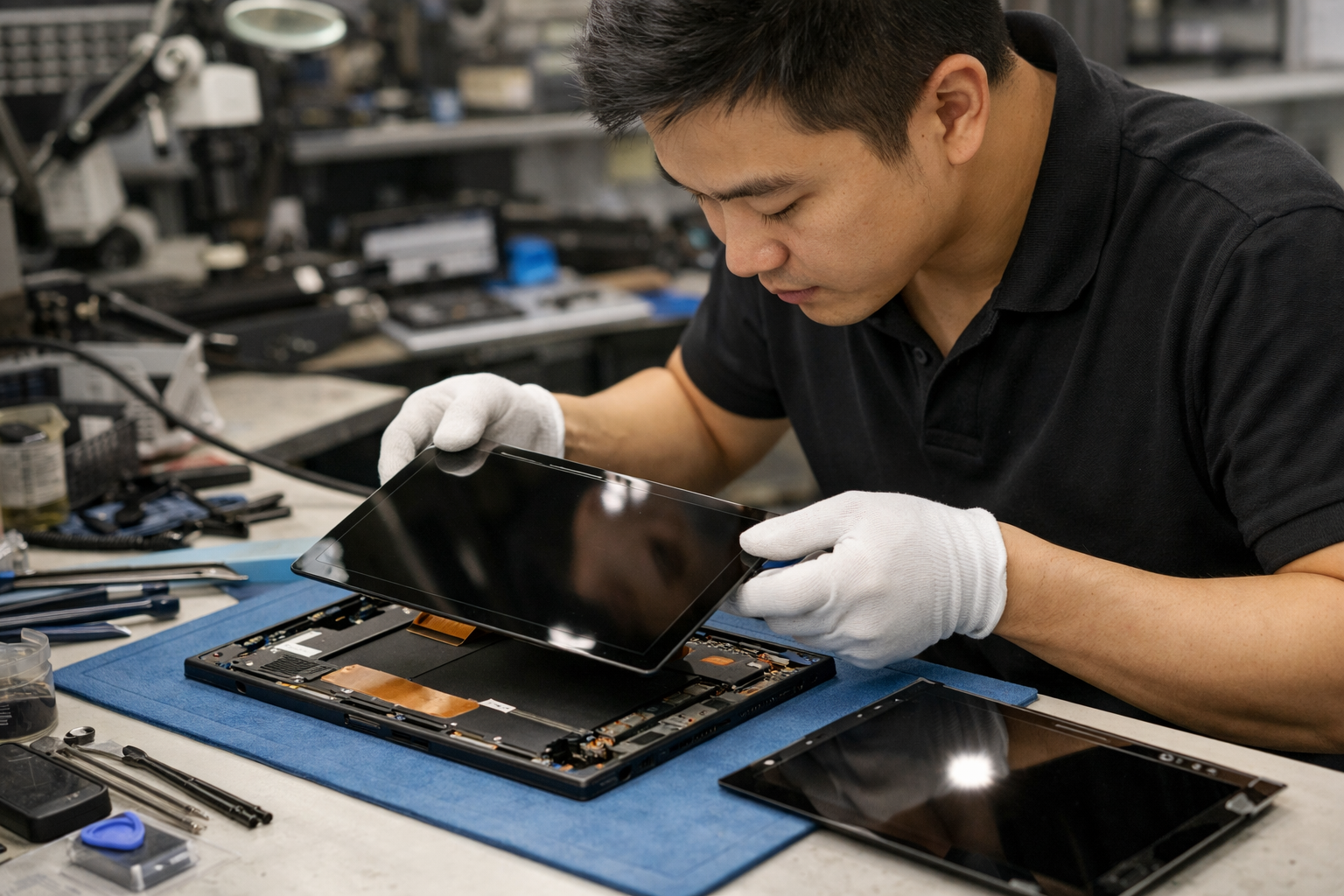
- Tiến hành sửa chữa: dùng máy tách nhiệt chuyên dụng để mở màn hình cũ, việc này khó vì viền màn hình Surface rất mỏng và dễ vỡ.
- Vệ sinh máy: làm sạch bụi bên trong và thay keo tản nhiệt mới để máy chạy mát hơn.
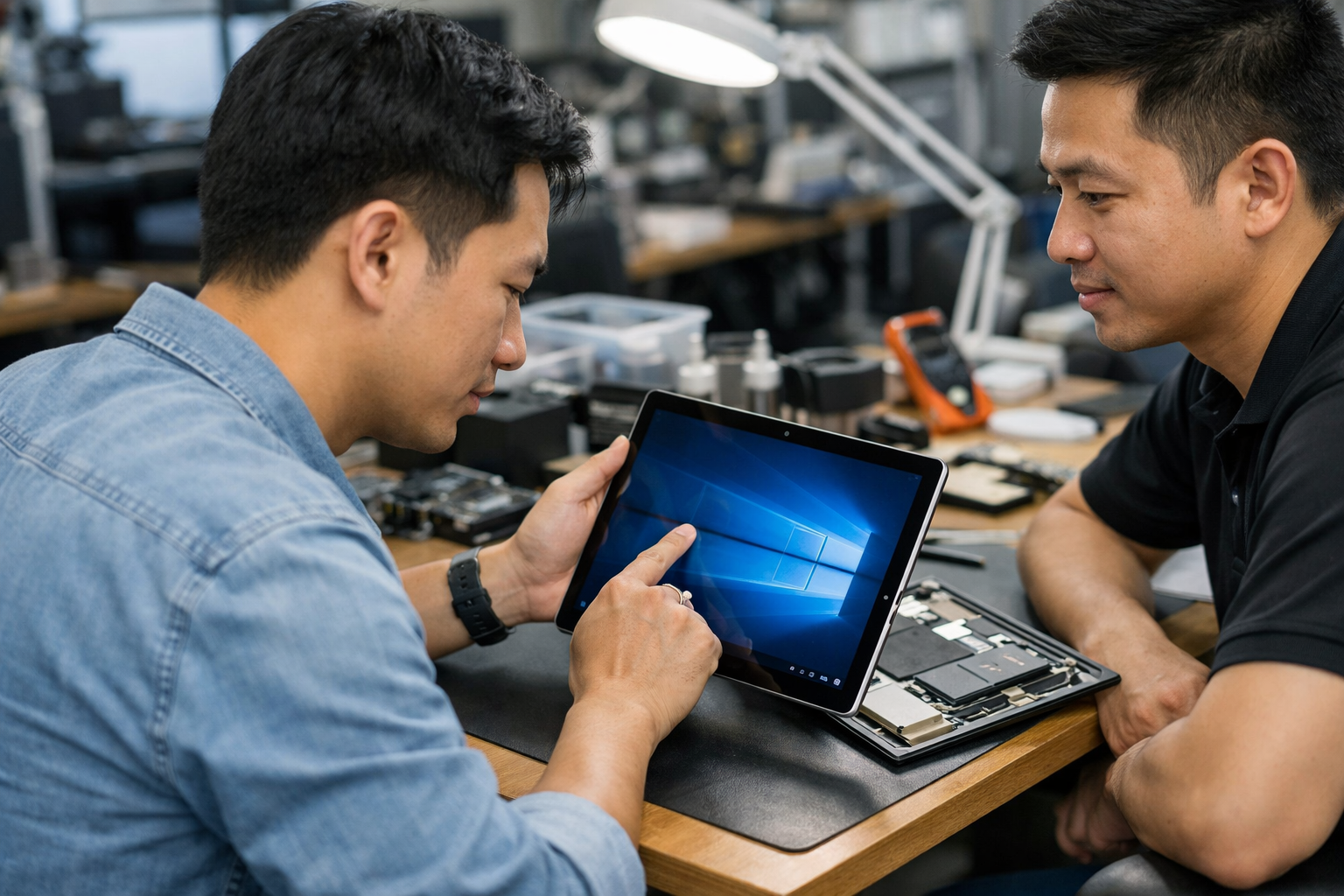
- Lắp ráp và kiểm tra: gắn màn hình mới, kiểm tra cảm ứng, độ sáng và các đốm màu ở mọi góc độ.
Chọn nơi sửa chữa phù hợp
Surface có cấu trúc phức tạp, chỉ một sơ suất của kỹ thuật viên thiếu kinh nghiệm cũng có thể làm hỏng camera hồng ngoại, cáp cảm ứng hoặc mainboard. Vì vậy hãy chọn đơn vị có kỹ thuật viên quen dòng Surface, nguồn linh kiện rõ ràng và quy trình kiểm tra minh bạch.
Kết luận
Khi phát hiện Surface Pro 4 có đốm trắng, bạn không nên quá lo nhưng cũng đừng chủ quan. Hãy kiểm tra máy có nóng quá mức hoặc có dấu hiệu phồng pin hay không. Xử lý kịp thời giúp bảo vệ linh kiện bên trong và duy trì hiệu suất làm việc.
Sản phẩm gợi ý
-
Surface Pro 12
Khoảng giá: từ 36.500.000₫ đến 98.999.000₫ -
Surface Pro 12 inch 2025
Khoảng giá: từ 20.999.000₫ đến 47.500.000₫ -
Surface Pro 11
Khoảng giá: từ 20.999.000₫ đến 69.500.000₫ -
Surface Pro 9
Khoảng giá: từ 16.999.000₫ đến 23.999.000₫




Bài viết liên quan

Tạm biệt Office crack: chọn phần mềm văn phòng bản quyền
Nhiều người vẫn dùng bản Office “crack” để tiết kiệm chi phí, nhưng cái giá phải trả thường lớn hơn nhiều so với tiền mua bản…

Thay ổ cứng SSD Surface chính hãng: bảng giá và quy trình
Khi chiếc Microsoft Surface thường xuyên báo đầy bộ nhớ, hoạt động chậm hoặc không còn đủ chỗ lưu dữ liệu, nâng cấp SSD Surface là…

Thay bàn phím Surface Laptop 1 chính hãng: dấu hiệu và quy trình
Surface Laptop 1 là dòng máy khởi đầu của Microsoft trong phân khúc laptop truyền thống, nổi bật với vẻ thanh lịch và lớp vải Alcantara…


