
Surface bị lỗi: nguyên nhân và cách khắc phục theo từng dòng máy
Surface bị lỗi là tình huống khá quen thuộc, từ máy không phản hồi khi bấm nút nguồn, màn hình nhấp nháy cho đến pin tụt nhanh hay cảm ứng chập chờn. Phần lớn sự cố có thể thu hẹp nguyên nhân bằng vài phép thử đơn giản, nhưng cách xử lý còn tùy dòng máy: Pro, Laptop, Go, Book hay Studio mỗi loại có thao tác khởi động lại và điểm yếu riêng. Bài viết này gom các lỗi chung, cách chẩn đoán nhanh rồi đi vào từng dòng máy.
Nhóm lỗi chung thường gặp trên Surface
Dù là dòng nào, các sự cố thường rơi vào những nhóm sau.
- Nguồn: bấm nút nguồn máy không lên, màn hình đen, hoặc máy cắm sạc nhưng không có phản hồi.
- Màn hình: nhấp nháy, sọc ngang dọc, nhòe, sai màu, mờ hoặc không hiển thị hình.
- Pin và sạc: pin sụt nhanh, báo lỗi pin, máy không nhận sạc hoặc sạc rất chậm.
- Bàn phím, cảm ứng, bút: phím bị liệt, mất cảm ứng, bút không kết nối hoặc vẽ không chính xác.
- Phần mềm: máy đơ, treo, chạy chậm, màn hình xanh hoặc thiết bị ngoại vi báo lỗi driver.
- Nhiệt và âm thanh: máy nóng bất thường, loa rè hoặc mất tiếng.
Nguyên nhân phổ biến
Về bản chất, lỗi đến từ hai phía. Phía phần mềm gồm Windows lỗi hoặc thiếu file hệ thống, driver không tương thích, xung đột ứng dụng và virus, malware. Phía phần cứng gồm pin chai, linh kiện bên trong hỏng, kết nối bên trong lỏng, màn hình hỏng do va đập. Ngoài ra, môi trường nóng, chạy tác vụ nặng liên tục, nguồn điện không ổn định, phụ kiện sạc không chính hãng và phần mềm không rõ nguồn gốc đều làm lỗi dễ xuất hiện hơn.
Driver: lỗi hay bị nhầm với hỏng máy
Driver là phần mềm giúp Windows giao tiếp với phần cứng. Driver lỗi có thể chỉ gây rè âm thanh, nhưng cũng có thể dẫn tới màn hình xanh. Bạn có thể cập nhật qua Device Manager hoặc Windows Update, hoặc tải gói driver từ trang của Microsoft. Cách làm chi tiết nằm trong bài hướng dẫn cài driver Surface Pro.

Cách chẩn đoán nhanh: lỗi phần mềm hay phần cứng
Trước khi nghĩ đến việc thay linh kiện, hãy thử theo thứ tự sau.
- Khởi động lại máy bằng đúng thao tác của dòng máy (xem từng mục bên dưới).
- Đổi sang bộ sạc và ổ điện khác để loại trừ lỗi nguồn cấp.
- Cập nhật Windows và driver, sau đó quét virus.
- Nếu lỗi bắt đầu sau một lần cài phần mềm hay cập nhật, thử khôi phục hệ thống về mốc trước đó.
- Quan sát dấu hiệu: lỗi biến mất sau khi khởi động lại, cập nhật hoặc quét virus thường là do phần mềm; màn hình sọc, pin sụt bất thường hoặc máy không phản hồi dù đã sạc đủ thì nhiều khả năng là phần cứng.
Cài lại Windows chỉ nên là bước cuối và luôn phải sao lưu dữ liệu trước, vì thao tác này xóa sạch dữ liệu trên ổ cứng.
Surface Pro bị lỗi
Surface Pro là dòng 2 trong 1 có cảm ứng, nên ngoài lỗi nguồn và treo máy, người dùng hay gặp mất cảm ứng, nóng máy khi chạy ứng dụng nặng, màn hình sọc hoặc loa rè.
Surface Pro không lên nguồn
Đừng vội kết luận máy hỏng. Hãy làm lần lượt như sau.
- Cắm sạc và đợi ít nhất 15 phút trước khi bật lại, phòng khi pin đã cạn hẳn.
- Nhấn giữ nút nguồn khoảng 30 giây để khởi động lại.
- Thử một bộ sạc khác để biết bộ sạc hiện tại có hỏng hay không.
Nếu cả ba bước không có tác dụng, nhiều khả năng đây là lỗi phần cứng. Quy trình đầy đủ hơn có trong bài Surface Pro không lên nguồn.

Surface Pro bị đơ, treo
Máy đơ thường do quá tải bộ nhớ hoặc xung đột phần mềm. Thử khởi động lại, đóng ứng dụng không cần thiết, giải phóng dung lượng ổ cứng, quét virus và cập nhật Windows. Nếu tình trạng lặp lại thường xuyên, cân nhắc cài lại Windows sau khi đã sao lưu dữ liệu.
Cảm ứng, nóng máy và màn hình
Khi cảm ứng loạn hoặc mất, hãy đọc bài lỗi cảm ứng Surface. Máy nóng quá mức khi chạy ứng dụng nặng thì xem Surface Pro bị nóng. Màn hình nứt vỡ hoặc sọc do va đập là lỗi phần cứng, tham khảo Surface Pro bị vỡ màn hình.

Surface Laptop bị lỗi
Với Surface Laptop, các lỗi hay được nhắc tới là không lên nguồn, treo máy, lỗi màn hình, hư pin và quá nhiệt. Điểm đáng chú ý là nhóm driver: card đồ họa, âm thanh và Wi-Fi có thể không tương thích, gây ra những lỗi tưởng như do phần cứng.
Xử lý phần mềm
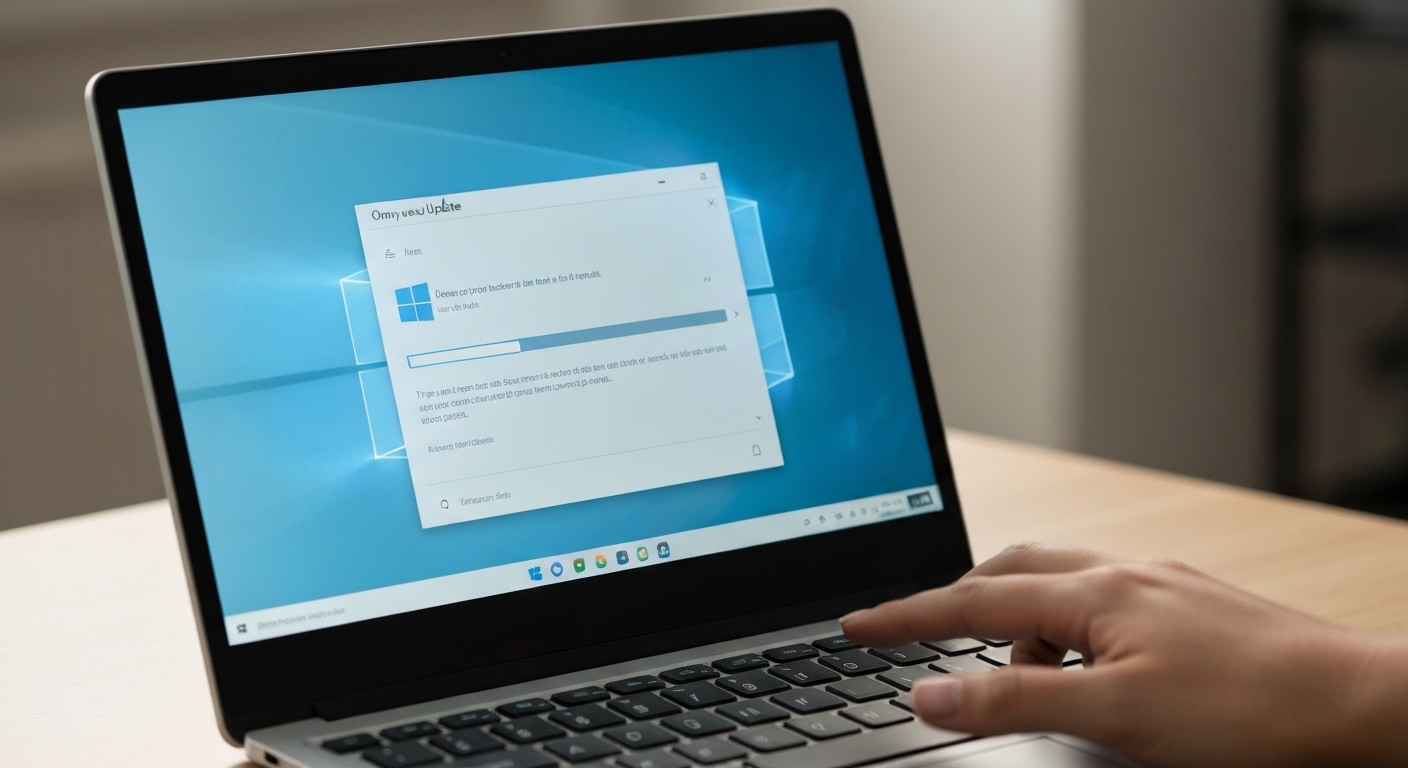
- Cập nhật Windows và driver, có thể dùng Windows Update hoặc tải từ trang nhà sản xuất.
- Quét virus bằng phần mềm diệt virus uy tín.
- Dùng System Restore để đưa hệ thống về trạng thái trước khi phát sinh lỗi.
- Chỉ cài lại Windows khi các cách trên không hiệu quả, và nhớ sao lưu trước.
Khi nghi ngờ phần cứng
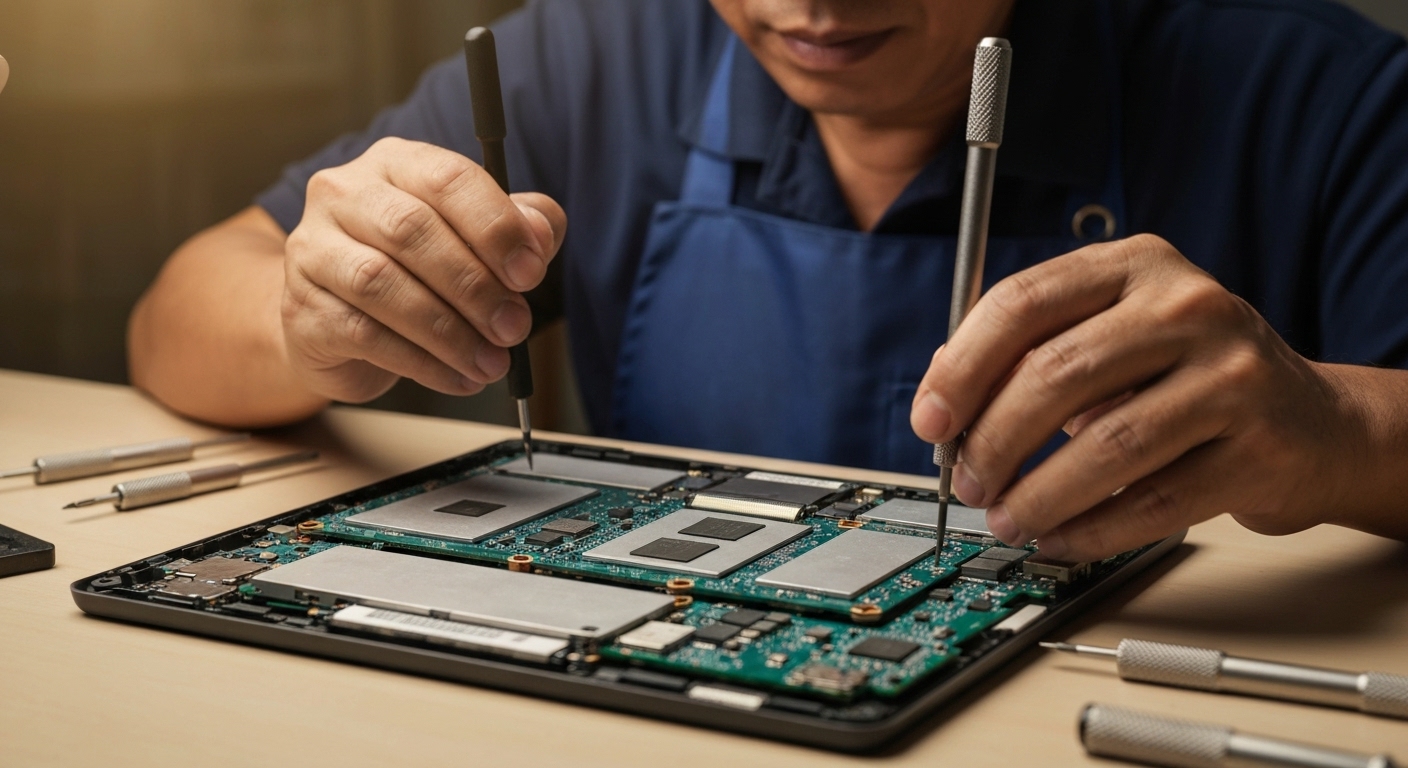
RAM, ổ cứng, card màn hình hỏng, kết nối bên trong lỏng hoặc pin chai đều cần kỹ thuật viên kiểm tra rồi thay linh kiện hoặc sửa kết nối. Nếu chỉ riêng pin xuống cấp, bạn có thể xem pin Surface. Với máy không có dấu hiệu sống, bài Surface Laptop không lên nguồn liệt kê các bước kiểm tra đầy đủ.
Surface Go bị lỗi
Surface Go nhỏ gọn nên khó tháo lắp, và việc tự mở máy dễ gây hỏng thêm. Vì vậy với dòng này, bạn nên tận dụng tối đa các thao tác khởi động lại và kiểm tra pin, sạc trước khi nhờ kỹ thuật viên.

Không lên nguồn
Nguyên nhân có thể là pin yếu, lỗi phần mềm hoặc phần cứng. Sạc đầy pin, rồi giữ nút nguồn khoảng 20 giây để khởi động lại. Nếu chưa được, thử reset cứng bằng cách giữ đồng thời nút nguồn và nút tăng âm lượng. Xem thêm Surface Go không lên nguồn.
Treo máy, chạy chậm
Go thường đơ khi mở nhiều ứng dụng cùng lúc hoặc xung đột phần mềm. Giữ nút nguồn để khởi động lại, gỡ ứng dụng nghi ngờ gây lỗi, rồi cập nhật Windows và driver. Nếu máy chạy chậm kéo dài, hãy giải phóng dung lượng, tắt ứng dụng chạy nền, quét virus và chỉ cài lại hệ điều hành khi thật cần.

Màn hình và pin
Màn hình nhấp nháy hoặc sai màu: cập nhật driver card màn hình rồi khởi động lại; nếu vẫn còn, cần kỹ thuật viên. Về pin, kiểm tra tình trạng pin trong cài đặt, dùng bộ sạc chính hãng và thay pin khi pin đã quá cũ hoặc chai. Bộ sạc kém chất lượng làm pin nhanh chai hơn, nên hãy ưu tiên sạc Surface chính hãng.

Surface Book bị lỗi
Surface Book có thêm hai nhóm lỗi ít gặp ở dòng khác: bàn phím liệt phím và bút không kết nối. Ngoài ra, sạc không vào cũng được ghi nhận nhiều.
Màn hình
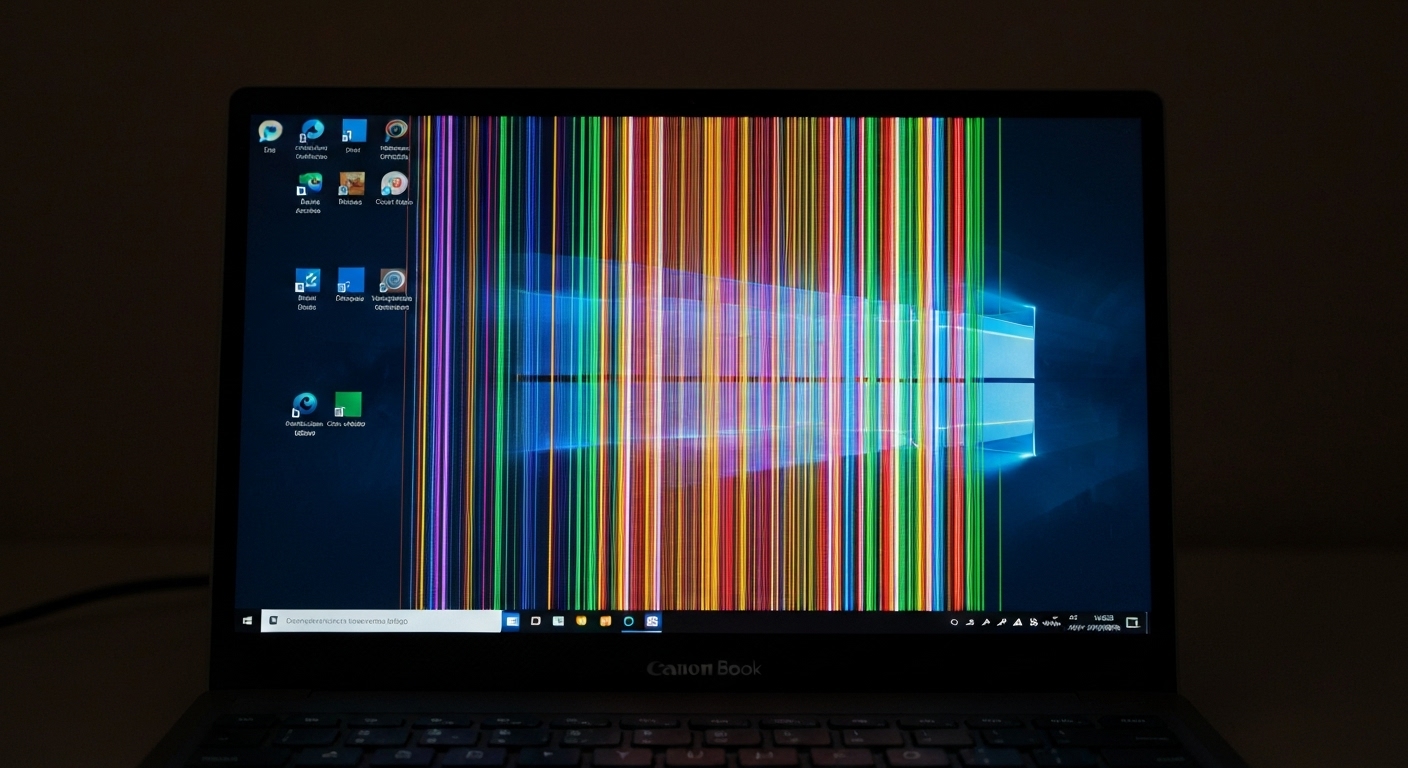
Biểu hiện gồm nhấp nháy liên tục, sọc ngang dọc, mờ, không hiển thị hoặc nứt vỡ. Nguyên nhân có thể là phần cứng, driver hoặc va đập. Nếu cập nhật driver không giúp, máy cần được kiểm tra và thay màn hình. Với trường hợp vỡ kính, xem Surface Book bị vỡ màn hình.
Không lên nguồn và sạc không vào
Kiểm tra pin có đủ điện không, cắm sạc rồi khởi động lại, hoặc hard reset bằng cách giữ nút nguồn khoảng 30 giây. Nếu vẫn không được, nguyên nhân có thể là phần cứng hoặc lỗi BIOS. Khi máy không nhận sạc, hãy kiểm tra dây và cục sạc, xem cổng sạc có bẩn hay gỉ không, kiểm tra driver sạc và thử một bộ sạc khác. Bài Surface Book không lên nguồn và Surface không sạc được đi sâu hơn.
Bàn phím và bút
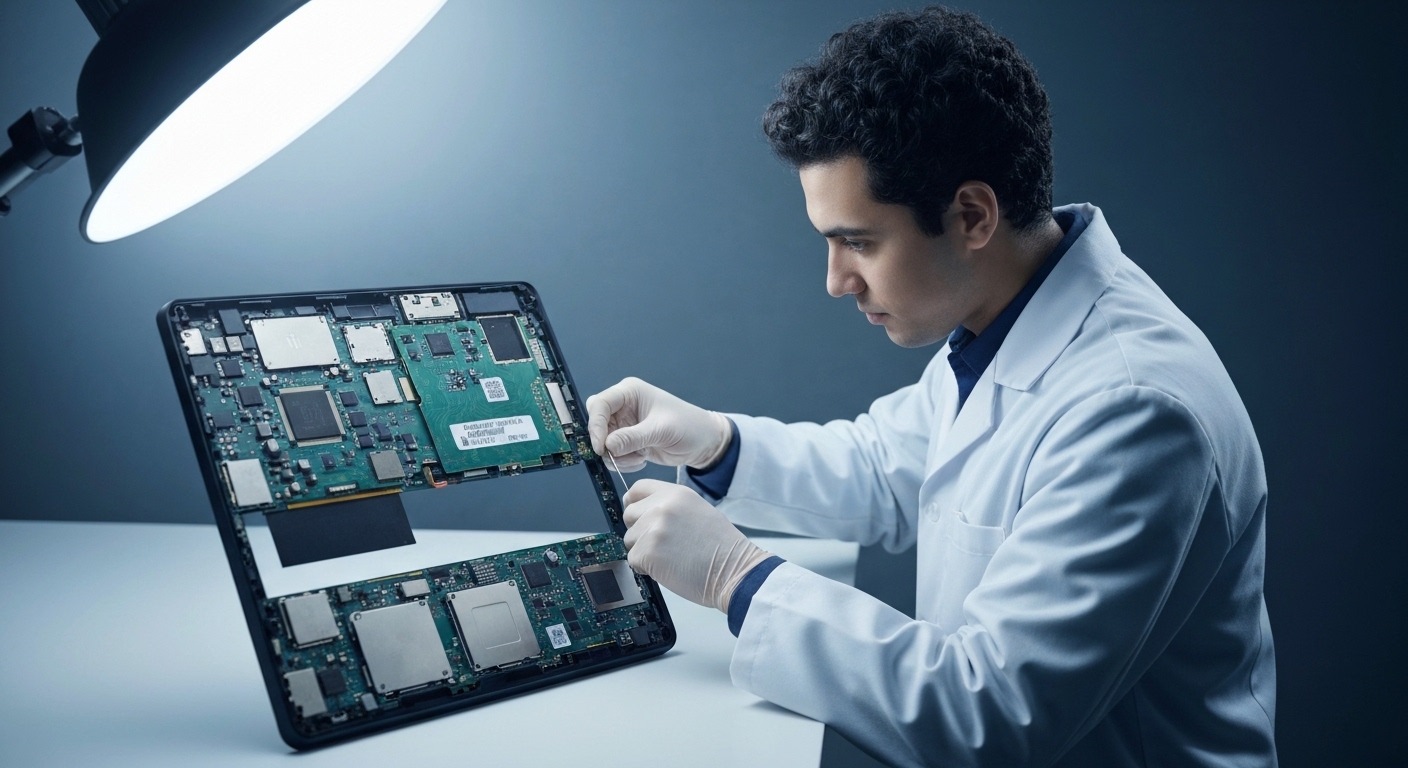
Phím bị liệt hoặc bàn phím không hoạt động, cùng bút không kết nối hay vẽ sai, là hai lỗi riêng của dòng này. Cách xử lý chi tiết nằm ở Surface bị lỗi bàn phím và Surface bị lỗi bút cảm ứng. Lỗi phần cứng bên trong nên giao kỹ thuật viên chẩn đoán.
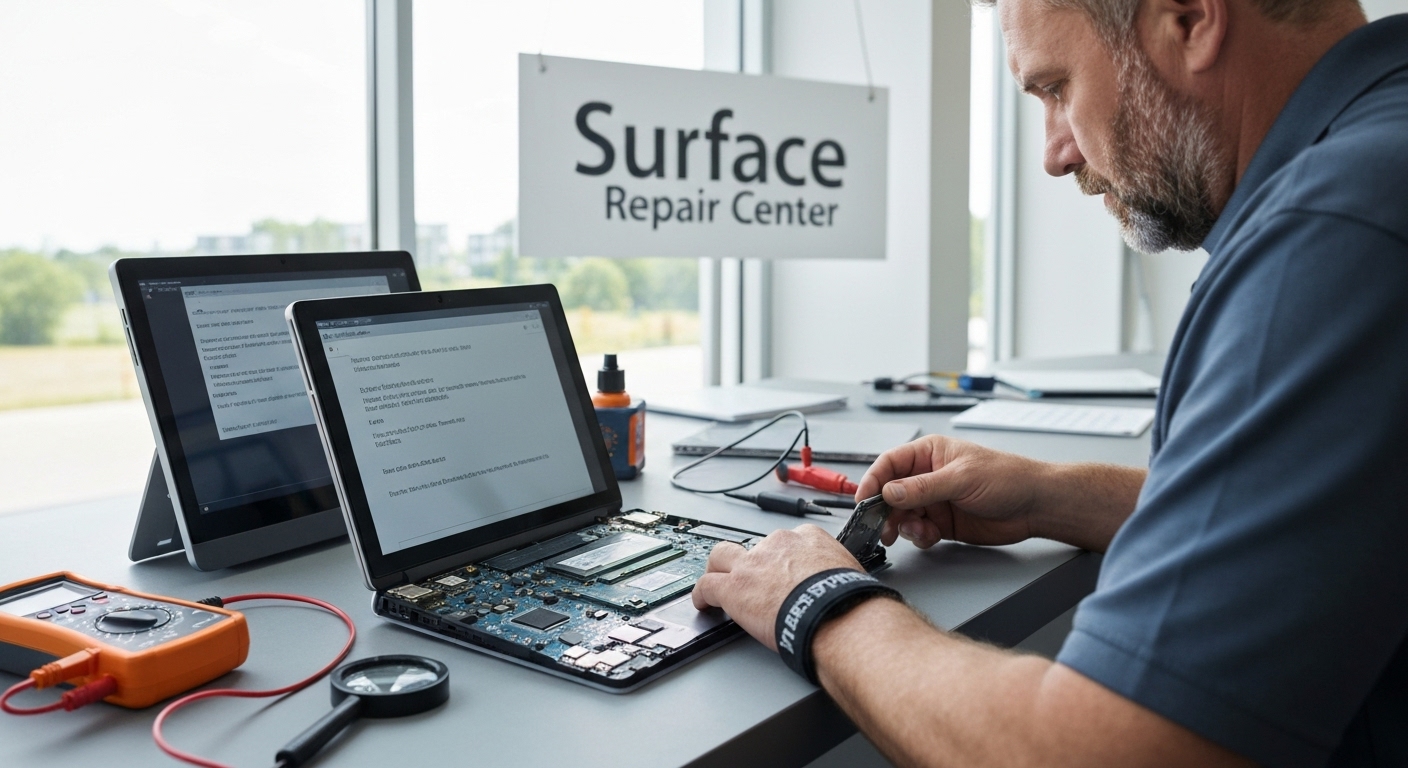
Surface Studio bị lỗi
Surface Studio là máy all-in-one để bàn, nên cách kiểm tra khác hẳn các dòng xách tay: không có pin, thay vào đó là dây nguồn và bộ nguồn. Lỗi hay gặp gồm không lên nguồn với màn hình đen hoàn toàn, treo máy, màn hình nhấp nháy hoặc sai màu, hiệu năng giảm và lỗi driver làm thiết bị ngoại vi không hoạt động.
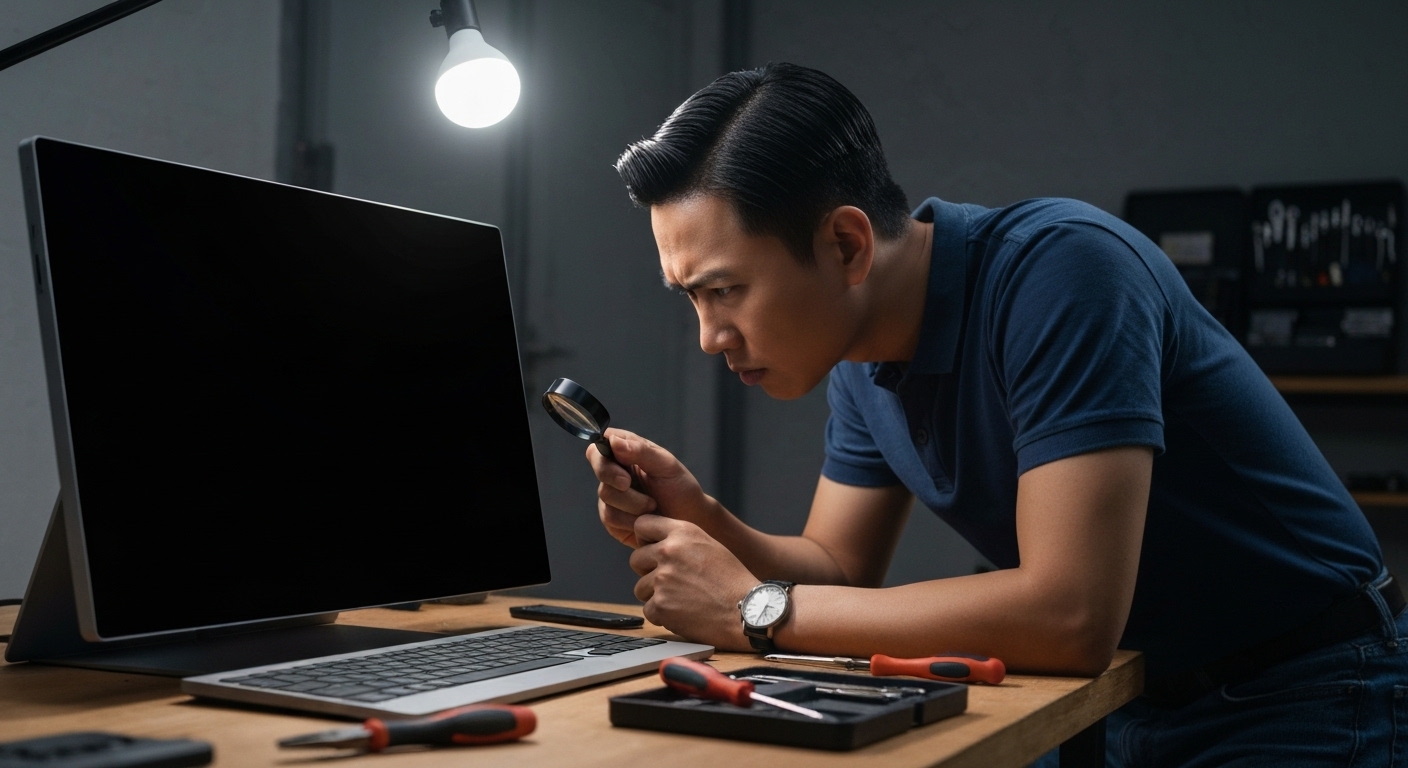
Không lên nguồn
Kiểm tra dây nguồn đã cắm chặt ở cả máy lẫn ổ điện, rồi thử ổ điện khác. Nếu vẫn không lên, có thể bộ nguồn của máy bị lỗi và cần thay. Xem thêm Surface Studio không lên nguồn.
Treo máy và hiệu năng giảm
Giữ nút nguồn khoảng 10 đến 15 giây để tắt cưỡng bức, sau đó mở lại. Nếu máy chậm dần, hãy cập nhật Windows và driver (đặc biệt card đồ họa), quét virus và dùng công cụ kiểm tra ổ cứng để phát hiện lỗi. Khôi phục hệ thống là phương án khi các cách trên không có hiệu quả. Vệ sinh bụi giúp tản nhiệt tốt, tránh chạy quá tải lâu trong môi trường nóng.
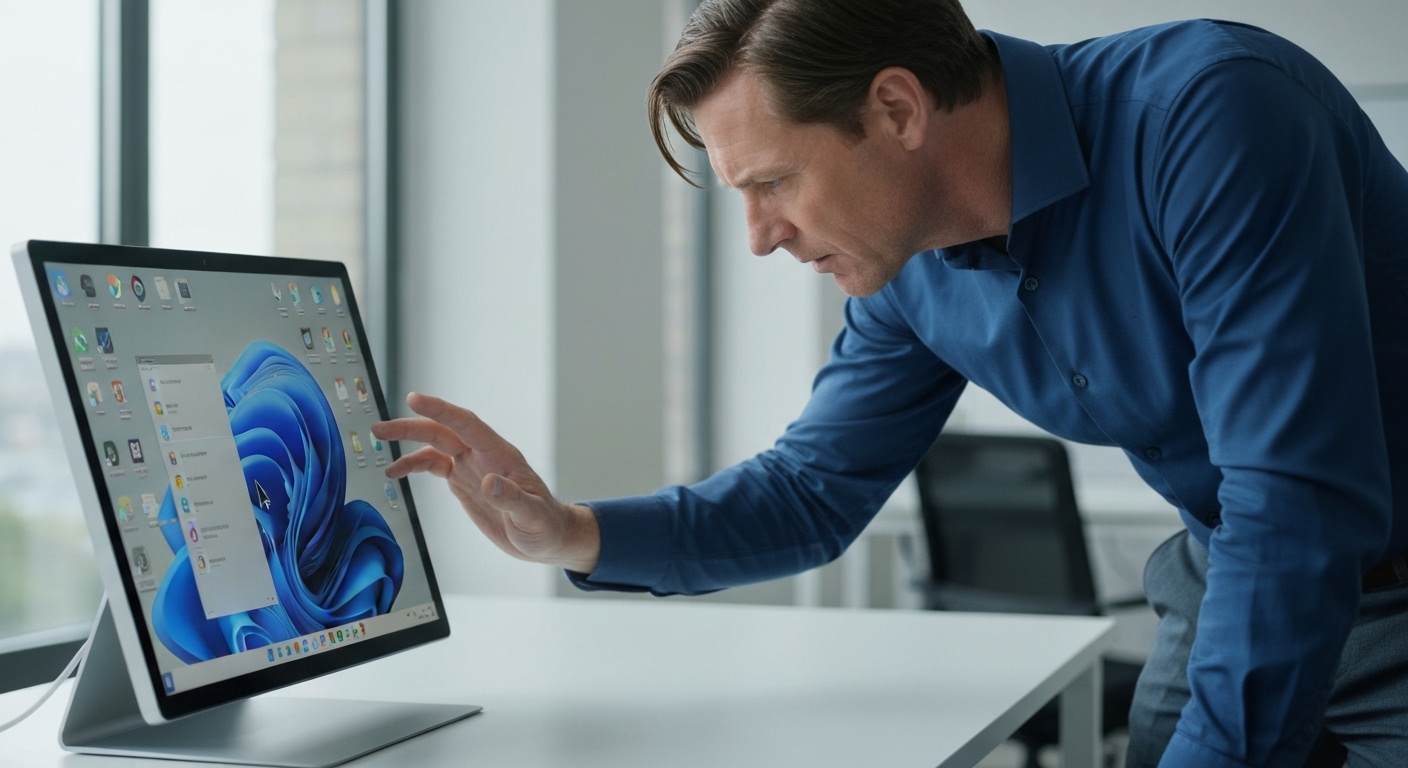
Lỗi phần cứng
Hư ổ cứng, RAM hoặc card đồ họa cần kỹ thuật viên xử lý. Nên yêu cầu báo giá trước khi sửa và chọn linh kiện có nguồn gốc rõ ràng, có thể tham khảo linh kiện Surface.
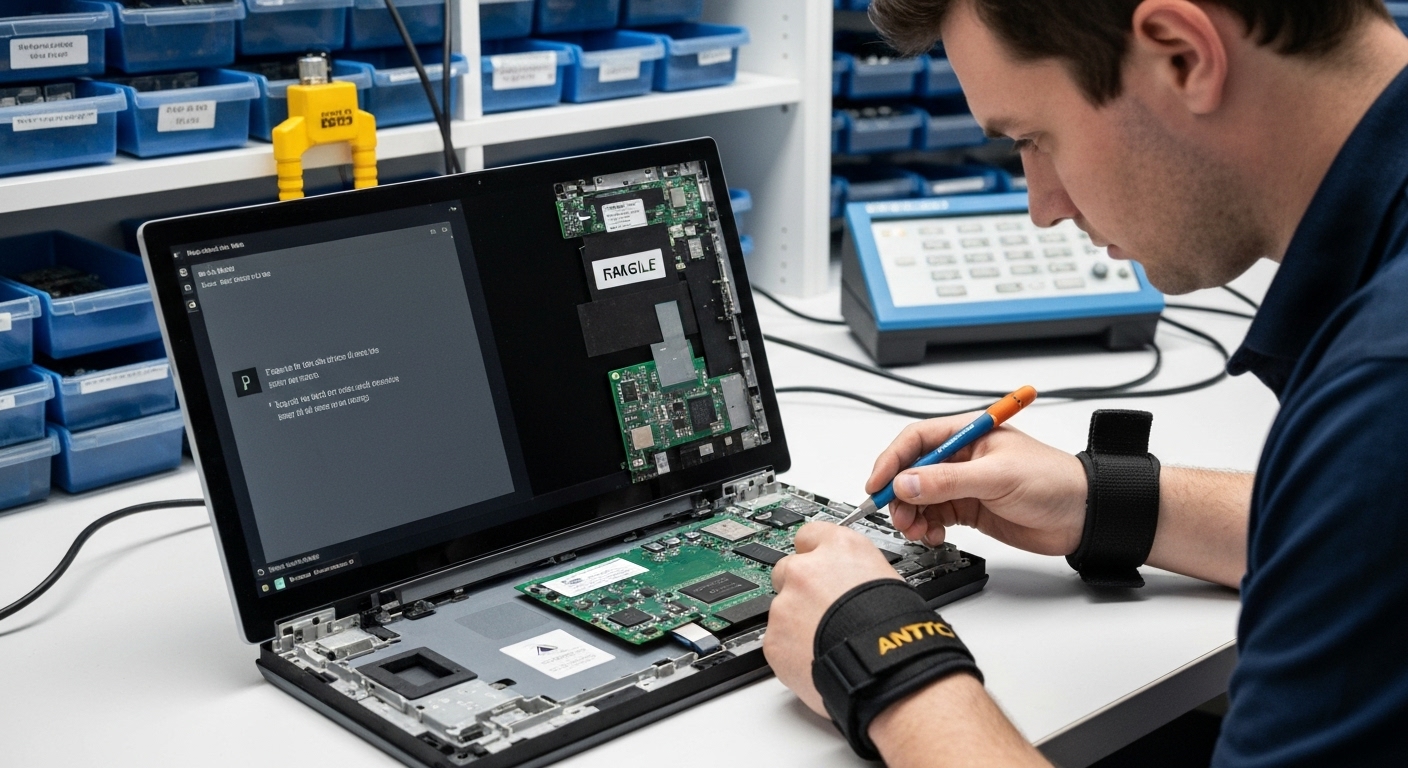
Khi nào nên đem Surface đi sửa
Hãy nhờ kỹ thuật viên khi đã thử các bước trên mà lỗi vẫn còn, đặc biệt trong những trường hợp sau.
- Máy không lên nguồn dù đã sạc đủ, thử sạc khác và khởi động lại đúng cách.
- Màn hình sọc, nứt, mờ hoặc nhấp nháy dù đã cập nhật driver.
- Pin sụt bất thường hoặc không nhận sạc dù đã đổi bộ sạc.
- Bạn không tự tin thao tác bên trong máy, nhất là với Go, vì tự tháo dễ gây hỏng thêm.
Tham khảo dịch vụ sửa chữa Surface tại Hà Nội. Nếu chi phí sửa quá cao so với giá trị máy, bạn có thể xem các mẫu Surface Pro hoặc Surface Laptop để cân nhắc đổi máy.
Giữ máy ít lỗi hơn
- Dùng bộ sạc chính hãng và nguồn điện ổn định.
- Tránh môi trường nóng, ẩm; tránh va đập, rơi.
- Cập nhật Windows và driver định kỳ, cài phần mềm từ nguồn tin cậy.
- Quét virus và vệ sinh bụi để máy tản nhiệt tốt.
Câu hỏi thường gặp
Surface bị đơ có mất dữ liệu không?
Khởi động lại thường không làm mất dữ liệu. Chỉ khi phải cài lại Windows thì dữ liệu mới bị xóa, nên sao lưu trước.
Có nên dùng sạc không chính hãng?
Không nên. Bộ sạc kém chất lượng có thể làm pin nhanh chai hoặc gây lỗi sạc.
Làm sao biết lỗi do phần mềm hay phần cứng?
Nếu lỗi mất sau khi cập nhật driver, quét virus hoặc khởi động lại thì thường là phần mềm. Nếu lỗi vẫn còn, màn hình sọc hoặc pin sụt bất thường thì nhiều khả năng là phần cứng.
Kết luận
Hầu hết lỗi Surface có thể thu hẹp nguyên nhân bằng cách khởi động lại đúng thao tác của từng dòng, đổi sạc, cập nhật Windows và driver rồi quét virus. Khi các bước này không giải quyết được, đặc biệt với lỗi nguồn, màn hình hay pin, việc nhờ kỹ thuật viên kiểm tra sớm giúp tránh hỏng thêm.
Sản phẩm gợi ý
-
Surface Laptop 8
Khoảng giá: từ 41.999.000₫ đến 132.000.000₫ -
Surface Pro 12
Khoảng giá: từ 36.500.000₫ đến 98.999.000₫ -
Surface Laptop 13 inch 2025
Khoảng giá: từ 21.500.000₫ đến 52.500.000₫ -
Surface Pro 12 inch 2025
Khoảng giá: từ 20.999.000₫ đến 47.500.000₫


Bài viết liên quan

Tạm biệt Office crack: chọn phần mềm văn phòng bản quyền
Nhiều người vẫn dùng bản Office “crack” để tiết kiệm chi phí, nhưng cái giá phải trả thường lớn hơn nhiều so với tiền mua bản…

Thay ổ cứng SSD Surface chính hãng: bảng giá và quy trình
Khi chiếc Microsoft Surface thường xuyên báo đầy bộ nhớ, hoạt động chậm hoặc không còn đủ chỗ lưu dữ liệu, nâng cấp SSD Surface là…

Thay bàn phím Surface Laptop 1 chính hãng: dấu hiệu và quy trình
Surface Laptop 1 là dòng máy khởi đầu của Microsoft trong phân khúc laptop truyền thống, nổi bật với vẻ thanh lịch và lớp vải Alcantara…


