
Sửa Surface Pro 4 lỗi cảm ứng: nguyên nhân và cách khắc phục
Đang làm việc mà con trỏ nhảy loạn xạ, hoặc màn hình trơ ra không phản hồi cái chạm nào là lỗi nhiều người gặp trên Surface Pro 4 sau một thời gian dùng. Bài viết giải thích nguyên nhân và hướng dẫn cách sửa Surface Pro 4 lỗi cảm ứng, từ thử tại nhà đến khi cần thay linh kiện.
Surface Pro 4 từng tạo cơn sốt nhờ thiết kế mỏng nhẹ và hiệu năng mạnh, nhưng sau vài năm người dùng bắt đầu gặp các vấn đề màn hình: nhòe hình (flickergate) hoặc liệt cảm ứng hoàn toàn. Hầu hết đều xử lý được nếu xác định đúng nguyên nhân.
Dấu hiệu lỗi cảm ứng
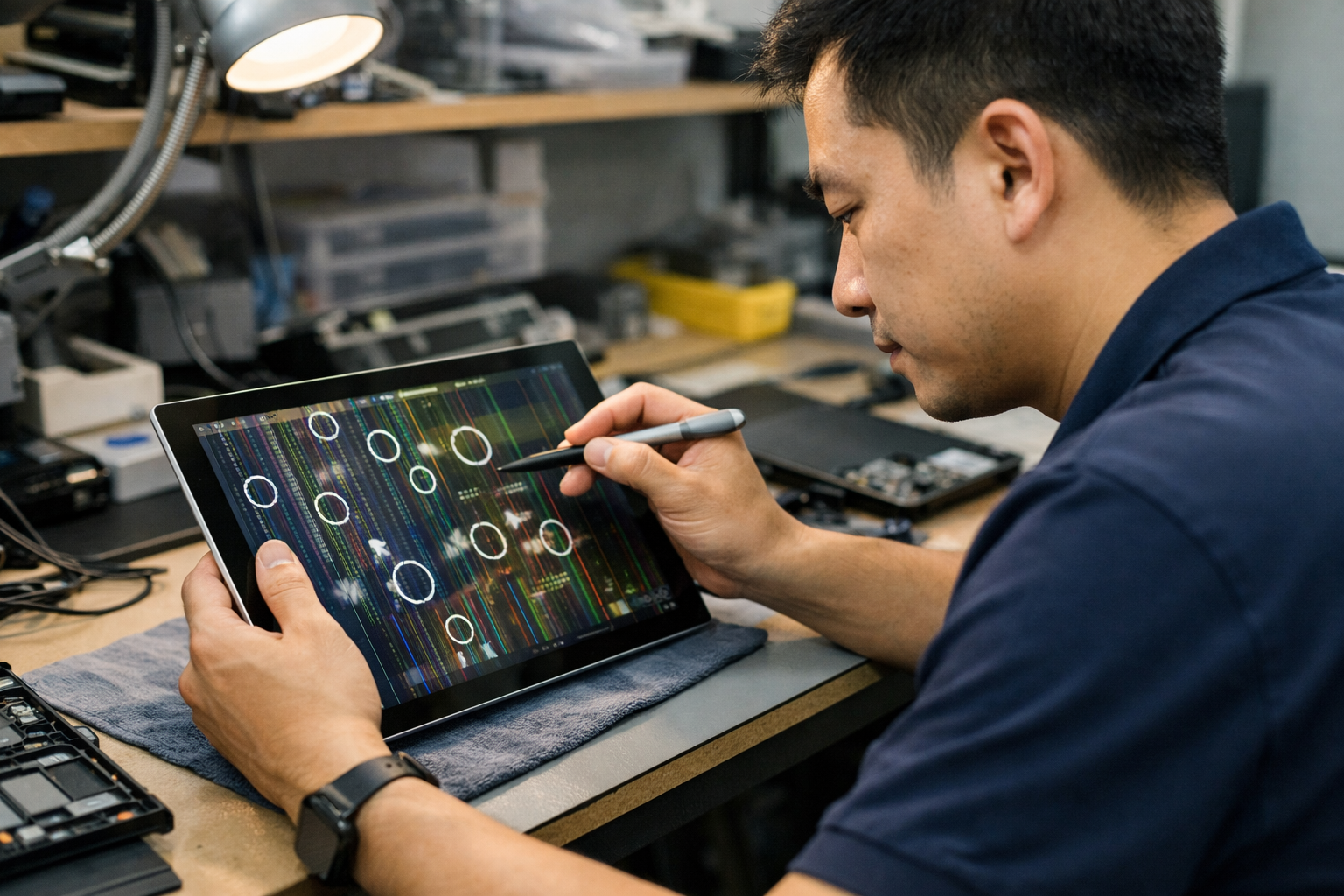
Lỗi cảm ứng không phải lúc nào cũng giống nhau, có khi chỉ là trục trặc phần mềm, có khi là hỏng phần cứng nghiêm trọng. Các dấu hiệu phổ biến:
- Loạn cảm ứng (ghost touch): bạn không chạm nhưng biểu tượng tự mở, con trỏ nhảy lung tung.
- Liệt cảm ứng một phần hoặc toàn bộ: chạm vào một vùng (thường ở mép hoặc giữa) mà máy không phản hồi, nặng hơn là liệt toàn bề mặt.
- Rung, nhòe kèm mất cảm ứng: thường là dấu hiệu lỗi nhiệt, máy quá nóng làm rung hình và mất nhận diện cảm ứng.
- Chỉ nhận bút Surface Pen, không nhận tay: khi lớp cảm ứng đa điểm bằng tay hỏng nhưng lớp cảm ứng từ cho bút vẫn hoạt động.
Nếu có các biểu hiện này, máy thuộc nhóm surface pro bị lỗi màn hình cần can thiệp sớm để không ảnh hưởng công việc.
Vì sao Surface Pro 4 hay lỗi cảm ứng
Về kỹ thuật có hai nhóm nguyên nhân: phần mềm và phần cứng. Phần mềm có thể do bản cập nhật Windows chưa tương thích hoặc driver cảm ứng xung đột, bạn có thể xem thêm bài surface bị lỗi driver để xử lý sơ bộ.
Về phần cứng, lỗi chủ yếu nằm ở cáp màn hình và chip xử lý cảm ứng tích hợp trên màn hình. Dùng lâu, nhiệt từ máy (nhất là bản core i5, i7) ảnh hưởng độ bền chip cảm ứng. Ngoài ra, tì đè mạnh hoặc rơi vỡ cũng là nguyên nhân gây lỗi.
Các bước khắc phục tại nhà
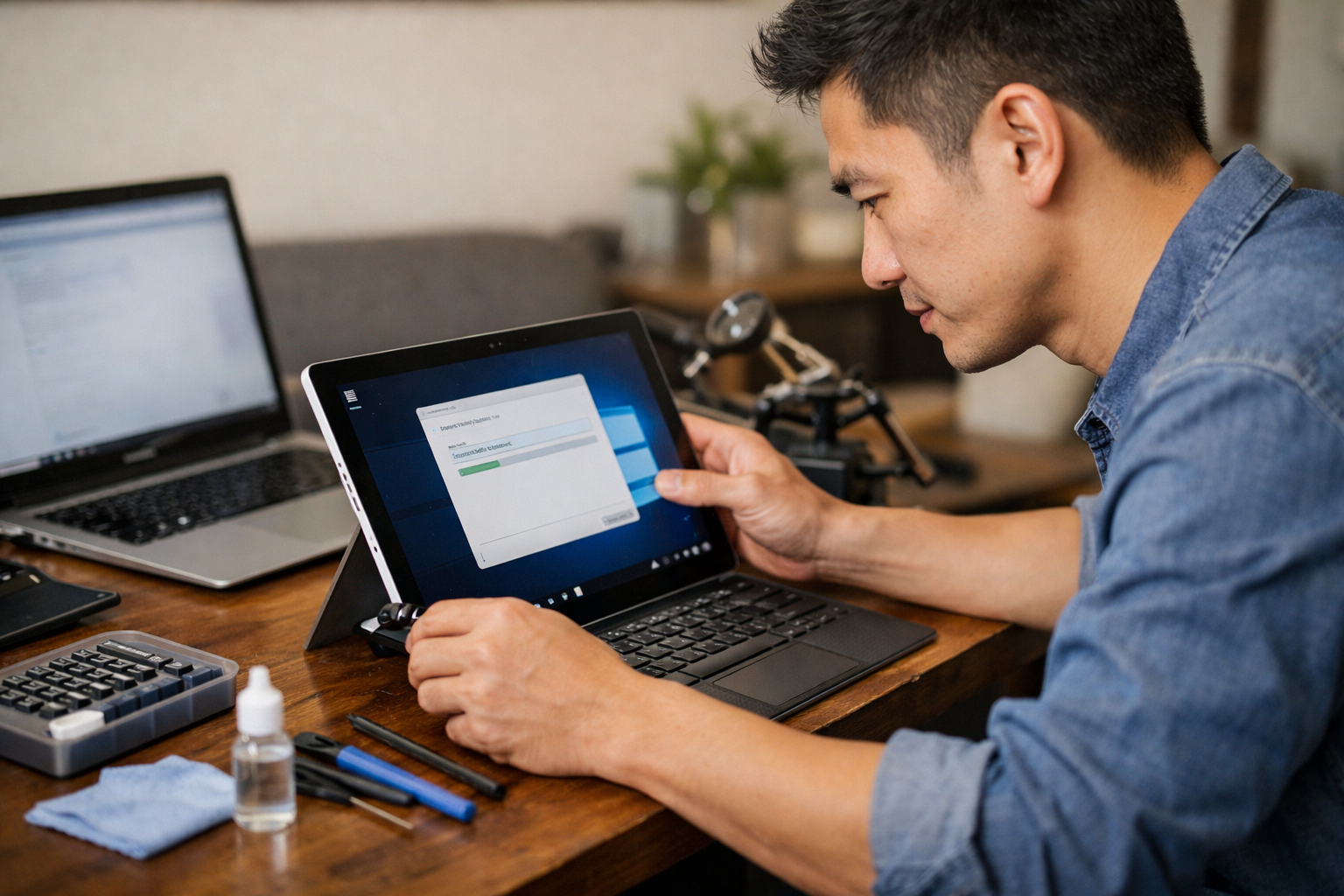
Trước khi tốn chi phí thay linh kiện, hãy thử các cách sau, biết đâu máy chỉ lỗi phần mềm đơn giản:
- Vệ sinh màn hình: bụi hoặc mồ hôi dầu bám dày cũng làm cảm ứng kém nhạy. Dùng khăn mềm và dung dịch vệ sinh chuyên dụng.
- Cập nhật Windows và firmware: vào Settings > Update & Security và nhấn Check for updates.
- Cài lại driver cảm ứng: trong Device Manager, mở Human Interface Devices, chuột phải HID-compliant touch screen, chọn Uninstall rồi khởi động lại.
- Dùng công cụ cân chỉnh: tìm “Calibrate the screen for pen or touch input” trong Windows để đặt lại độ nhạy.
Nếu đã thử hết mà không hiệu quả, khả năng cao phần cứng màn hình đã hỏng. Nếu máy còn nứt vỡ, hãy xem bài surface pro bị vỡ màn hình.
Tổng hợp giải pháp theo từng lỗi
| Loại lỗi | Nguyên nhân dự kiến | Giải pháp xử lý |
|---|---|---|
| Cảm ứng nhảy loạn | Xung đột Driver / Nhiệt độ cao | Cài lại Driver / Dùng quạt tản nhiệt |
| Liệt một phần màn hình | Chết điểm cảm ứng phần cứng | Thay màn hình mới |
| Lỗi Firmware | Cập nhật Windows lỗi | Cài lại hệ điều hành sạch (Clean Install) |
| Mất hoàn toàn cảm ứng | Hỏng chip cảm ứng trên main/màn | Thay màn hình hoặc sửa mainboard |
Chi phí sửa lỗi cảm ứng
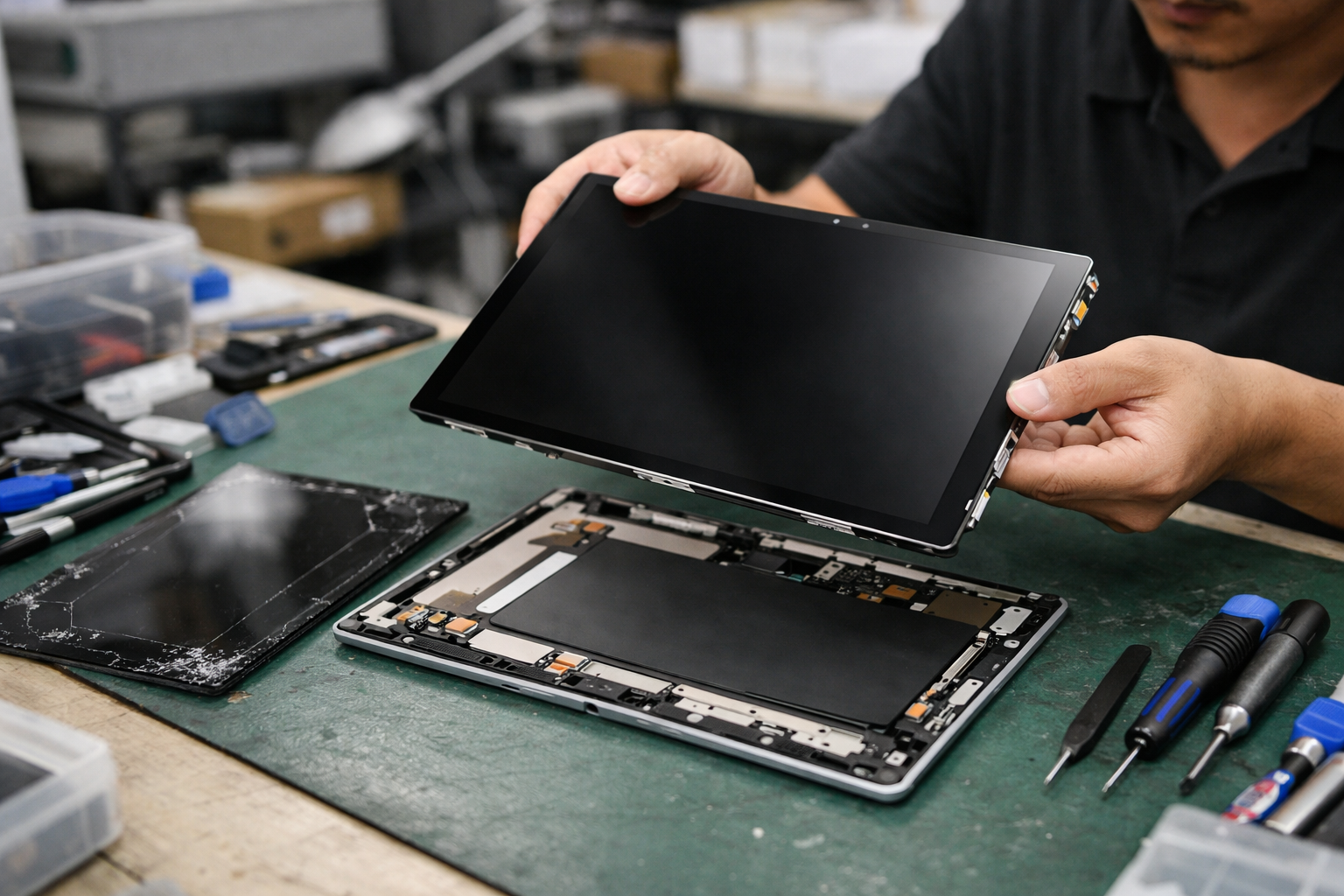
Khi lỗi do phần cứng (phổ biến nhất), giải pháp triệt để và an toàn nhất là thay màn hình mới. Sửa chip cảm ứng cũ thường không bền và dễ tái phát sau thời gian ngắn.
Giá màn hình Surface Pro 4 hiện đã giảm nhiều so với lúc máy mới ra. Tuy nhiên hãy cẩn thận với màn hình giá rẻ không rõ nguồn gốc vì dễ lỗi lại sau vài tuần. Nên chọn linh kiện chính hãng và có bảo hành rõ ràng, tham khảo chính sách bảo hành.
Với trường hợp rung màn hình kèm mất cảm ứng, một số kỹ thuật viên dùng giải pháp thay màn hình của Surface Pro 5 (Pro 2017) cho Surface Pro 4. Đây là thủ thuật đòi hỏi sự khéo léo và có thể chấm dứt tình trạng rung nhòe hình.
Tiêu chí chọn nơi sửa chữa
Bạn nên chọn đơn vị am hiểu Surface, như thông tin tại trang Microsoft Support. Nơi sửa tốt thường có:
- Kiểm tra máy kỹ và báo đúng lỗi trước khi can thiệp.
- Cho khách quan sát quá trình tháo máy và thay màn hình.
- Chỉ dùng linh kiện chính hãng, cảm ứng mượt và độ phân giải sắc nét.
- Bảo hành hậu mãi nhanh gọn.
- Hướng dẫn cách dùng máy bền, tránh lỗi nhiệt sau khi sửa.

Kết luận
Sửa Surface Pro 4 lỗi cảm ứng không còn là nỗi lo nếu bạn xác định đúng nguyên nhân, thử các bước tại nhà trước và chọn đúng nơi sửa chữa khi cần thay linh kiện.
Sản phẩm gợi ý
-
Surface Pro 12
Khoảng giá: từ 36.500.000₫ đến 98.999.000₫ -
Surface Pro 12 inch 2025
Khoảng giá: từ 20.999.000₫ đến 47.500.000₫ -
Surface Pro 11
Khoảng giá: từ 20.999.000₫ đến 69.500.000₫ -
Surface Pro 9
Khoảng giá: từ 16.999.000₫ đến 23.999.000₫




Bài viết liên quan

Tạm biệt Office crack: chọn phần mềm văn phòng bản quyền
Nhiều người vẫn dùng bản Office “crack” để tiết kiệm chi phí, nhưng cái giá phải trả thường lớn hơn nhiều so với tiền mua bản…

Thay ổ cứng SSD Surface chính hãng: bảng giá và quy trình
Khi chiếc Microsoft Surface thường xuyên báo đầy bộ nhớ, hoạt động chậm hoặc không còn đủ chỗ lưu dữ liệu, nâng cấp SSD Surface là…

Thay bàn phím Surface Laptop 1 chính hãng: dấu hiệu và quy trình
Surface Laptop 1 là dòng máy khởi đầu của Microsoft trong phân khúc laptop truyền thống, nổi bật với vẻ thanh lịch và lớp vải Alcantara…


